
MENU

Minecraft攻略情報

その他ゲーム攻略

サーバー・マルチプレイ
- 7 Days to Die
- ARK
- ARMA3
- Assetto Corsa
- Core Keeper
- Counter Strike2(CS2)
- DayZ
- Enshrouded
- Factorio
- FiveM
- Hytale
- Minecraft
- Palworld
- Project Zomboid
- RUST
- Satisfactory
- Soulmask
- Team Fortress 2
- Unturned
- Valheim
- テラリア

MOD
【7 Days to Die(7DTD)】特徴と魅力、ConoHa for GAMEを使ったマルチサーバー構築方法を解説
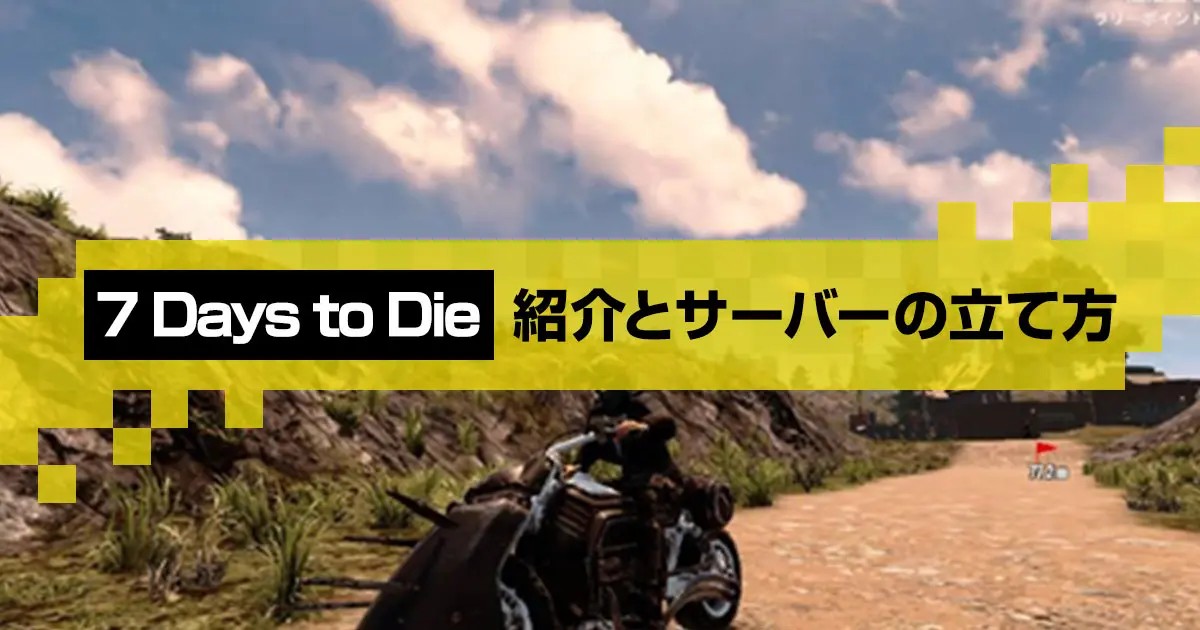
「7 Days to Dieってどんなゲーム?」「マルチプレイのサーバーはどうやって立てるの?」そんな疑問に、まるごとお答えします。
7 Days to Die(略:7DTD)は、核戦争後の世界でゾンビを相手にサバイバルする、探索・建築・クラフト・戦闘をすべて楽しめる自由度の高いゲームです。2024年7月に正式版「V1.0 Experimental」がリリースされ、グラフィックの刷新や新キャラクタークリエイトなど多くの新要素も加わりました。
ゲームの特徴・魅力から序盤の楽しみ方、そしてConoHa for GAMEを活用したマルチサーバーの構築手順まで、実際のゲーム画面をもとにわかりやすくご紹介します。
待望の正式リリースと大型アップデート
2013年に早期アクセス版としてリリースされて以来、アップデートを繰り返してきたこの「7 Days to Die」ですが、2024年7月についに待望の正式版「V1.0 Experimental」リリースの運びとなりました。
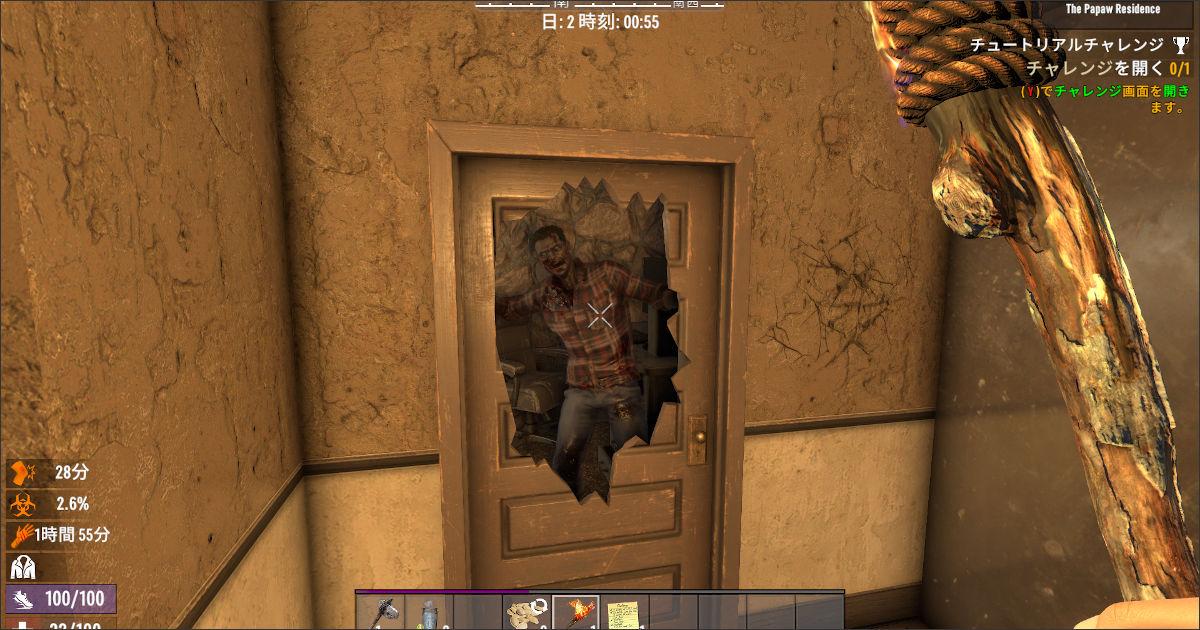
新たな追加要素が盛りだくさん!
正式版では、これまでよりさらに進化した部分がたくさんあります。詳細は以下をご確認ください。
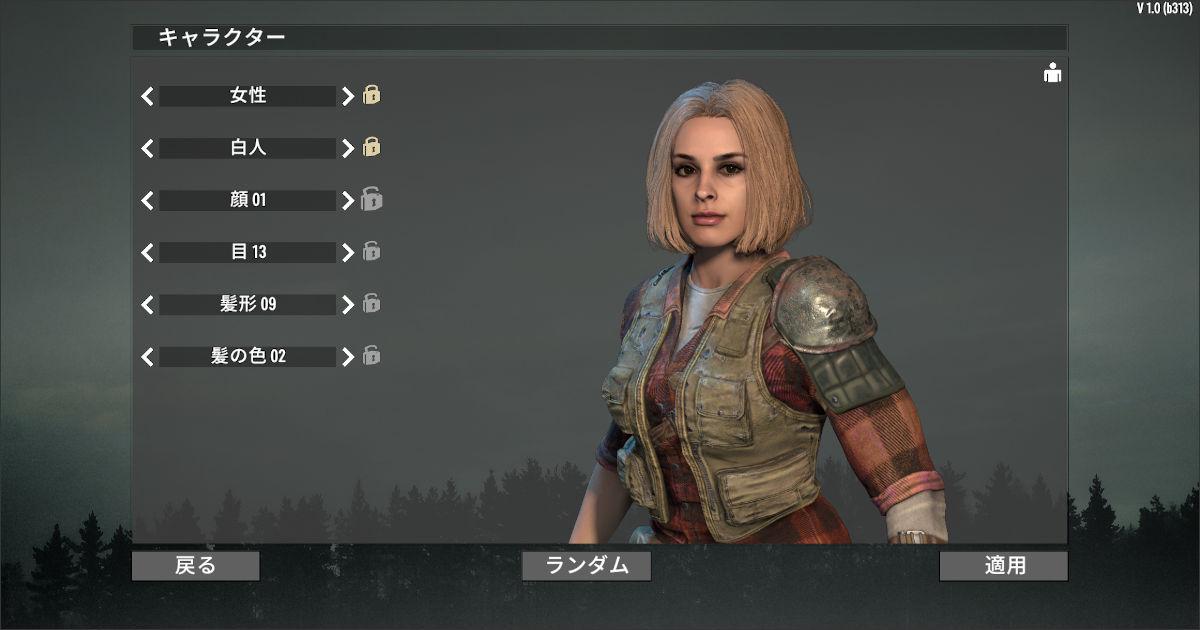
高解像度のキャラクタークリエイトが登場。目の色や髪型、髭などのカスタマイズパーツが豊富に用意され、より自分の思う通りにキャラクターが作成できます。
装備品に新たに「セット効果」が追加。決められたセットを装備することによって、木材を通常に2倍収集できるようになったり、スタミナ関係のボーナスが発生したりします。
グラフィックが一新され、キャラクターや動物がより美しく変わりました。またゾンビの種類も増えました。
新しい車両モデルが追加されました。デフォルトの座席が増えるなどの機能性の他、車両の見た目の魅力と機能性が向上し、より没入感のある運転体験を再現できます。
ランダムワールド生成のシステムが改善され、大きな都市や多くの荒野などの場所を、より高速で計画的に生成できるようになりました。
ヘイブン ホテルやミノタウロス シアターなど、プレイヤーが探索して征服できる新しいハイ ティアの場所が追加されました。
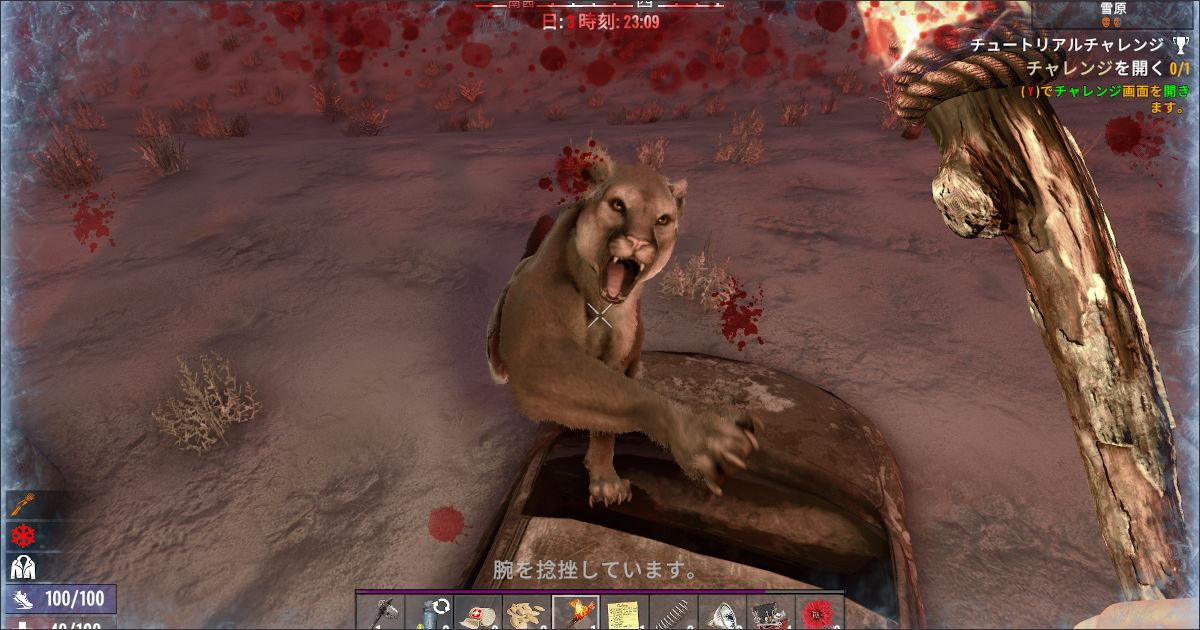
そのほか、ゲームシステムやゲームバランスの改良がなされ、今後は天候システムやバイオームの更新、クロスプレイ、新たな脅威の出現やストーリーモードの追加なども予定されています。
7 Days to Dieってどんなゲーム?
戦闘からクラフトまでなんでもできるゾンビサバイバル
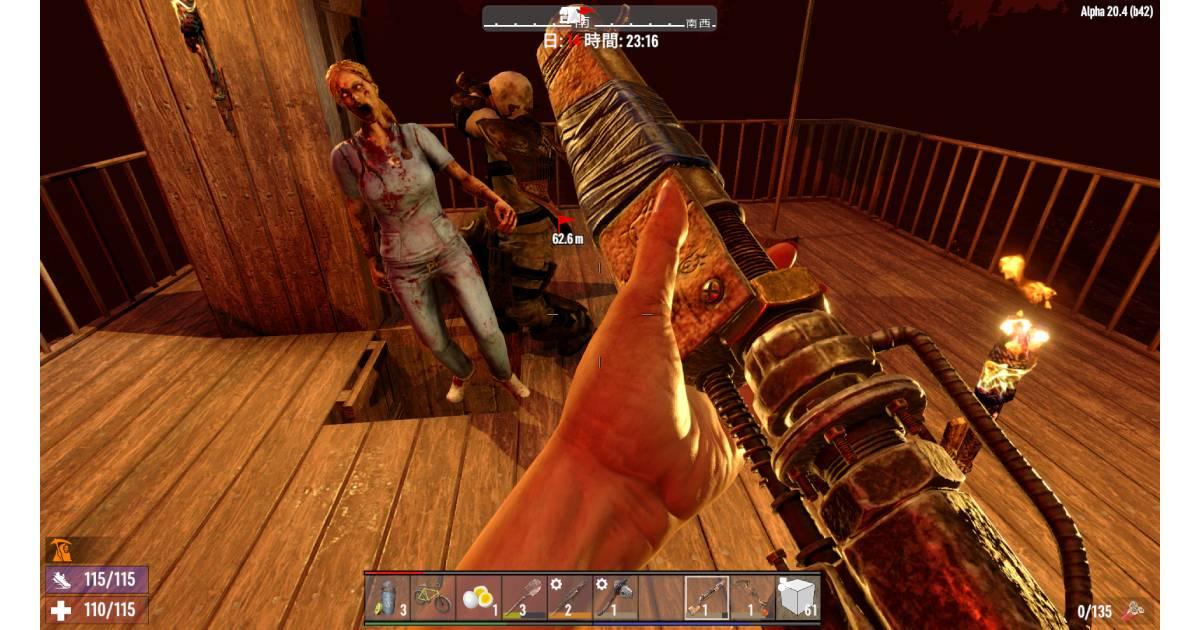
「7 Days to Die」は、核戦争により人類の9割が滅んだとされる世界を舞台に、廃墟やバイオームを探索し、素材を集めて武器や拠点を作成、サバイバル生活をするゲームです。プレイヤーには空腹、喉の渇き、骨折といった概念があり、現実のサバイバルさながらのスリルを味わうことができます。
戦闘と採集で素材を集めクラフトしよう
「7 Days to Die」でのサバイバル生活は、基本的な素材の採集からスタートします。ワールドには様々な素材が存在しますので、より良い素材を集めてクラフトを繰り返し、少しずつ装備を強化していきましょう。
空腹や喉の乾きが続くと、スタミナが減少したり脱水症状による状態異常を引き起こしたりするので、安定した食料と飲料の確保もこのゲームの重要なポイントとなります。
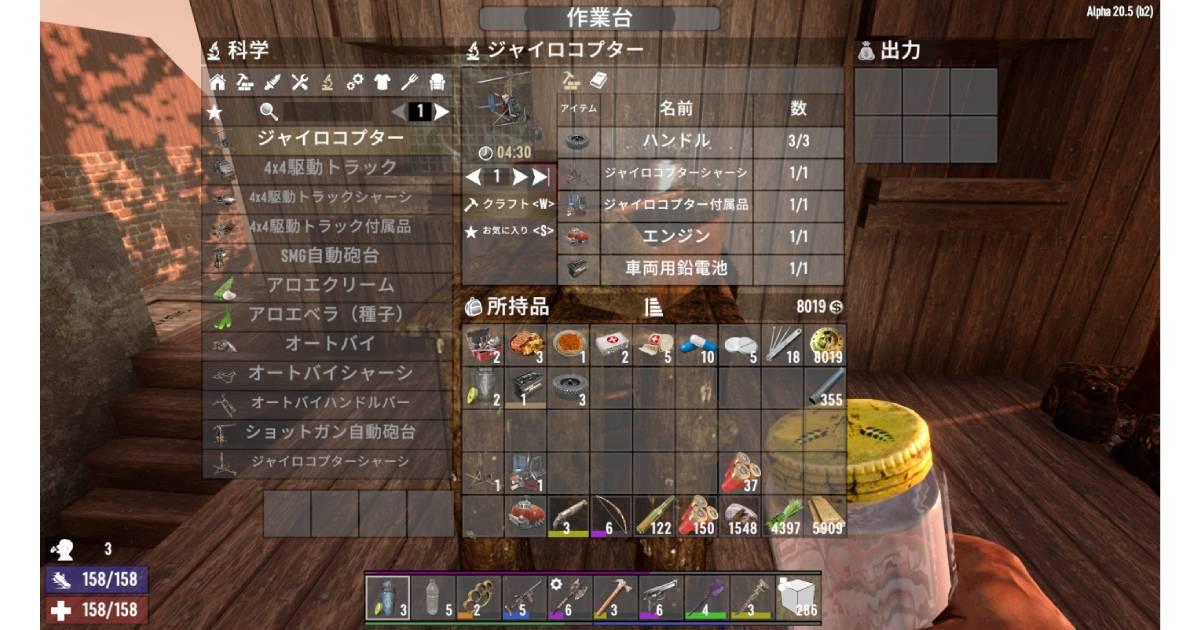
トレーダーからクエストを受注
「7 Days to Die」の広大なワールドには、トレーダーハウスと呼ばれる商人の拠点が点在します。
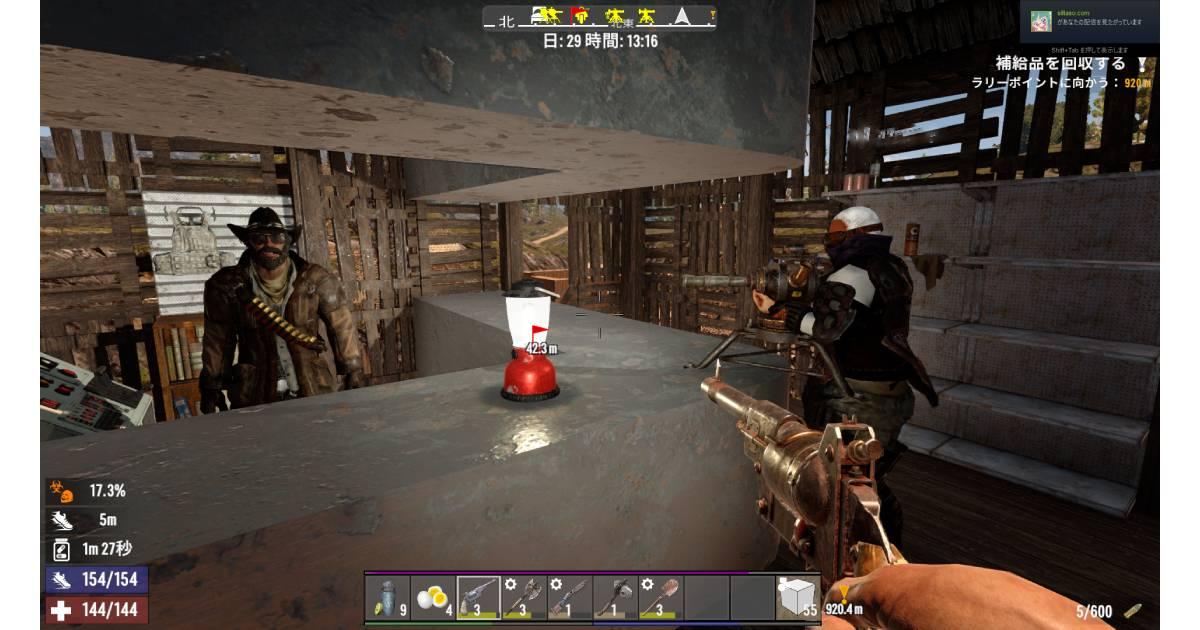
トレーダーハウスでは主に商品の購入やトレーダークエストの受注が可能です。
中でもトレーダークエストの受注は、クエストをクリアすることで経験値やこの世界での通貨、報酬の物資を受け取ることができますので積極的にこなしていきましょう。
7日毎に来るゾンビ大襲撃を生き残る
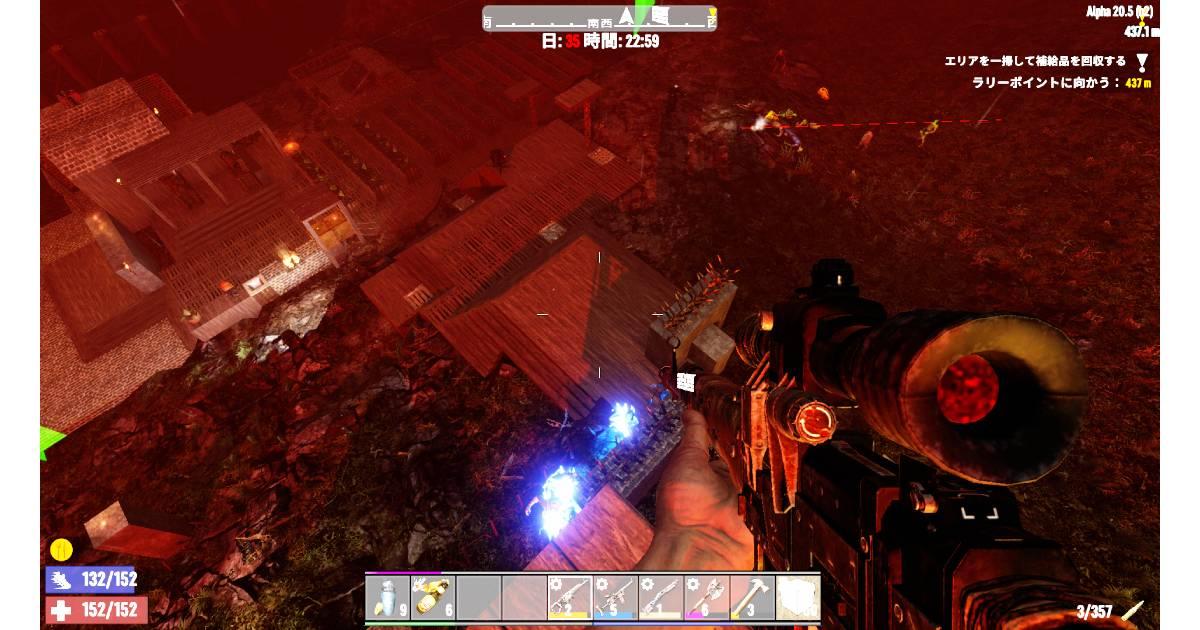
このゲーム最大の特徴が、7日毎に訪れるゾンビ大襲撃「ブラッドムーンホード」です。現在日数が7の倍数の日の夜、どこからともなく大量のゾンビが出現、建物をも破壊して夜通しプレイヤーに襲いかかってきますので、プレイヤーは、この夜に備えて常に拠点を強化して準備する必要があります。
ゲームを楽しむ多種多様な遊び方
建築による拠点と砦の構築
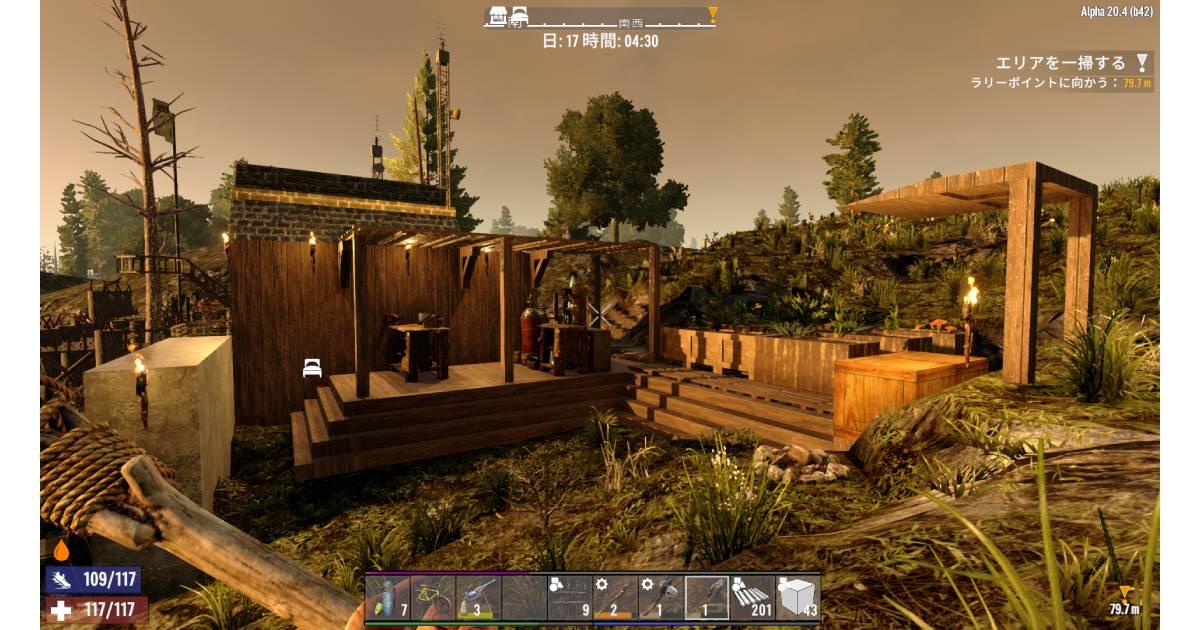
「7 Days to Die」では本格的な建築を行うことができます。耐久値の違うブロックや土などの地形ブロック、家具ブロックなどを駆使して実際の建物のような家を建築することも可能です。
ゾンビ大襲撃「ブラッドムーンホード」は回数を増すごとにゾンビが強くなっていくシステムなので、この大襲撃を耐え抜く砦の建築も重要な仕事となります。
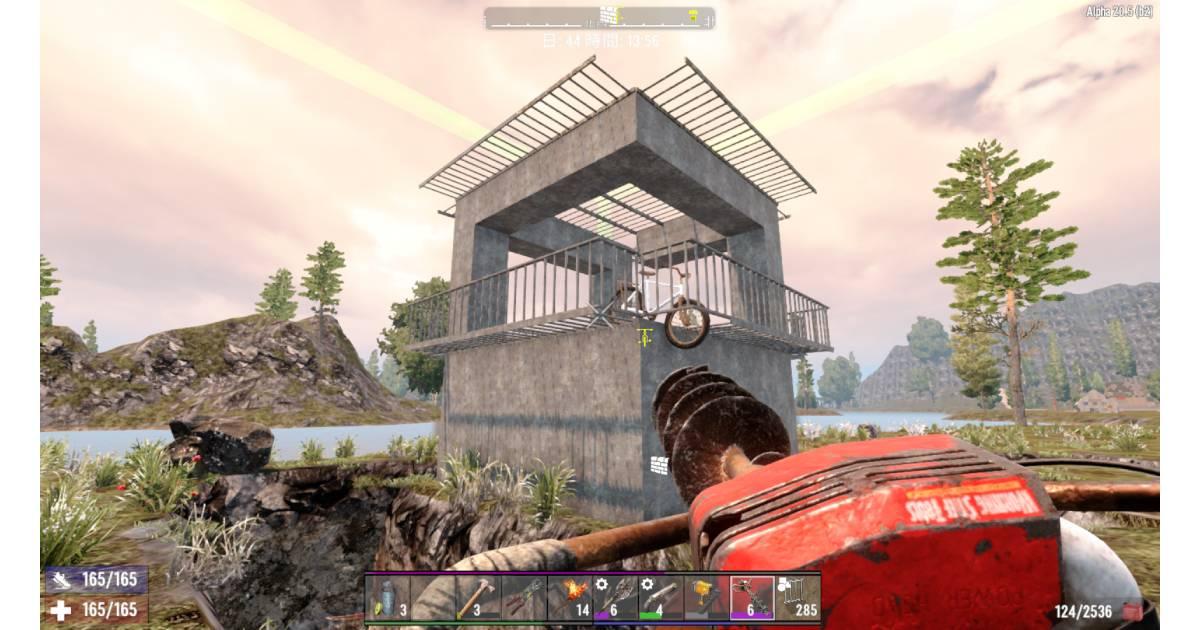
また、探索を進めることで農業も可能になり、空腹と喉の乾きとの戦いであるサバイバルには嬉しい安定した食料供給も可能になります。
車やバイクなどの乗り物を造って快適に遠征へ
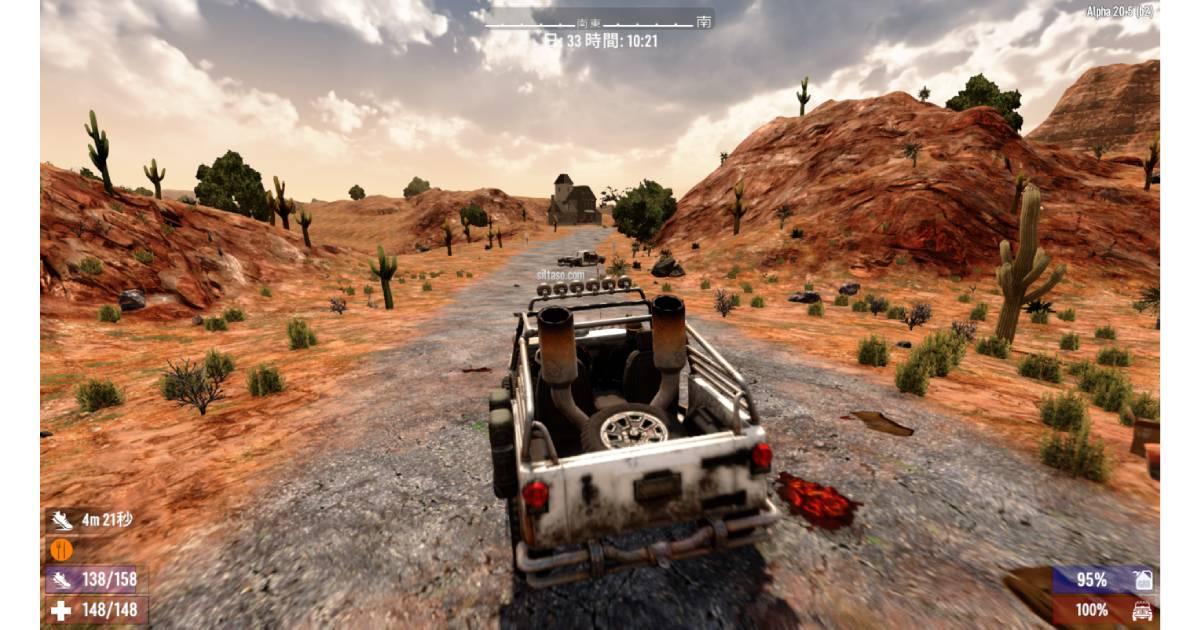
必要なパーツを全て揃えることで、バイクや車といった乗り物を造ることができます。乗り物があると、遠い場所のクエストへも時間を短縮して出かけることが可能になります。
マルチプレイで遊ぶには
本ゲームでマルチプレイをするには、以下の方法があります。
- 自分のパソコンをサーバーとして解放する
- Steamのサーバーを利用する
- レンタルサーバーを利用する
3種類の方法について、メリット・デメリットは以下の通りです。
| サーバーの種類 | メリット | デメリット |
|---|---|---|
| 自分のPC | ・最初に購入すれば、継続した費用は抑えられる ・自由にカスタマイズ可能 ・24時間起動可能 | ・導入・設定が大変 ・セキュリティ面でリスクがある ・自分のPCが好きな時に利用、再起動しづらくなる |
| Steamのサーバー | ・費用がかからない ・導入・設定が楽 ・セキュリティ面で安全 | ・設定変更の自由度に制限がある ・24時間起動が難しい |
| レンタルサーバー(VPS) | ・導入・設定が楽 ・自由にカスタマイズ可能 ・24時間起動可能 | ・セキュリティ面で安全 ・費用が発生する |
人によって重視するポイントは異なりますが、一般的にはレンタルサーバーを利用する方法が最もデメリットが少なくて便利になります。特にレンタルサーバーの VPS(仮想専用サーバー)タイプは、1台丸ごとパソコンをレンタルするよりも費用を安く抑えられますので、VPSタイプのレンタルサーバーが特におすすめです。
ConoHa でマルチサーバーを立てる方法
VPSタイプのレンタルサーバーを提供している「ConoHa for GAME」のサービスを利用して 7 Days to Die のマルチサーバーを立ててみましょう。
この作業はほぼ自動で行われるため、早ければ5分前後でサーバー構築が完了します。構築が完了すれば、サーバー情報をもとにすぐにゲームのプレイが可能になります。
イメージテンプレート
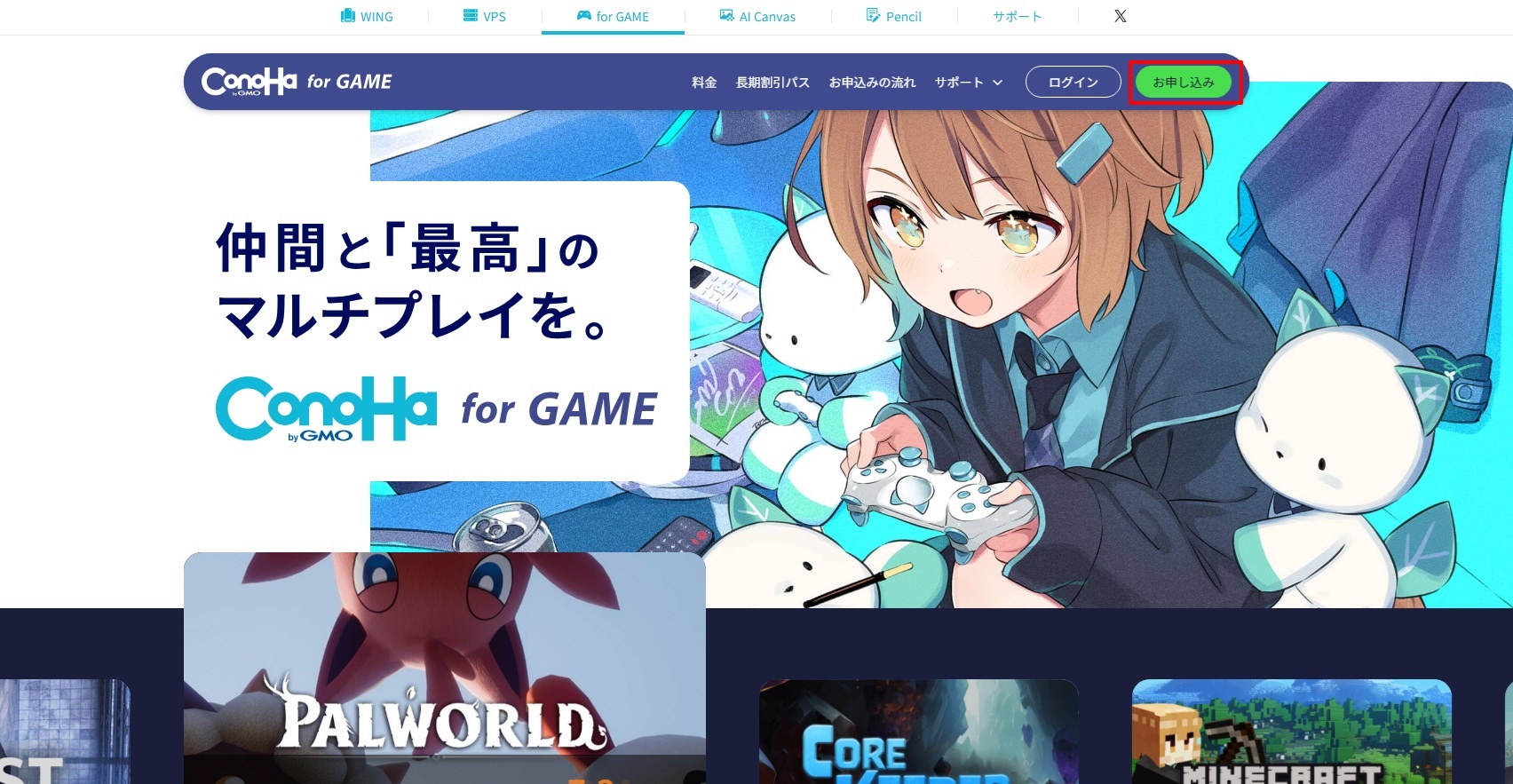
ConoHa for GAMEのサイトにある「お申し込み」をクリックして申し込みます。
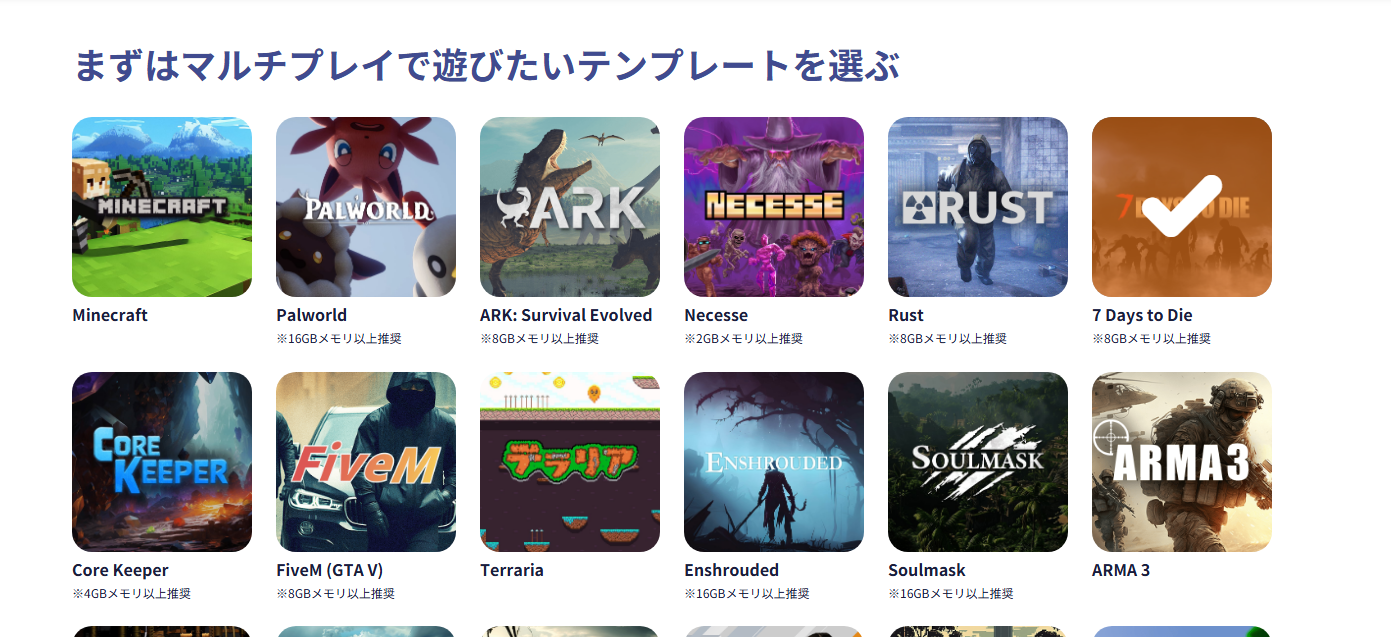
まずはマルチプレイで遊びたいテンプレートを選びましょう。「7 Days to Die」を選択したら、画面下にある「メモリ選択に進むボタン」をクリックして、メモリ選択画面に移動します。
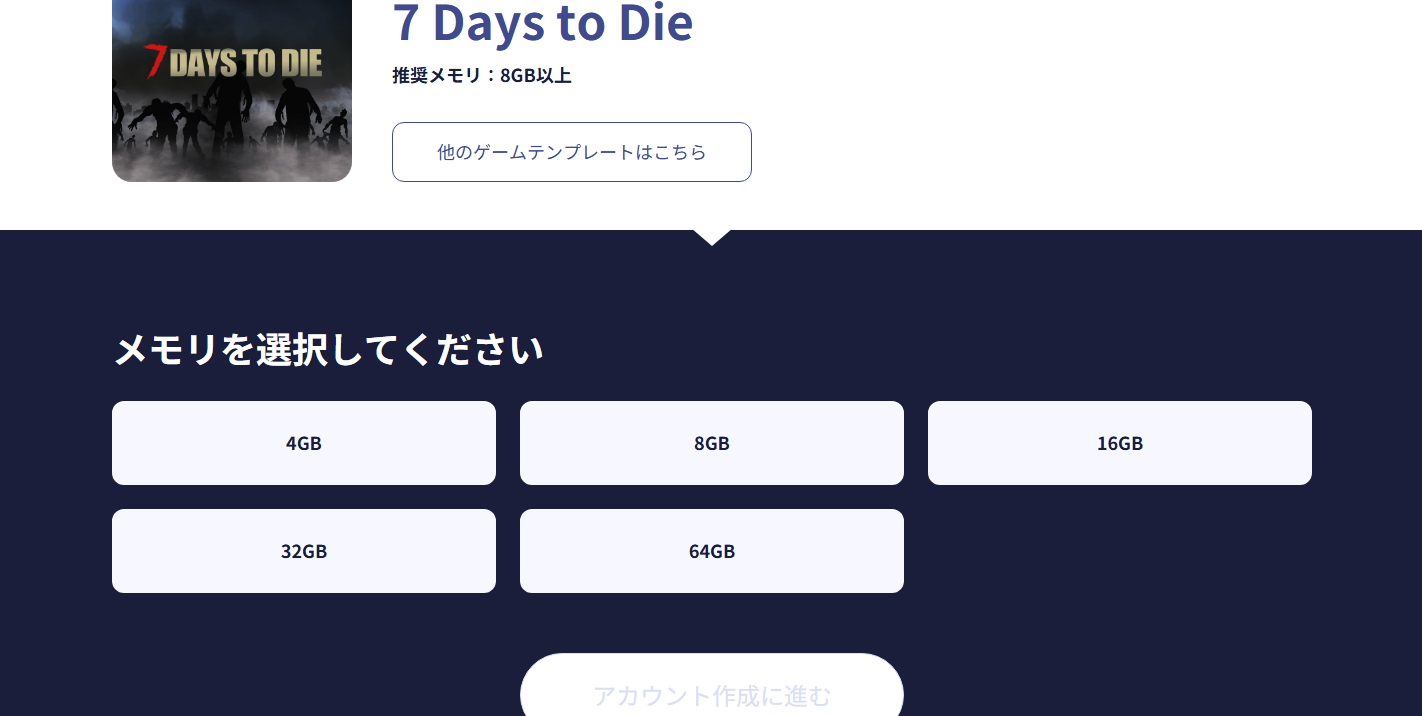
7 Days to Die の最低プランは「4GB」です。快適にゲームをプレイするための推奨プランは「8GB」以上のプランになります。
「他のプランを見る」をクリックすると、より大容量のプランが確認できます。
ConoHa アカウントを作成する
「初めてご利用の方」の部分に、メールアドレスとパスワードを入力してください。ここで登録するパスワードは、「ConoHaアカウントのパスワード」になります。
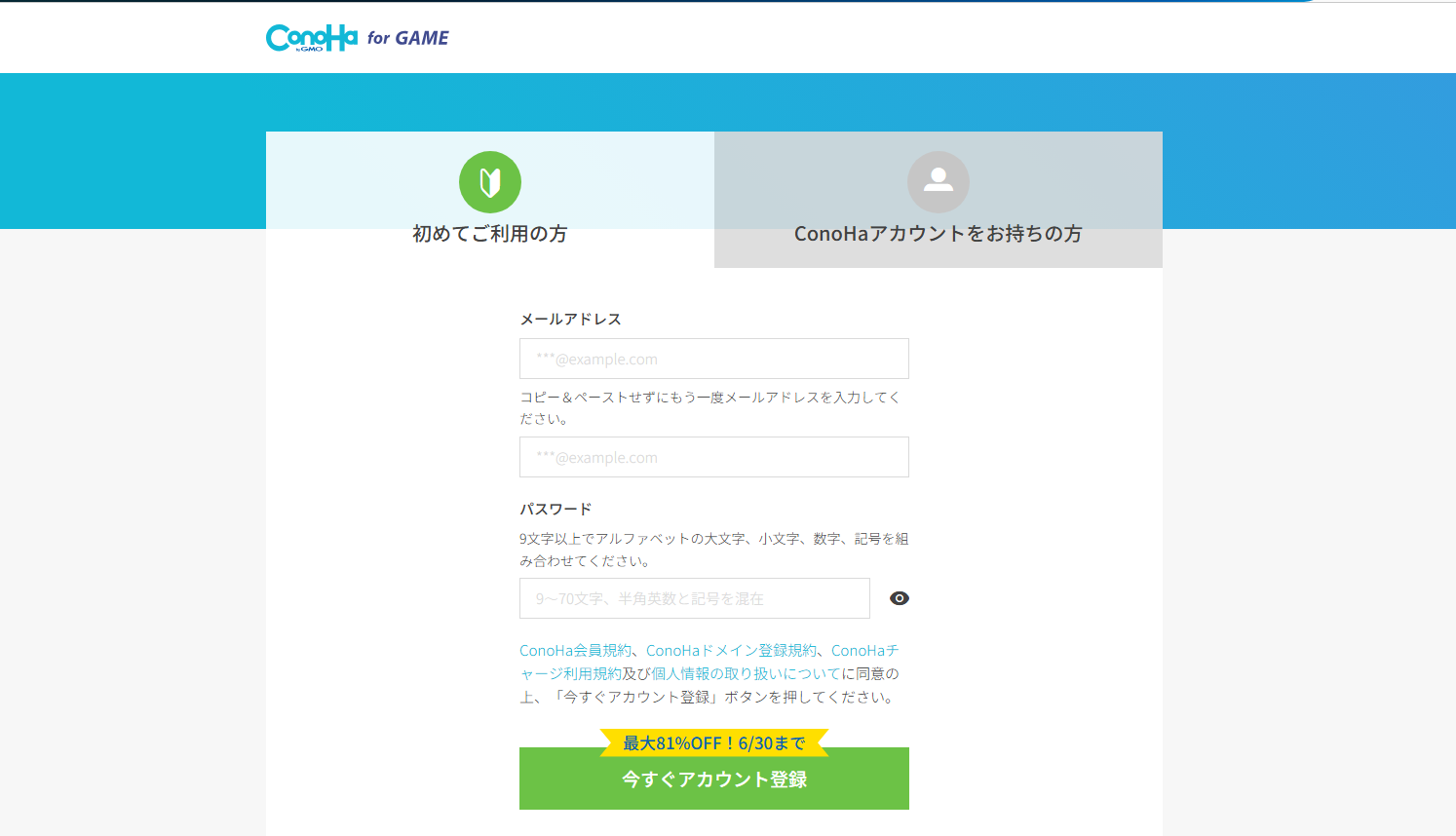
「今すぐアカウント登録」を押すと、登録メールアドレスに通知メールが届きます。このメールが届いたら ConoHa アカウントの作成は完了です。
料金タイプとプランを選ぶ
料金タイプは下記の2つです。プレイ方法に応じてお好きな方を選択しましょう。
| 時間課金 | 時間単位で課金されるため、試しにサーバーを立てる場合や短期間のご利用に最適です。 |
|---|---|
| 長期割引パス | 1ヶ月以上利用する場合、料金が割引になるこちらの方がお得です。事前支払いになります。 |
パスワード・ネームタグを設定する

次は、「rootパスワード」と「ネームタグ」を設定しましょう。
「rootパスワード」は、サーバーに入る時のパスワードとなります。パスワードには、アルファベット大文字、小文字、数字、記号をそれぞれ含めて、9文字以上の文字を指定してください。
※ 大文字・小文字を区別します。
「ネームタグ」は、サーバーの名前を表します。分かりやすい名前に変えておくと便利です。
お客様情報入力
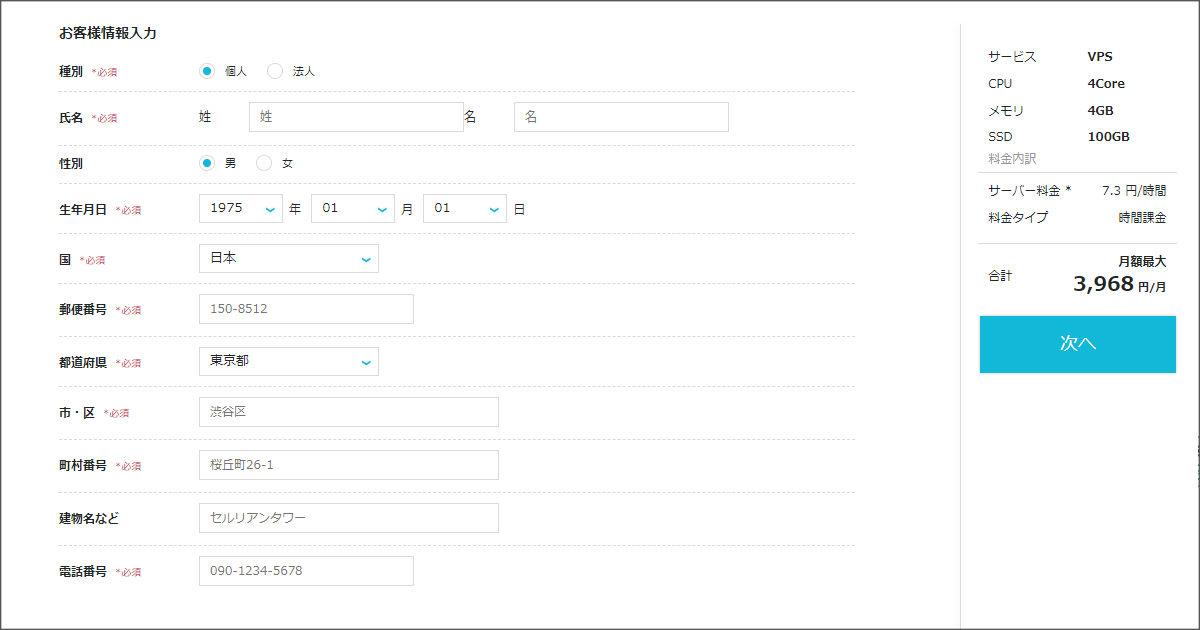
自分の情報を入力します。画面の内容にそって入力してください。入力が終われば画面右の「次へ」を押します。
本人確認の認証を行う
本人確認では「SMS認証」と「電話認証」の2種類が選べます。好きな方の認証を選んでクリックしてください。
| SMS認証 | スマホでSMS(ショートメッセージサービス)が利用できる場合はこちらをご利用ください。SMSで認証コードが届きます。 |
|---|---|
| 電話認証 | スマホを持っていない場合は、家の電話番号等を入力して電話認証を選んでください。電話がかかってきて自動音声のアナウンスが流れます。申し込み画面に表示された認証コードを、電話側で入力して認証を行います。 |
支払方法を登録する
支払方法は「クレジットカード」「ConoHaチャージ」「ConoHaカード」の3種類があります。利用したい支払方法を選んで入力してください。
ConoHaカードの購入はこちらから行えます。
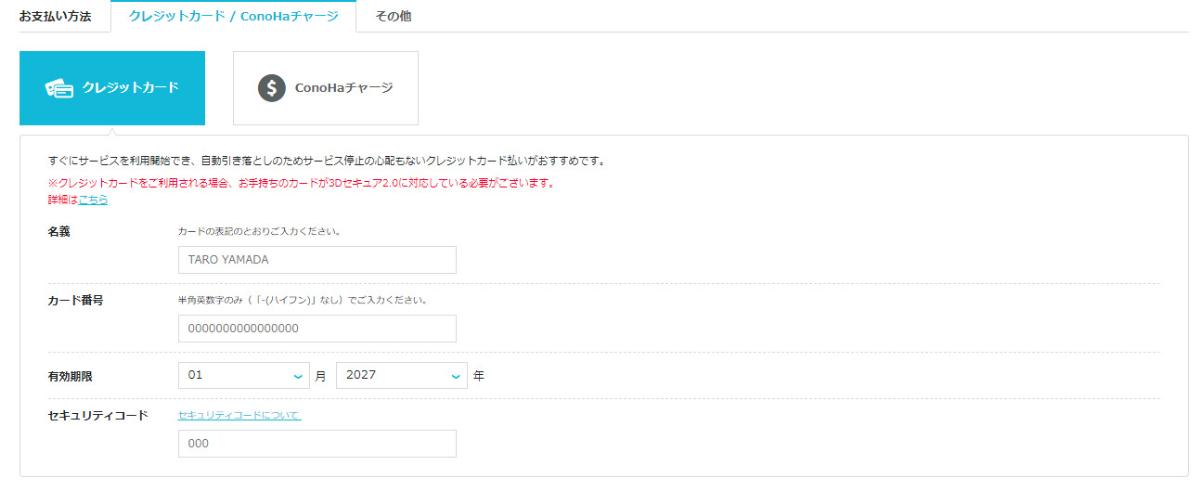
入力が終わったら「お申し込み内容」を確認して、内容に問題がなければ「お申し込み」ボタンを押してください。申し込みが完了します。。
サーバーの情報を確認する
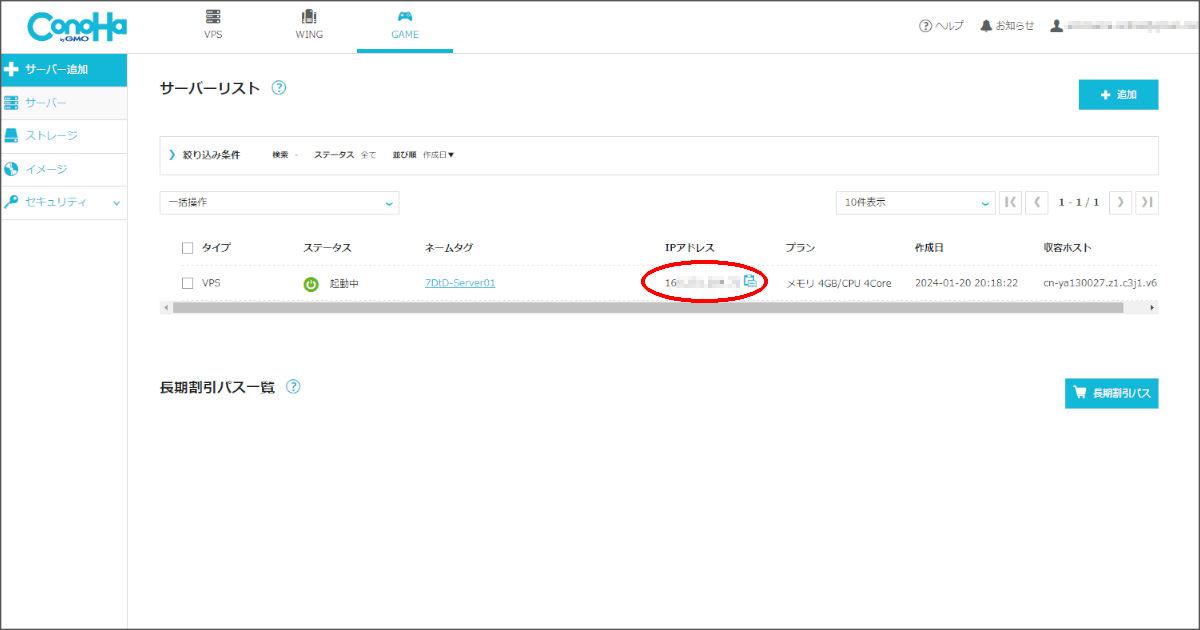
申し込み後、サービスの管理画面が表示されます。もし一度ログアウトした場合は、ConoHaの管理画面にログインすると、作成されたサーバーが表示されます。
サーバーページ、またはサーバーの詳細画面よりサーバーの「IPアドレス」をメモしてください(赤丸部分)。サーバーにアクセスする時に必要になります。
※IPアドレスは、0~255 の数字が “.”(ドット) をはさんで4つ並んだ形で表されます。
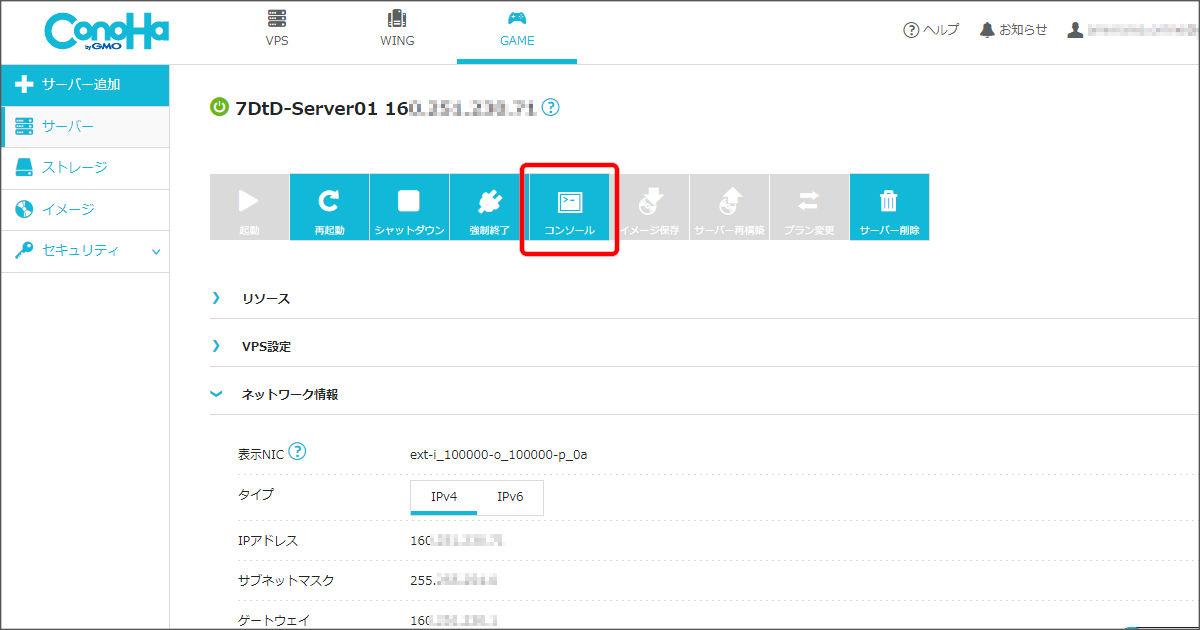
次に、サーバーにアクセスするための「パスワード」を確認します。
サーバーリストのネームタグをクリックして詳細画面を開きます。画面上部にある「コンソール」をクリックして、コンソール画面を開きます。コンソール画面とはコマンドを入力する画面のことで、ここからサーバーに直接アクセスします。
背景が黒いウィンドウが表示されます。
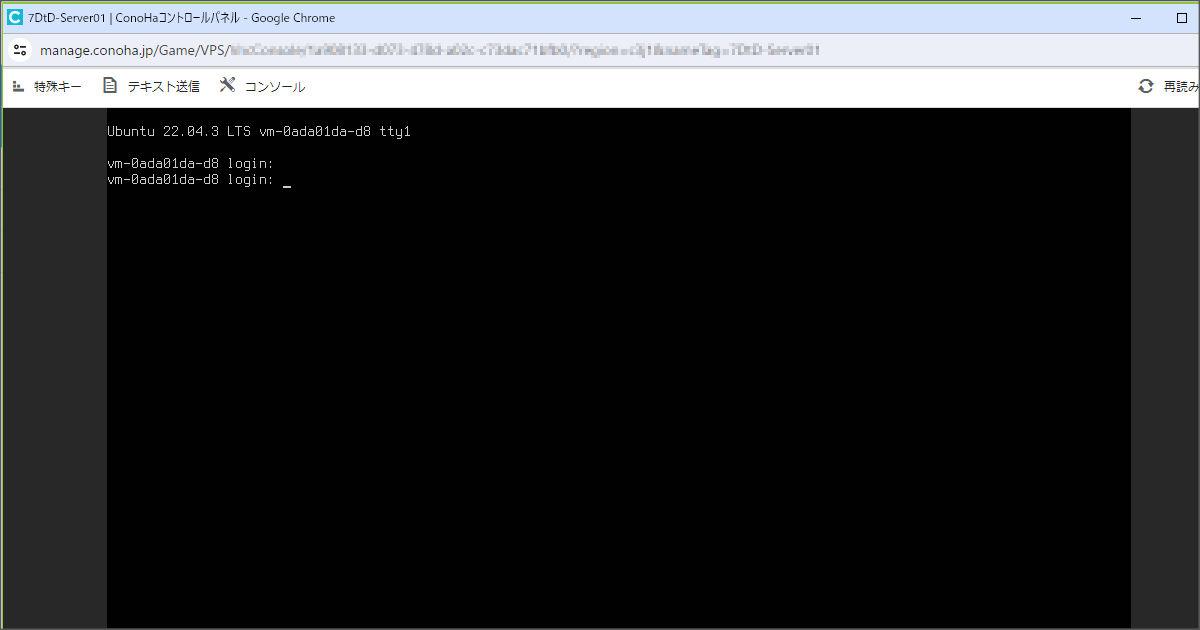
コンソール画面で 「Enter」キーを押すとログイン IDを入力するモードになります。ここで「 root 」と入力して 「Enter」キーを押します。
続いて root パスワードを入力します。ここでは、サービスの申し込み時に入力した root パスワード を入力します。パスワードを入力しても画面には何も表示されません。文字は見えませんが入力はできていますので、入力が終わったら 「Enter」キーを押します。
※大文字と小文字を間違えないように入力しましょう。
無事に root ユーザーでログインできたら、画面に以下の画像のようなメッセージが表示されます。
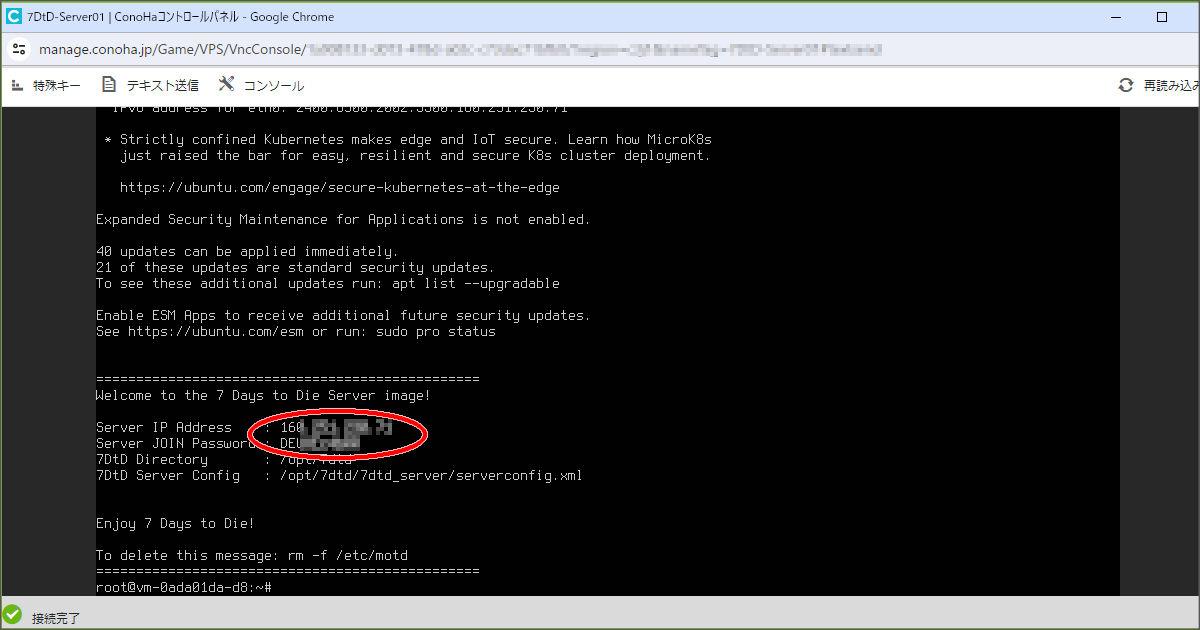
赤丸の部分が「サーバーIPアドレス」と「サーバー接続用パスワード」になります。サーバーIPアドレスは、先ほど管理画面でメモしたものと同じです。ゲームからサーバーにアクセスするときに必要になるため、こちらもメモしておきましょう。
マルチサーバーにアクセスする
IPアドレスが判明したら、ゲームからマルチサーバーにアクセスします。
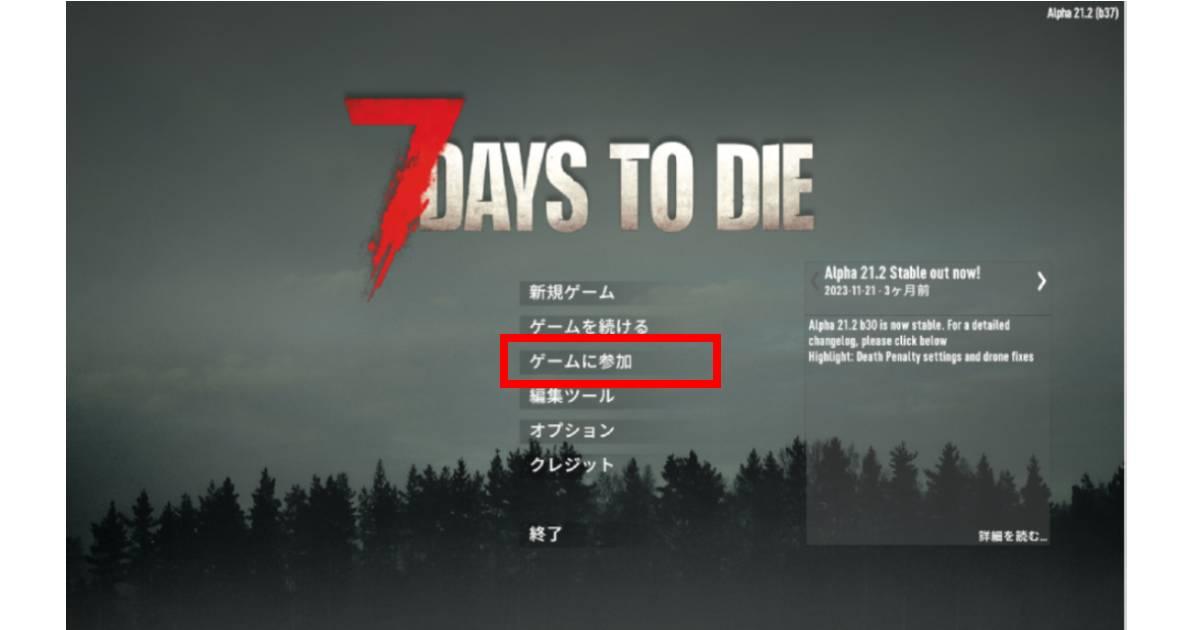
タイトル画面で「ゲームに参加」を選択する。
まずはタイトル画面で「ゲームに参加」を選択しましょう。
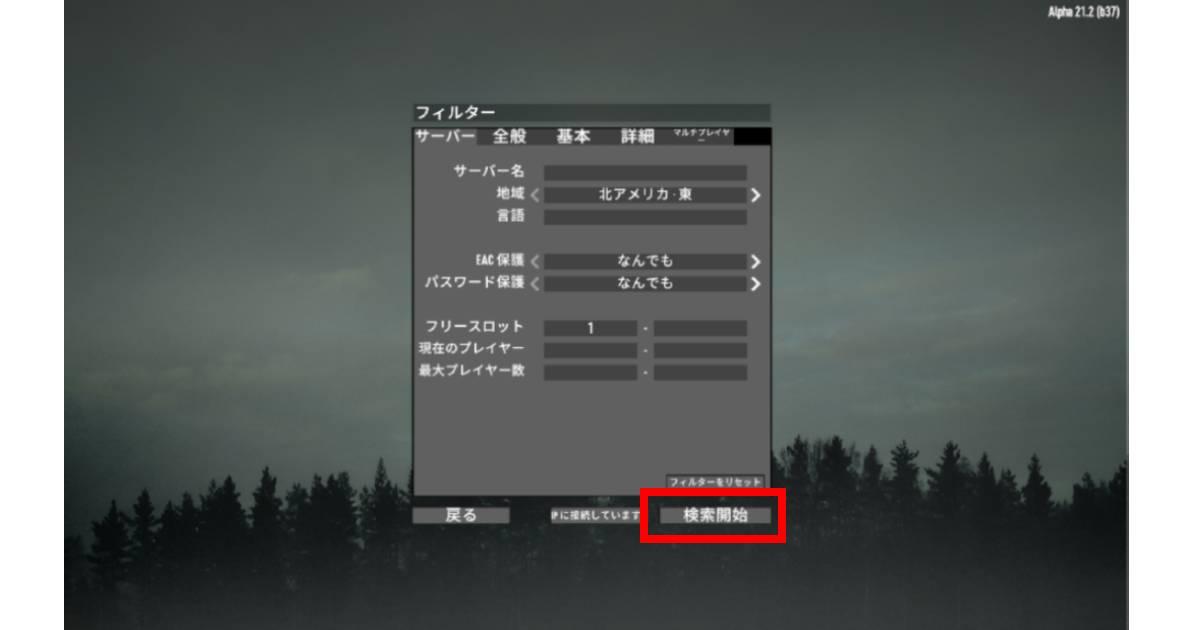
何も選択せず「検索開始」をクリックする。
表示された画面は何も触らずに「検索開始」をクリックします。
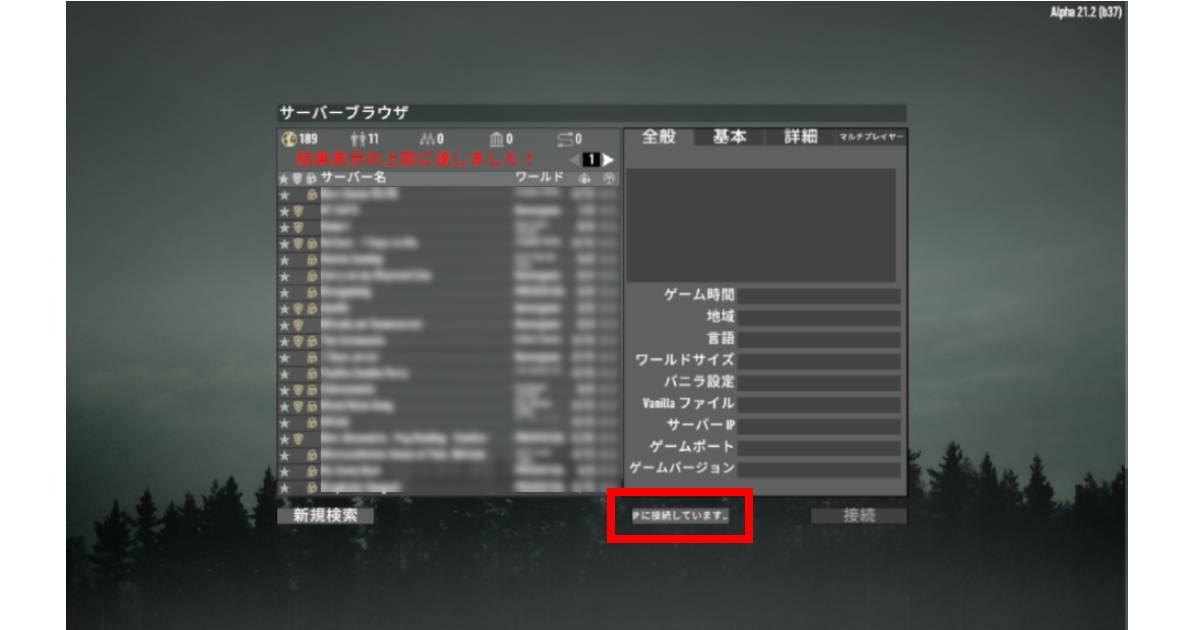
「IPに接続しています」をクリックする。
サーバー一覧が表示されますので、「IPに接続しています」をクリックします。
IPアドレスとポート番号を入力する。
番号の入力ボックスが表示されますので、IPアドレスの欄にコンソール画面で確認した「Server IP Address」を入力します。
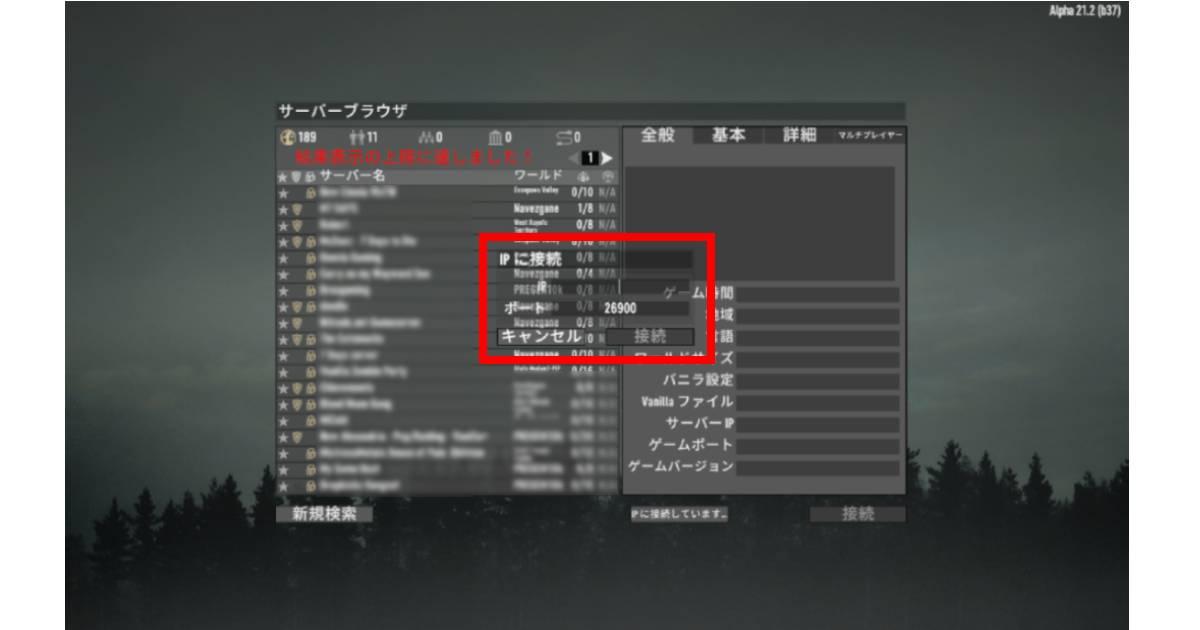
ポート番号の欄には、初期値で「26900」が入力されているはずですが、もし違う数値が入力されていたり、空欄だったりした場合は「26900」を手動で入力してください。入力が終わったら「接続」をクリックしましょう。
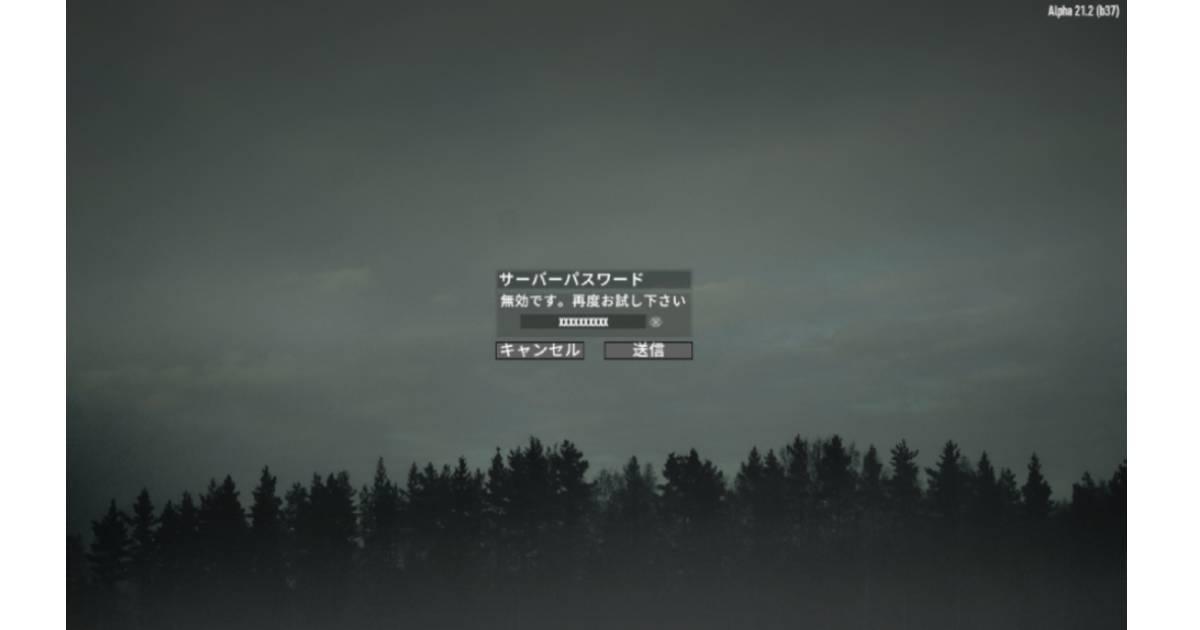
パスワードを入力して「送信」をクリックする。
パスワードの入力画面になりますので、コンソール画面で確認した「Server JOIN Password」を入力し、「送信」をクリックしましょう。
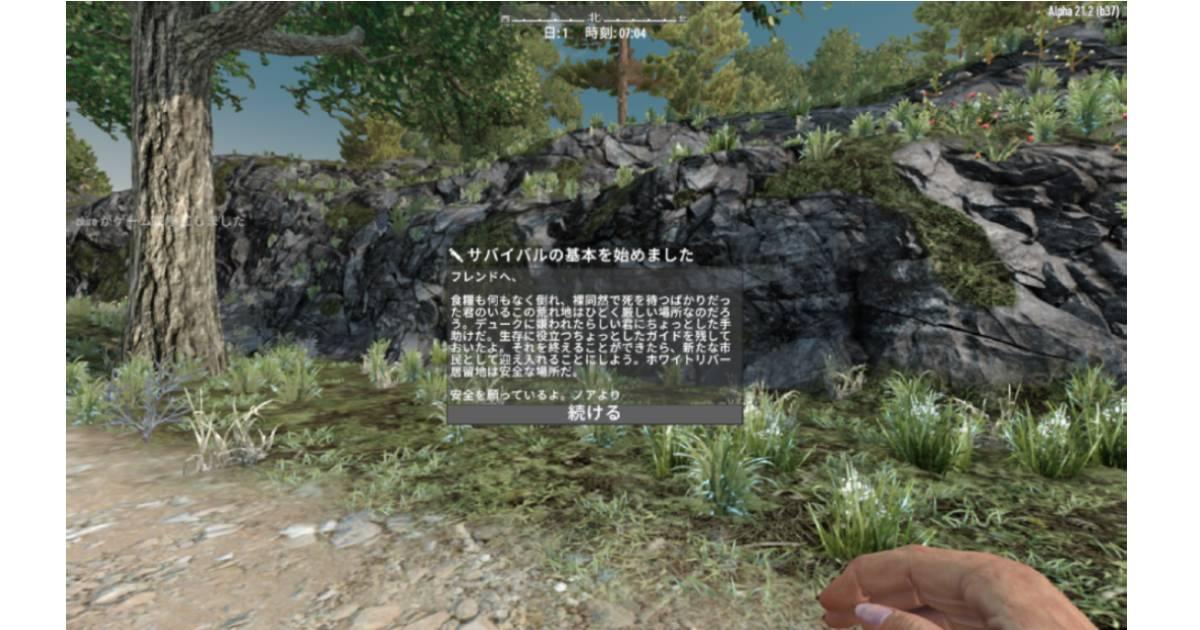
ログイン完了!
ゲームがスタートしたらログイン成功です。
一緒に遊びたい人に、コンソール画面で確認した「Server IP Address」、「Serever JOIN Password」を伝え、同様の手順でサーバーに接続してもらいましょう。これで同じゲームの世界の中で一緒に遊ぶことができます。
マルチプレイには ConoHa for GAME がおすすめ
VPSサーバーを使ってプラグイン専用サーバーを立てるときに、「ConoHa for GAME」が特におすすめなのは以下の理由があります。
- ゲーム毎のイメージテンプレートが用意されているため、サーバーの構築が簡単ですぐに始められる!
- VPSタイプなので、サーバーを1台借りている時のように自由に設定をカスタマイズすることができ、かつレンタル料金は低価格!
- 24時間稼働可能。ホストがログアウトしてもサーバーは稼働しているので、いつでも他のユーザーがアクセスして遊ぶことができる!
- マルチプレイゲーム専用のサービスのため、マルチプレイに十分なスペックのサーバーが用意されている。
レンタルサーバーサービスは他にもありますが、Webサーバーやメールサーバーを想定している場合、マルチプレイにはスペックが不足してしまうことがあります。
その点『ConoHa for GAME』はゲームのマルチプレイに特化したサービスのため、オンラインゲームの導入実績も多く、対応イメージテンプレートは順次拡充されています。サポートも手厚いので、初めての方でも安心して始められます。
初期費用がなく、時間単位で課金されるところも十分に魅力的ですので、気軽に試していただきたい、おすすめのサービスです。
まとめ
「7Days to Die」のマルチサーバーでは、同じサーバー内にいる人と対立することも、同盟を結んで協力することもできます。同盟に参加すると、協力してプレイするにあたって便利な機能を利用できます。
「7Days to Die」の魅力を存分に味わう得るマルチプレイに是非チャレンジしてみてください!
執筆:攻略大百科