
MENU

Minecraft攻略情報

その他ゲーム攻略

サーバー・マルチプレイ
- 7 Days to Die
- ARK
- ARMA3
- Assetto Corsa
- Core Keeper
- Counter Strike2(CS2)
- DayZ
- Enshrouded
- Factorio
- FiveM
- Hytale
- Minecraft
- Palworld
- Project Zomboid
- RUST
- Satisfactory
- Soulmask
- Team Fortress 2
- Unturned
- Valheim
- テラリア

MOD
【Rust】マルチサーバーの立て方|ConoHa for GAMEで5分で完了する手順を解説
Rustのマルチサーバーは、ConoHa for GAMEのVPSを使えば、専門知識がなくても最短5分で立てられます。
本記事では、Steam版Rustで自分専用のマルチサーバーを構築する全手順を、実際の管理画面スクリーンショットを交えながら順を追って解説します。
アカウント作成からメモリプランの選び方、サーバー情報の確認、ゲームへの接続方法、さらに友達を招待する手順まで、初めての方でも迷わず進められるよう丁寧にまとめました。「難しそう」と感じて諦めていた方も、ぜひこの記事を参考にして、いつでも好きな時間に仲間と遊べる自分だけのサーバーを手に入れてください。
※PlayStation版の Rust(Rust Console Edition)には対応しておりませんのでご注意ください。
マルチプレイで遊ぶには
本ゲームでマルチプレイをするには、以下の方法があります。
- 自分のパソコンをサーバーとして解放する
- Steamのサーバーを利用する
- レンタルサーバーを利用する
3種類の方法について、メリット・デメリットは以下の通りです。
| サーバーの種類 | メリット | デメリット |
|---|---|---|
| 自分のPC | ・最初に購入すれば、継続した費用は抑えられる ・自由にカスタマイズ可能 ・24時間起動可能 | ・導入・設定が大変 ・セキュリティ面でリスクがある ・自分のPCが好きな時に利用、再起動しづらくなる |
| Steamのサーバー | ・費用がかからない ・導入・設定が楽 ・セキュリティ面で安全 | ・設定変更の自由度に制限がある ・24時間起動が難しい |
| レンタルサーバー(VPS) | ・導入・設定が楽 ・自由にカスタマイズ可能 ・24時間起動可能 | ・セキュリティ面で安全 ・費用が発生する |
人によって重視するポイントは異なりますが、一般的にはレンタルサーバーを利用する方法が最もデメリットが少なくて便利になります。特にレンタルサーバーの VPS(仮想専用サーバー)タイプは、1台丸ごとパソコンをレンタルするよりも費用を安く抑えられますので、VPSタイプのレンタルサーバーが特におすすめです。
ConoHa でマルチサーバーを立てる方法
VPSタイプのレンタルサーバーを提供している「ConoHa for GAME」のサービスを利用して Rust のマルチサーバーを立ててみましょう。
この作業はほぼ自動で行われるため、早ければ5分前後でサーバー構築が完了します。構築が完了すれば、サーバー情報をもとにすぐにゲームのプレイが可能になります。
イメージテンプレート
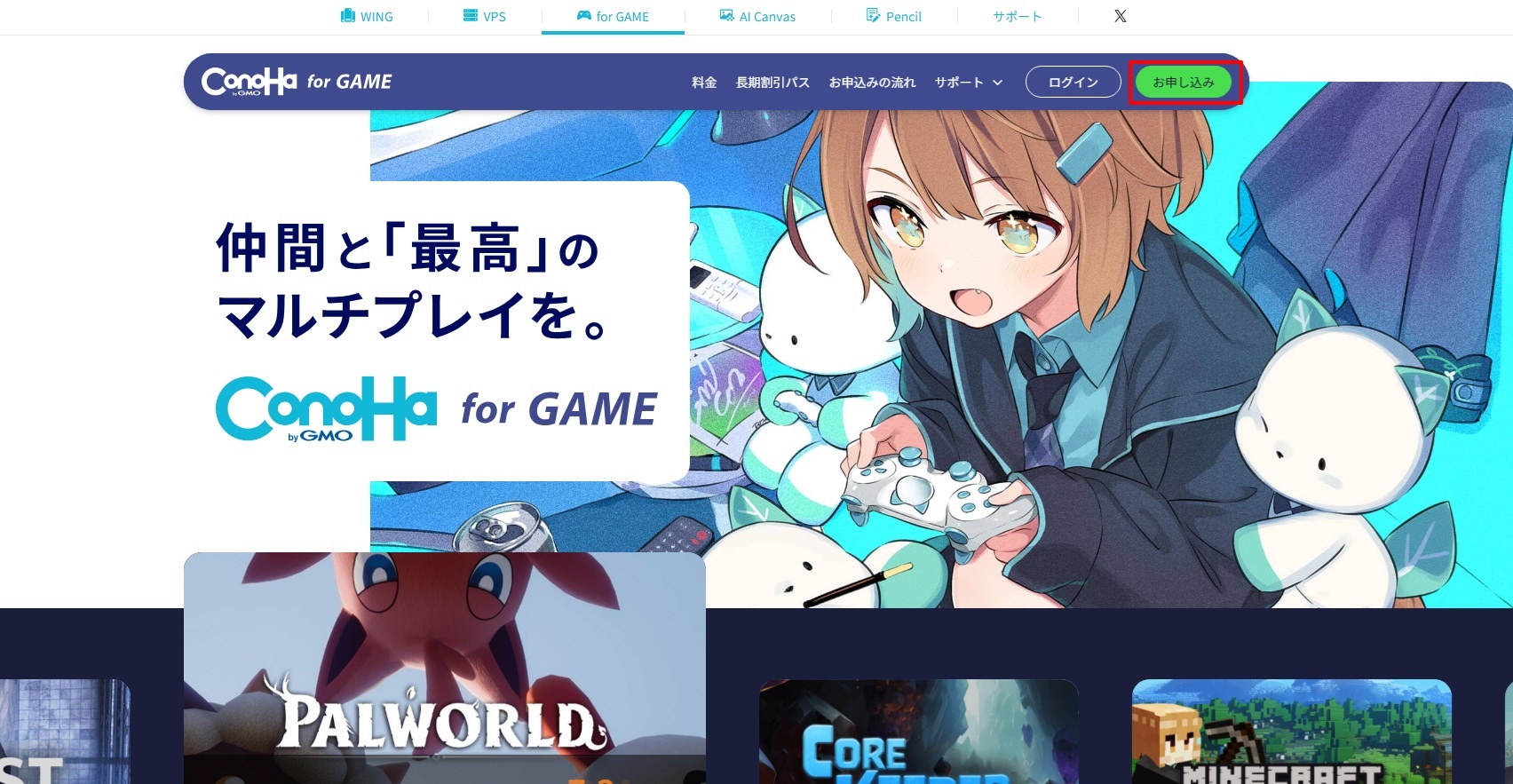
ConoHa for GAMEのサイトにある「お申し込み」をクリックして申し込みます。
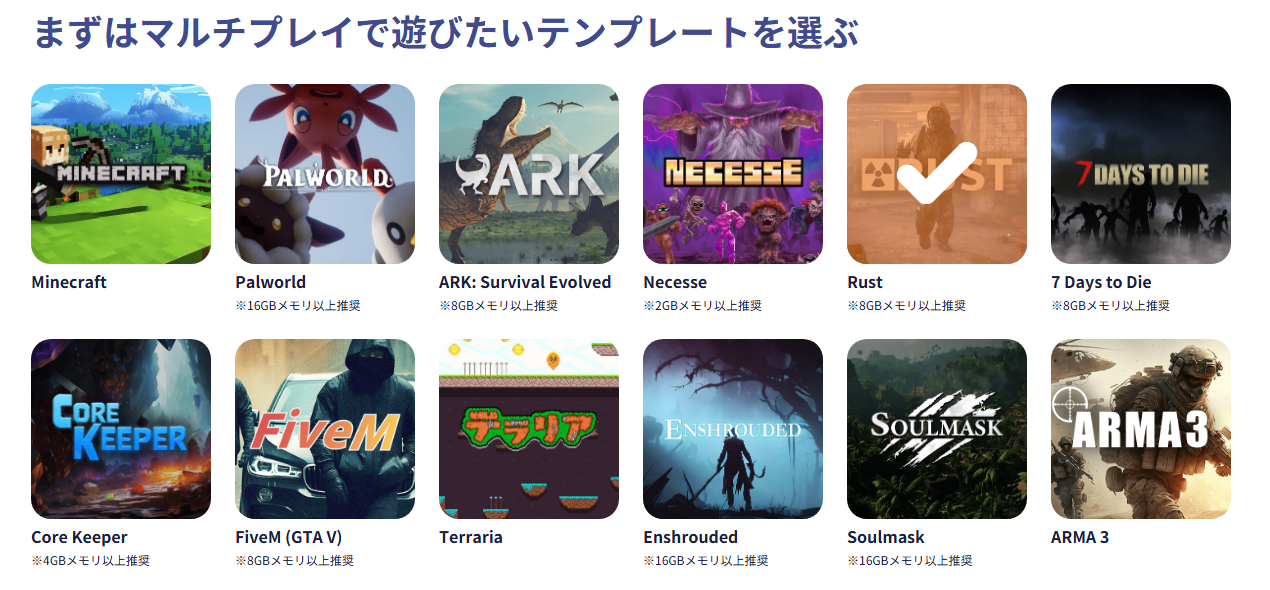
まずはマルチプレイで遊びたいテンプレートを選びましょう。「Rust」を選択したら、画面下にある「メモリ選択に進むボタン」をクリックして、メモリ選択画面に移動します。
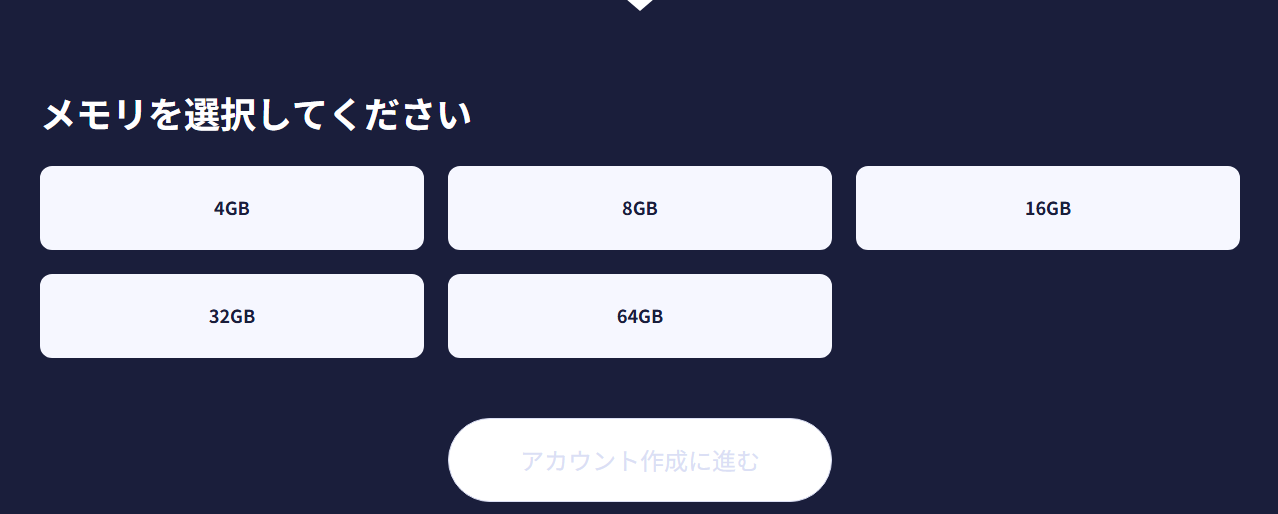
Rust の推奨プランは「8GB」以上になります。4GBのプランでも動作はしますがメモリがギリギリのため、 快適にゲームを楽しみたい場合は8GBプラン以上でのご利用をおすすめします。
ConoHa アカウントを作成する
「初めてご利用の方」の部分に、メールアドレスとパスワードを入力してください。ここで登録するパスワードは、「ConoHaアカウントのパスワード」になります。
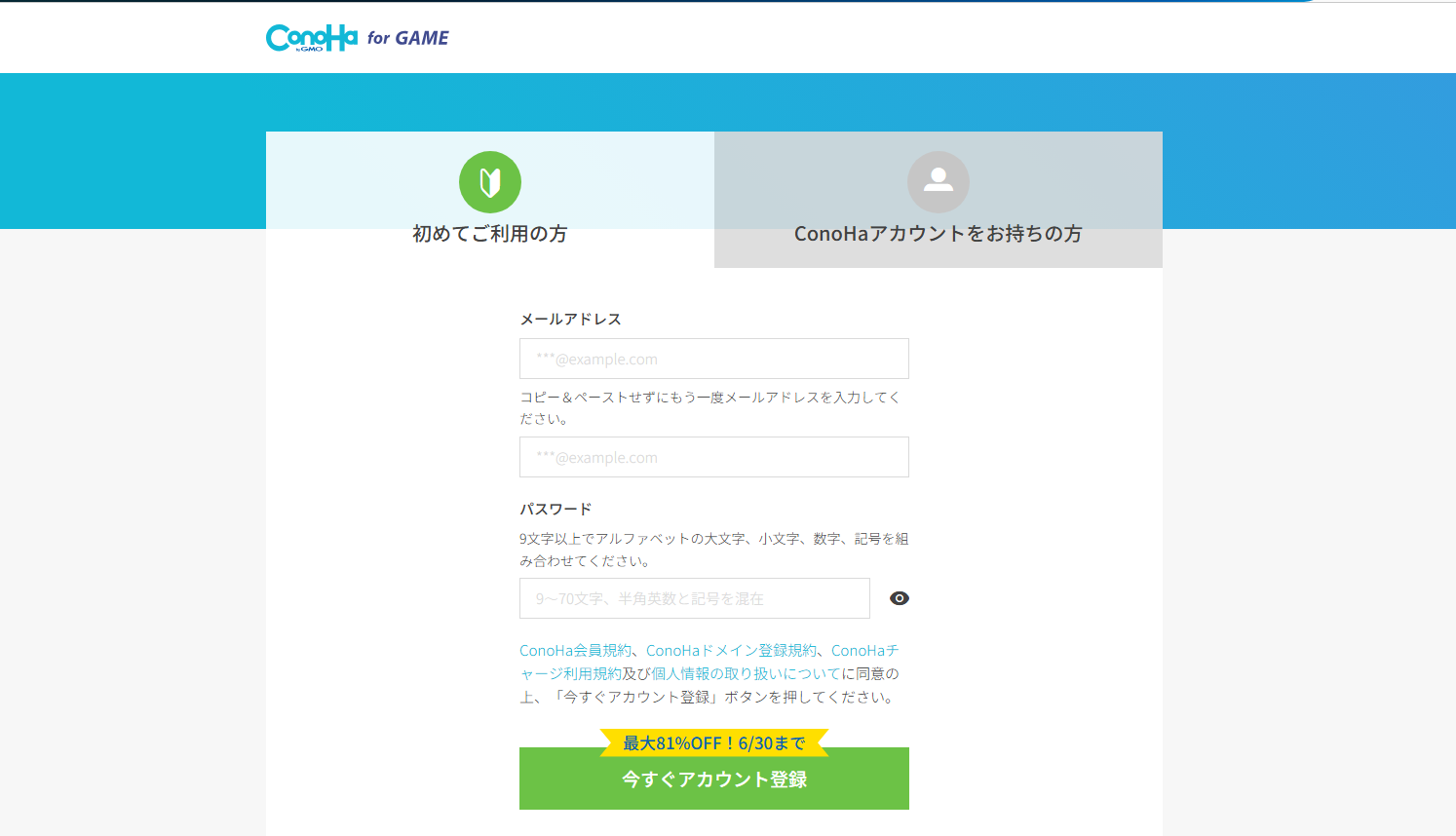
「今すぐアカウント登録」を押すと、登録メールアドレスに通知メールが届きます。このメールが届いたら ConoHa アカウントの作成は完了です。
料金タイプとプランを選ぶ
料金タイプは下記の2つです。プレイ方法に応じてお好きな方を選択しましょう。
| 時間課金 | 時間単位で課金されるため、試しにサーバーを立てる場合や短期間のご利用に最適です。 |
|---|---|
| 長期割引パス | 1ヶ月以上利用する場合、料金が割引になるこちらの方がお得です。事前支払いになります。 |
パスワード・ネームタグを設定する

次は、「rootパスワード」と「ネームタグ」を設定しましょう。
「rootパスワード」は、サーバーに入る時のパスワードとなります。パスワードには、アルファベット大文字、小文字、数字、記号をそれぞれ含めて、9文字以上の文字を指定してください。
※ 大文字・小文字を区別します。
「ネームタグ」は、サーバーの名前を表します。分かりやすい名前に変えておくと便利です。
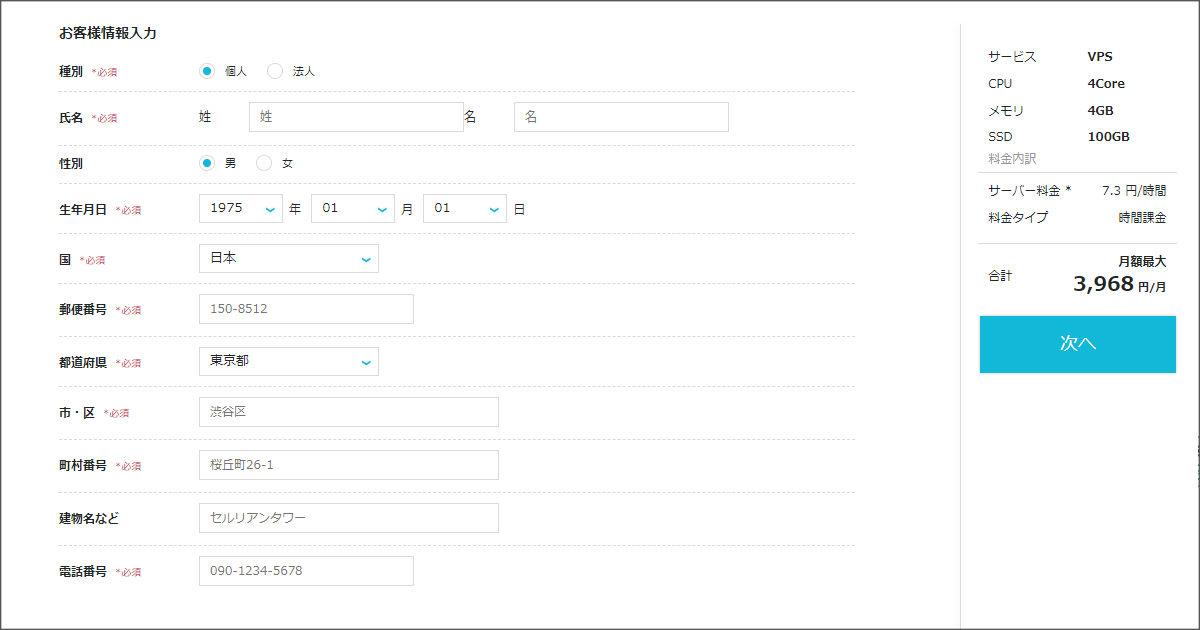
お客様情報入力
自分の情報を入力します。画面の内容にそって入力してください。入力が終われば画面右の「次へ」を押します。
本人確認の認証を行う
本人確認では「SMS認証」と「電話認証」の2種類が選べます。好きな方の認証を選んでクリックしてください。
| SMS認証 | スマホでSMS(ショートメッセージサービス)が利用できる場合はこちらをご利用ください。SMSで認証コードが届きます。 |
|---|---|
| 電話認証 | スマホを持っていない場合は、家の電話番号等を入力して電話認証を選んでください。電話がかかってきて自動音声のアナウンスが流れます。申し込み画面に表示された認証コードを、電話側で入力して認証を行います。 |
支払方法を登録する
支払方法は「クレジットカード」「ConoHaチャージ」「ConoHaカード」の3種類があります。利用したい支払方法を選んで入力してください。
ConoHaカードの購入はこちらから行えます。
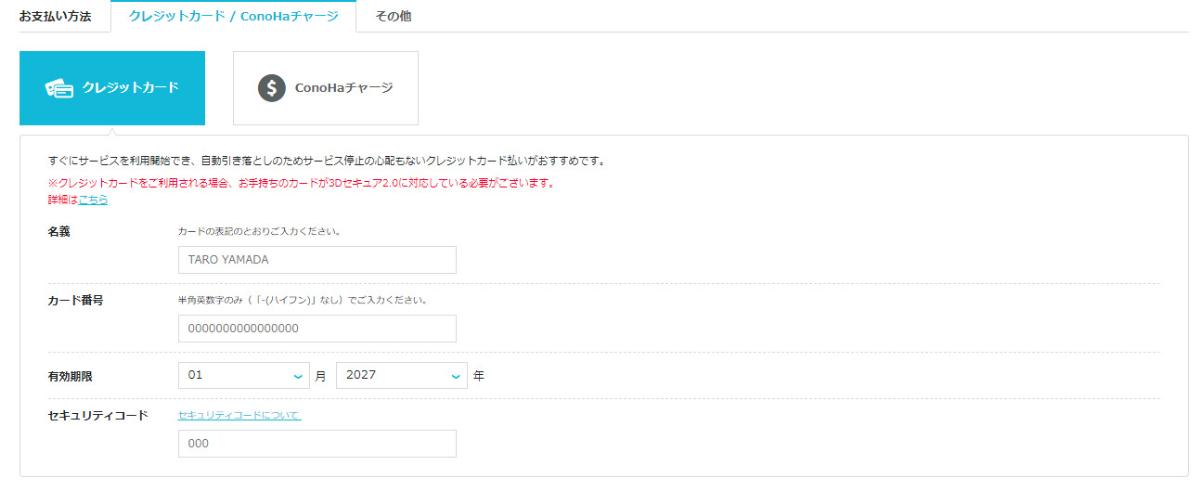
入力が終わったら「お申し込み内容」を確認して、内容に問題がなければ「お申し込み」ボタンを押してください。申し込みが完了します。
サーバーの情報を確認する
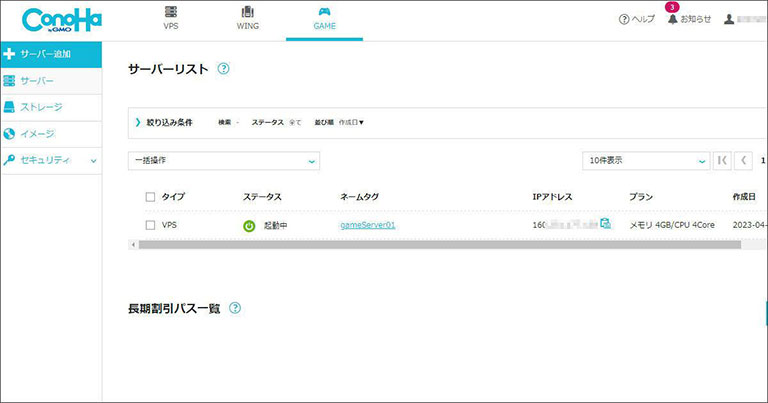
申し込み後、サービスの管理画面が表示されます。もし一度ログアウトした場合は、ConoHaの管理画面にログインすると、作成されたサーバーが表示されます。
IPアドレス・サーバー名の確認
サーバーにアクセス(接続)するときに必要になる「IPアドレス」や「サーバー名」を確認します。
サーバーリストにあるサーバー名(ネームタグ)をクリックしてサーバー詳細画面を表示します。その画面の上部にある「コンソール」をクリックして、コンソール画面を開きます。
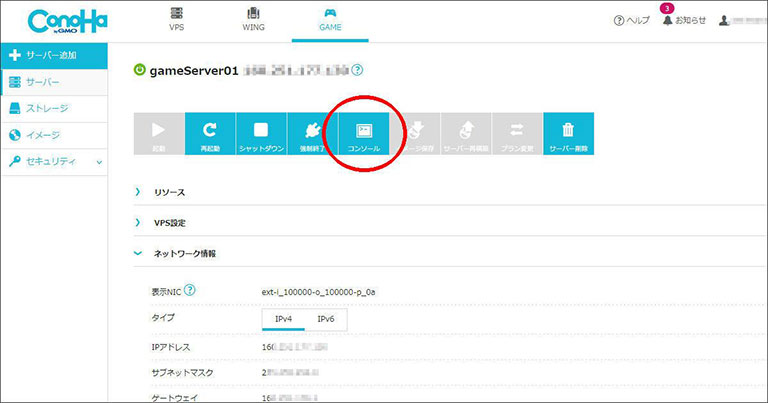
コンソール画面とは、コマンドを入力する画面のことで、ここからサーバーに直接アクセスします。
コンソール画面が開きます。ここで Enter キーを押すとログインするための IDを入力するモードになります。ここで「 root 」と入力します。
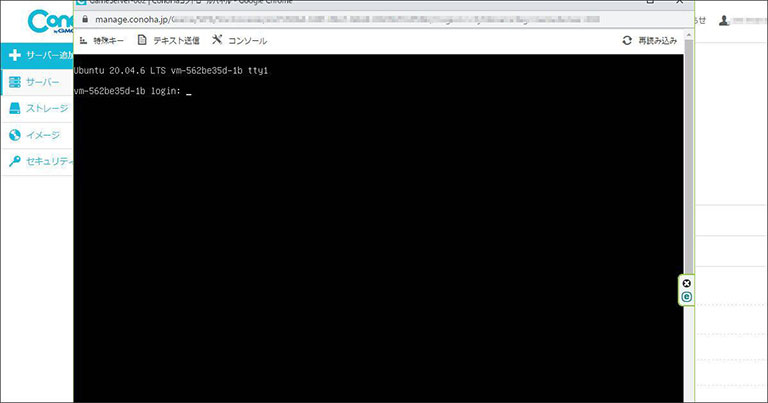
コンソール画面は60秒経過するとタイムアウトしてしまいます。もし時間が経ってしまった等の理由で画面が反応しなくなった場合は、右上の「×」を押して一度画面を閉じ、管理画面からまたコンソールを呼びだしてやり直してみてください。
次に Password(パスワード)を聞かれるので、サービスの申し込み時に設定した root パスワード を入力します。
※大文字と小文字を間違えないように入力しましょう。
申し込み時の root パスワードを正確に入力してもログインできない場合は、少し時間をおいて再挑戦してみましょう。もし時間をおいても何度試してもログインできない場合は、申し込み時のパスワードが間違っている可能性があるため、サーバーを削除&再作成でやり直してみましょう。
無事に root ユーザーでログインできたら、画面にたくさんの情報が表示されます。
画面上にある次のメッセージを探しましょう。
Welcome to the Rust Server image !
このメッセージの下に、サーバーの IPアドレス やサーバー名が表示されます。
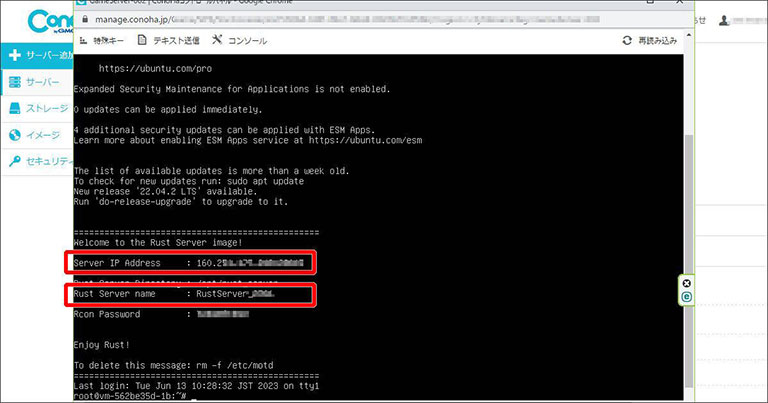
Server IP Address(サーバー IP アドレス)をメモしてください。
※IPアドレスは半角数字と「 . (ピリオド)」で表します。「 , (カンマ)」ではないのでご注意ください。
※「 XXX . XX . XX . XX:XXXXX 」と表示されている “:(コロン)” の後ろの数字も必要です。必ずメモをしてください。
Rust Server name(Rust サーバー名)をメモしてください。ゲームからサーバーにアクセスする時に、IPアドレスかサーバー名でアクセスが可能です。
※大文字と小文字を間違えないようにメモしましょう。” _ (アンダーバー)” も必要です。
サーバーにアクセスする
準備ができたので、Rust から実際にサーバーにアクセスしてみましょう。
サーバーにアクセスする時は、「IPアドレス」と「サーバー名」のどちらでもサーバーに接続することができます。サーバー名は重複する可能性があるので、IPアドレスを使う方がおすすめです。
IPアドレスでアクセスする方法
①Rust を起動します。
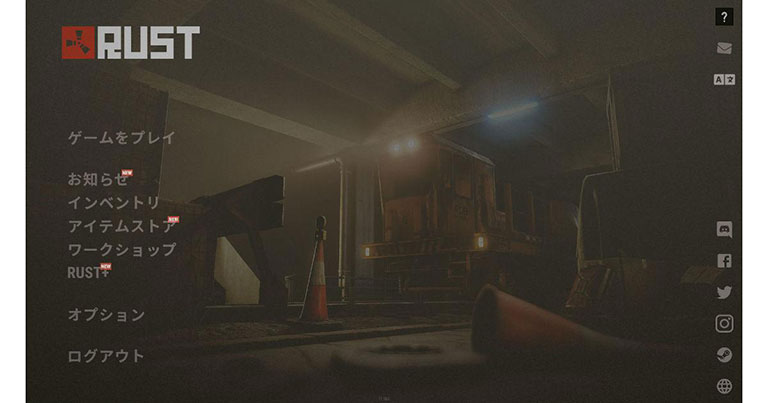
②起動後の画面で「F1」キーを押し、ゲーム内のコンソールを開きます。
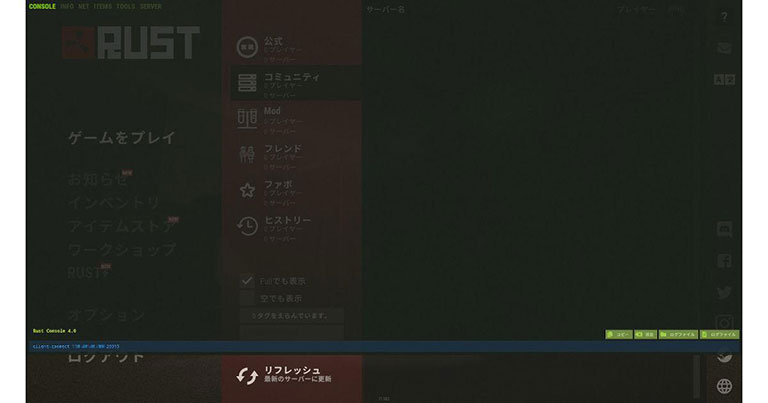
③コンソール画面で、以下のコマンドを入力して「Enter」キーを押し実行します。
client.connect xxx.xx.xx.xx:28015
※「xxx.xx.xx.xx:28015」の部分は、ご自分でメモをしたサーバーIPアドレスを入力してください。
※IPアドレスを入力する際は数字の間の “ .”(ピリオド)や “: ”(コロン)も忘れずに入力しましょう。また、すべて半角で入力しましょう。
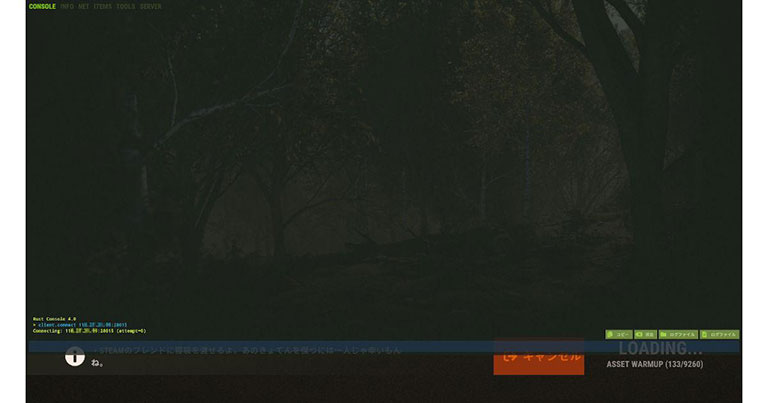
「Connecting」と表示されたら接続中になり、ロードが始まります。右下にロードの進捗状況が表示されます。
初めてアクセスした場合はマップ作成処理が実行されるため、プレイできるようになるまでに時間がかかります。(プランによっては30分前後かかる場合があります)
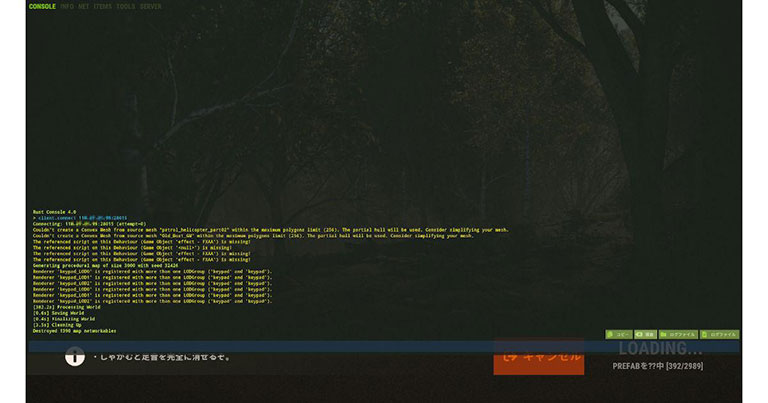
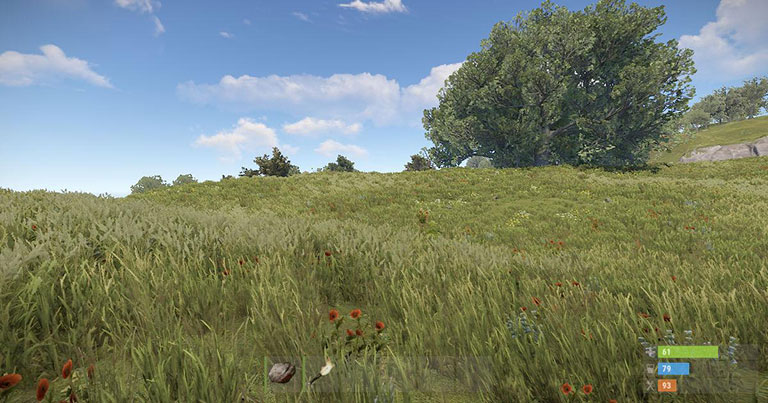
ロードが終わってゲーム画面が表示されたら、自分のサーバーへアクセス成功です。素材を集めて服や装備を調達し、準備を整えましょう。
サーバー名でアクセスする方法
Rustを起動したら「ゲームをプレイ」を選びます。「サーバーをけんさく」の部分にメモしておいた自分の Rust サーバー名 を入力しましょう。検索結果が右側に表示されます。
※大文字と小文字を間違えないように入力しましょう。
※半角で入力しましょう。
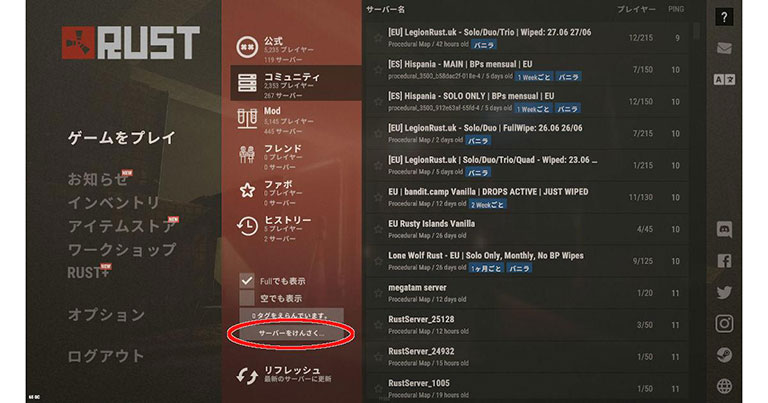
表示されたサーバーから自分のサーバーを選んでゲームを始めましょう。
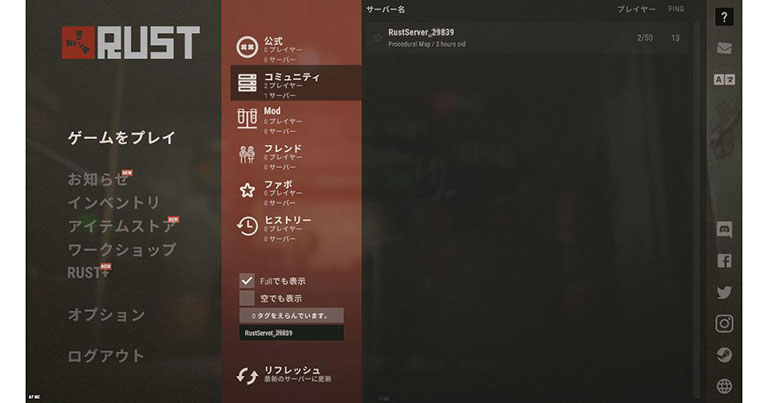
もし検索しても自分のサーバーが見つからない場合、初回はサーバー名が表示されない場合があるため、一度 IPアドレスでサーバーにアクセスしてみてください。
サーバー名の前にある ☆ マークを押してファボ(お気に入り)に登録しておけば、次回からはファボのリストからアクセスできるので便利です。
- 上手くいかなかった場合は?
-
何かうまくいかなかった、もしくは途中の手順を間違えてしまった、という場合には一度作成したサーバーを削除して新たにサーバーの追加を実行してみてください。
友達にIPやサーバー名を教える前は作り直しをしても大丈夫です。料金プランが「長期割引パス」の場合、サーバーを作り直しても追加の費用は掛かりません。また「時間課金」の場合でも、費用が時間単位で発生するため、作ったサーバーを削除して作り直しても料金はほとんど変わらない のでご安心ください。
友達を招待するには
友達や知人に自分の立てたサーバーに遊びに来てもらう場合には、「IPアドレス」か「サーバー名」を教えてください。サーバーにアクセスする方法はこの記事を見てもらい、同じようにサーバーに入ってもらいましょう。
マルチプレイには ConoHa for GAME がおすすめ
VPSサーバーを使ってプラグイン専用サーバーを立てるときに、「ConoHa for GAME」が特におすすめなのは以下の理由があります。
- ゲーム毎のイメージテンプレートが用意されているため、サーバーの構築が簡単ですぐに始められる!
- VPSタイプなので、サーバーを1台借りている時のように自由に設定をカスタマイズすることができ、かつレンタル料金は低価格!
- 24時間稼働可能。ホストがログアウトしてもサーバーは稼働しているので、いつでも他のユーザーがアクセスして遊ぶことができる!
- マルチプレイゲーム専用のサービスのため、マルチプレイに十分なスペックのサーバーが用意されている。
Rust公式コンパニオンアプリ “Rust+” にも対応
ConoHa for GAMEは、2024年4月25日にRust公式コンパニオンアプリ「Rust+」への対応を行いました。
- 「Rust+」とは?
-
Rust+とは、スマートフォンで使用できるRust公式コンパニオンアプリで、Rustサーバーとの連携や、各種通知機能、チームメンバーのチームチャットを表示、書き込みを可能にします。
初期費用がなく、時間単位で課金されるところも十分に魅力的ですので、気軽に試していただきたい、おすすめのサービスです。
Rustマルチサーバーの立て方まとめ
ConoHa for GAMEのアカウント作成からゲームの起動までを解説しましたが、いかがでしたでしょうか。初めての人でもわかりやすいように細かい部分まで解説しましたが、慣れれば数分でサーバーの準備が完了するくらい簡単にサーバーを立てられます。
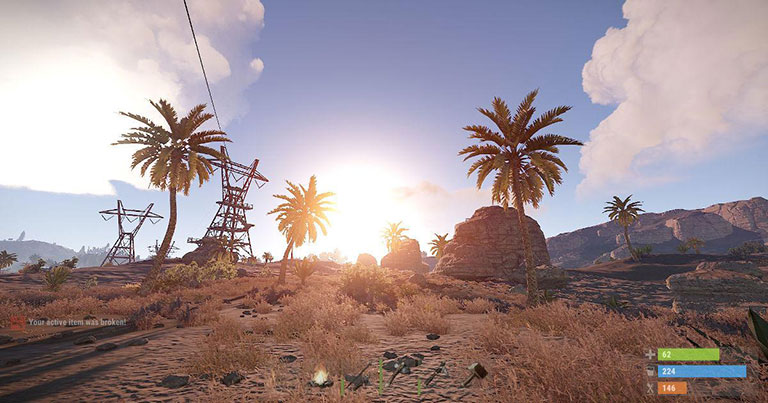
また、自分専用のサーバーがあれば好きなタイミングでMAPをリセットしたり、友達と共闘したり、遊び方を自由に決められる上、海外の遠いサーバーにアクセスする必要もなくなります。
サーバーの設定変更に詳しくなればマップのサイズやシード値を変更したり、マップタイプをカスタマイズすることもできますので、興味のある方は以下のご利用ガイドをご覧ください。
サーバーのカスタマイズは初心者の方には少し難しいのでここでは紹介しませんが、詳しくなればできることの幅が広がります。まずは自分のマルチサーバーを立ててみて、24時間いつでも自由に他のプレイヤーと一緒に遊ぶ楽しさを味わってみてください。
執筆:攻略大百科