
MENU

Minecraft攻略情報

その他ゲーム攻略

サーバー・マルチプレイ
- 7 Days to Die
- ARK
- ARMA3
- Assetto Corsa
- Core Keeper
- Counter Strike2(CS2)
- DayZ
- Enshrouded
- Factorio
- FiveM
- Hytale
- Minecraft
- Palworld
- Project Zomboid
- RUST
- Satisfactory
- Soulmask
- Team Fortress 2
- Unturned
- Valheim
- テラリア

MOD
【Unturned】マルチプレイ用サーバーの立て方と序盤の進め方を解説
この記事では歴史の長い名作「Unturned」の特徴や序盤の遊び方、サバイバルゲームには欠かせない魅力のひとつ「マルチプレイの方法」についても紹介していきます。
マルチプレイをする際は参考にしてみてください。
Unturnedはどんなゲーム?
概要
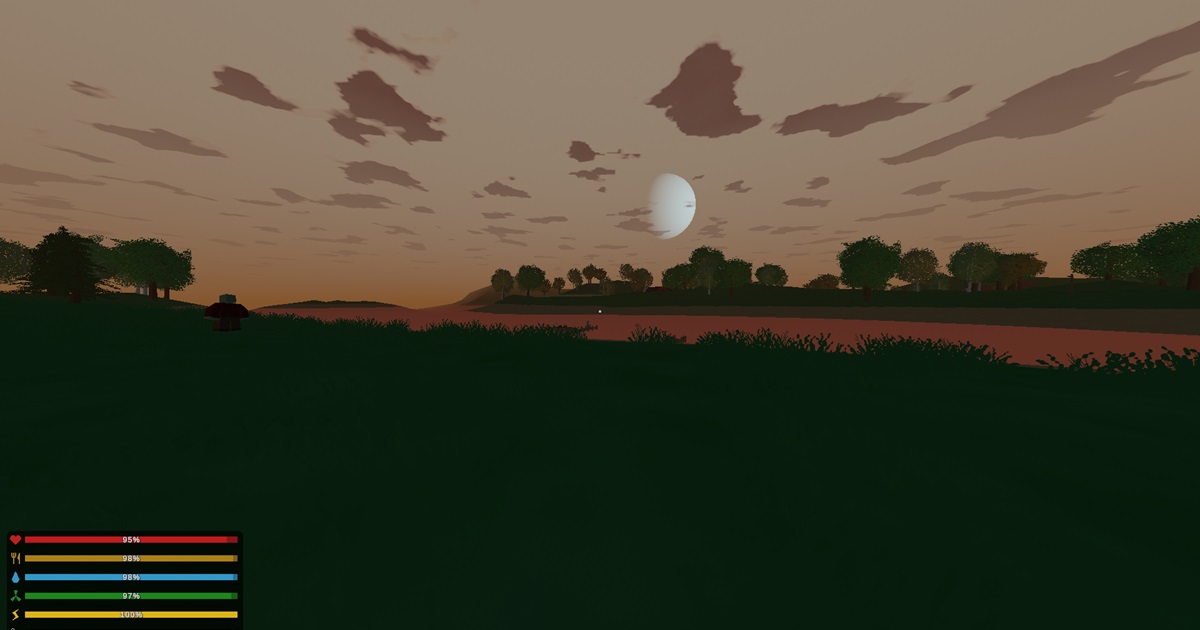
2017年に正式リリースされた「Unturned」は、最大24人でプレイできるゾンビサバイバルゲームです。深いストーリーの探求やハードなやり込み要素はありませんが、ゾンビのいる過酷な世界でただひたすら生存するという独自の楽しみ方があります。また、SteamやSwitch、PS4など様々なプラットフォームで公開されています。
キャラクターや建物はデフォルメされた角ばった形をしていて、ゾンビ系によくあるリアルなグロテスク・スプラッタ描写が苦手な方も安心して遊ぶことができます。
ただ、可愛らしいグラフィックとは裏腹に、アイテムスロットの管理が複雑で持てる数も少なく、自身のステータスを管理しておかないとすぐさま力尽きてしまうという手厳しさも……。
スキル分配でキャラ育成
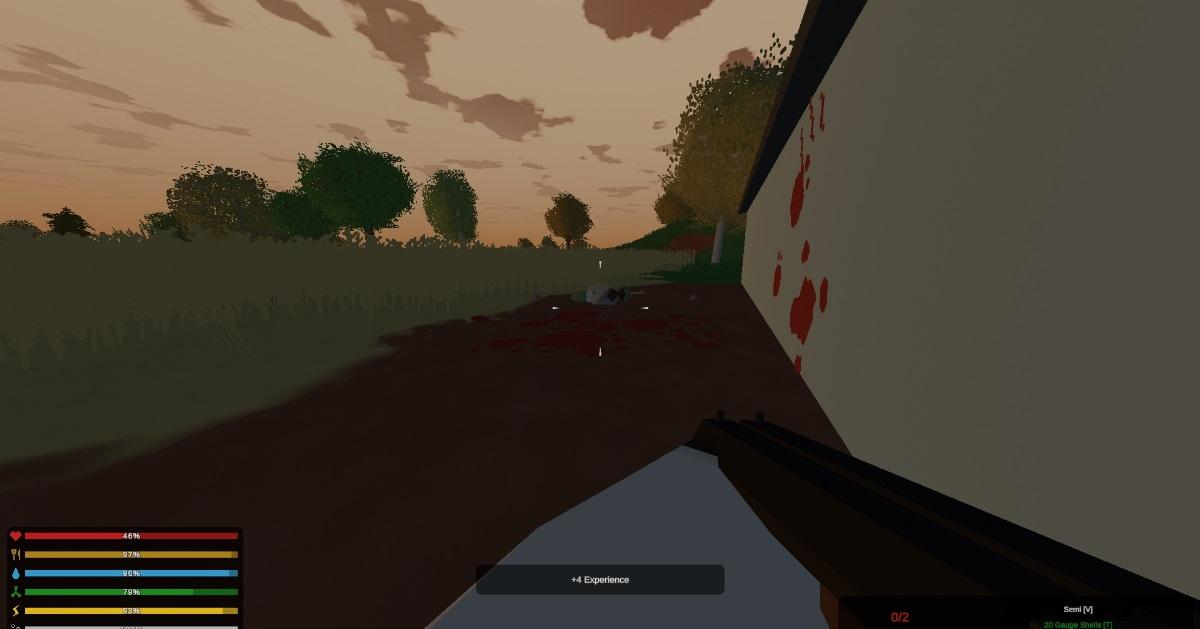
Unturnedの世界では、木を切ったりゾンビを倒したりすることで経験値が得られます。
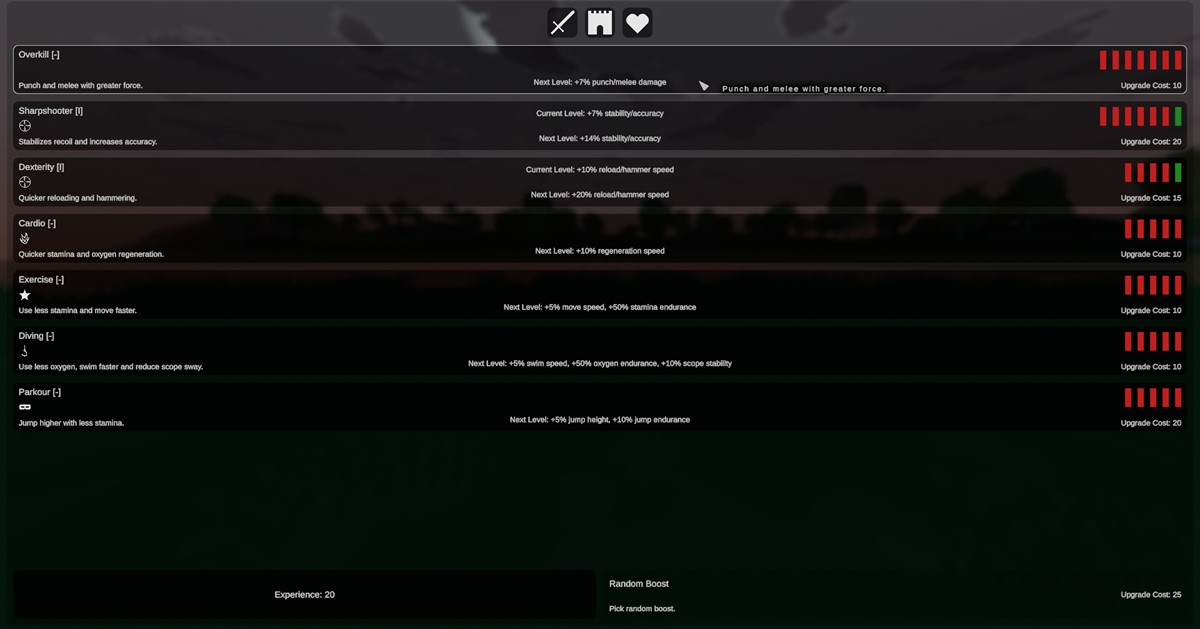
経験値が溜まってきたら、「U」キーを押してスキルを割り振ります。
スキルはOffence(攻撃)、Defence(防御)、Support(補助)の3つのカテゴリに分類されており、例えば近接攻撃に特化したいのであればOffenceの中にある「Overkill」を成長させるなど、自在な育成が可能です。
豊富なマップ
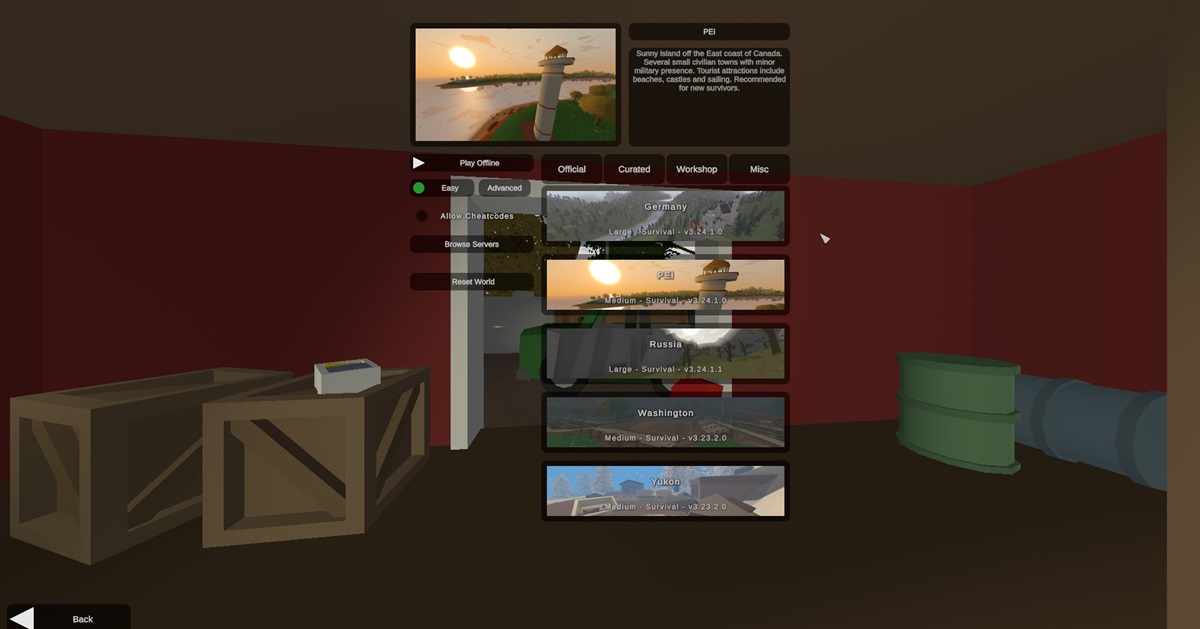
Unturnedは正式リリースから約7年経っており、現在では5つのマップが用意されています。
中でもGermanyとRussiaの2つのマップは非常に広大です。大人数でわいわいマルチプレイする分には問題ありませんが、ゲームに慣れていない方がシングルプレイで挑むと、かなり難易度が高くなってしまいます。
シングルプレイの場合は、ある程度ゲームに慣れてきた段階で選択することをおすすめします。
ワークショップで日本語化しよう
Unturnedは2025/01/23現在でも、日本語には公式対応していません。
下記で紹介している操作を行うことで、有志の方が作成した日本語化パッチを当てることができます。
※英語を読める方であれば省略しても問題ありません。
日本語化するには?
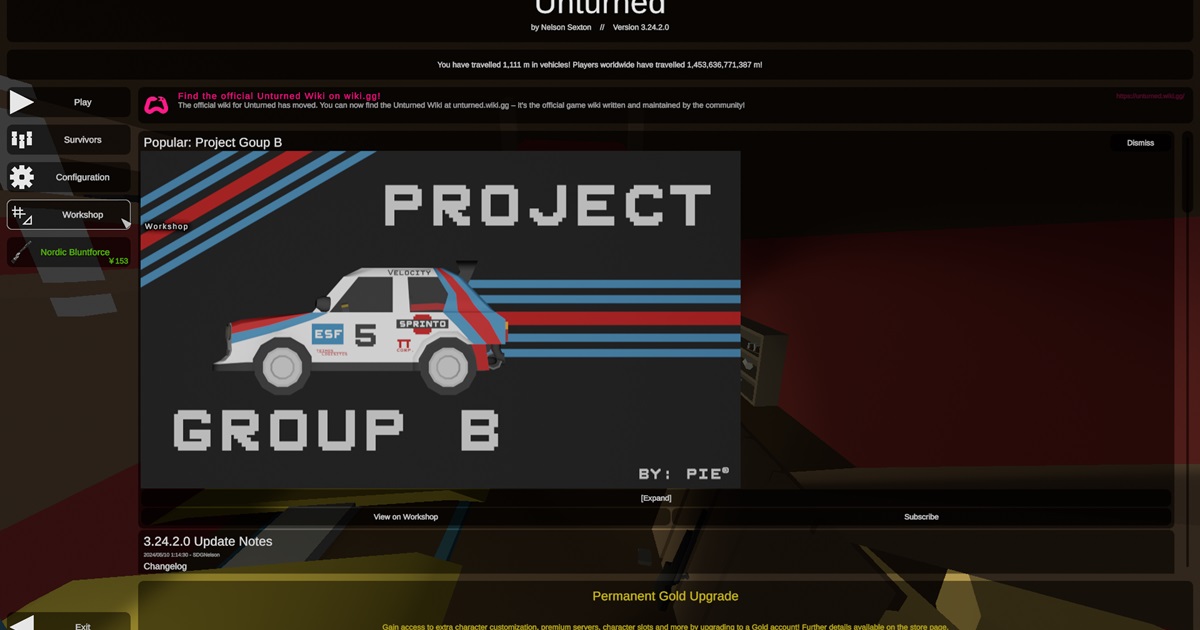
Unturnedを起動後、画面左側の「Workshop」を選択します。
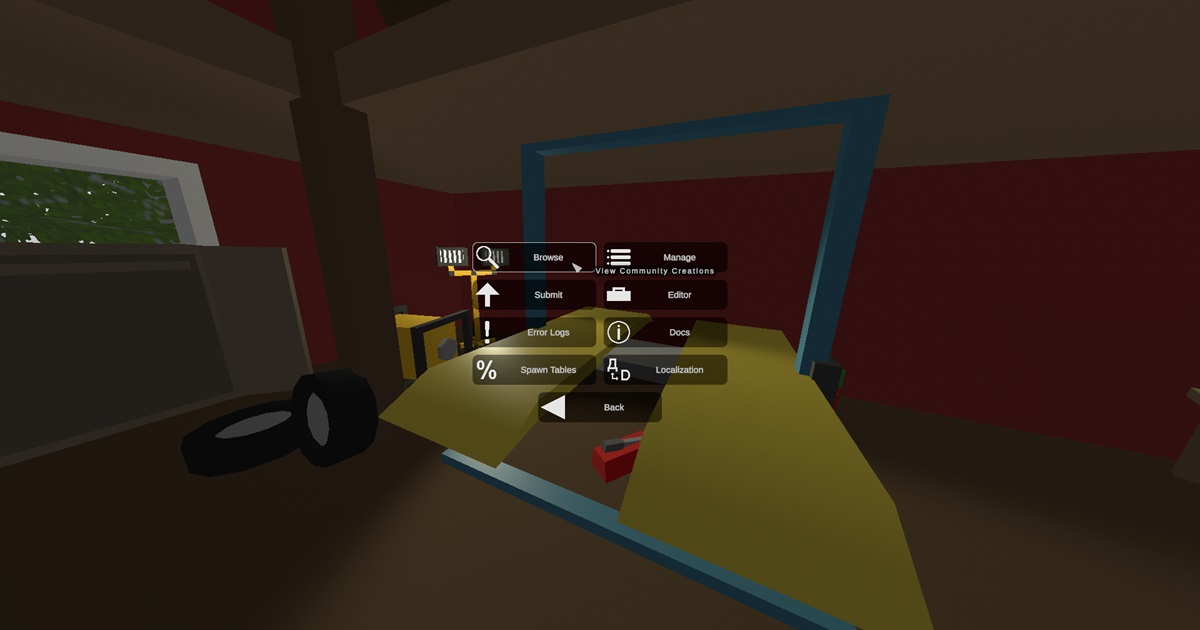
その後左上にある「Browse」を選択してください。
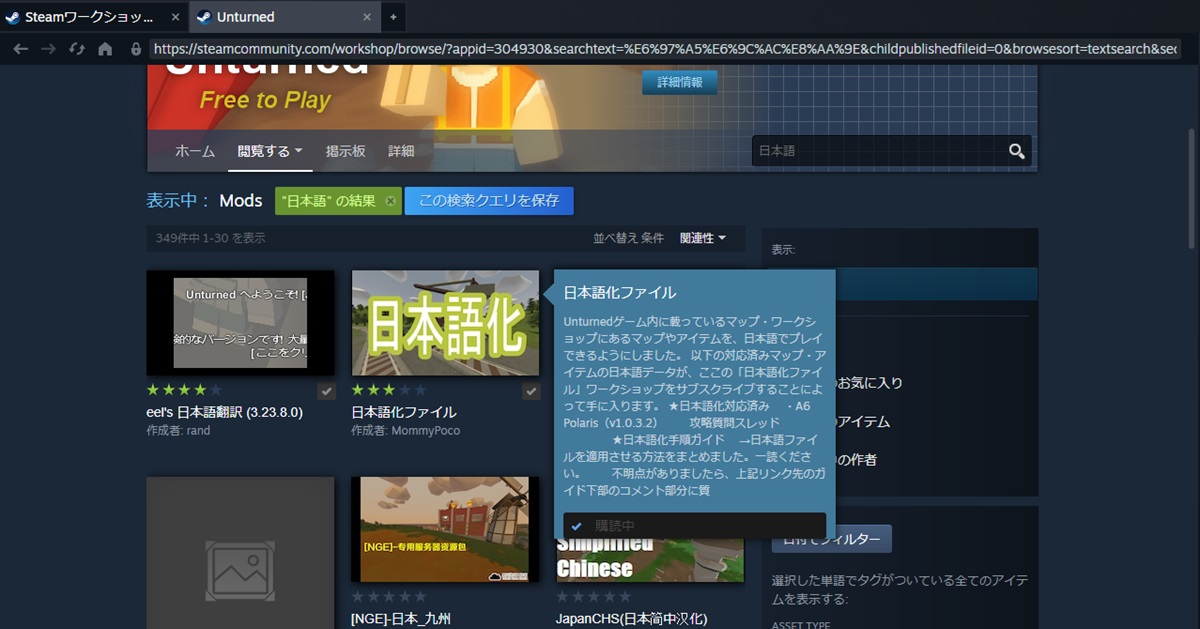
Steamブラウザが表示されるので、検索欄に「日本語」と入力します。
出てきた「日本語化ファイル」を選択してください。
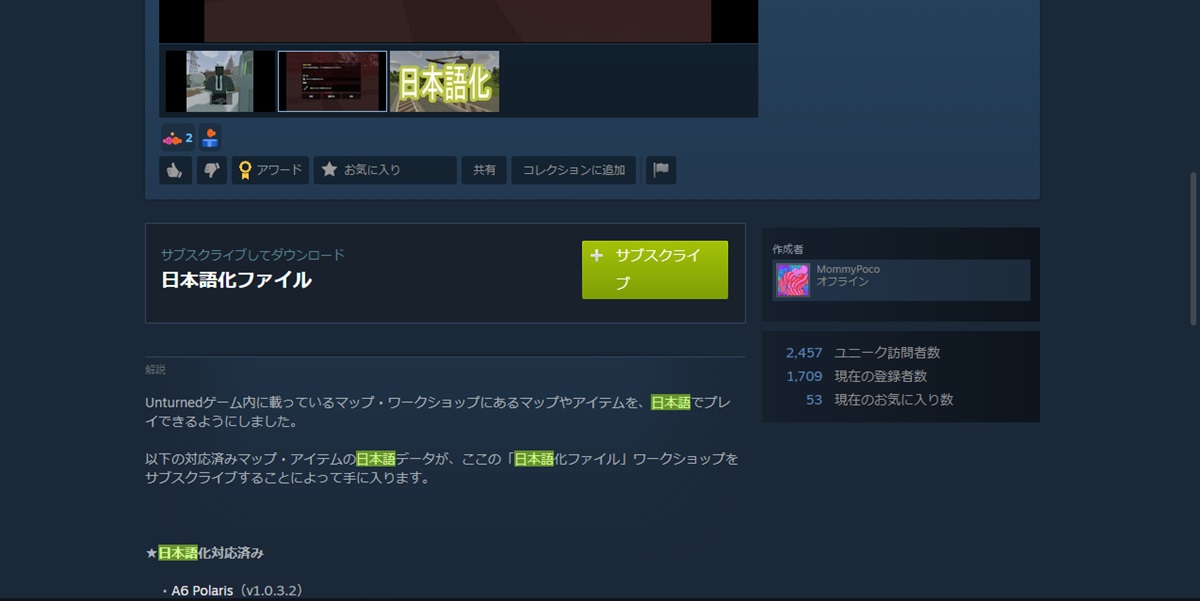
日本語化ファイルの横にある「+サブスクライブ」をクリックし、ページ下部に進んでいき「日本語化手順ガイド」に記載されている通りの操作を行いましょう。操作完了後、ゲームを再起動すると日本語に変わっています。
プレイのコツ
ステータスバーを確認しよう
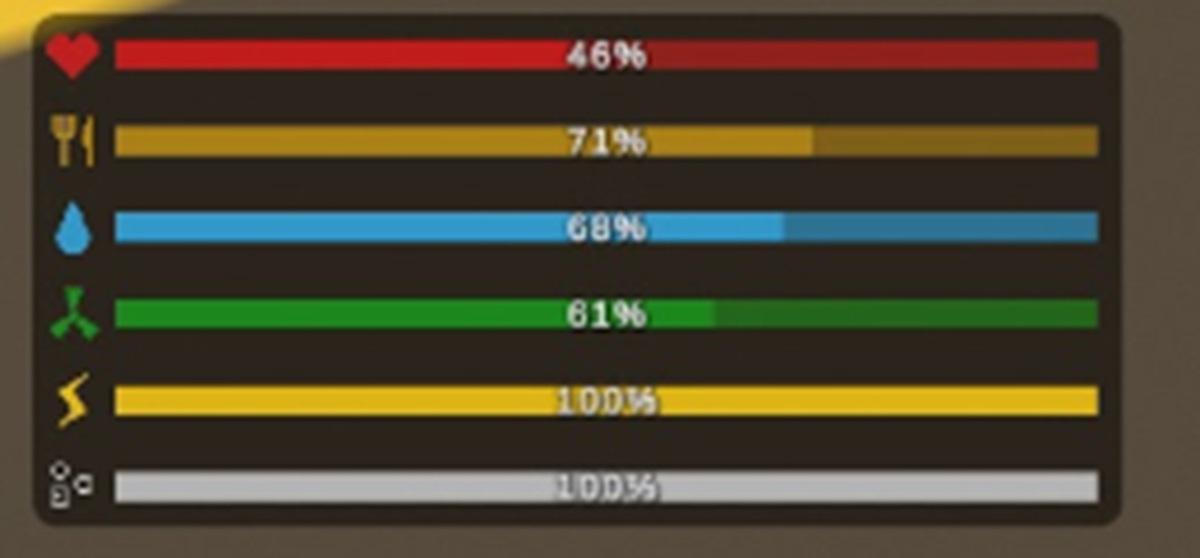
ゲーム画面左下にはステータスバーが表示されており、現在の自分の状態を確認することができます。
それぞれのバーは下記の通りです。
| パラメーターのアイコン | 意味 |
|---|---|
| ハート | HP |
| フォーク・ナイフ | 満腹度 |
| 水 | 水分量 |
| 核兵器 | 汚染値 |
| 電気 | スタミナ量 |
| 泡 | 酸素量 |
特に満腹度・水分量・汚染値の3つは注視が必要です。
いずれかが0%になると、HPが減り始めてやがて死亡してしまいます。
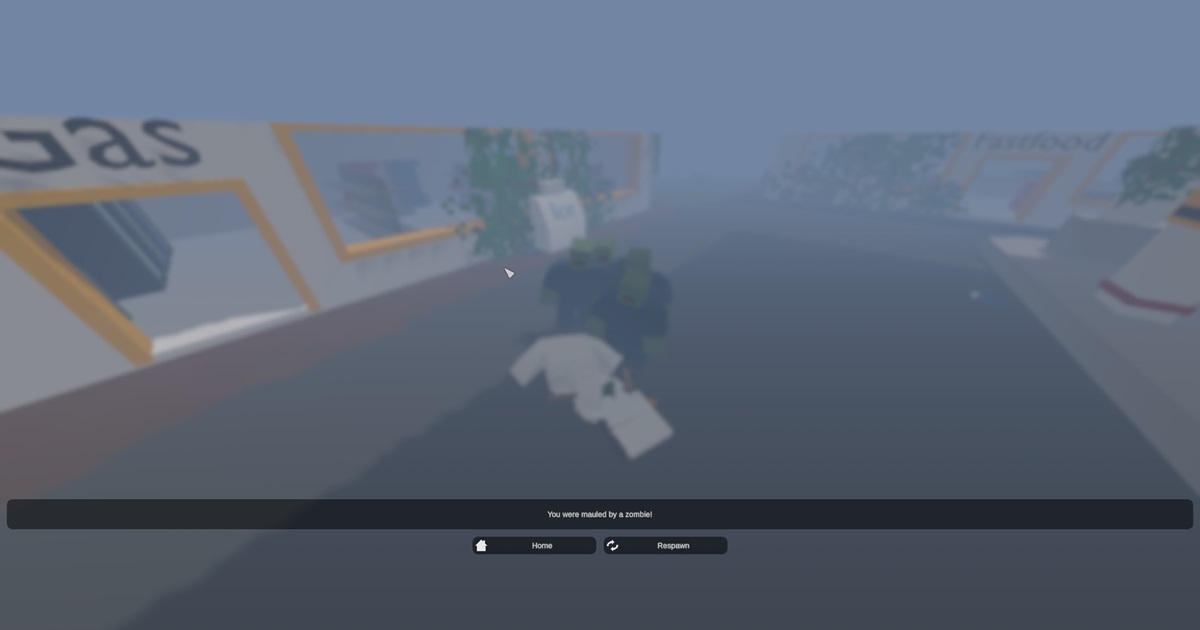
死亡してしまうと経験値を少し失い、アイテムをその場に落とすというデスペナルティが設けられています。
満腹度・水分量などは食糧や水で解決できますが、汚染値は品質の低い食材を食べることやゾンビからの攻撃で減少していき、治療には医薬品が必要となってきます。
序盤は攻撃を受けないように、複数のゾンビとの交戦は避けましょう。
街で資源を確保しよう
ゲームスタート後、フィールドのランダムな地点に自分のキャラがスポーンします。
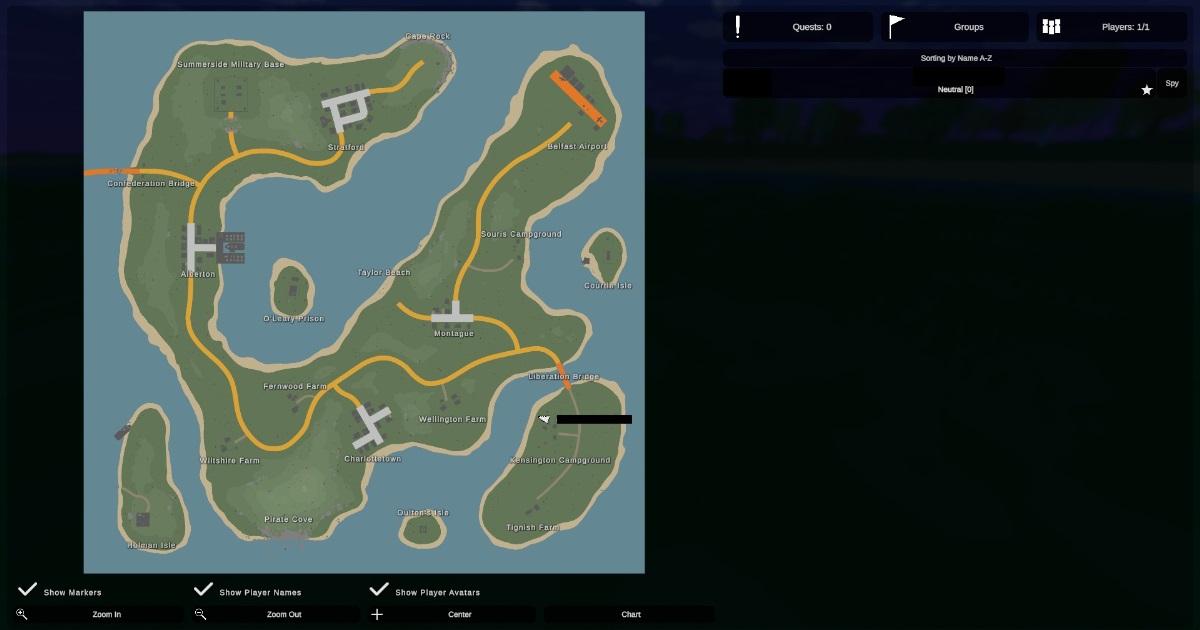
「M」キーでマップを開いて最寄りの街を探し、そこを目指してください。
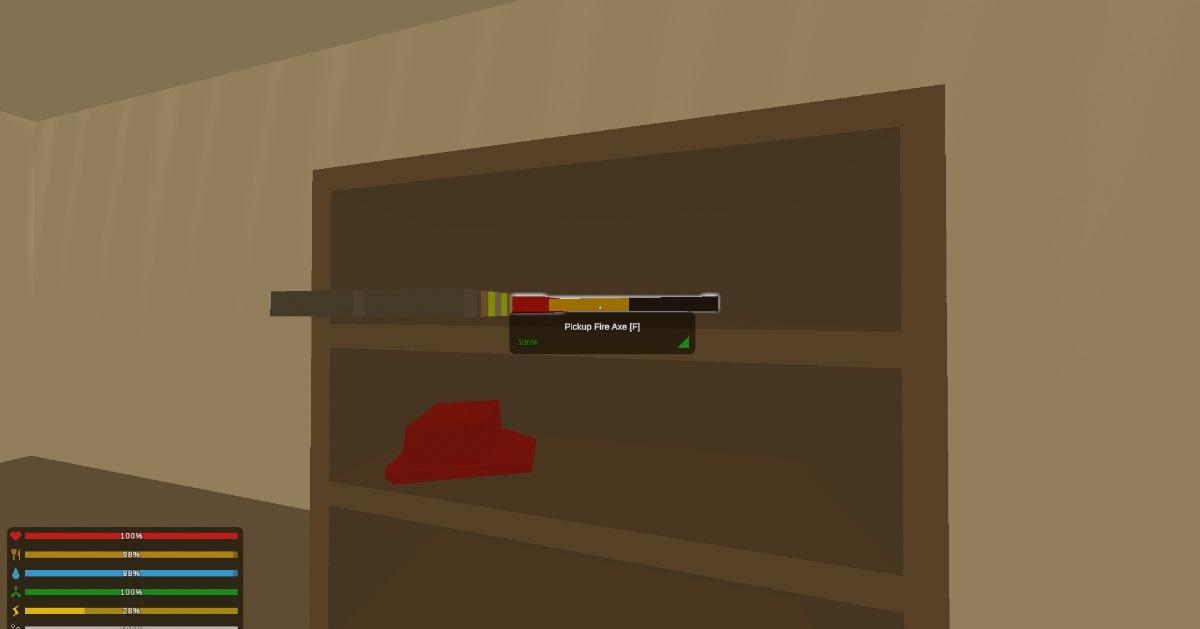
街に着いたら資源となるアイテムを探し、「F」キーを押して拾います。武器になりそうなアイテムや服を入手し、邪魔なゾンビを倒しつつ街に置かれている食料などの資源も探していきます。
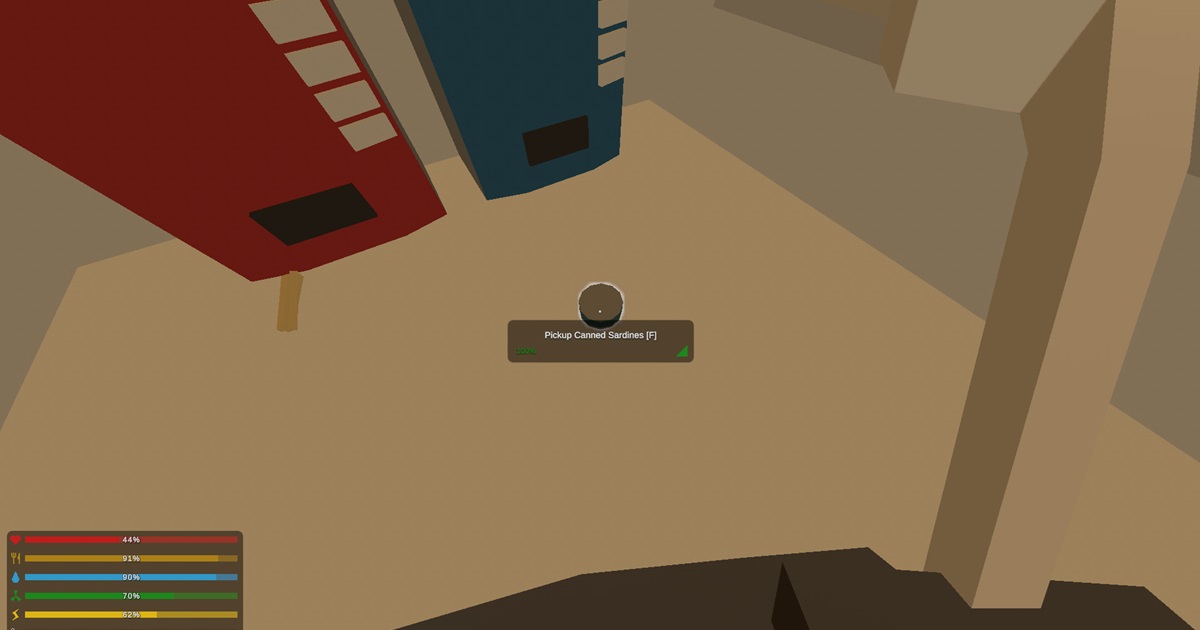
上記画像の「Canned」(缶詰)やお菓子などの食料は使い切りですが、野菜など一部の食料からは種を入手できます。クラフト要素で畑さえ作れば食料の供給が安定するので、野菜を運良く入手できた方はぜひ狙ってみてください。
いらないアイテムは分解して素材にしよう
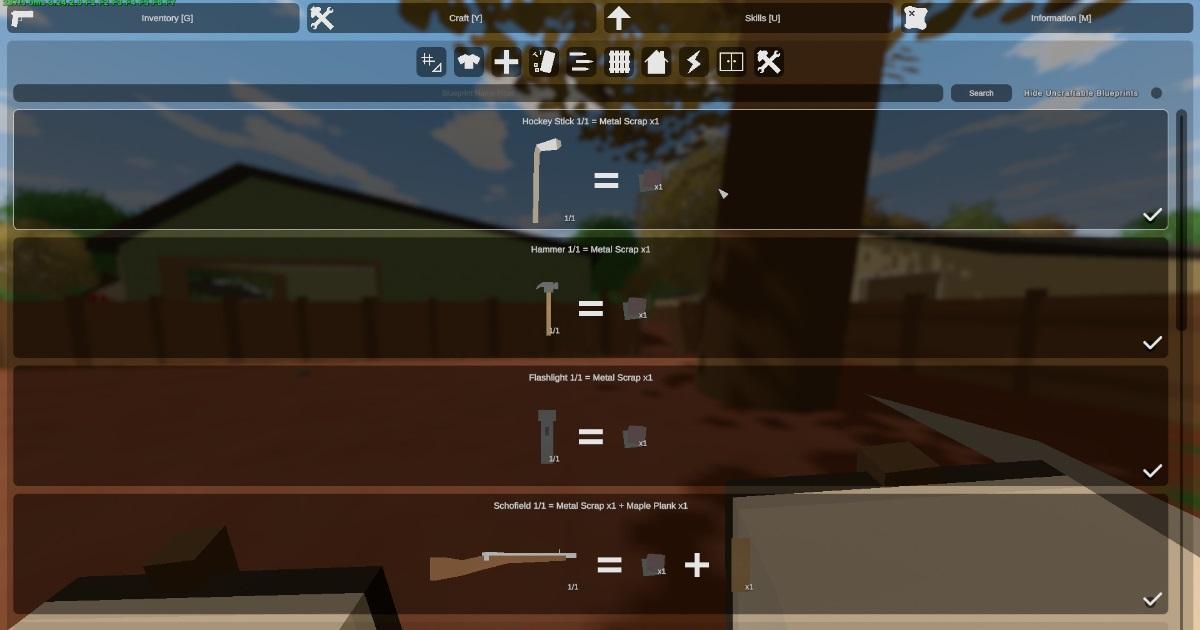
探索を続けているとインベントリが服や武器でいっぱいになってきます。
「Y」キーを押してクラフトタブを開き、上にある「Tools(道具)」、「Apparel(衣服)」を選択して不要なアイテムを素材に変えていきましょう。
服から入手した「Cloth(布)」からは、HPを回復できる「Rag」や「Bantage」「Dressing」などの包帯を作ることができます。
車があれば乗ってみよう
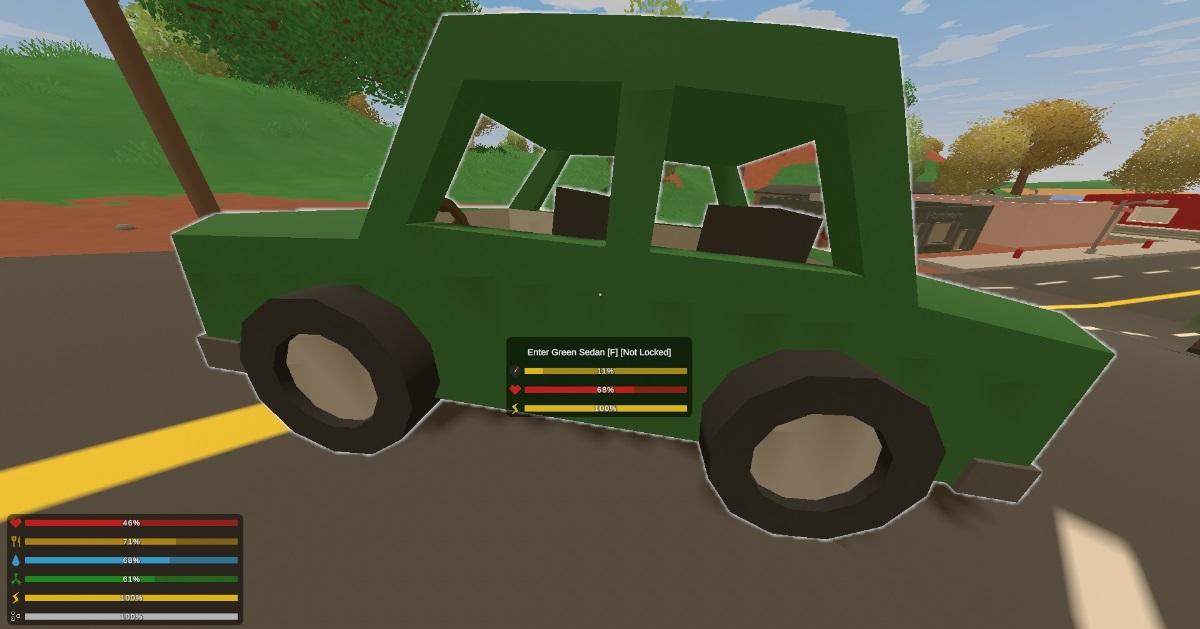
街中には車が置かれていることがあります。燃料や耐久値はまちまちですが街から街への移動に役立ち、ゾンビたちを車で轢いて倒すこともできます。
ゾンビの攻撃を受けた際などに耐久値は減っていき、0になってしまうと火をふき出して壊れてしまうので、なるべく安全運転を心がけましょう。
マルチプレイで遊ぶには
本ゲームでマルチプレイをするには、以下の方法があります。
- Steamのマルチ機能を利用する
- 自分のパソコンをサーバーとして解放する
- レンタルサーバーを利用する
どの方法がおすすめ?
それぞれのメリットやデメリットは次の通りです。
| サーバーの種類 | メリット | デメリット |
|---|---|---|
| Steamのマルチ機能 | ・費用がかからない ・導入や設定が楽 ・セキュリティ面で安全 | ・設定変更の自由度に制限がある ・ホストがいないとマルチプレイできず、時間の都合がつかないとプレイしづらい ・24h起動が難しい |
| 自分のPC(自作サーバー) | ・最初に機器を購入すれば、継続した費用は抑えられる ・自由にカスタマイズ可能 ・24h起動可能 | ・光熱費がかかる ・導入や設定がとても大変 ・セキュリティ面でリスクがある ・自分のPCを好きな時に利用、再起動しにくくなる |
| レンタルサーバー | ・導入や設定が楽 ・自由にカスタマイズ可能 ・24h起動可能 ・セキュリティ面で安全 | ・費用が発生する |
どの方法もメリット・デメリットありますが、「レンタルサーバー」を利用する方法が費用以外の全てを解決できるため、最もデメリットが少なく便利なことがわかります。
特に VPS(仮想専用サーバー)タイプのレンタルサーバーは、1台丸ごとサーバーをレンタルするよりも費用が抑えられます。一般的なサーバーレンタルよりも安価で利用できるため、VPSタイプのレンタルサーバーが特におすすめです。
ConoHaのマルチサーバーを立てる方法
VPSタイプのレンタルサーバーを提供している「ConoHa for GAME」を利用して、専用のマルチサーバーを立ててみましょう。サーバーの構築作業は自動で行われるため、早ければ5分前後で作業が完了して、すぐにゲームが始められます。
ConoHa アカウントを作成する
「ConoHa for GAME」のサイトから「お申し込み」をクリックします。登録画面にメールアドレスとパスワードを入力して、「今すぐアカウント登録」を押してください。
ここで登録するパスワードは「ConoHaアカウント」のパスワードになります。
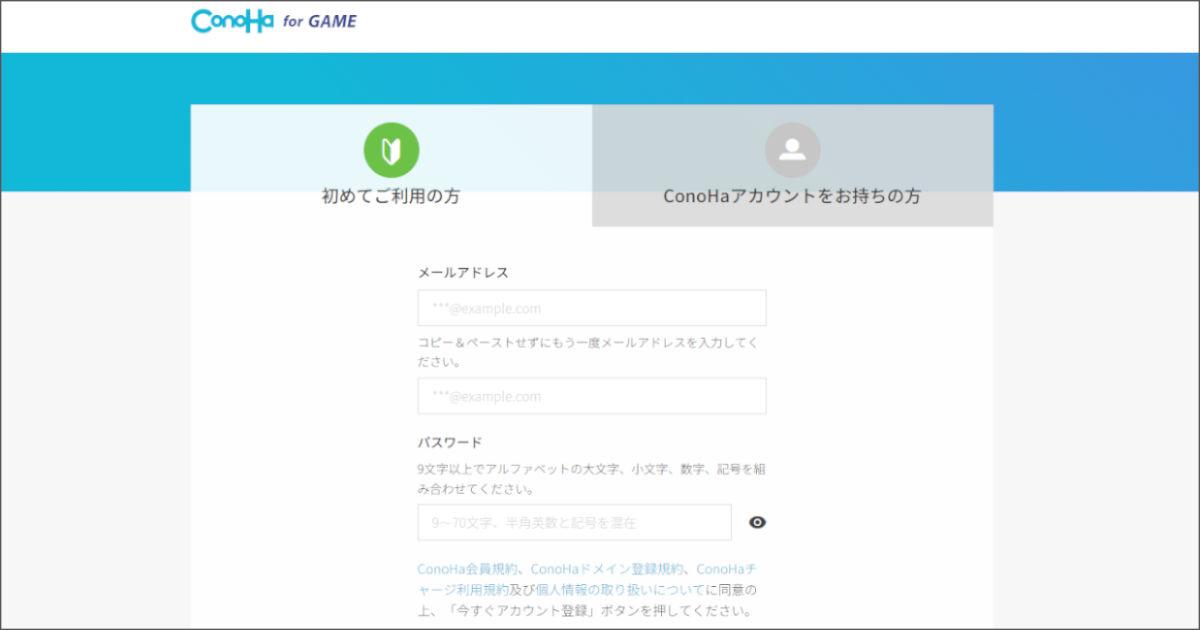
「今すぐアカウント登録」を押すと、登録メールアドレスに通知メールが届きます。このメールが届いたら ConoHa アカウントの作成は完了です。
イメージタイプを選ぶ
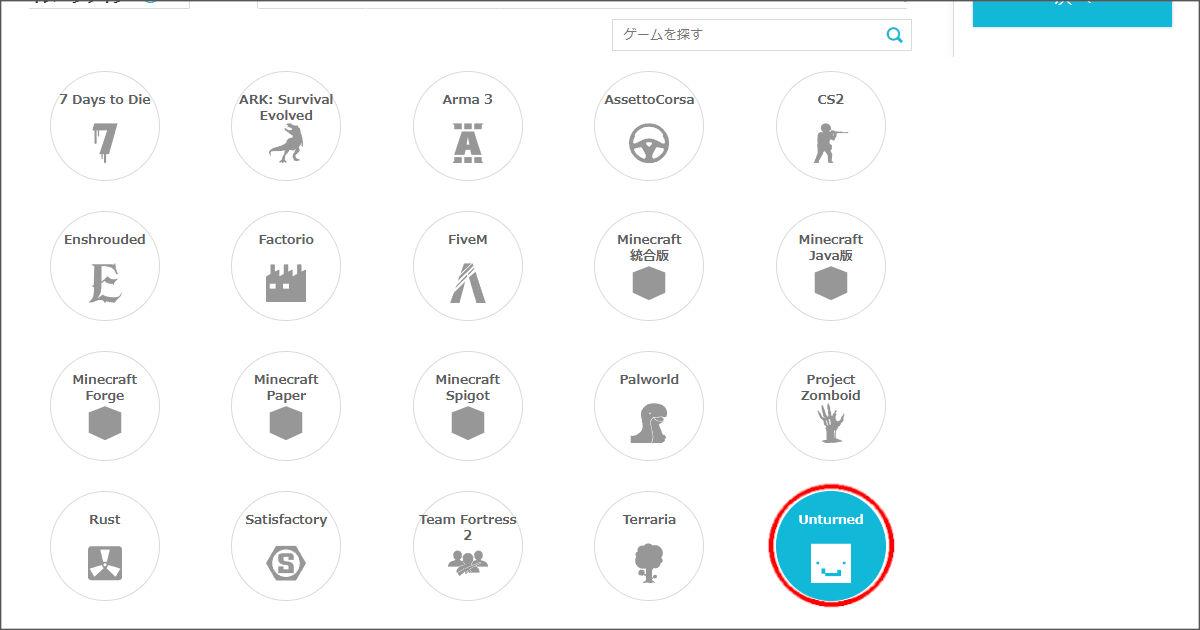
次にイメージタイプを選びます。
サーバー追加画面で、本ゲームのテンプレート「Unturned」を選んでください。選んだら右にある「次へ」のボタンを押します。
料金タイプ・プランを選ぶ
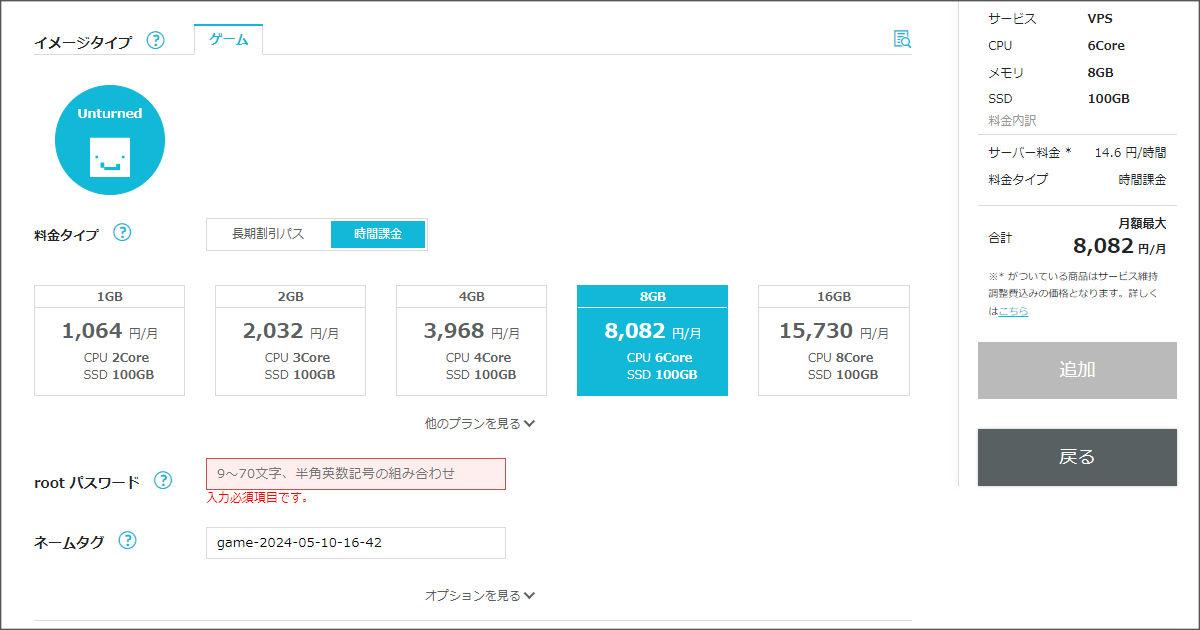
料金タイプは「長期割引パス」か「時間課金」のどちらかを選びます。
| 時間課金 | 時間単位で課金されるため、試しにサーバーを立てる場合や短期間のご利用に最適です。 |
|---|---|
| 長期割引パス | 1ヶ月以上利用する場合、料金が割引になるこちらの方がお得です。事前支払いになります。 |
プランについて、Unturned の最低プランは「1GB」です。Steamのシステム要件では最低メモリは 8GB となっています。快適にゲームをプレイするには「16GB」以上のプランをおすすめします。
「他のプランを見る」をクリックすると、より大容量のプランが確認できます。
パスワード、ネームタグ、個人情報などを登録する
root パスワードは、英語大文字・英語小文字・数字・記号の4種を最低1文字ずつ使って、9~70文字になるようにします。
「rootパスワード」は、サーバーの root というユーザーのパスワードになります。後で必要になるため必ずメモをとってください。
※ 大文字・小文字を区別します。
「ネームタグ」は、サーバーの名前を表します。分かりやすい名前に変えておくと便利です。
入力が終わったら、画面右の「次へ」を押します。
本人確認の認証を行う
本人確認では「SMS認証」と「電話認証」の2種類が選べます。好きな方の認証を選んでクリックしてください。
| SMS認証 | スマホでSMS(ショートメッセージサービス)が利用できる場合はこちらをご利用ください。SMSで認証コードが届きます。 |
|---|---|
| 電話認証 | スマホを持っていない場合は、家の電話番号等を入力して電話認証を選んでください。 電話がかかってきて自動音声のアナウンスが流れます。認証コードを入力して認証を行い ます。 |
支払方法を登録する
支払方法は「クレジットカード」「ConoHaチャージ」「ConoHaカード」の3種類があります。利用したい支払方法を選んで入力してください。
ConoHaカードの購入はこちらから行えます。
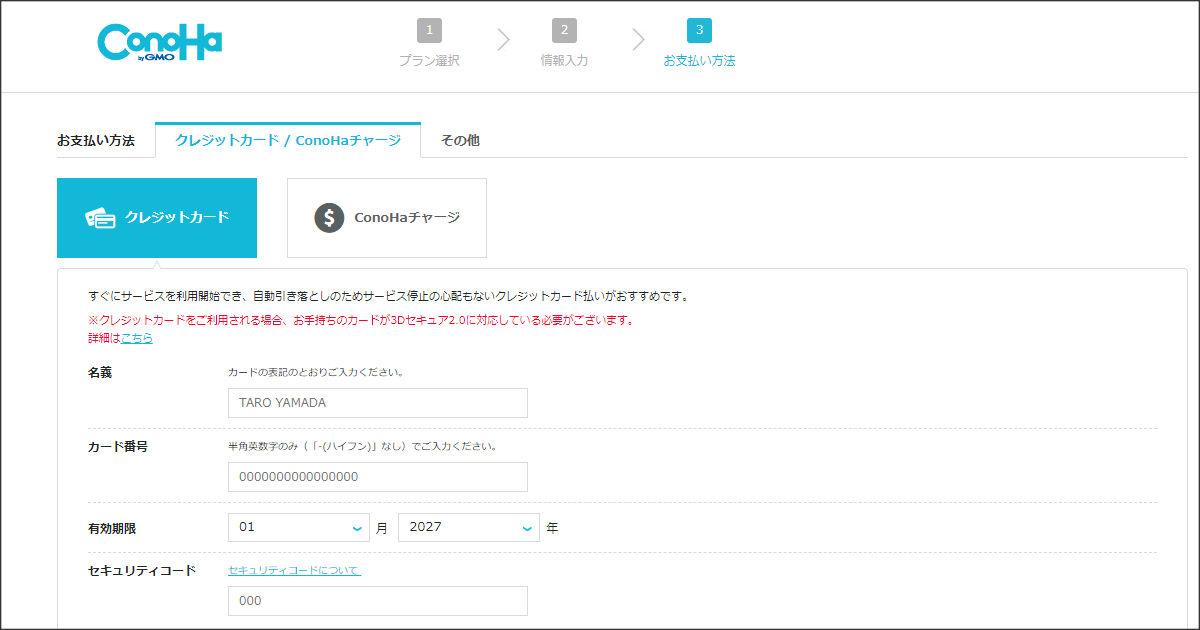
入力が終わったら「お申し込み内容」を確認して、問題がなければ「お申し込み」ボタンを押します。これでサーバーの申し込みが完了します。
サーバーの情報を確認する
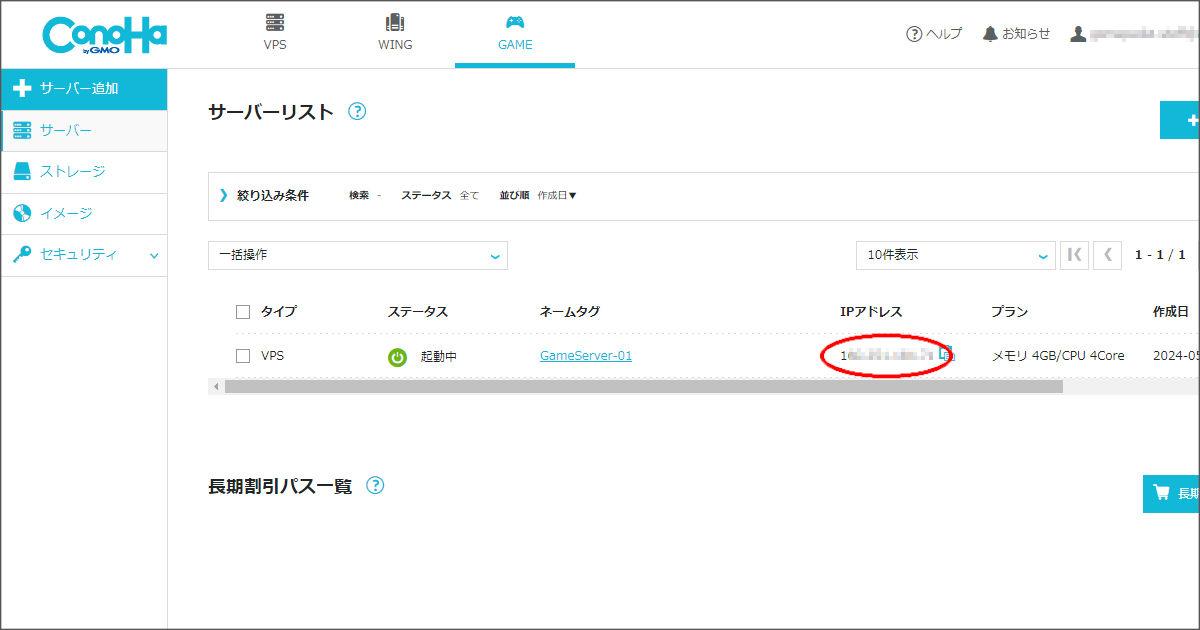
申し込み後、サービスの管理画面が表示されます。もし一度ログアウトした場合は、ConoHaの管理画面にログインすると、作成されたサーバーが表示されます。
サーバーページ、またはサーバーの詳細画面より、サーバーの「IPアドレス」をメモしてください(赤丸部分)。サーバーにアクセスする時に必要になります。
※IPアドレスは、0~255 の数字が “.”(ドット) をはさんで4つ並んだ形で表されます。
ログイントークンの作成と登録
本ゲームでは、サーバーへのログインに「ログイントークン」が必要になります。ログイントークンの入手と登録する方法について説明します。
ログイントークンの入手
ログイントークンは Steam のゲームサーバーのアカウント管理ページから作成ができます。以下のページにアクセスしてください。
Steam にログインしていない場合は、ログインしてください。
もし、Steam アカウントに電話番号を登録していない場合は、先に電話番号の登録を行ってください。
画面内の「ベースゲームのAppID」の部分に、本ゲームの Steam 内での登録 ID(AppID)を入力します。Unturned の場合は「304930」になります。
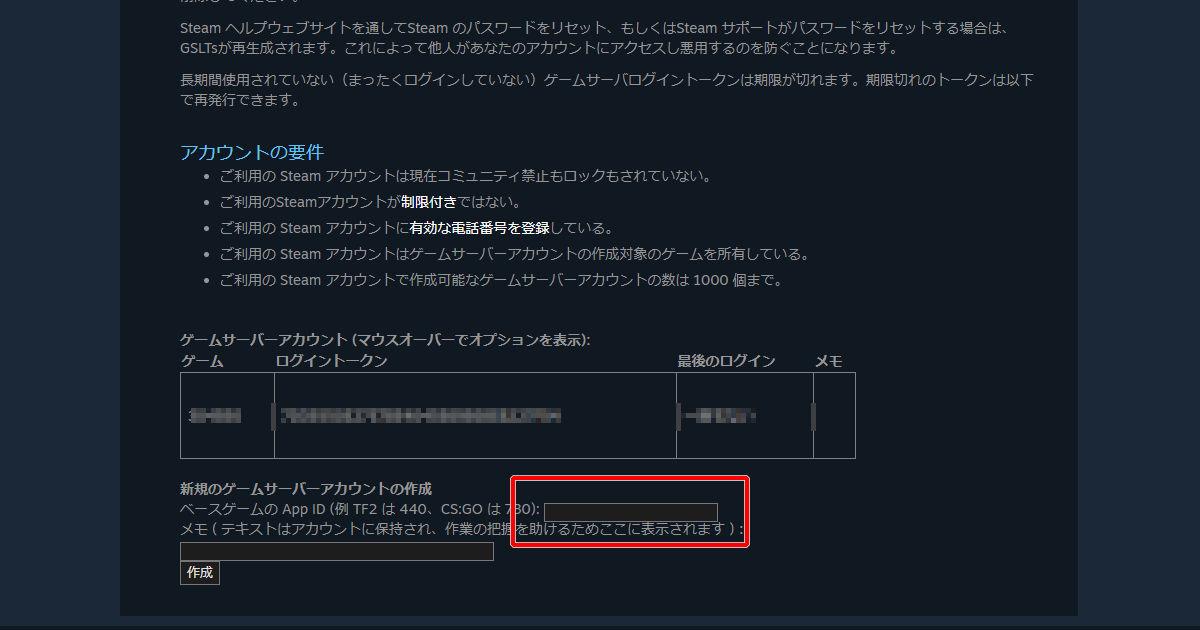
AppIDに「304930」を入力して画面左下の「作成」ボタンを押すと、画面にログイントークンが表示されます。このログイントークンをコピーするか、メモに控えてください。
※ 大文字・小文字を区別します。
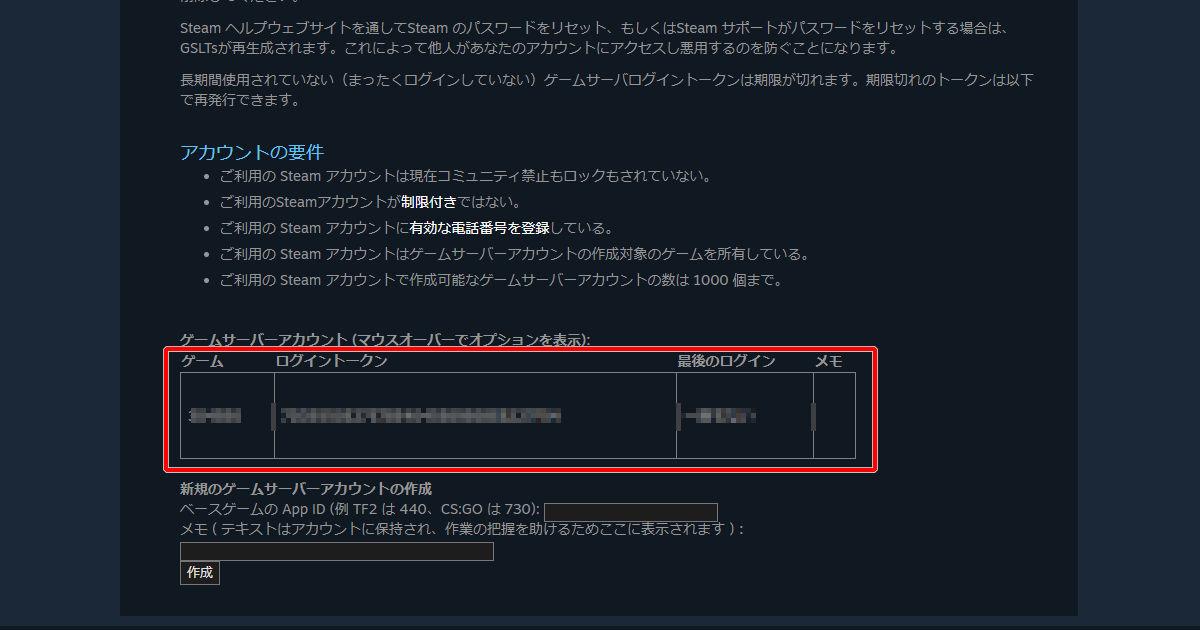
ログイントークンの登録
次にサーバーのコンソール画面にアクセスします。
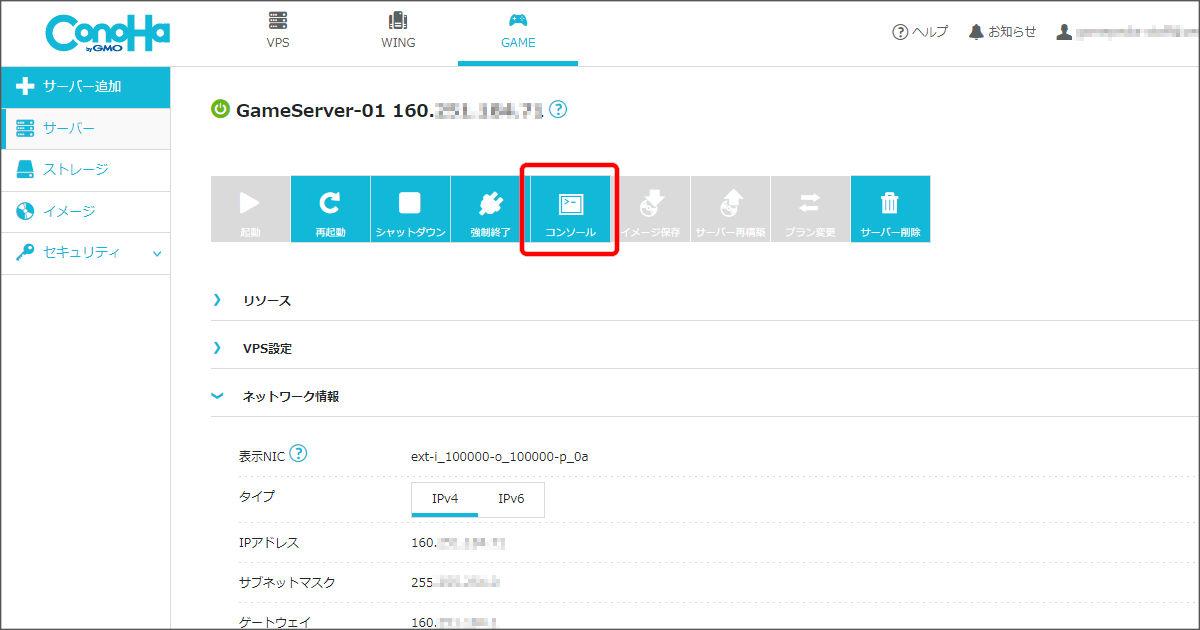
ConoHaの管理画面にあるサーバーリストのネームタグをクリックして、サーバー詳細画面を開きます。画面上部にある「コンソール」をクリックして、コンソール画面を開きます。コンソール画面とはコマンドを入力する画面のことで、ここからサーバーに直接アクセスします。
背景が黒いウィンドウが表示されます。
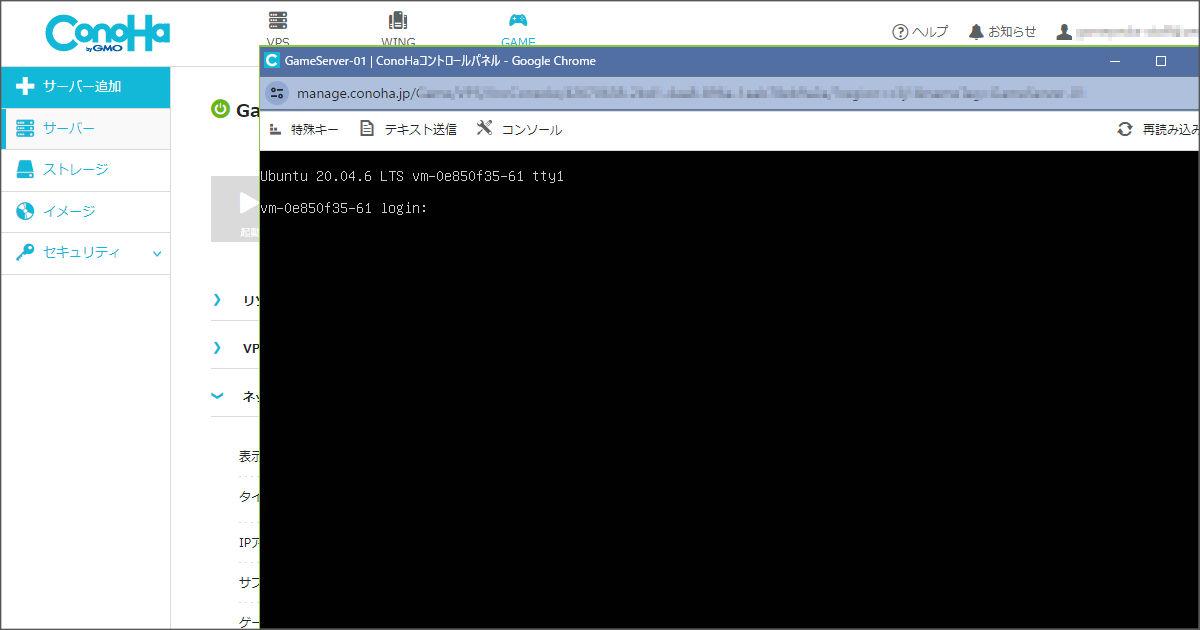
コンソール画面で「Enter」キーを押すとログイン IDを入力するモードになります。
ここで「 root 」と入力して「Enter」キーを押します。
続いて root パスワードを入力します。ここでは、サービスの申し込み時に入力した root パスワード を入力します。
パスワードは入力しても画面には何も表示されません。文字は見えませんが入力はできていますので、入力が終わったら「Enter」キーを押します。
※大文字と小文字を間違えないように入力しましょう。
無事に root ユーザーでログインできたら、画面に以下の画像のようなメッセージが表示されます。
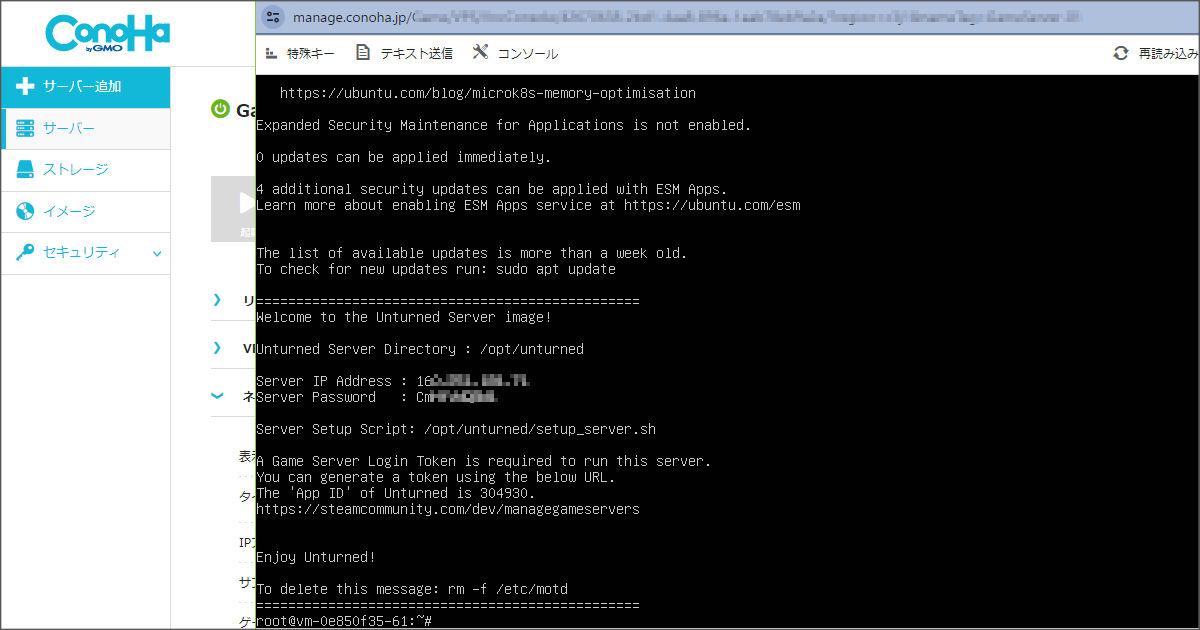
この画面で、「~#」という文字の続きに以下のコマンドを入力します。
/opt/unturned/setup_server.sh
「Token:」と表示されたら、ログイントークンを入力して「Enter」キーを押します。
「 Server setup is complete ! 」と表示されればセットアップは完了です。これでログイントークンの登録は完了です。
マルチサーバーにアクセスする
BattlEyeをインストール・起動しておこう
Unturned起動時に起動オプションについての画面が出てきますが、上部を選択してください。アンチチートプログラム「BattlEye」がついていないとマルチプレイはできません。
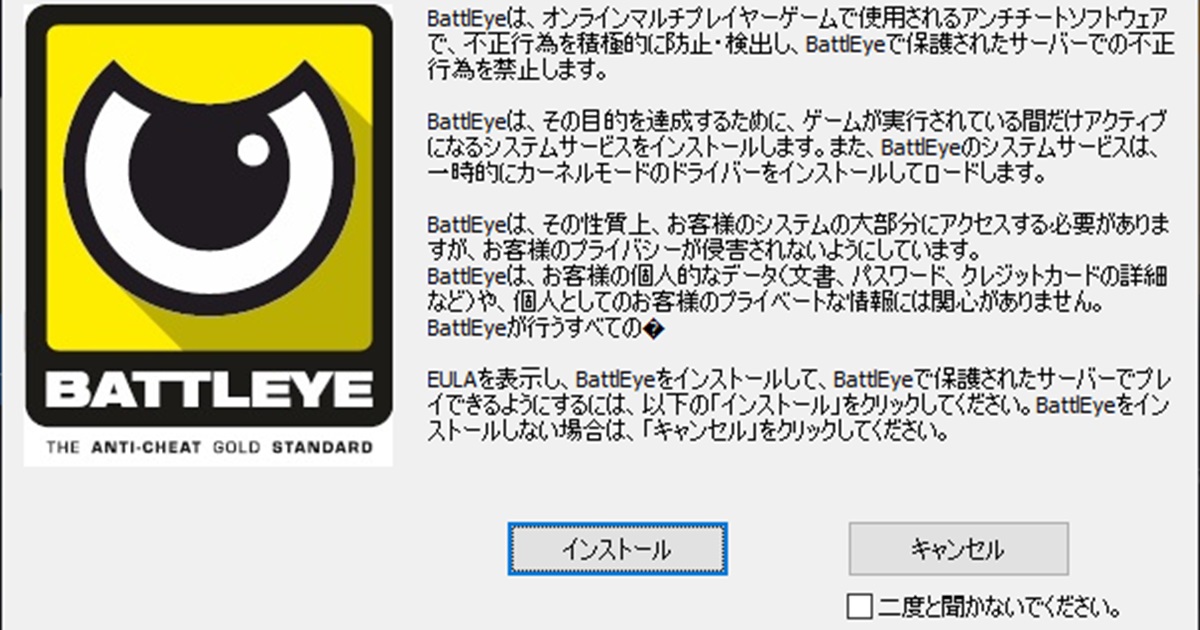
また、Unturnedのインストール時にはこのような画面が表示されます。「インストール」を選択しておきましょう。
マルチサーバーのアクセス方法
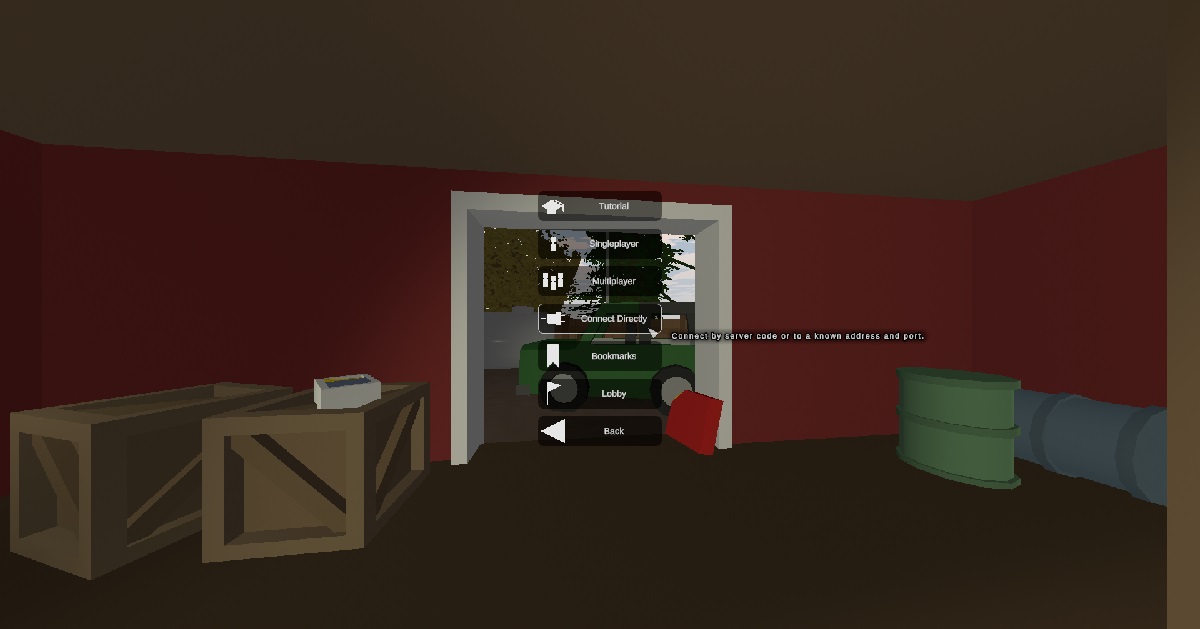
ゲームを起動したら画面左の「Play」を選択し、画面中央部にある「Connect Directly」を選択します。
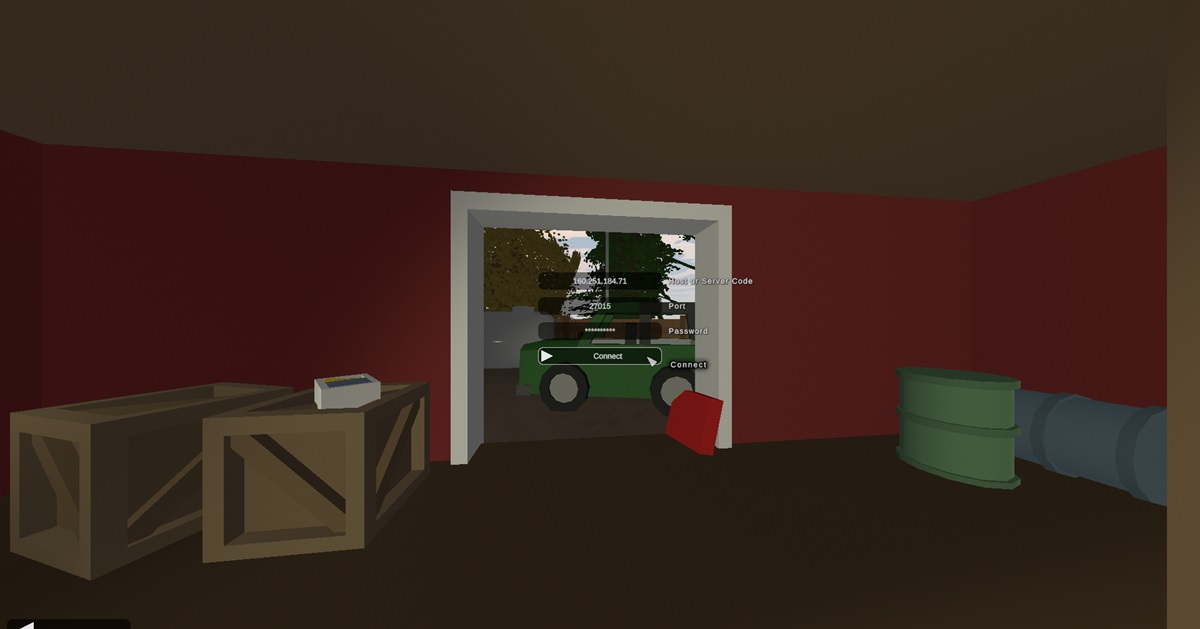
こちらの画面に遷移したら、先ほどメモしたサーバーの「IPアドレス」「パスワード」の2つを入力します。Portの欄には「27015」と入力してください。
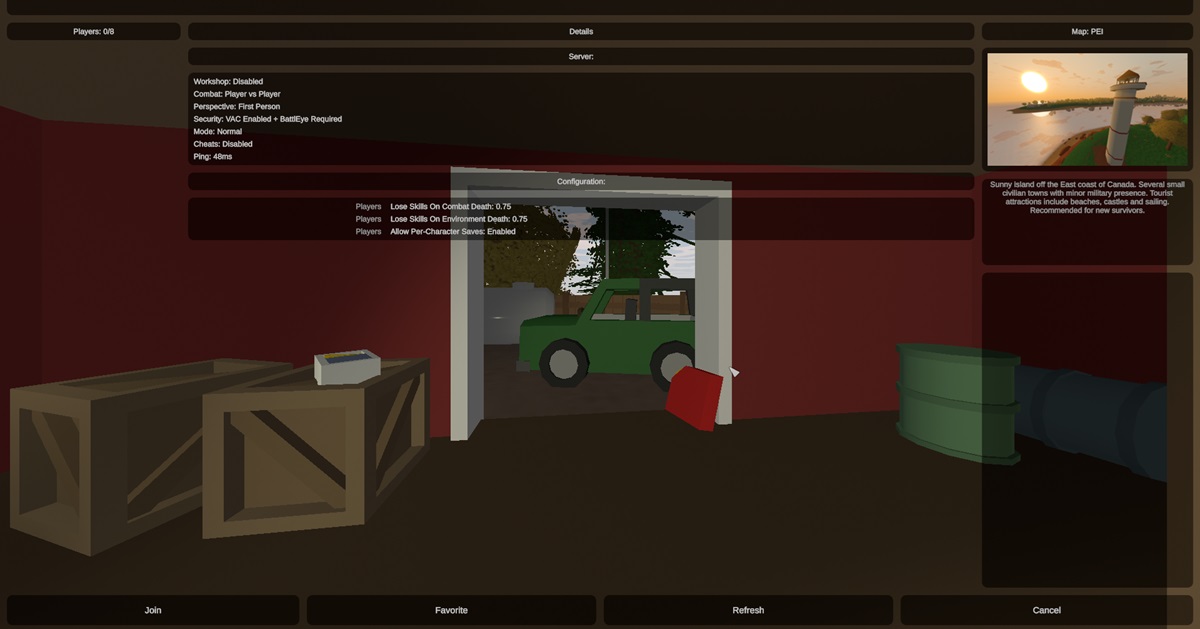
正しく入力できれば、上記の画面が表示されます。
左下の「Join」をクリックすることで、ワールドにアクセスできます。あとは一緒にプレイする友人と合流してサバイバルを楽しむなり、PvPに興じるなりお好きにプレイしてみてください。
マルチプレイには ConoHa for GAME がおすすめ
サーバーを立てる際にVPSタイプがおすすめと紹介しましたが、「ConoHa for GAME」が特におすすめなのは以下の理由があります。
- ゲーム毎のイメージテンプレートが用意されているため、サーバーの構築が簡単ですぐに始められる!
- VPSタイプなので、サーバーを1台借りている時のように自由に設定をカスタマイズすることができ、かつレンタル料金は低価格!
- 24 時間稼働可能。ホストがログアウトしてもサーバーは稼働しているので、いつでも他のユーザーがアクセスして遊ぶことができる!
- ゲーム専用のサービスのため、マルチプレイに十分なスペックのサーバーが用意されている。
- Webサーバーやメールサーバーを想定したレンタルサーバーの場合、マルチプレイにはスペックが不足してしまうことがあります。その点『ConoHa for GAME』はゲームのマルチプレイに特化したサービスのため、オンラインゲームの導入実績が多く、対応しているイメージテンプレートも順次増えておりサポートも手厚く対応してもらえます。
初期費用がなく、時間単位で課金されるところも十分に魅力的です。初めてマルチサーバーの構築を検討している方はぜひ気軽に試していただきたい、おすすめのサービスです。
まとめ
当記事では、Unturnedならではの要素や意外と厳しい序盤の凌ぎ方、マルチサーバーの立て方について紹介しました。
ソロでも楽しむことができますが、マルチプレイであれば友人と協力してサバイバルや建造物作り、PvPなど遊び方も広がります。
ConoHaでマルチサーバーを建て、ゾンビしかいない過酷な世界でわいわいサバイバルしてみてはいかがでしょうか。
執筆:攻略大百科