


MENU

Minecraft攻略情報

その他ゲーム攻略

サーバー・マルチプレイ
- 7 Days to Die
- ARK
- ARMA3
- Assetto Corsa
- Core Keeper
- Counter Strike2(CS2)
- DayZ
- Enshrouded
- Factorio
- FiveM
- Hytale
- Minecraft
- Palworld
- Project Zomboid
- RUST
- Satisfactory
- Soulmask
- Team Fortress 2
- Unturned
- Valheim
- テラリア

MOD
【Java版】マイクラでサーバーに入れない時の対処法
マインクラフト(Minecraft)Java版で、サーバーへ接続できないときの対処方法を紹介します。
サーバーの設定が正しくできていないと、サーバーへ接続できず、マルチプレイができません。
原因となる主な問題と対処方法をまとめているのでぜひ参考にしてみてください。
- ※この記事はJava版に向けた記事となっています。
目次
エラーメッセージを確認する
サーバーの接続に失敗すると、以下のような画面が表示されると思います。
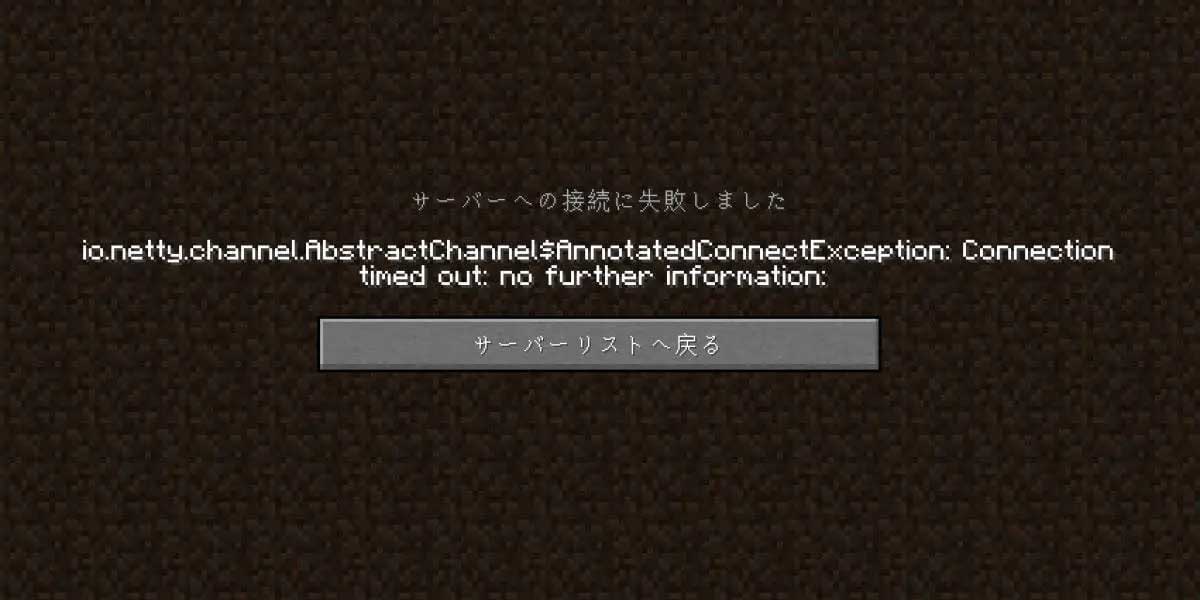
画面中央に、接続失敗の原因となるエラーメッセージが書かれています。
まずはこのエラーメッセージを確認してください。
以下ではエラーメッセージ別に原因や対処法を紹介していきたいと思います。
- ※この記事で取り扱うエラーメッセージは、マインクラフトの言語設定を日本語に設定している場合の表記となります。
- ※対処方法はサーバーにWindowsを使用した場合とConoHa for GAMEのマルチサーバーを使用した場合について記載しています。
エラーメッセージ「Connection timed out」 もしくは「Connection Refused」
通信途中で何かしらの問題が発生し、マイクラのサーバーに接続できないときに表示されるエラーメッセージです。
このエラーメッセージが表示される場合、次のいずれかの原因が考えられます。
サーバーのアドレスを間違えている
接続するサーバーのアドレスを間違えている可能性があります。
設定をよく確かめてみてください。よくある間違いとしては、「.」(ピリオド)と「,」(カンマ)、「0」(ゼロ)と「O」(オー)、「l」(小文字のエル)と「I」(大文字のアイ)等を打ち間違えていることがあります。
サーバーが起動していない
接続するサーバーが起動していない可能性があります。
サーバー管理者に問い合わせてみてください。
一般公開されているサーバーの場合は、再起動やメンテナンスなどを行っている可能性もあります。
ファイアウォールに妨げられている
ファイアウォールとは、自分のパソコンを守るために不正アクセスを排除するシステムです。
マインクラフトへの通信が不正なアクセスと見なされて、ファイアウォールが通信を遮断している可能性があります。
ファイアウォールはサーバーに参加する側の人も、サーバーを開く側の人も導入している可能性があります。
ファイアウォールの設定画面から、マインクラフトの通信を許可することで解決できる可能性があります。
ポート開放が出来ていない
ファイアウォールの設定、もしくはサーバーの設定でマインクラフトへ通信するために使用するポート番号(デフォルトでは25565番)が解放できていない可能性があります。
ファイアウォールやサーバーの設定を見直して、ポートが開放されているか確認してください。
- ※ポート開放のやり方については後述します
セキュリティソフトに妨げられている
セキュリティソフトとは、自分のパソコンを守るために、様々なことを行ってくれるソフトのことです。
代表的な例でいうと、「ウイルスバスター」や「マカフィー」「ノートン」などがあります。
これらのソフトが、マインクラフトの通信を遮断している可能性があります。
自分のパソコンに入っているセキュリティソフトの設定を確かめてみてください。
エラーメッセージ「あなたはこのサーバーのホワイトリストに含まれていません」
ホワイトリストとは特定のプレイヤーのみがサーバーに接続できるようにするためのマインクラフトの機能です。
この表示が出ている場合は、ホワイトリストが有効になっていて、名前が登録されていない可能性があります。
ホワイトリストの操作はサーバー管理者しか変更することが出来ないため、管理者に問い合わせてみてください。
コンソールを使ったホワイトリストの変更
コンソール画面を使ってホワイトリストを変更する方法を紹介します。こちらの手順は必ずサーバーの管理者が行ってください。
ホワイトリストを無効にする方法
-
サーバーを起動しコンソール画面を確認してください。
![]()
- サーバーのログ画面に「whitelist off」と打ち込んでください。
(代わりに、ワールド内から「/whitelist off」と打ち込んでもOKです)
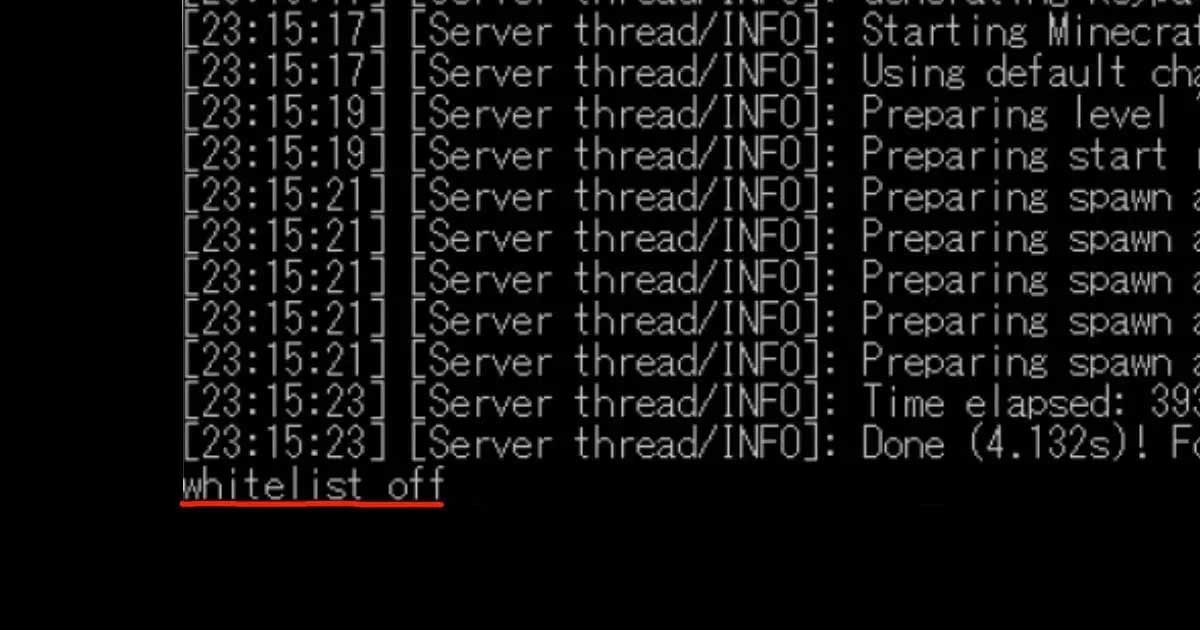
これで、ホワイトリストが無効になりました。
この状態で、サーバーへ入れるか試してみてください。
ホワイトリストにプレイヤーを追加する方法
-
サーバーを起動してください。
![]()
- サーバーのログ画面に「whitelist add (追加したいプレイヤーの名前)」と打ち込んでください。
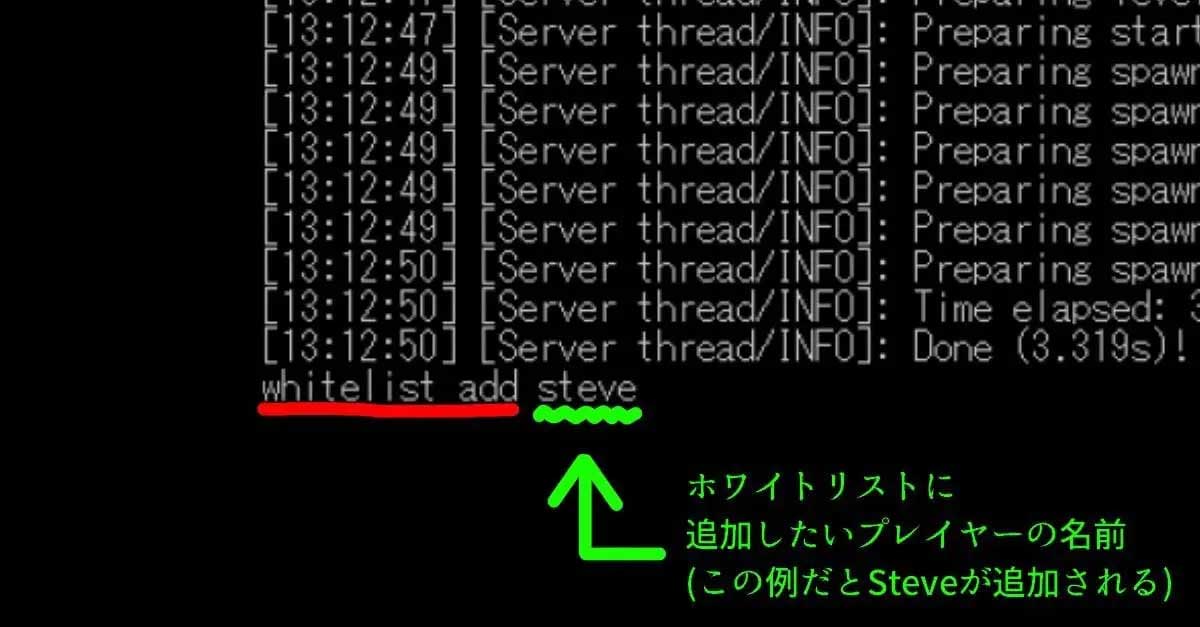
これで、ホワイトリストにプレイヤーを追加することができました。
管理機能を使ったホワイトリストの設定
レンタルサーバーに用意されている管理機能(マネージャー機能)を使ってホワイトリストを変更する方法を紹介します。こちらの手順は必ずサーバーの管理者が行ってください。
ConoHa for GAME の管理機能でホワイトリストを変更する方法
「ConoHa for GAME」のサーバーを利用している場合は、「Minecraft manager」という専用の管理画面でホワイトリストの設定を変更することができます。
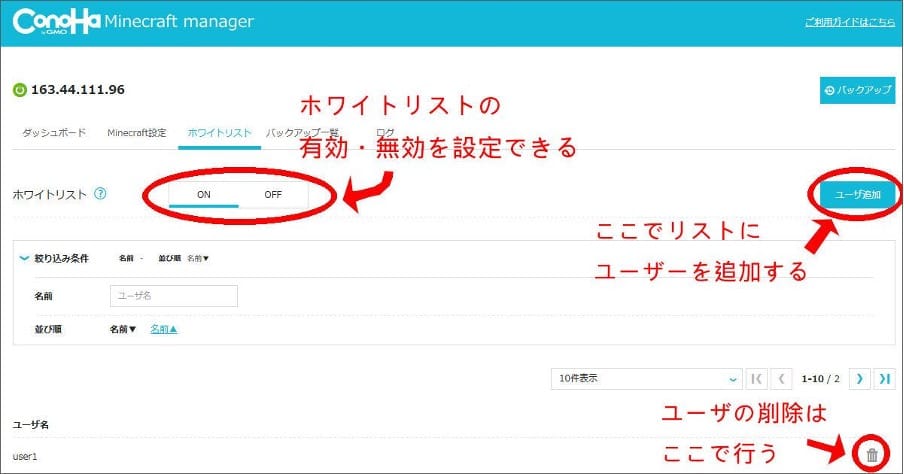
ブラウザ上からホワイトリストの有効/無効を設定でき、手軽にホワイトリストにユーザーを追加したり削除することができます。
Minecraft managerの機能について、詳しく知りたい場合は以下のページをご覧ください。
エラーメッセージ「このサーバーへのアクセスは禁止されています」
このメッセージが表示される場合、あなたはBANされています。
BAN(バン)とは、指定したプレイヤーをサーバーに入れないようにする機能です。
本来は、サーバーに迷惑行為をするプレイヤーの接続を拒否するための機能ですが、誤ってBANされている可能性もあります。
BANしているかどうかの確認や、解除はサーバー管理者しか出来ないため、管理者に問い合わせてみてください。
【BANしている人を確認する方法(サーバー管理者のみ)】
-
サーバーを起動してください。
![]()
- サーバーのログ画面に「banlist」と打ち込んでください。
(代わりに、ワールド内から「/banlist」と打ち込んでもOKです)
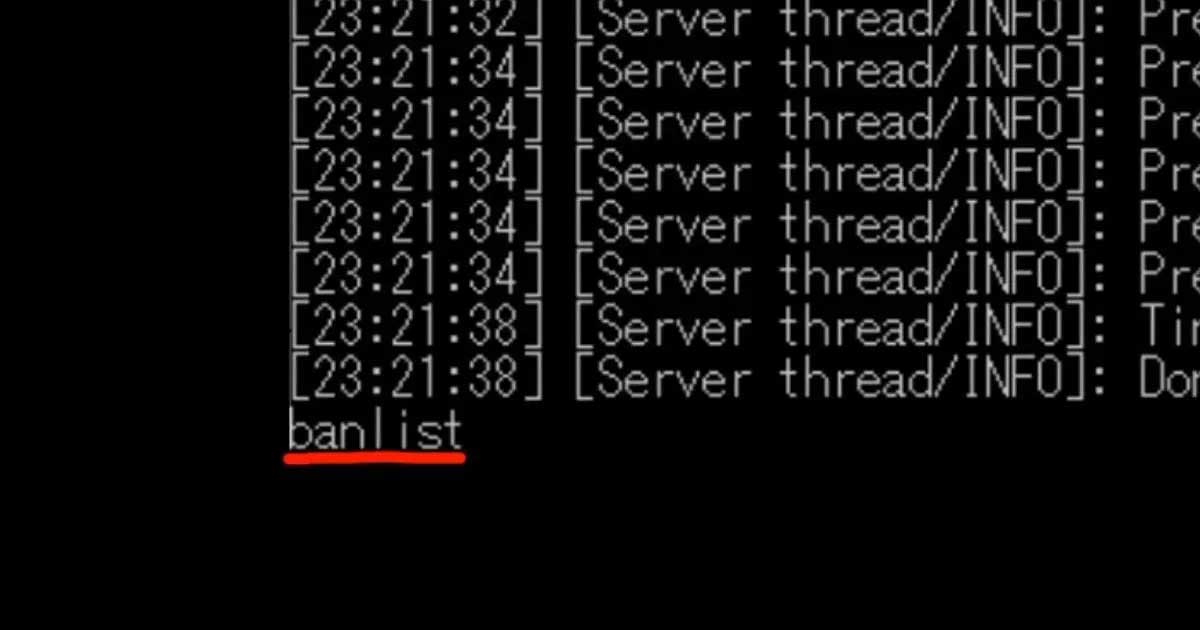
そうすると、「〇〇 was banned by ☆☆」と表示されます。
(ワールド内から打ち込んだ場合は「〇〇が☆☆にアクセスを禁止されました」と表示されます。)
この時、〇〇の部分に表記されているプレイヤーがBANされているプレイヤーとなります。
【BANを解除する方法(サーバー管理者のみ)】
-
サーバーを起動する。
![]()
-
サーバーのログ画面に「pardon (解除したいプレイヤーの名前)」と打ち込む。
(代わりに、ワールド内から「/pardon (解除したいプレイヤーの名前)」と打ち込んでもOKです)
こうすることでBANを解除することができます。
エラーメッセージ「クライアントのバージョンが対応していません(古いです)。~~~を使用してください」
このエラーメッセージが表示される場合は、自分が起動しているマインクラフトのバージョンと、サーバーのマインクラフトのバージョンが合っていません。
~~~の部分に表示されているのが、サーバーで使用されているバージョンです。
Java版ではバージョンを選んでマインクラフトを起動することができます。統合版では必ず最新版のバージョンしか選べませんのでご注意ください。
任意のバージョンで遊ぶ方法(Java版)
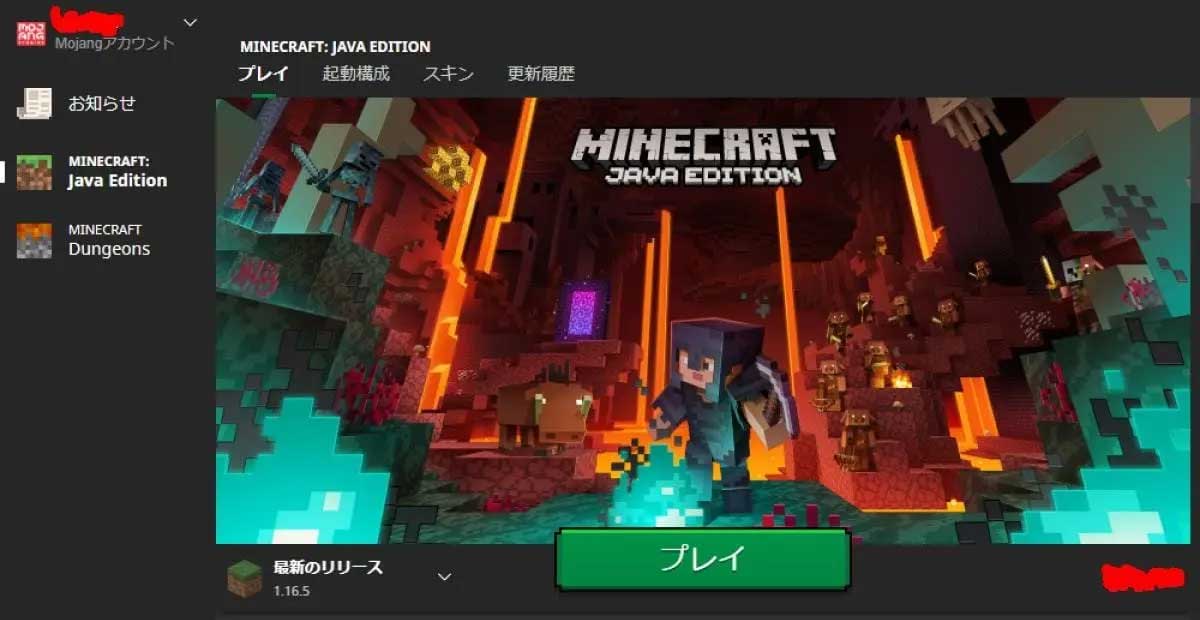
- マインクラフトのランチャーの画面を開いてください。
-
上側にある「起動構成」をクリックしてください。
![]()
-
中央にある「新規作成」をクリックしてください。
![]()
-
バージョンをクリックすると、リスト状に沢山出てくるので、お好きなバージョンを選択してください。
- ※また、名前はお好きにお付けください。
-
右下にある「インストール」をクリックしてください。 「インストール後に起動」にチェックがついている場合は、インストールが終わった後で指定したバージョンのマイクラが起動します。
![]()
-
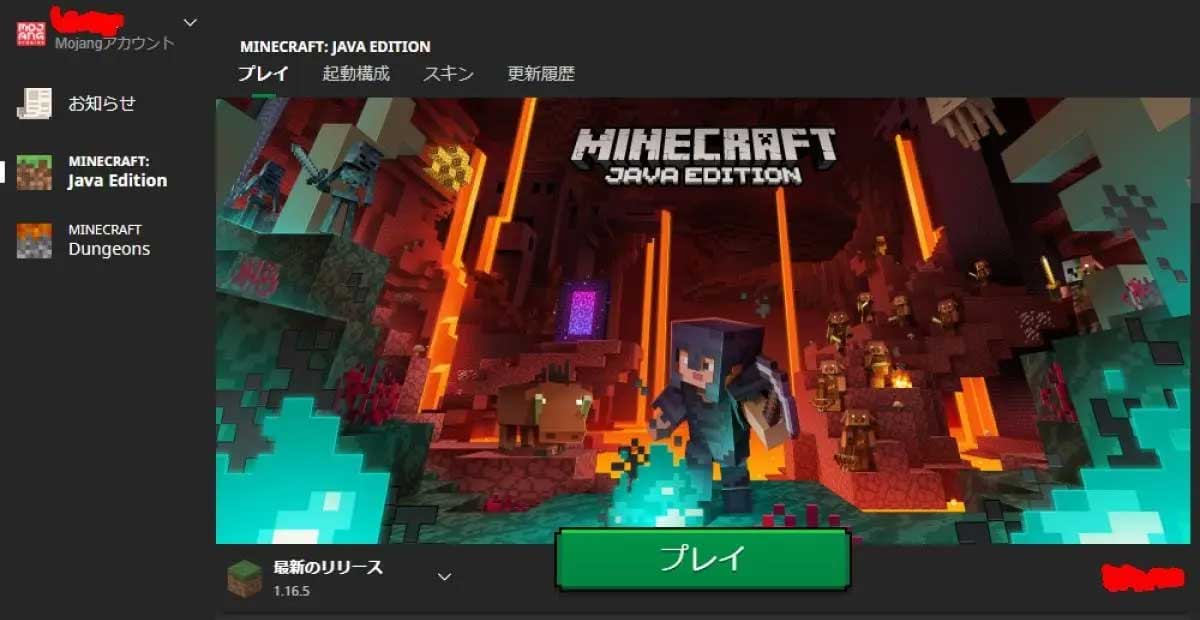
起動しない場合は上部の「プレイ」タブを押して上図の画面に移動し、黄色に囲まれた起動構成を選ぶ部分で先ほど作成したバージョンを選択してください。
![]()
- 緑色のボタンの「プレイ」をクリックすれば選んだバージョンでマイクラが起動します。
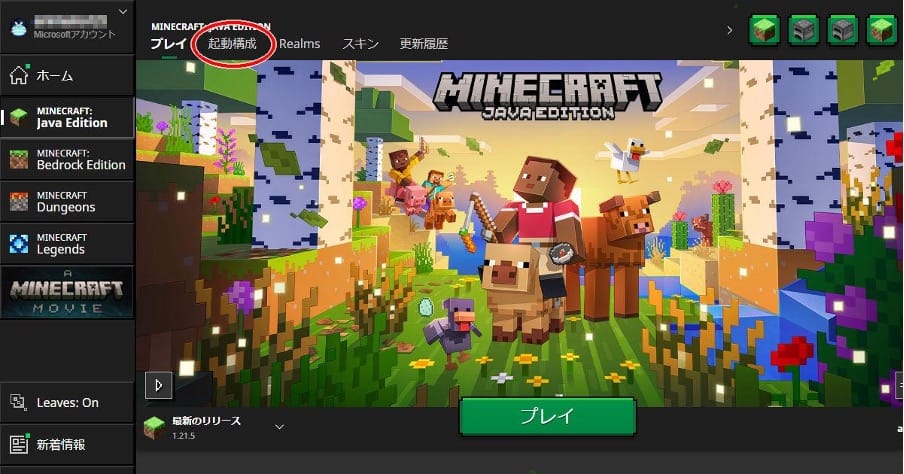
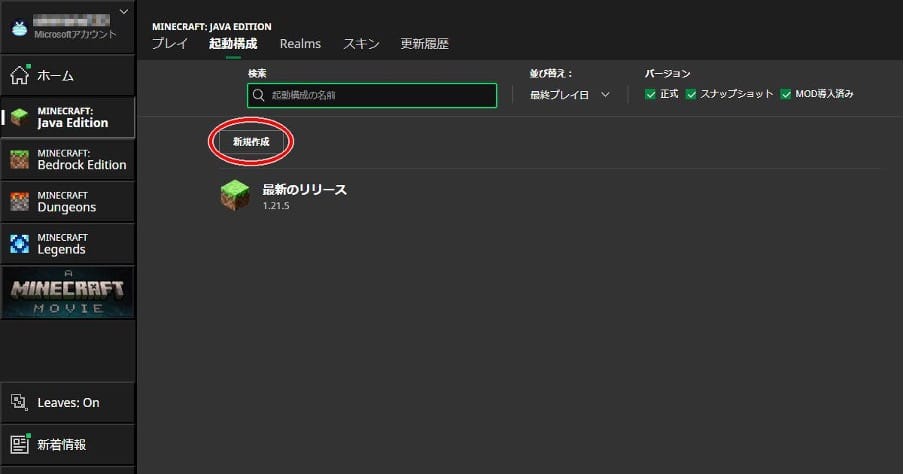
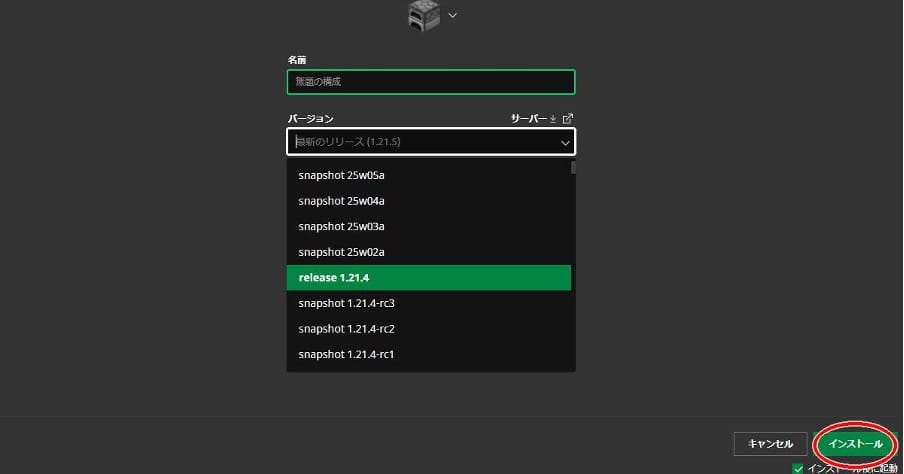
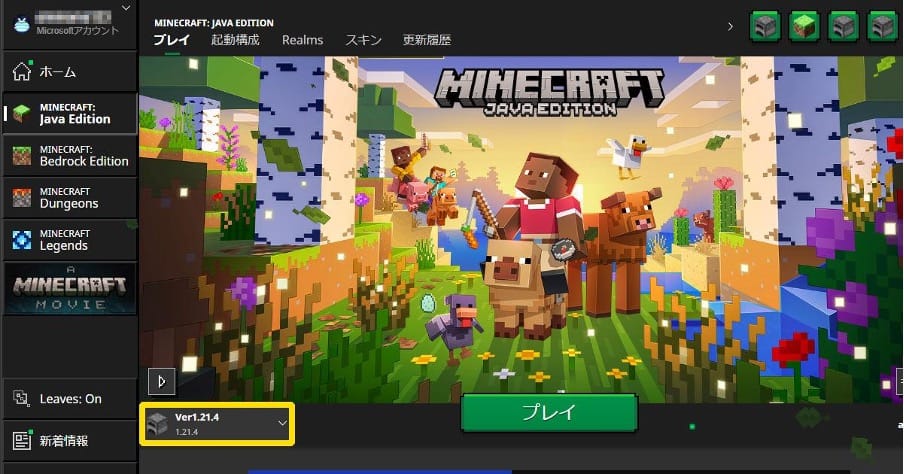
これで任意のバージョンを遊ぶことができます。
それ以外のメッセージが表示されている場合
表示されているメッセージが、これまでのどれにも当てはまらない場合は、次のいずれかの原因が考えられます。
導入しているModに原因がある
Modとは、マインクラフトに拡張要素を加えることができる機能です。
Modを導入した記憶がない場合は、これが原因である可能性は低いので気にしなくてよいのですが、Modを導入している場合は次の事を確認してください。
Modが原因でサーバーに入ることが出来ない場合、
- サーバーと違うModを導入している
- オンラインに対応していないModを導入している
- 壊れているModを導入している
- Modの対応バージョンとマイクラのバージョンがあっていない
上記いずれかの原因が考えられます。一時的にModを外してみる、正しいModを導入する、対応バージョンがあっているModを導入する、等の対応を行ってみてください。
導入しているプラグインに原因がある
プラグインとは、サーバー側が導入している拡張要素です。
プラグインの中には、ログインを規制するものや、特殊なログイン方法が必要となるものもあるため、それらが原因となっている可能性もあります。
サーバー管理者に問い合わせてみてください。
ポート開放のやり方
マイクラサーバーに接続できない原因として、ポート開放ができていない場合が考えられます。ここではポート開放の方法を Windows のサーバーの場合、ConoHa for GAME のサーバーの場合でそれぞれ説明します。
Windowsでのポート開放
Windowsをサーバーとして使っている場合のポート開放設定方法を紹介します。
ファイアウォールを設定する
-
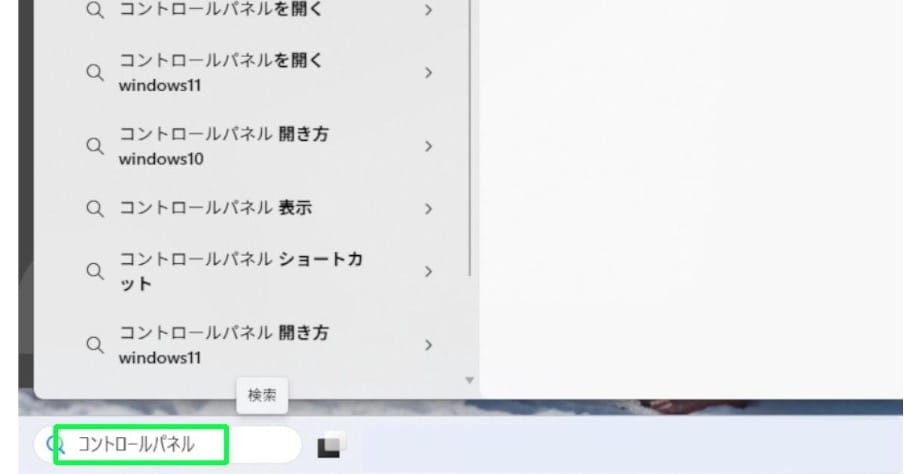
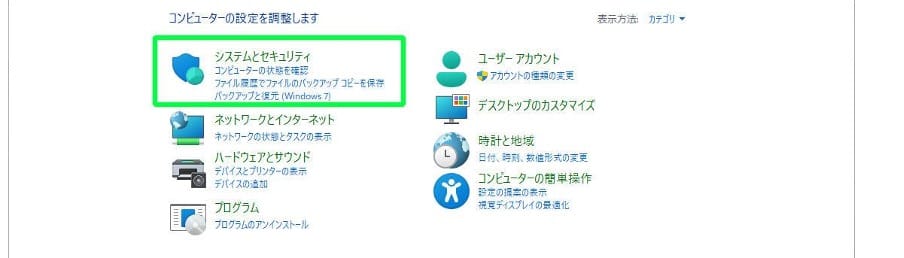
画面下の検索ボックスに「コントロールパネル」と入力し、出てきたコントロールパネルを開いてください。
![]()
-
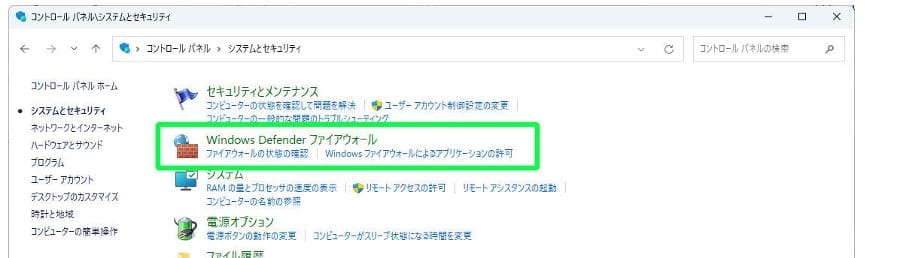
システムとセキュリティをクリックしてください。
![]()
-
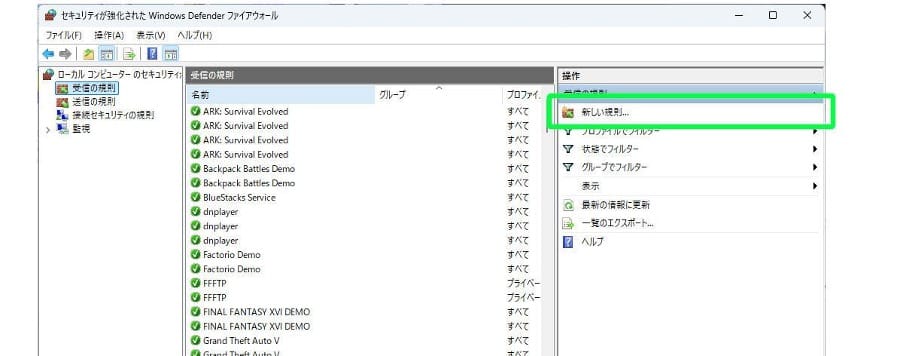
Windows Defender ファイアウォールを開いてください。
![]()
- 左のメニューから「詳細設定」を開いてください。
-
受信の規則を選び、新しい規則をクリックしてください。
![]()
-
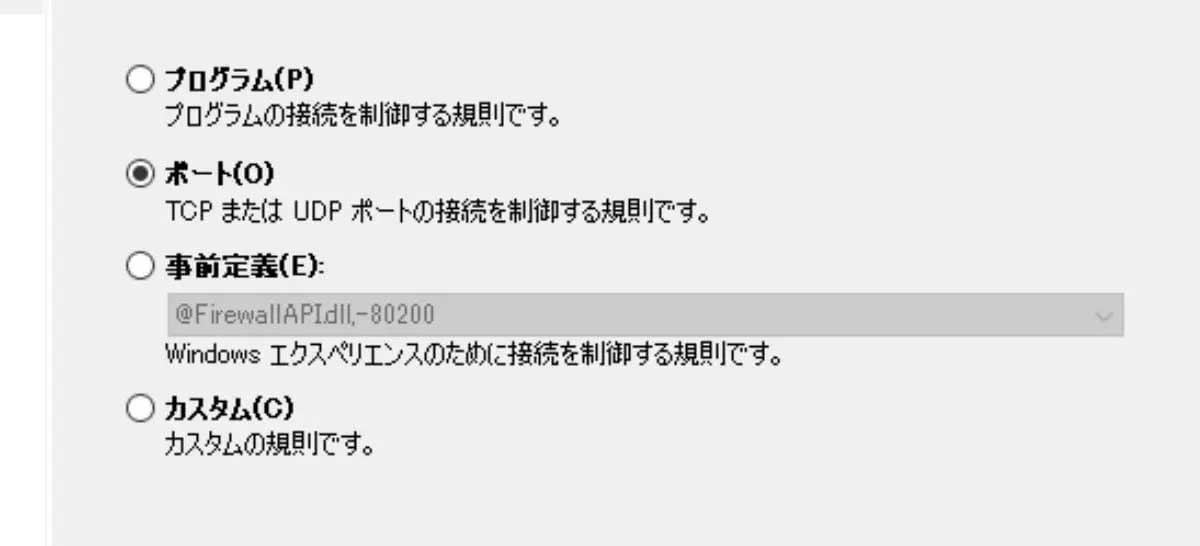
「ポート」を選択して、次へ進んでください。
![]()
-
「TCP」を選択して、特定のローカルポートに「使用しているポート番号(デフォルトでは25565)」を入力して、次へ進んでください。
![]()
-
「接続を許可する」を選択して、次へ進んでください。
![]()
-
「プライベート」だけを選択して、次へ進んでください。
![]()
-
名前は好きに設定して大丈夫です。分かりやすく「Minecraft」など付けておくと良いでしょう。
![]()
- 完了を押してください。
- 同様の設定を今度は、「送信の規則」で行ってください。
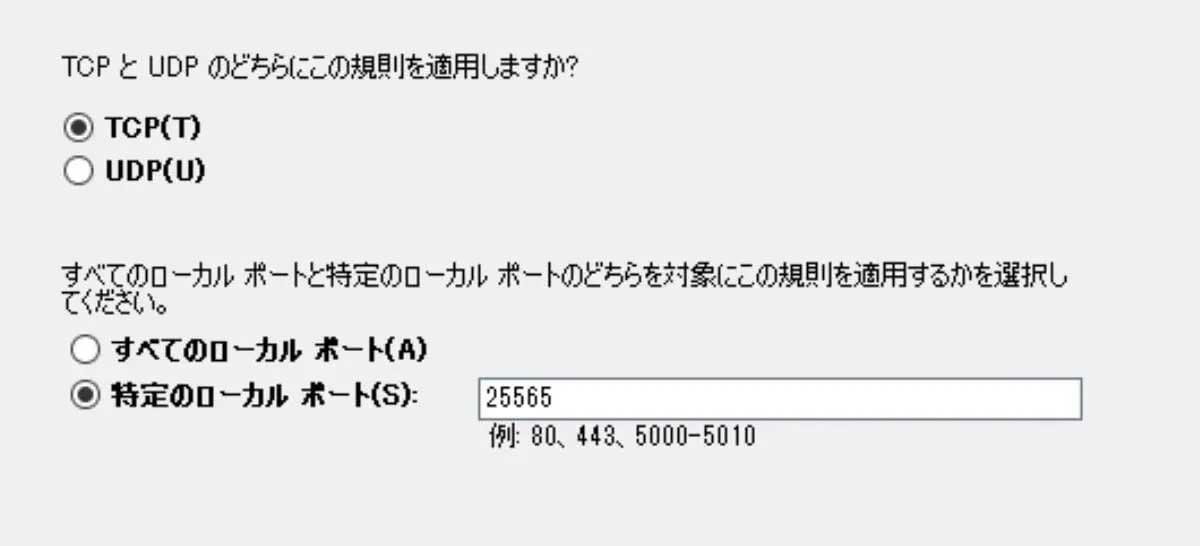
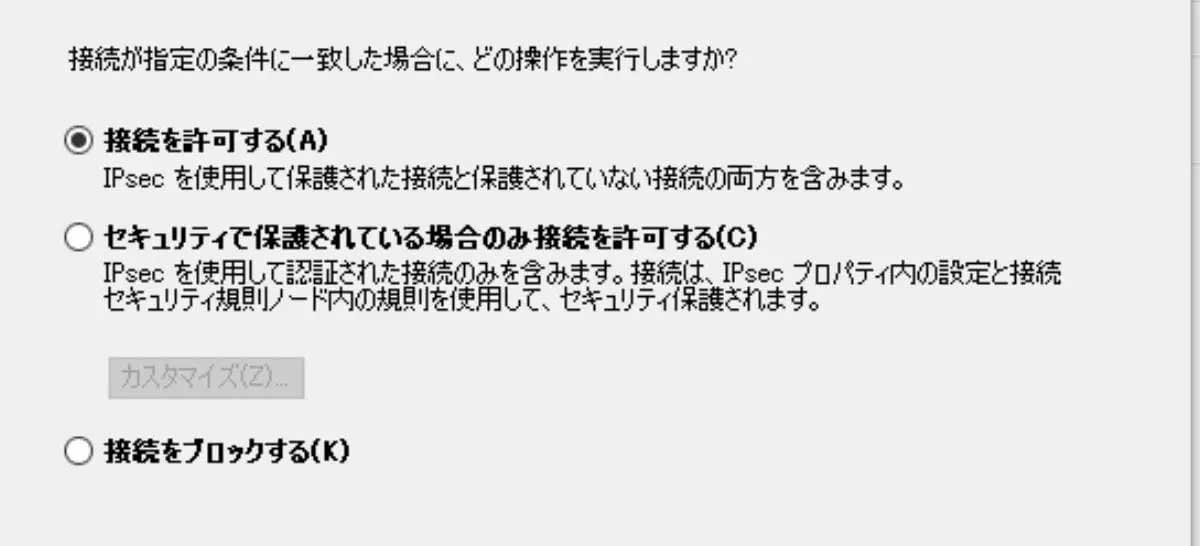
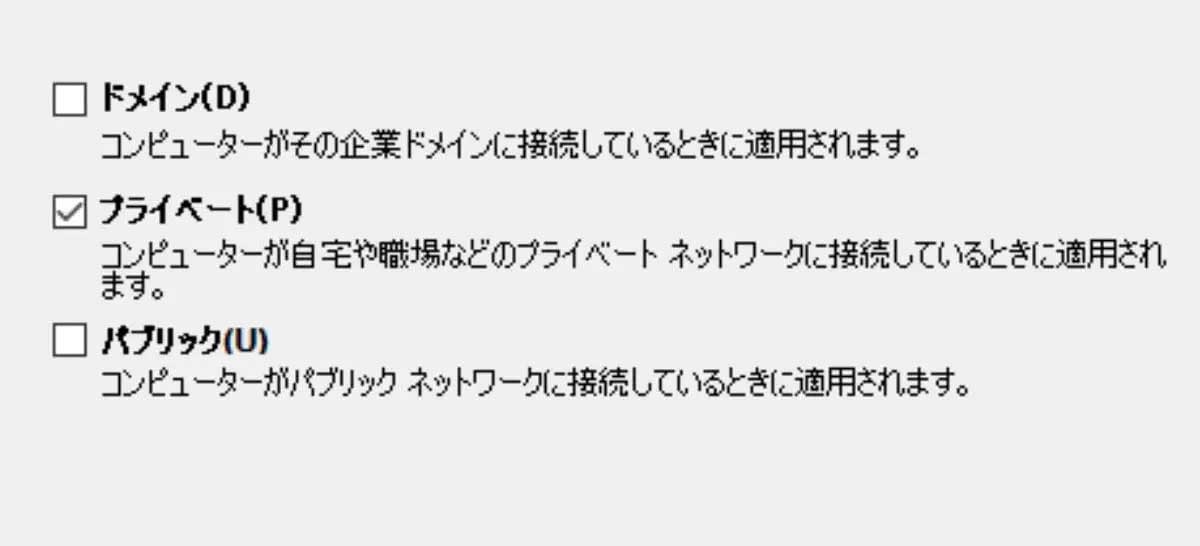
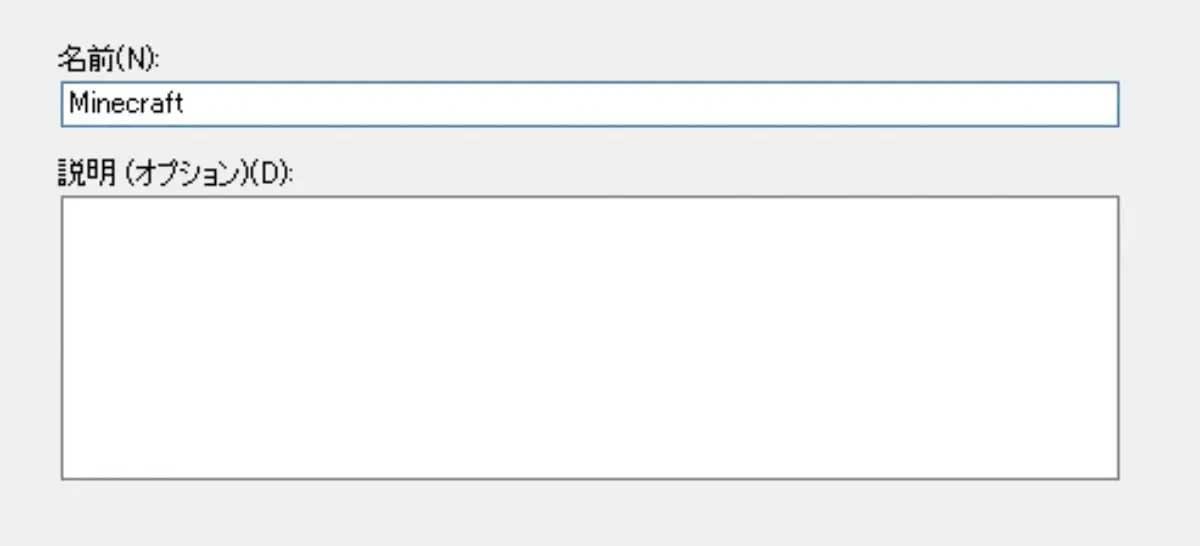
これでファイアウォールでの設定は以上となります。
IPアドレスを固定する
-
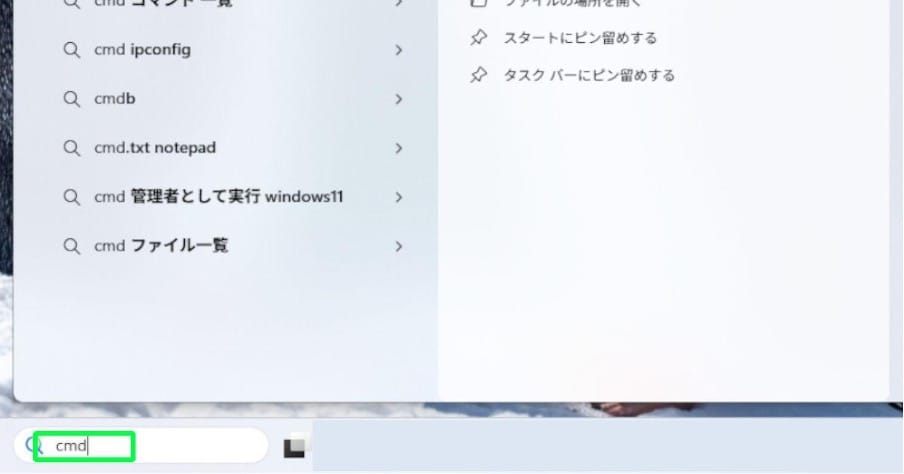
画面下の検索ボックスに「cmd」と入力し、出てきたコマンドプロンプトを起動してください。
![]()
-
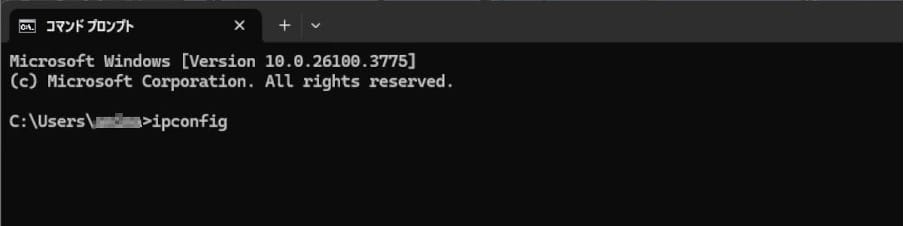
「ipconfig」と入力し、エンターキーを押してください。
![]()
-
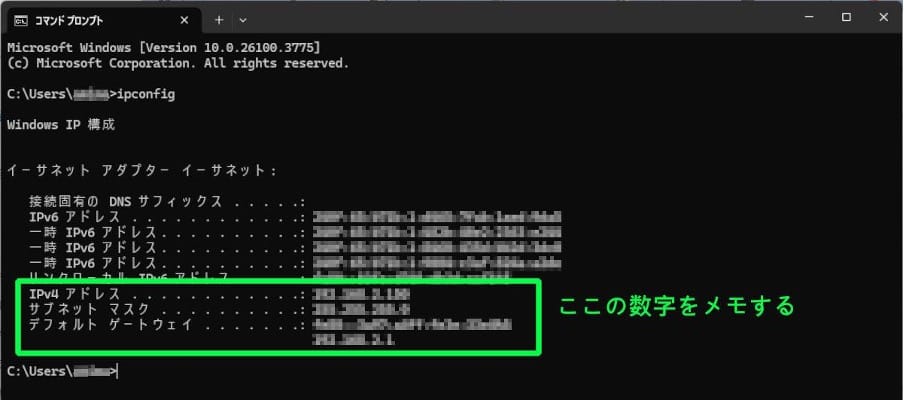
そこに出てきた「IPv4アドレス」「サブネットマスク」「デフォルトゲートウェイ」をメモしておいてください。
![]()
- 次にコントロールパネルを開いてください。
-
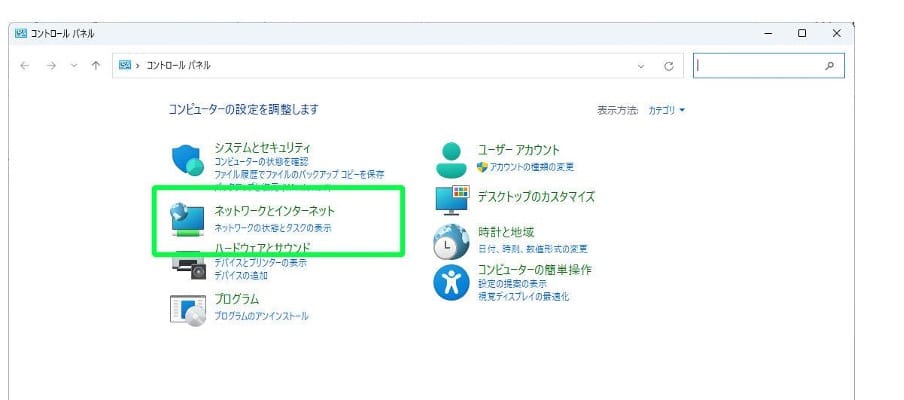
ネットワークとインターネットを開いてください。
![]()
-
ネットワークと共有センターを開いてください。
![]()
-
接続の横にあるボタン(図の波線部分)をクリックしてください。(図とは違う表記の可能性があります。)
![]()
-
プロパティを開いてください。
-
「インターネットプロトコルバージョン4(TCP/IPv4)」を選択し、プロパティを押してください。
![]()
-
この中に先程メモした内容を打ち込みます。(詳しくは図を参照)
![]()
-
OKを押して閉じてください。
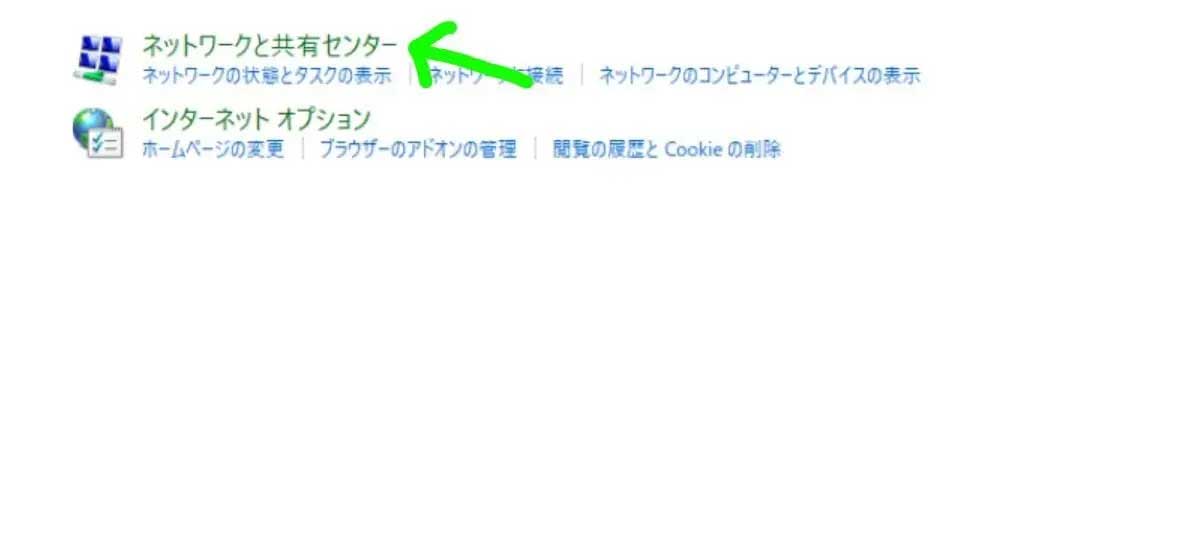
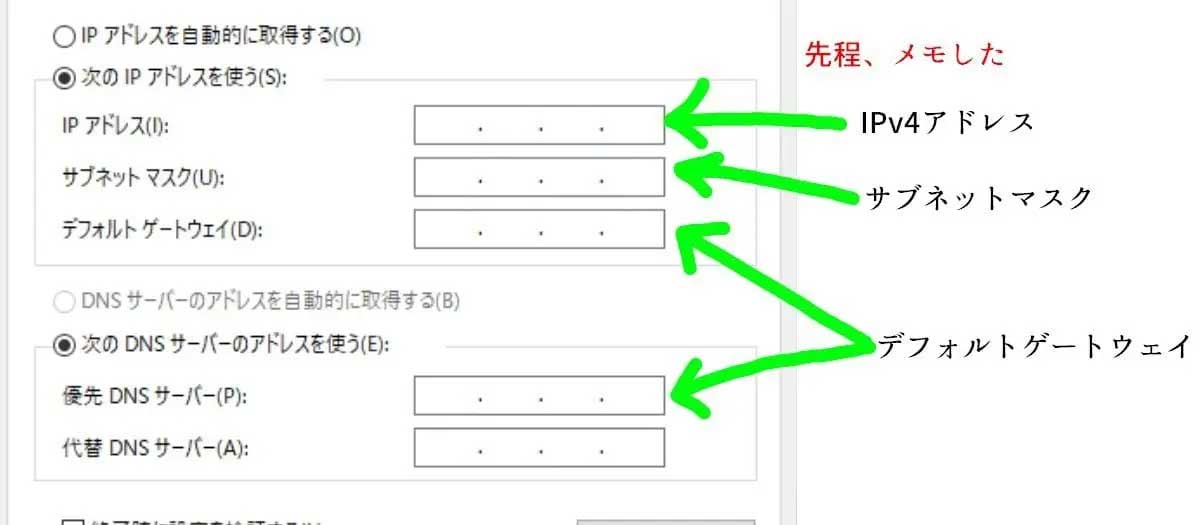
これでIPアドレスが固定されました。
ルーターを設定する
次にルーターからポートを開放する必要があります。
ルーターの種類により、この設定の方法は変わってきます。
そのため、方法の説明は省かせていただきます。
利用されているルーターの取扱説明書などを参考に設定してください。
これでポート開放完了です。
ConoHa for GAMEでのポート開放方法
次に、ConoHa for GAME でマイクラのマルチサーバーを利用している場合のポート開放のやり方を説明します。
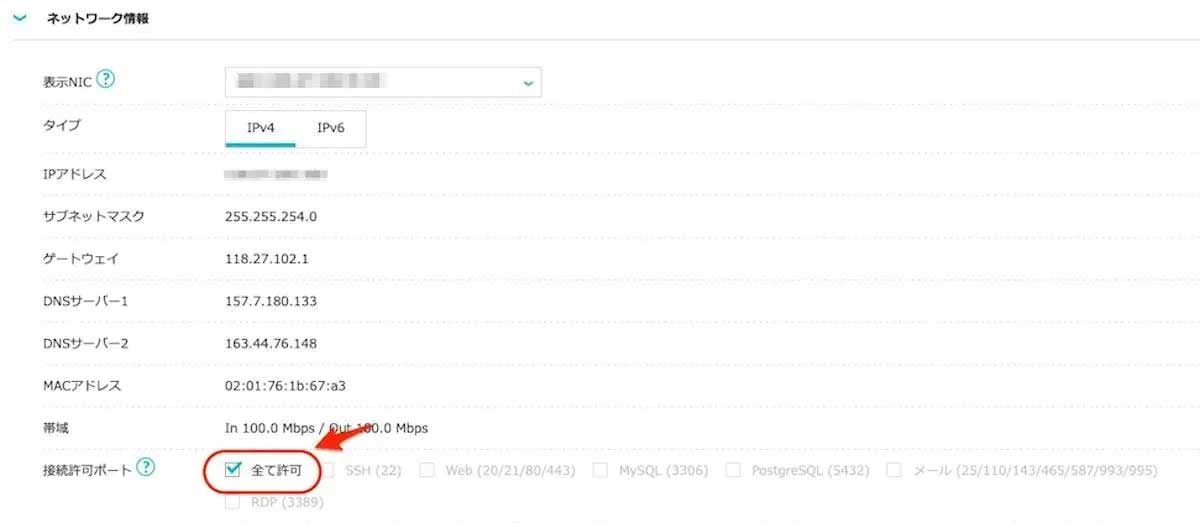
ConoHa for GAMEの管理画面からサーバーの詳細画面を開き、画面の下にある「セキュリティグループ」を確認してみてください。
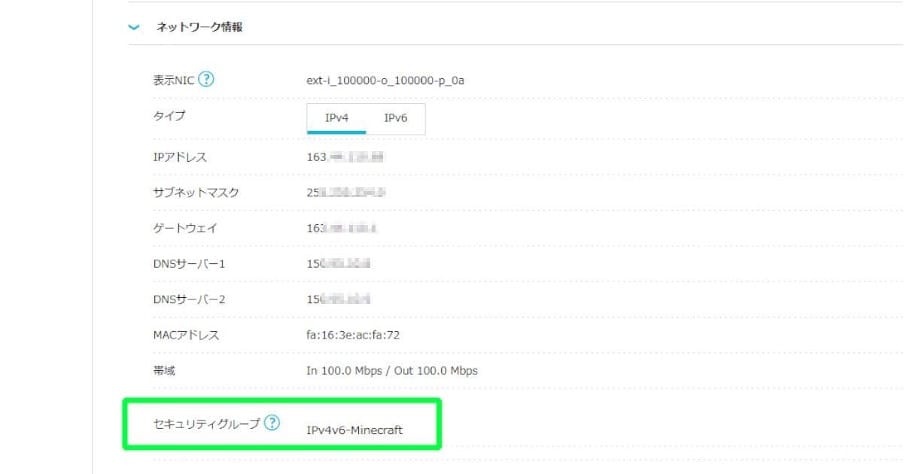
「IPv4v6-Minecraft」の文字があれば、マインクラフトに必要なポート開放ができています。
「IPv4v6-Minecraft」の文字がない場合は、セキュリティグループの右にある鉛筆マークをクリックして、「IPv4v6-Minecraft」を選んで保存してください。
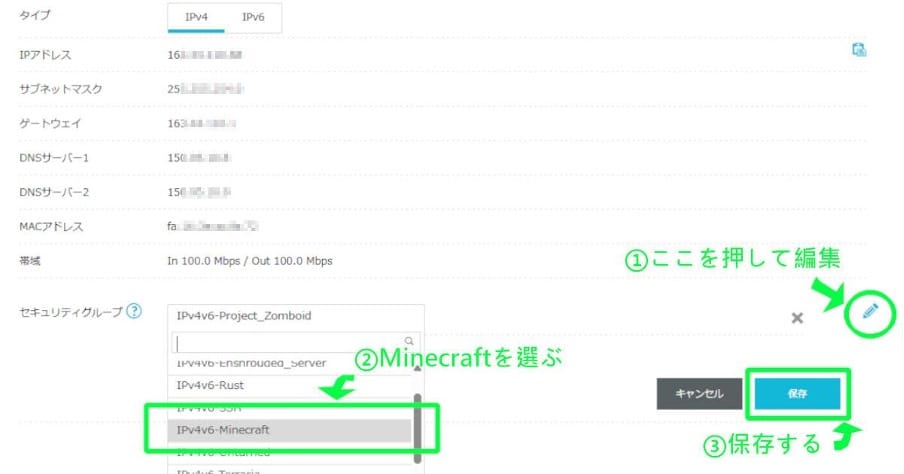
ポート開放できない場合は
マイクラサーバーで使用しているポート番号が25565番になっているかを確かめてください。
サーバーで使用しているポート番号の確認方法
- SFTPソフト等を使用してサーバー内のファイルを確認。
- サーバーと同じファイル内にある「server.properties」を開きます。
- その中にある「server-port=」の右に書いてある数字が現在使用しているポート番号です。
- そこの数字が25565以外の場合は、25565に書き換えてください。
その他の原因でマルチプレイができない場合
これまでに書かれていることを試してもマルチプレイができない場合、サーバー以外が原因の可能性もあります。次の対処方法を試してみてください。
マインクラフトを再起動してみる
一時的にマインクラフトが不調となっている可能性があります。
マインクラフトを一度終了し再び起動することで、エラーを解決できる可能性があります。
エラーメッセージに「無効なセッションです」と表示されていた場合は、この方法が有効な可能性が高いです。
PCを再起動してみる
他に起動しているソフトなどが原因で、パソコンが不調になっていることがあります。
PCを再起動してみることで、マインクラフトも順調に動作し、エラーを解決できる可能性があります。
ログアウトしてみる
マインクラフトのアカウント自体が何らかの原因でバグを引き起こしてしまい、ログインが出来ないことがあります。
1度アカウントをログアウトさせて、再びログインしてみてください。
ログアウトする方法
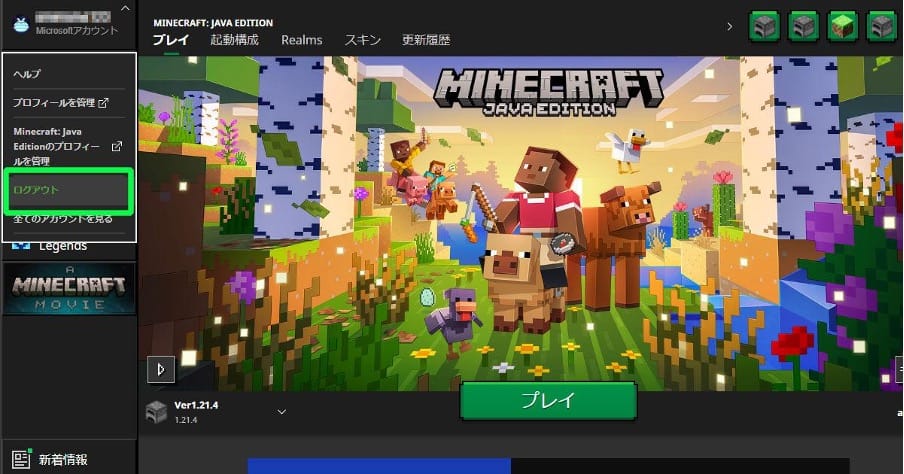
- マインクラフトのランチャーの画面を開いてください。
-
左上にある自分のアカウントの名前をクリックしてください。
![]()
- 下に出てきた「ログアウト」をクリックしてください。
ルーターを再起動してみる
ルーターとは、パソコンをネットワークに繋ぐための機器です。
自分のパソコンが有線・無線(Wi-Fi)でルーターと繋がっている場合、そのルーターを再起動してください。
ネットワークに再接続されることで、エラーが解決する可能性があります。
OSを最新のバージョンにアップデートしてみる
WindowsやMacなどのバージョンが最新バージョンでない場合、通信の際に問題が発生する可能性があります。
Windowsの場合は、設定>Windows Update、Macの場合は、システム環境設定>ソフトウェア・アップデートから最新版のアップデートがないか確認してください。
時間を置いて待ってみる
何らかの処理がサーバー側で行われていたり、想定できないような問題が起こっている場合もあります。
この場合、時間を置いて待ってみることで解決する場合があります。
以上が、サーバーに接続できずマルチプレイができない時に確認してほしいポイントや対処方法でした。
ConoHa for GAMEではテンプレート機能を使うことで、すぐに接続可能なマルチサーバーを簡単に立ち上げることができます。マインクラフト専用のサーバーなのでトラブルも少なく安心して利用可能です。
以下の記事で詳しいサーバーの立ち上げ方を説明しているので、ぜひ参考にしてみてください。
【Java版】マイクラでマルチプレイをするには?サーバーの立て方をわかりやすく解説!
執筆:攻略大百科


