
MENU

Minecraft攻略情報

その他ゲーム攻略

サーバー・マルチプレイ
- 7 Days to Die
- ARK
- ARMA3
- Assetto Corsa
- Core Keeper
- Counter Strike2(CS2)
- DayZ
- Enshrouded
- Factorio
- FiveM
- Hytale
- Minecraft
- Palworld
- Project Zomboid
- RUST
- Satisfactory
- Soulmask
- Team Fortress 2
- Unturned
- Valheim
- テラリア

MOD
【Team Fortress 2】マルチプレイの始め方ゲーム紹介とサーバーの立て方
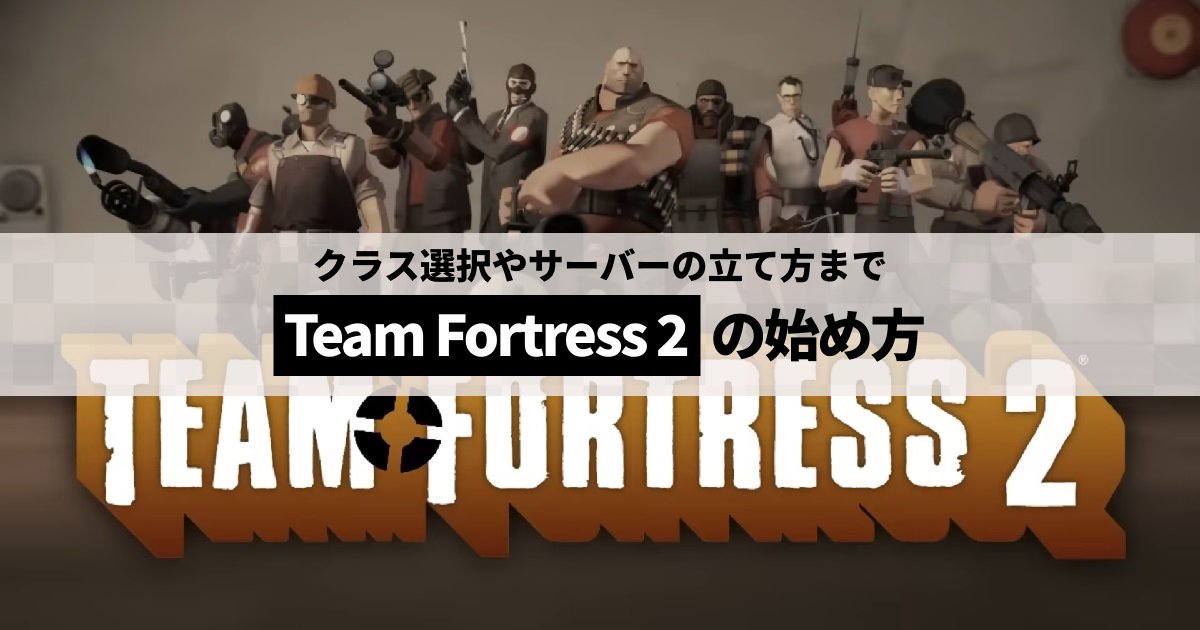
今回は、2007年にリリースされたFPSゲーム「Team Fortress 2」の特徴や魅力・各クラスと特長について解説していきます。
最大12対12でプレイできる大規模なゲームで、友人を集めて遊ぶためのマルチプレイ専用サーバーの立て方も合わせて紹介していきますので、マルチプレイの際はぜひ参考にしてみてください。
Team Fortress 2はどんなゲーム?
概要
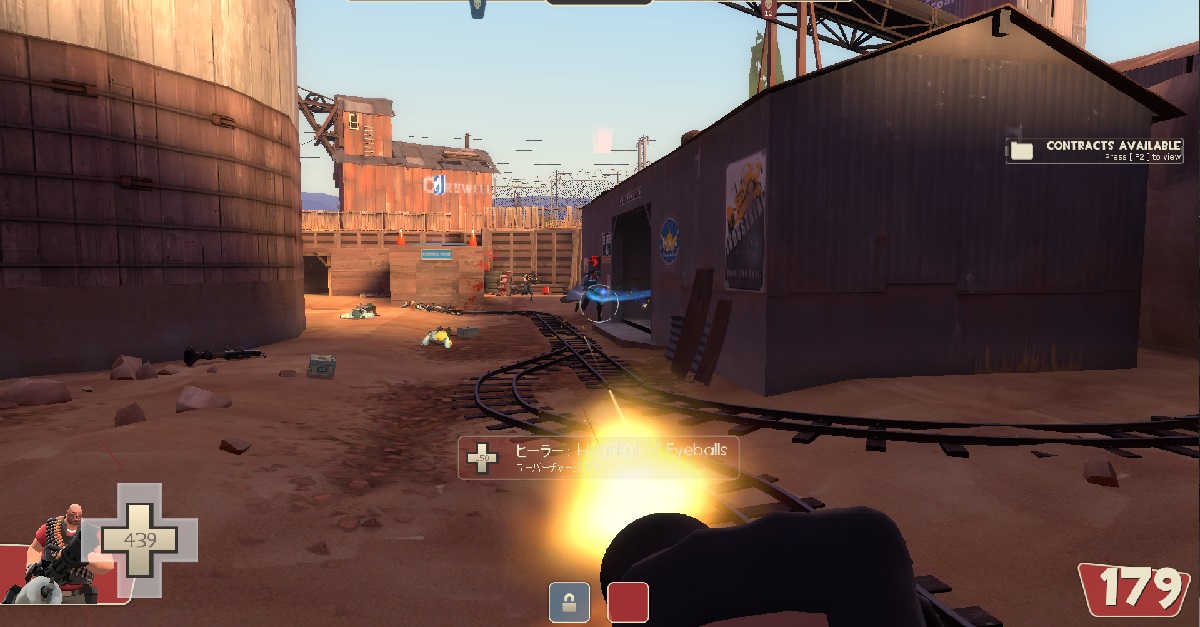
「Team Fortress 2」 は、現在Steam上で無料公開されているFPSゲームです。
約17年の歴史を持つゲームですがグラフィックのアップデートはされておらず、グラフィックの綺麗さだけに着目してしまうと他のゲームより見劣りしてしまいます。
しかし、独自のクラス設定による戦術性・ゲーム性の高さは、それを補い余りあるこのゲームの大きな魅力です。さらに演出のド派手さもTeam Fortress 2の人気の秘訣だと言えるでしょう。
ゲームモードを紹介
| ゲームモード | 勝利条件 |
|---|---|
| コントロールポイント | 全てのエリアを制圧する |
| キングオブザヒル | 1つのコントロールポイントを時間内に制圧する |
| ペイロード | 青チームは線路の先へカートを押し、赤チームはそれを食い止める |
ゲームモードは上記の3つがあります。それぞれで勝利条件が異なるので把握しておきましょう。
ランクマッチ(コンペティティブ)に行くには?
通常のマッチよりもマッチングの精度が高く、ランクの上がり下がりでプレイのモチベーションに繋がる「コンペティティブ」モードも存在します。
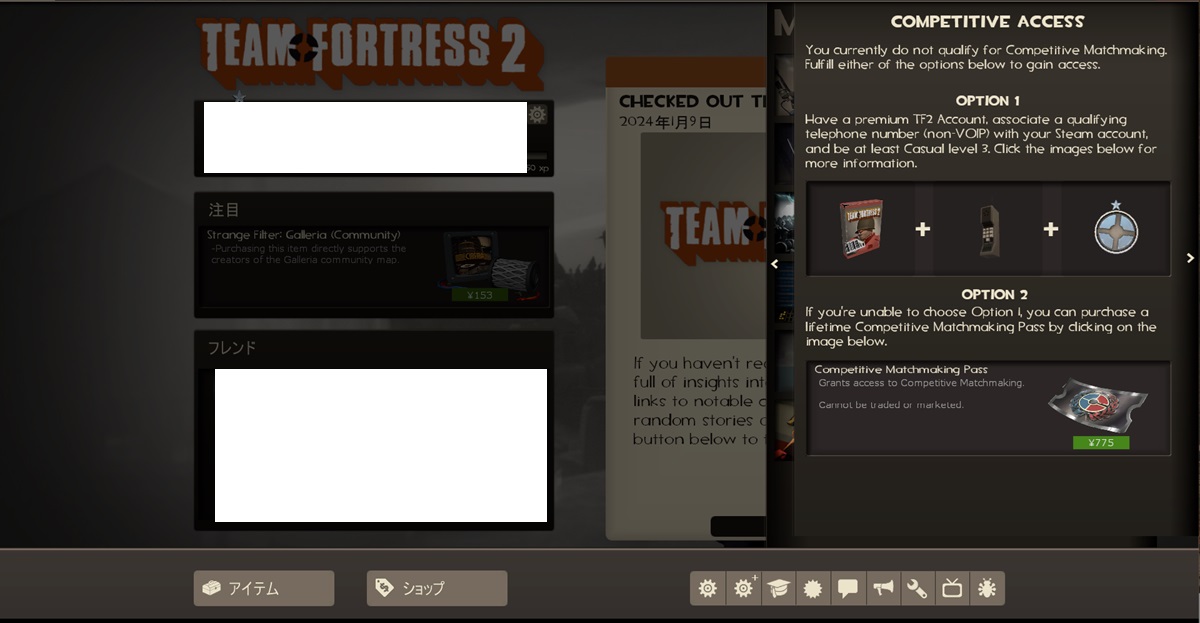
こちらにアクセスするには、ゲーム内の「Competitive」のモードを選択し、画面右に表示されている「Competitive Matchmaking Pass」をクリックして購入する必要があります。
豊富なクラス選択
Team Fortress 2の世界には9種類のクラスが存在します。下記でそれぞれのクラスの特色について記載しています。
スカウト
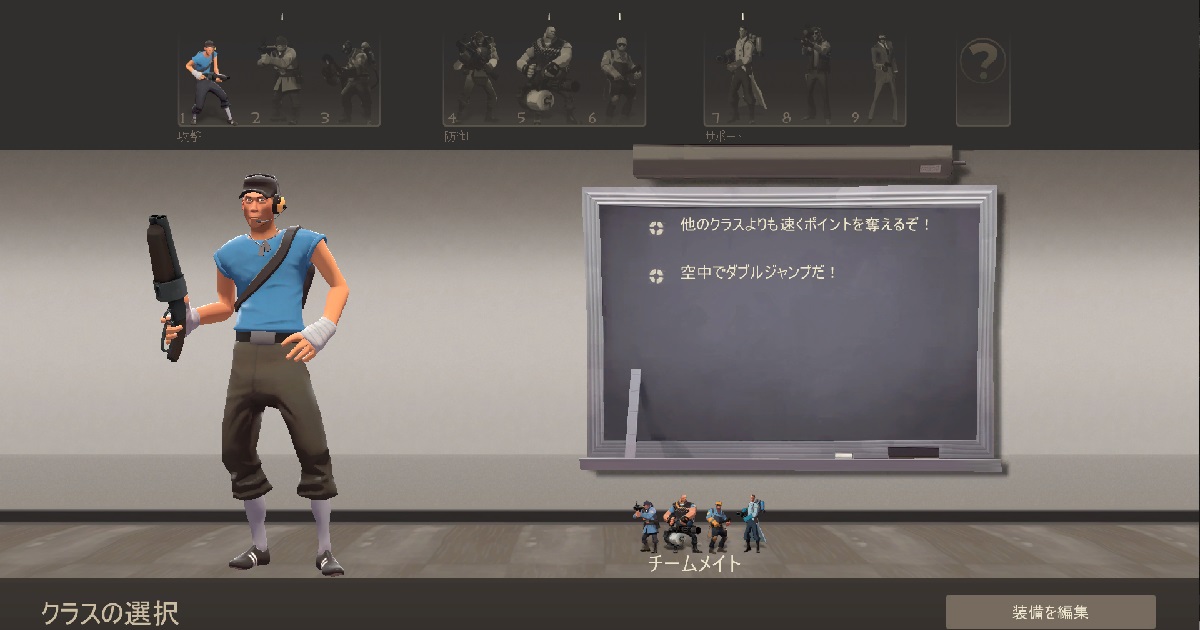
ショットガンとハンドガンを持っていて近接戦闘に長けており、2段ジャンプができるので機動力も優れているクラスです。エリアのキャプチャ時は2人分の判定があるという特徴も持っています。
その反面HPがゲームの中で最低値となっているため、非常にデスしやすいという危険性とも隣り合わせになっています。
ソルジャー
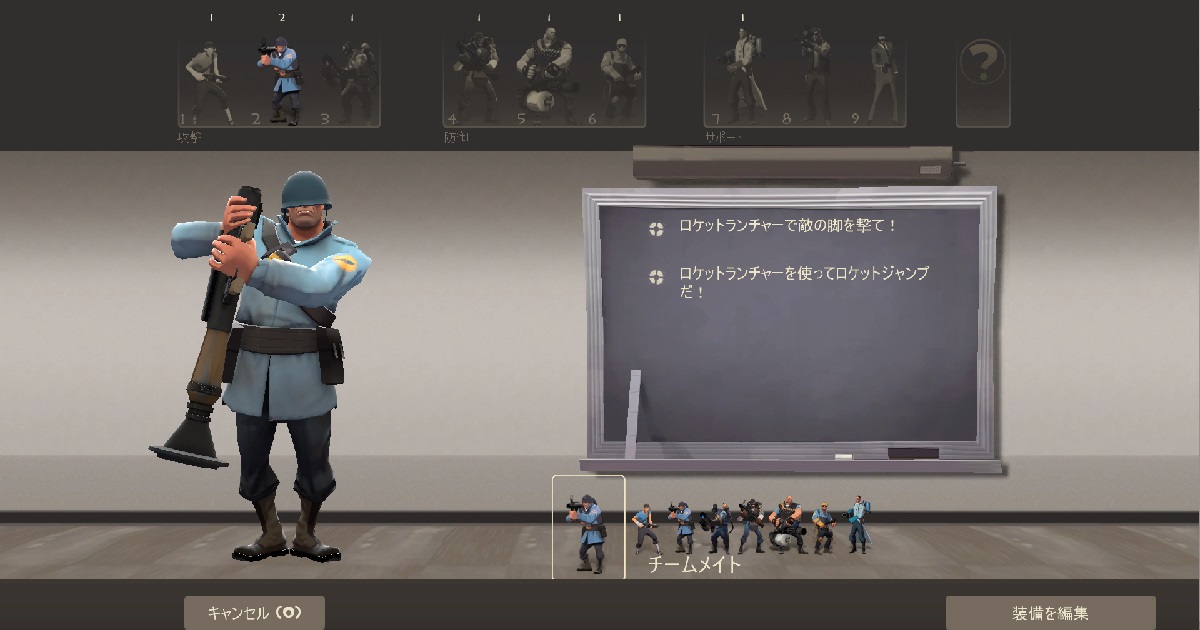
ショットガンとロケットランチャーを持っていて、全ての距離で最低限の活躍が可能なクラスです。
ロケットランチャーは距離が離れると弾速が落ち、威力も減衰してしまうのでなるべく近づいての戦闘を仕掛けていきましょう。
パイロ
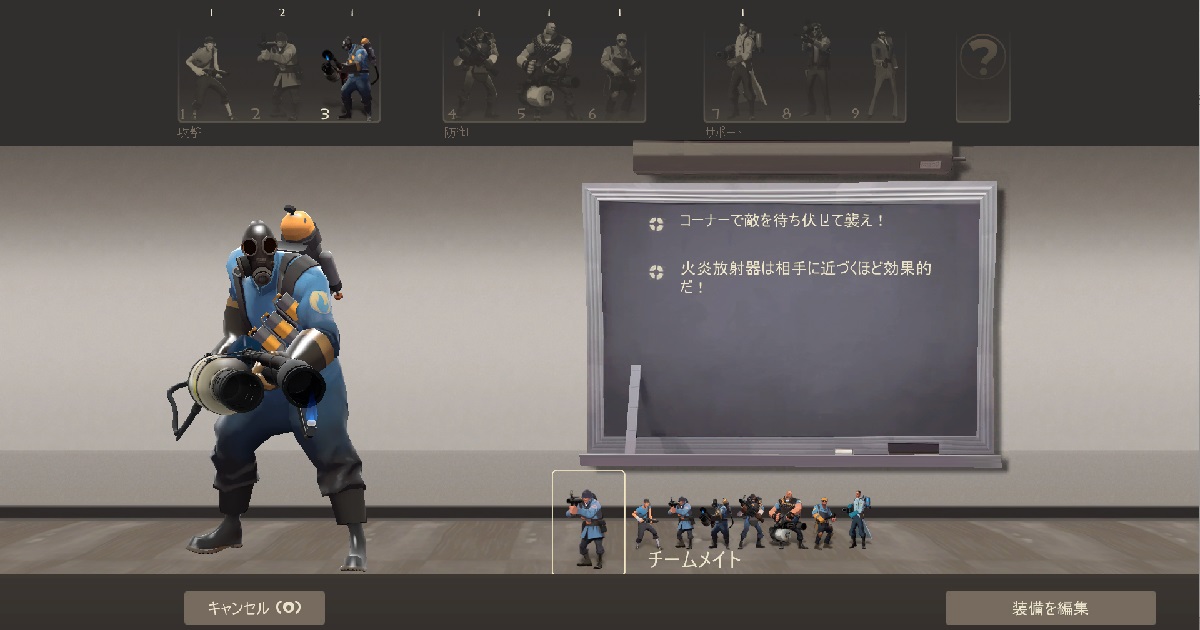
火炎放射器とショットガンを持っており、近接戦闘に向いています。
完全に近接戦闘要員というにはサポーティブな要素もかなり持っており、火炎放射器のサブ射撃で敵や弾丸を押しのけたり、敵のパイロなどによって燃えてしまった味方を消化して助けることもできます。
デモマン
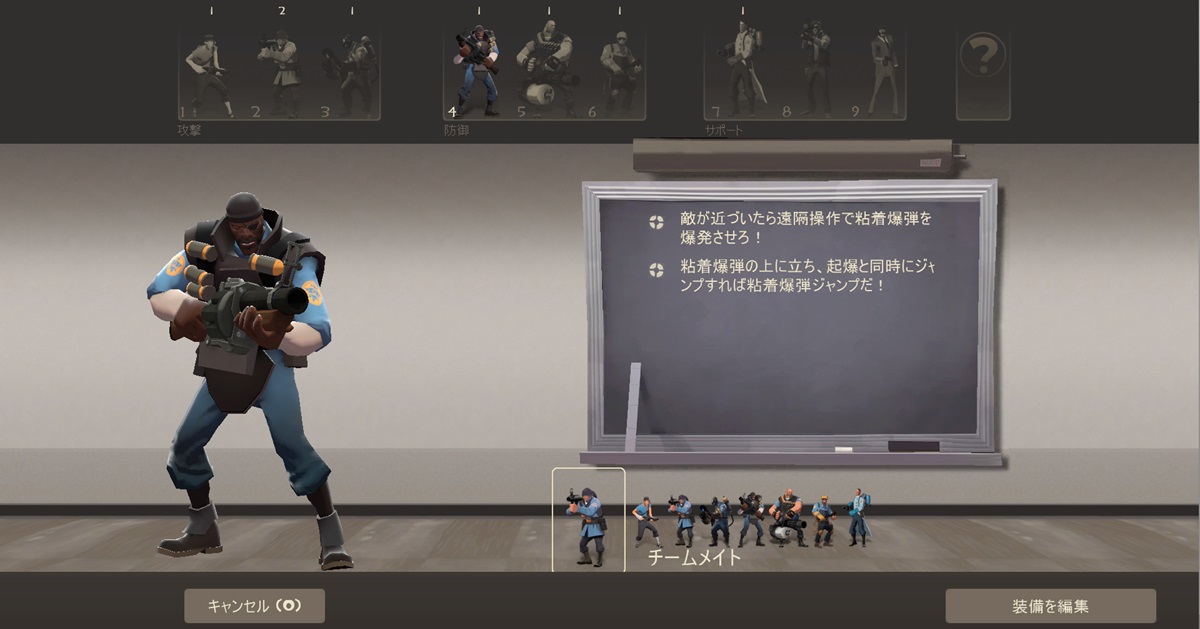
グレネードランチャーと粘着爆弾を持っているクラスです。
メイン武器はどちらも癖が強めで近接戦闘には弱いですが、遮蔽物を利用して一方的に攻撃を仕掛けたり偏差撃ちで相手の移動先を狙うなど意外と幅広い立ち回ることができます。
ヘビー
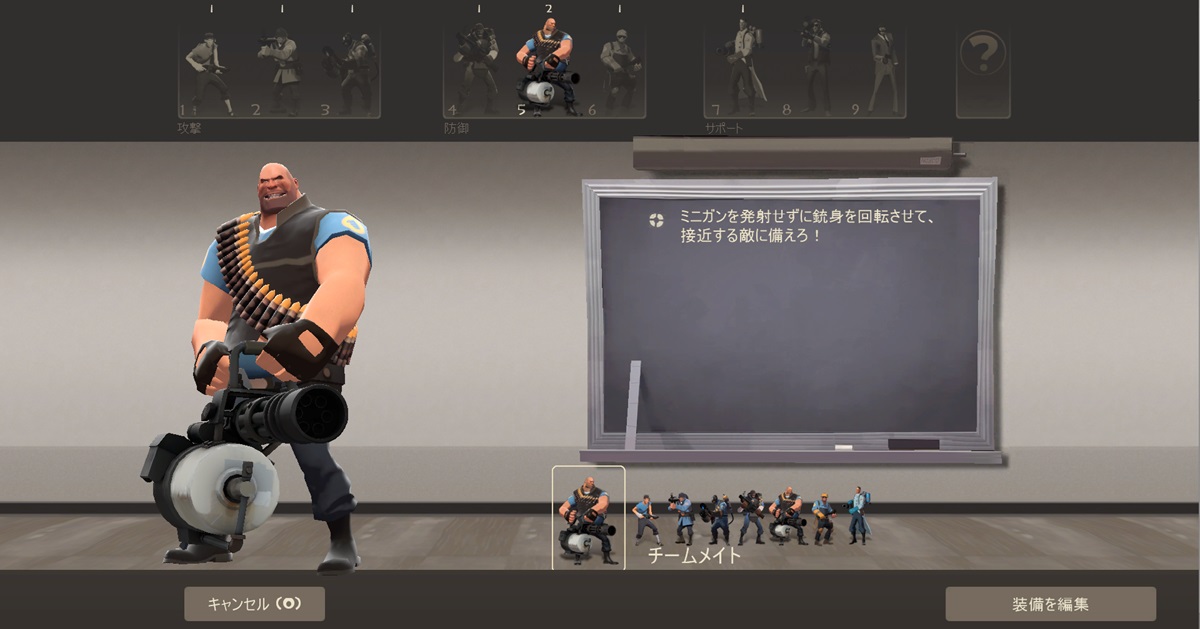
ミニガンとショットガンを持っているクラスです。
ミニガンは時間当たりのダメージに優れている武器で、一瞬で相手を倒せるポテンシャルを秘めています。しかし、射撃までに時間がかかってしまう上に射撃準備中は移動速度が落ちてしまうというデメリットも持っていて、さらに元々の移動速度も他のクラスより低いため、いかに距離を詰めるかが大切になってきます。
エンジニア
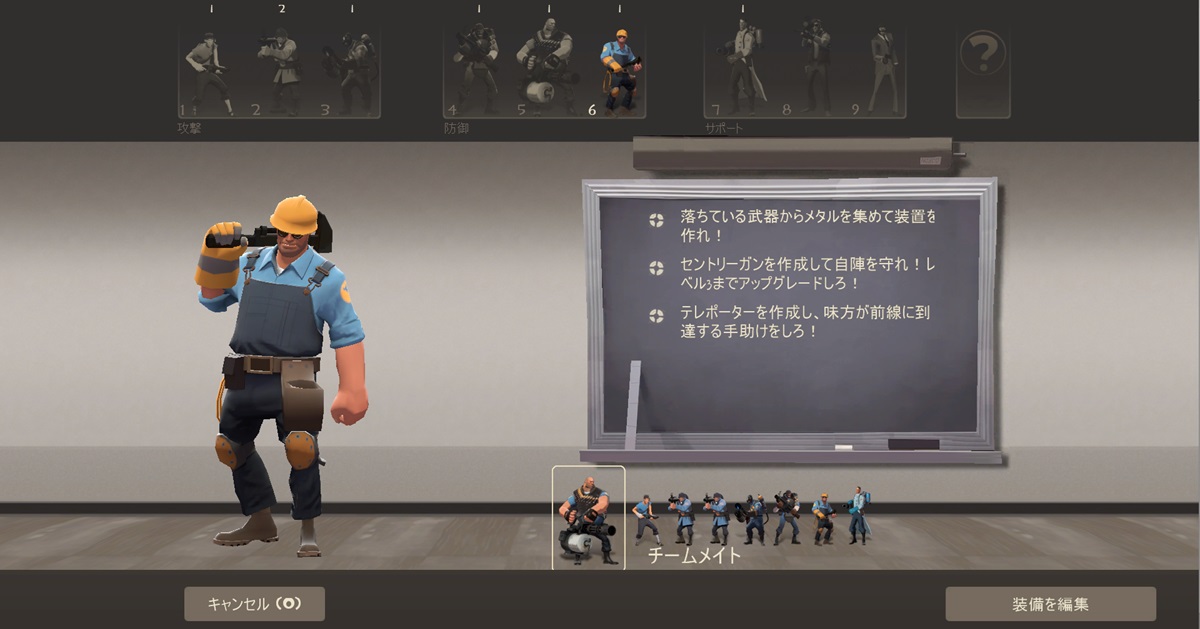
ショットガンとハンドガンを持っています。キャラクター自体の性能は他のクラスより低めですが、様々なガジェットを設置できるという利点があります。
マップ上の弾薬箱や武器から「メタル」を回収し、敵を自動で捕捉して攻撃する「セントリーガン」、仲間のHPや弾丸を補充できる「ディスペンサー」、仲間を移動させることができる「テレポーター」を作成してチームをサポートすることができます。
メディック
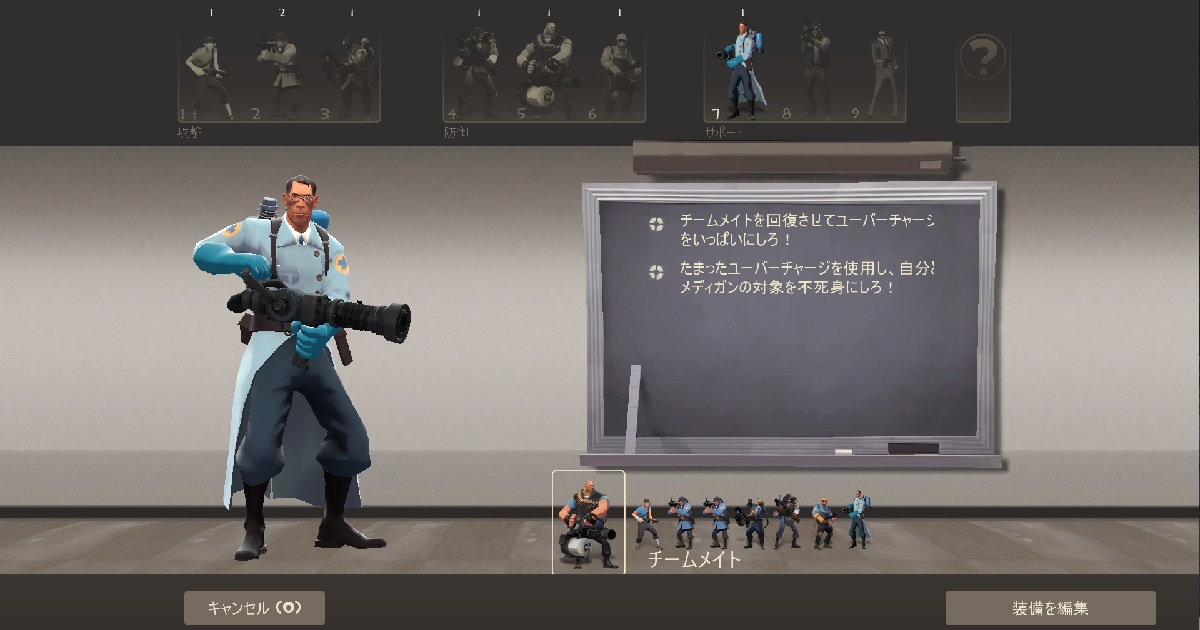
注射器を弾丸にした武器と、味方を回復させるメディガンを持っています。
回復キットが落ちていない時でも味方を助けることができるので、なるべく生き残り続けて仲間を倒されないように立ち回ることが肝要になってくるクラスです。
スナイパー
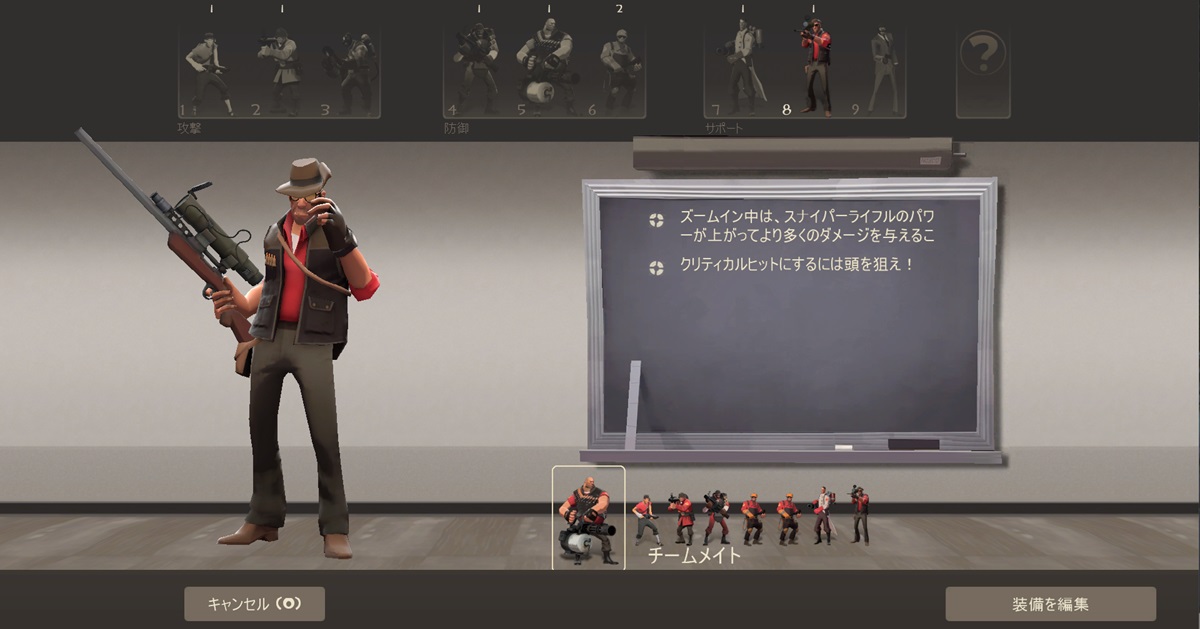
その名の通り、スナイパーライフルとサブマシンガンを持っているクラスです。
スナイパーライフルはスコープを覗き続けることで威力が上昇していくという特性があり、最大チャージでヘッドショットを決めればどのクラスでも倒すことができます。
なお、スコープを覗いている間は移動速度が低下する上に、レーザー照準が出てしまい位置がバレやすいという点には気をつける必要があります。
スパイ
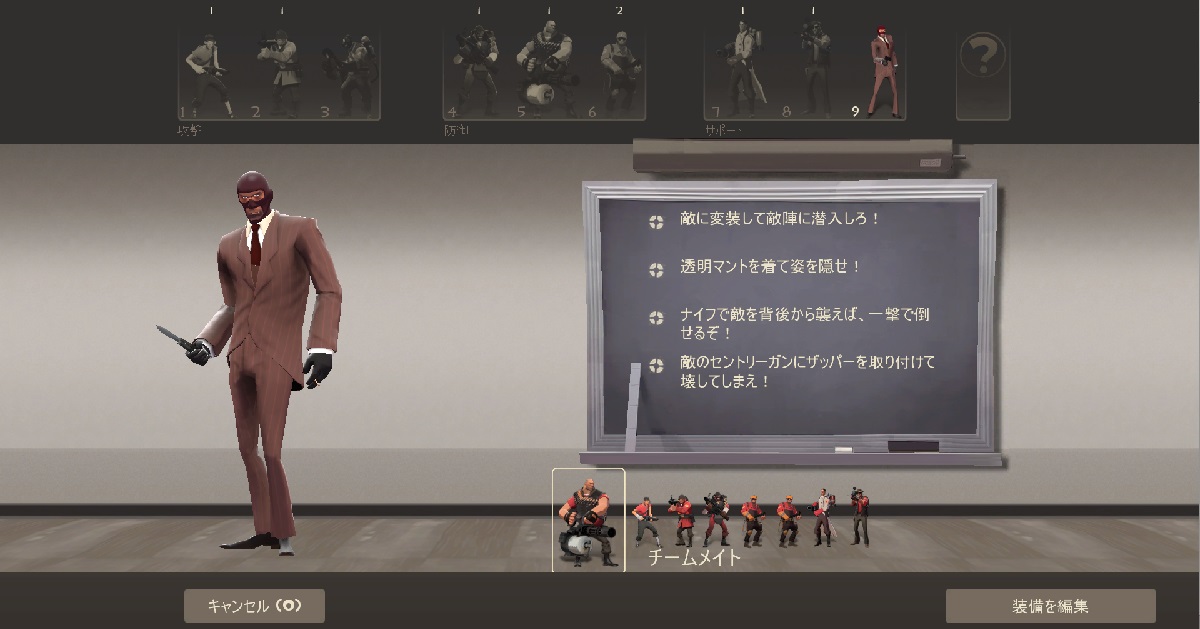
リボルバーと周波数変動装置、変装キットと透明化できる時計を持っているクラスです。
周波数変動装置で相手のセントリーガンを破壊したり、変装キットで敵チームのキャラクターに変装して戦場をかき乱したりするというテクニカルな立ち回りが必要になってきます。
また、ナイフが特殊な仕様になっており、バックスタブ(背後からの刺突)で敵チームのキャラクターを一撃で倒すことができます。
マルチプレイで遊ぶには
本ゲームでマルチプレイをするには、以下の方法があります。
- Steamのマルチプレイ機能を利用する
- 自分のパソコンをサーバーとして解放する
- レンタルサーバーを利用する
どの方法がおすすめ?
それぞれのメリットやデメリットなどの特徴は次の通りです。
| サーバーの種類 | メリット | デメリット |
|---|---|---|
| Steamのマルチプレイ機能 | ・費用がかからない ・導入や設定が楽 ・セキュリティ面で安全 | ・設定変更の自由度に制限がある ・ホストがいないとマルチプレイできず、時間の都合がつかないとプレイしづらい ・24時間起動が難しい |
| 自分のPC(自作サーバー) | ・最初に機器を購入すれば、継続した費用は抑えられる ・自由にカスタマイズ可能 ・24時間起動可能 | ・光熱費がかかる ・導入や設定がとても大変 ・セキュリティ面でリスクがある ・自分のPCを好きな時に利用、再起動しにくくなる |
| レンタルサーバー | ・導入や設定が楽 ・自由にカスタマイズ可能 ・24時間起動可能 ・セキュリティ面で安全 | ・費用が発生する |
どの方法もメリット・デメリットありますが、「レンタルサーバー」を利用する方法が費用以外の全てを解決できるため、最もデメリットが少なく便利なことがわかります。
特に VPS(仮想専用サーバー)タイプのレンタルサーバーは、1台丸ごとサーバーをレンタルするよりも費用が抑えられます。一般的なサーバーレンタルよりも安価で利用できるため、VPSタイプのレンタルサーバーが特におすすめです。
ConoHaのマルチサーバーを立てる方法
では、実際にマルチプレイ専用のサーバーを立ててみましょう。
サーバーの構築作業はほぼ自動で行われるため、早ければ5分前後で作業が完了してすぐにゲームが始められます。
イメージタイプ・プランを選ぶ(H4)
「ConoHa for GAME」のサイトから「お申し込み」をクリックします。
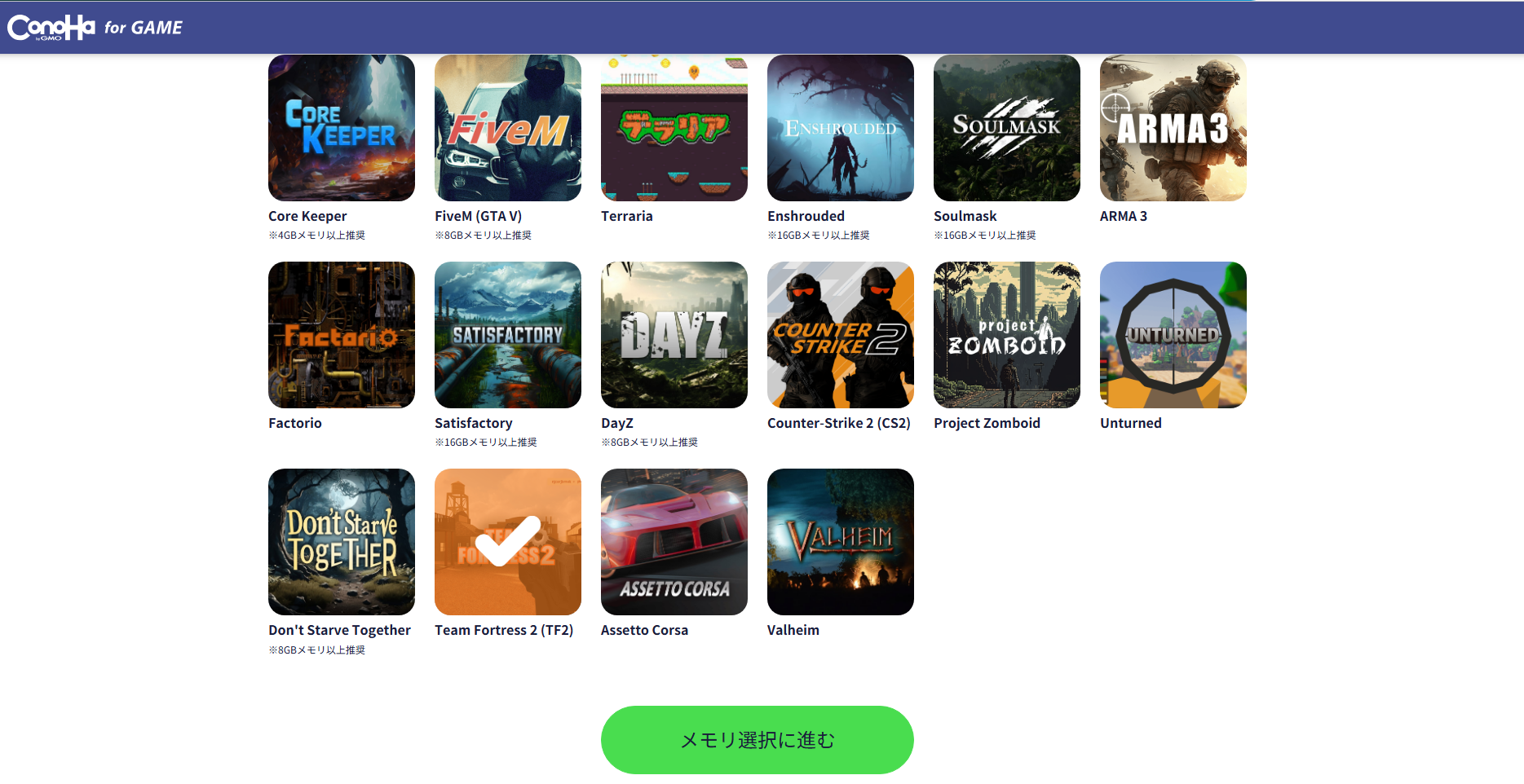
テンプレートの選択画面で、本ゲームのテンプレート「Team Fortress 2」を選択し、下にある「メモリ選択に進む」ボタンをクリックします。
プランについて、Team Fortress 2 の最低プランは「1GB」です。Steamに掲載されている最低メモリ容量も1GBとなっています。
「他のプランを見る」をクリックすると、より大容量のプランが確認できます。
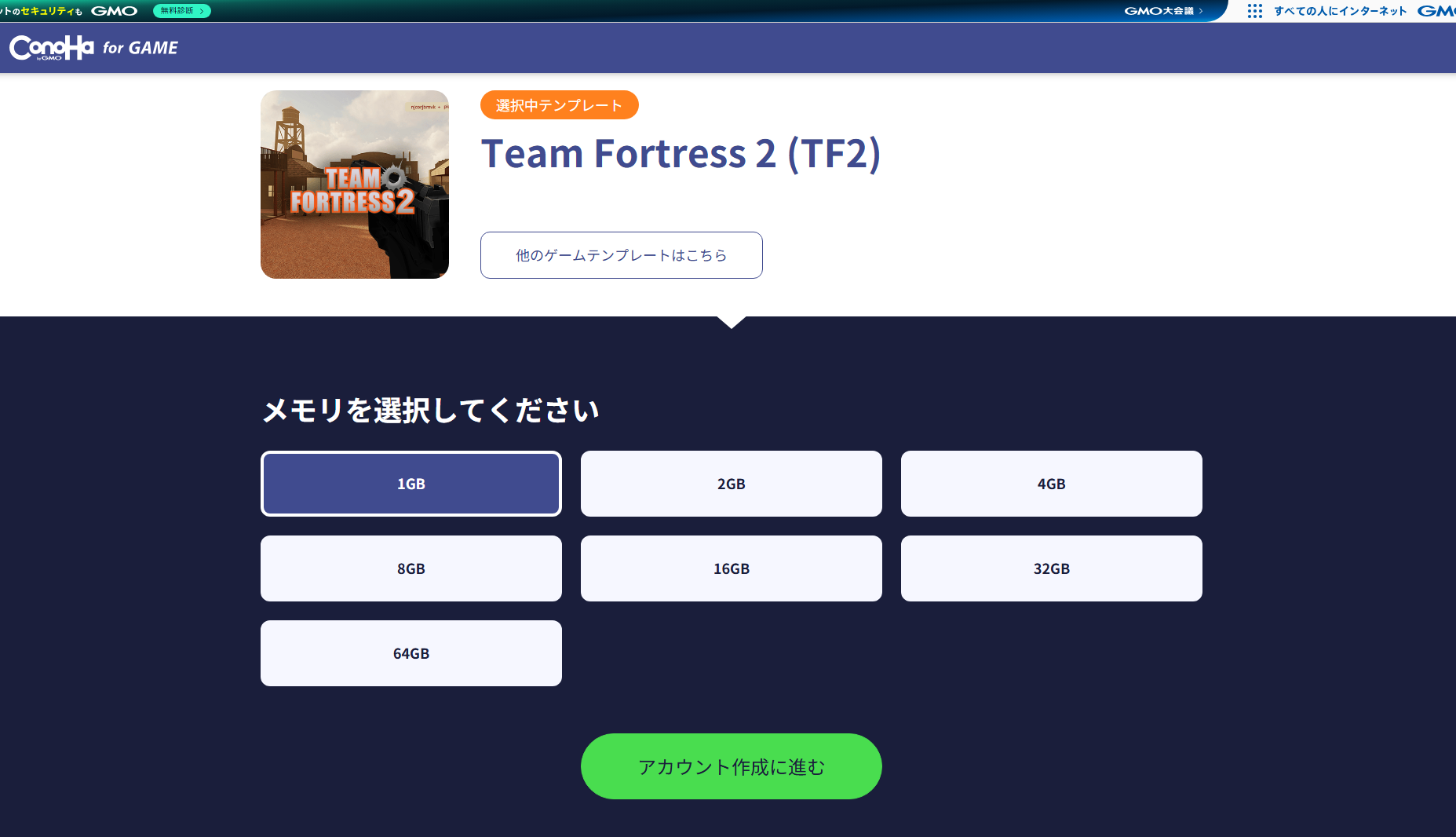
プランを選んだら、下にある「アカウント作成に進む」ボタンをクリックします。
ConoHa アカウントを作成する
登録画面にメールアドレスとパスワードを入力して、「今すぐアカウント登録」を押してください。
ここで登録するパスワードは「ConoHaアカウント」のパスワードになります。
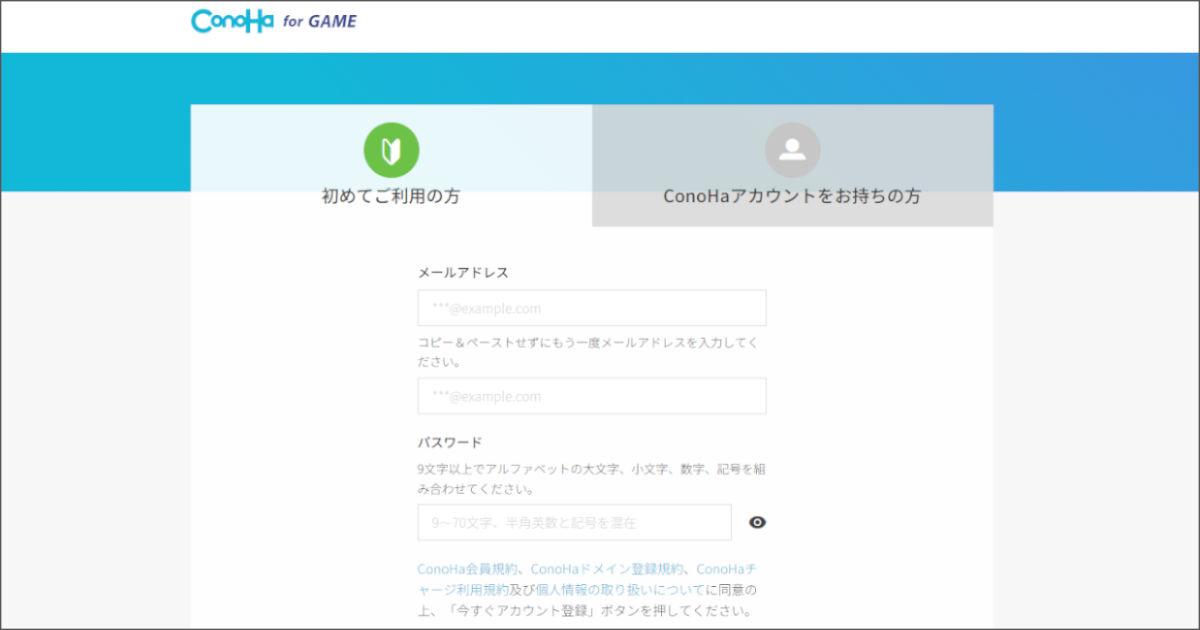
「今すぐアカウント登録」を押すと、登録メールアドレスに通知メールが届きます。このメールが届いたら ConoHa アカウントの作成は完了です。
料金タイプを選ぶ
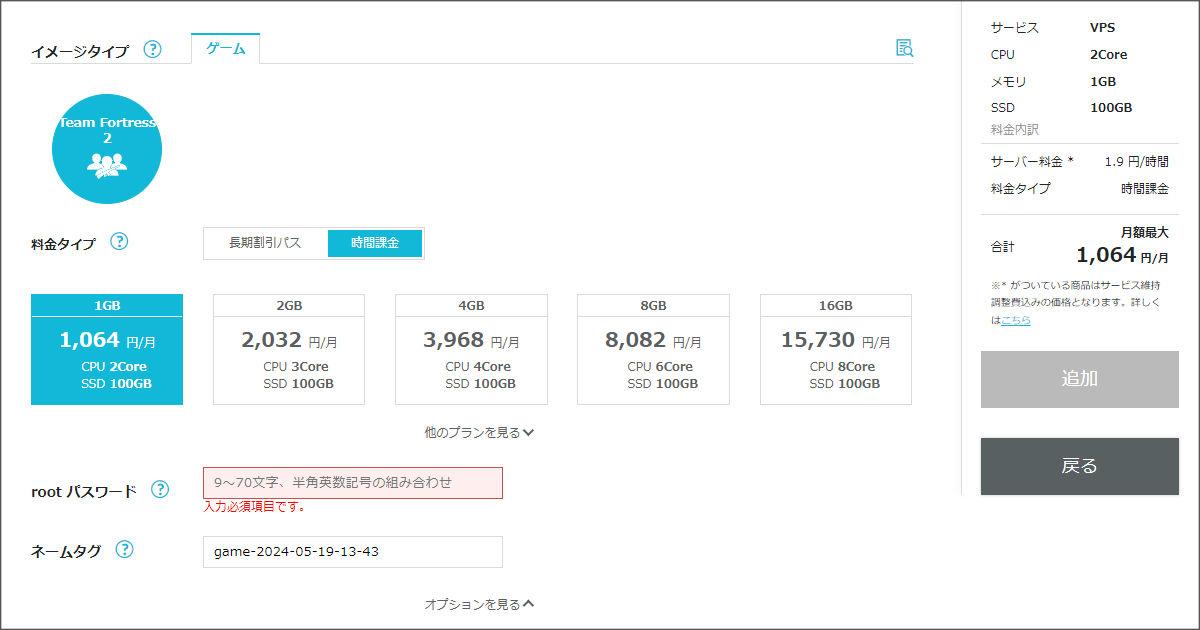
料金タイプは「長期割引パス」か「時間課金」のどちらかを選びます。
| 時間課金 | 時間単位で課金されるため、試しにサーバーを立てる場合や短期間のご利用に最適です。 |
|---|---|
| 長期割引パス | 1ヶ月以上利用する場合、料金が割引になるこちらの方がお得です。事前支払いになります。 |
パスワード、ネームタグ、個人情報などを登録する
「root パスワード」と「ネームタグ」を指定します。
root パスワードは、英語大文字・英語小文字・数字・記号の4種を最低1文字ずつ使って、9~70文字になるようにします。
「rootパスワード」は、サーバーの root というユーザーのパスワードになります。後で必要になるため必ずメモをとってください。※ 大文字・小文字を区別します。
「ネームタグ」は、サーバーの名前を表します。分かりやすい名前に変えておくと便利です。
入力が終わったら、画面右の「次へ」又は「追加」を押します。
本人確認の認証を行う
本人確認では「SMS認証」と「電話認証」の2種類が選べます。好きな方の認証を選んでクリックしてください。
| SMS認証 | スマホでSMS(ショートメッセージサービス)が利用できる場合はこちらをご利用ください。 SMSで認証コードが届きます。 |
|---|---|
| 電話認証 | スマホを持っていない場合は、家の電話番号等を入力して電話認証を選んでください。 電話がかかってきて自動音声のアナウンスが流れます。認証コードを入力して認証を行い ます。 |
支払方法を登録する
支払方法は「クレジットカード」「ConoHaチャージ」「ConoHaカード」の3種類があります。利用したい支払方法を選んでください。
ConoHaカードの購入はこちら から行えます。
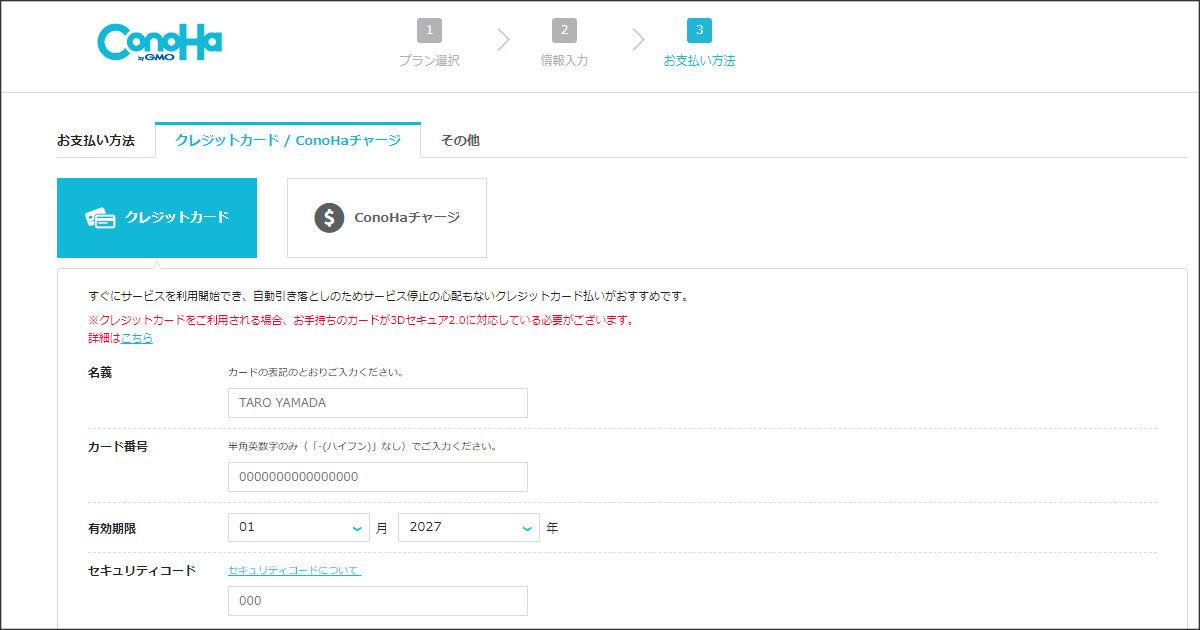
入力が終わったら「お申し込み内容」を確認して、内容に問題がなければ「お申し込み」ボタンを押してください。サーバーの申し込みが完了します。
サーバーの情報を確認する
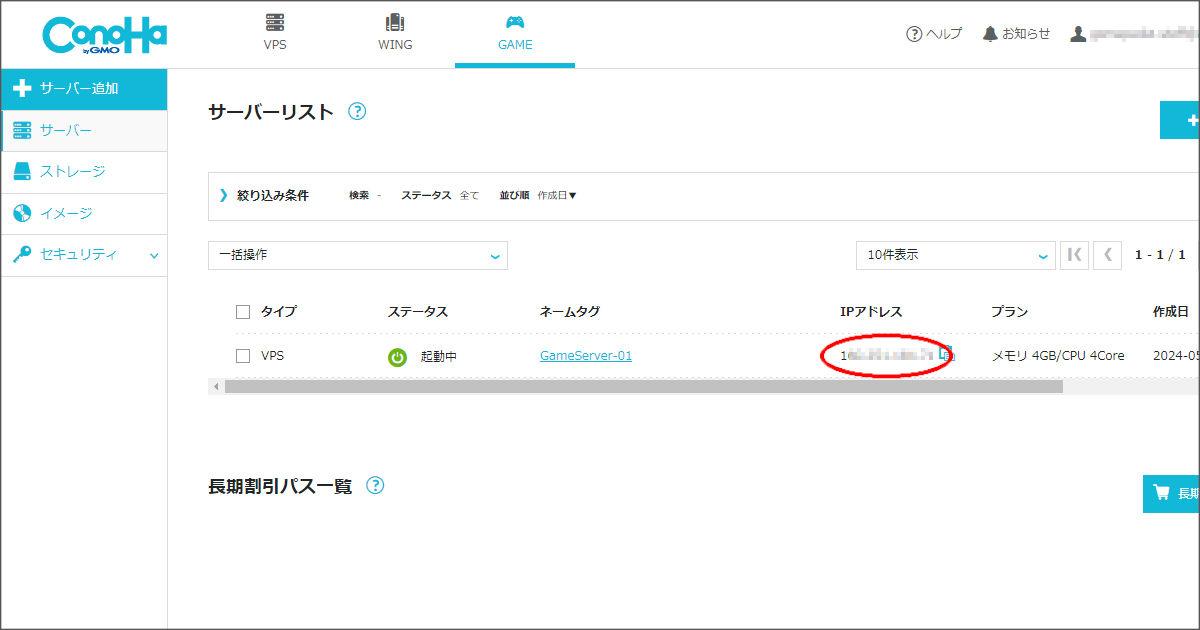
申し込み後、サービスの管理画面が表示されます。もし一度ログアウトした場合は、ConoHaの管理画面にログインすると、作成されたサーバーが表示されます。
サーバーページ、またはサーバーの詳細画面より、サーバーの「IPアドレス」をメモしてください(赤丸部分)。サーバーにアクセスする時に必要になります。
※IPアドレスは、0~255 の数字が “.”(ドット) をはさんで4つ並んだ形で表されます。
ログイントークンの作成と登録
本ゲームでは、サーバーへのログインに「ログイントークン」が必要になります。
Steam のゲームサーバーのアカウント管理ページからログイントークンを取得し、サーバーのコマンド上でログイントークンを登録する方法について説明します。
ログイントークンの入手
ログイントークンは Steam のゲームサーバーのアカウント管理ページから作成ができます。以下のページにアクセスしてください。
Steam にログインしていない場合は、ログインをしてください。
もし、Steam アカウントに電話番号を登録していない場合は、先に電話番号の登録を行ってください。
画面内の「ベースゲームのAppID」の部分に、本ゲームのSteam内での登録 IDを入力します。Team Fortress 2の場合は「440」と入力します。
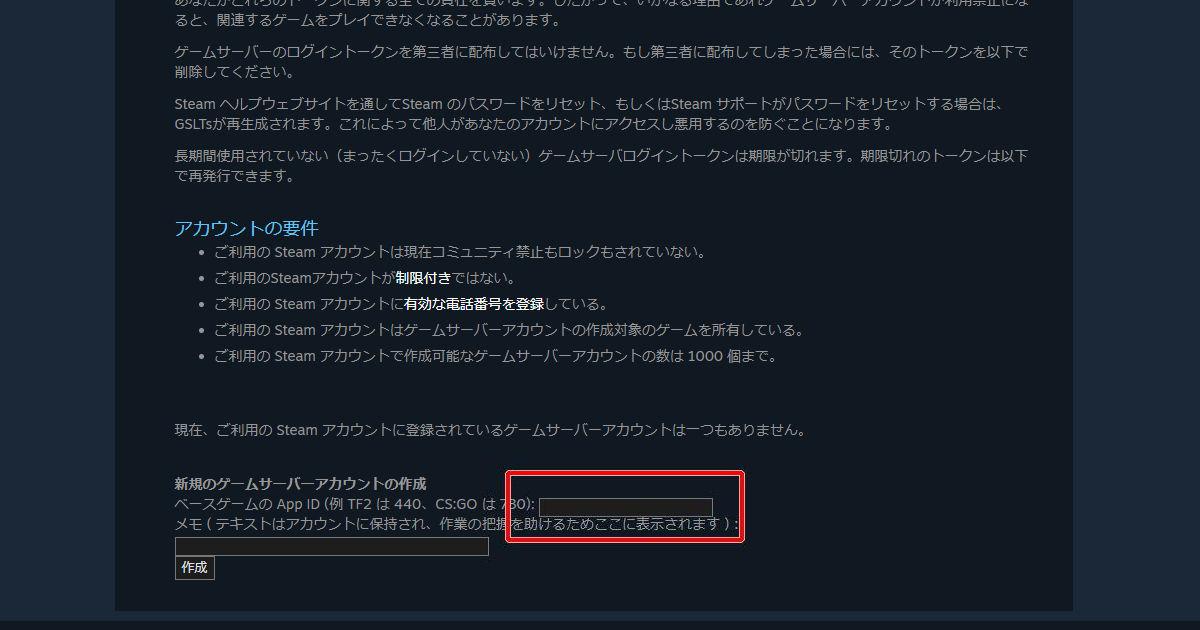
画面左下の「作成」ボタンを押すと、画面にログイントークンが表示されます。このログイントークンをコピーしておくか、メモに控えてください。
(大文字・小文字も区別しますのできちんとメモを残してください)
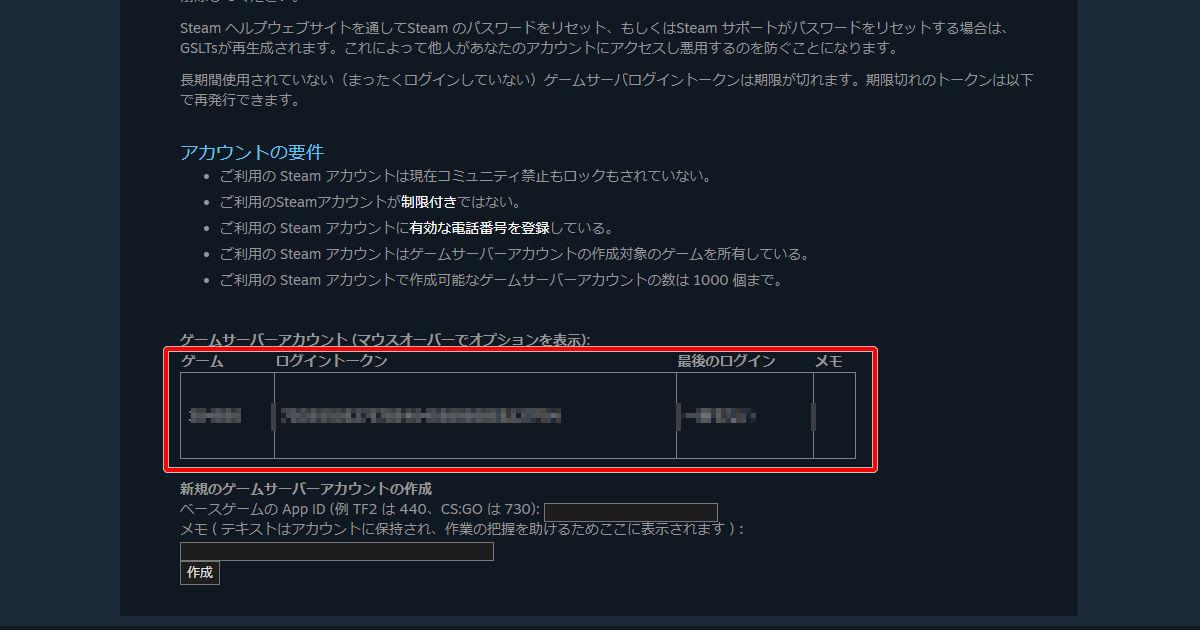
コンソール表示/パスワード確認
次にサーバーのコンソール画面にアクセスします。
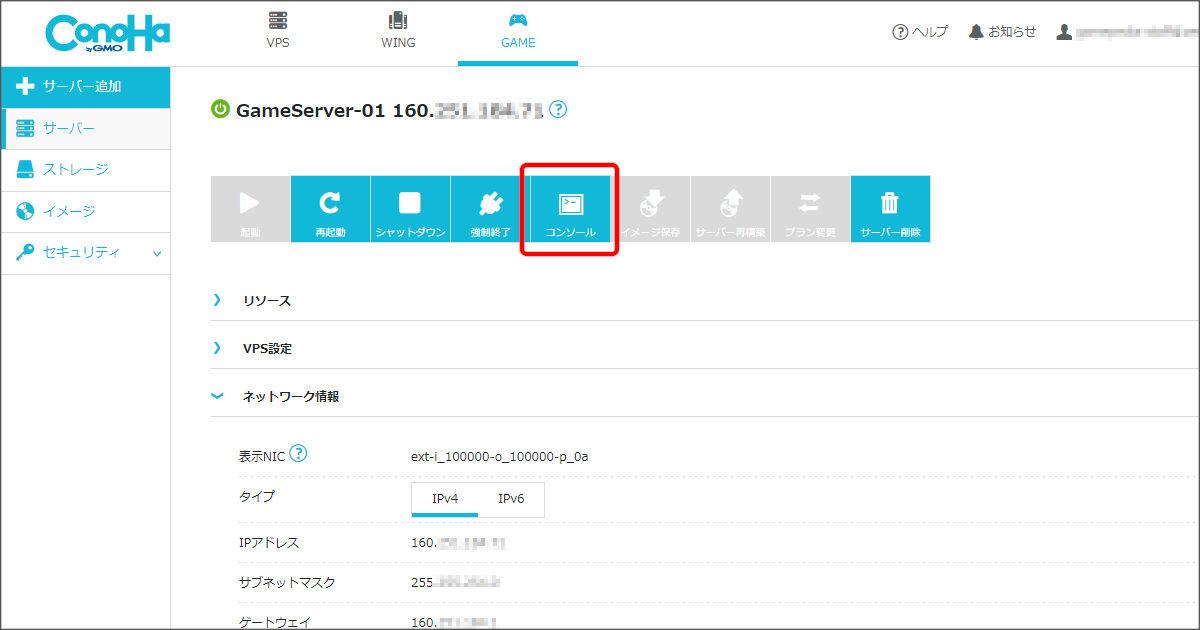
ConoHaの管理画面にあるサーバーリストのネームタグをクリックして、サーバー詳細画面を開きます。画面上部にある「コンソール」をクリックして、コンソール画面を開きます。コンソール画面とはコマンドを入力する画面のことで、ここからサーバーに直接アクセスします。
背景が黒いウィンドウが表示されます。
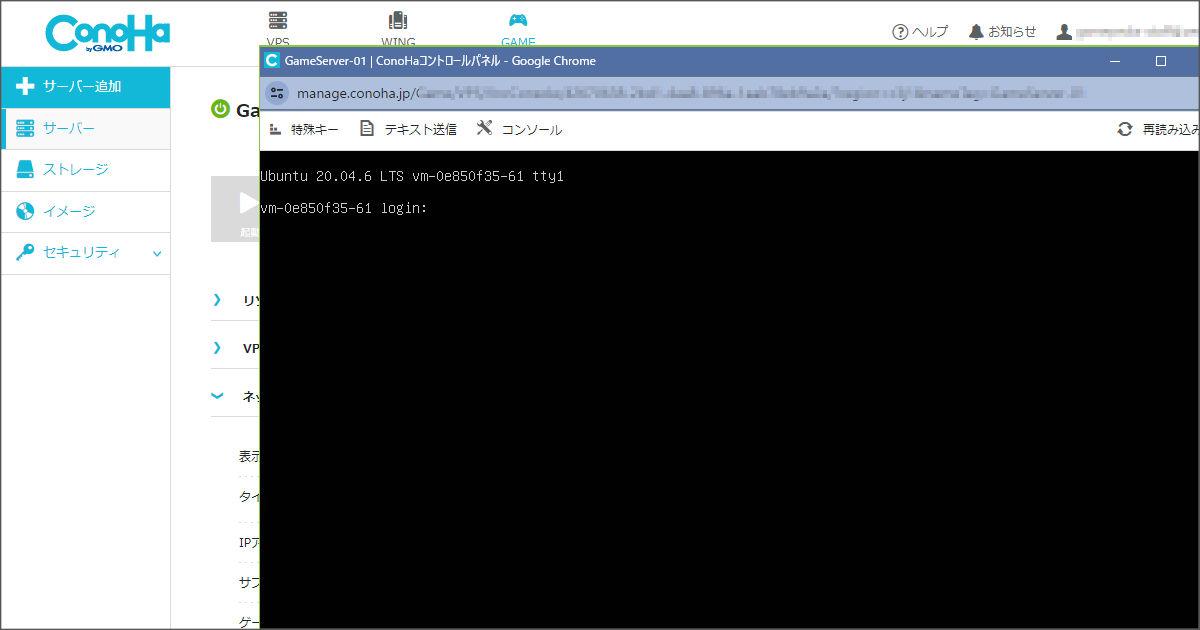
コンソール画面で Enter キーを押すとログイン IDを入力するモードになります。
ここで「 root 」と入力して Enter キーを押します。
続いて root パスワードを入力します。ここでは、サービスの申し込み時に入力した root パスワード を入力します。
パスワードは入力しても画面には何も表示されません。文字は見えませんが入力はできていますので、入力が終わったら Enter キーを押します。
※大文字と小文字を間違えないように入力しましょう。
無事に root ユーザーでログインできたら、画面に以下の画像のようなメッセージが表示されます。
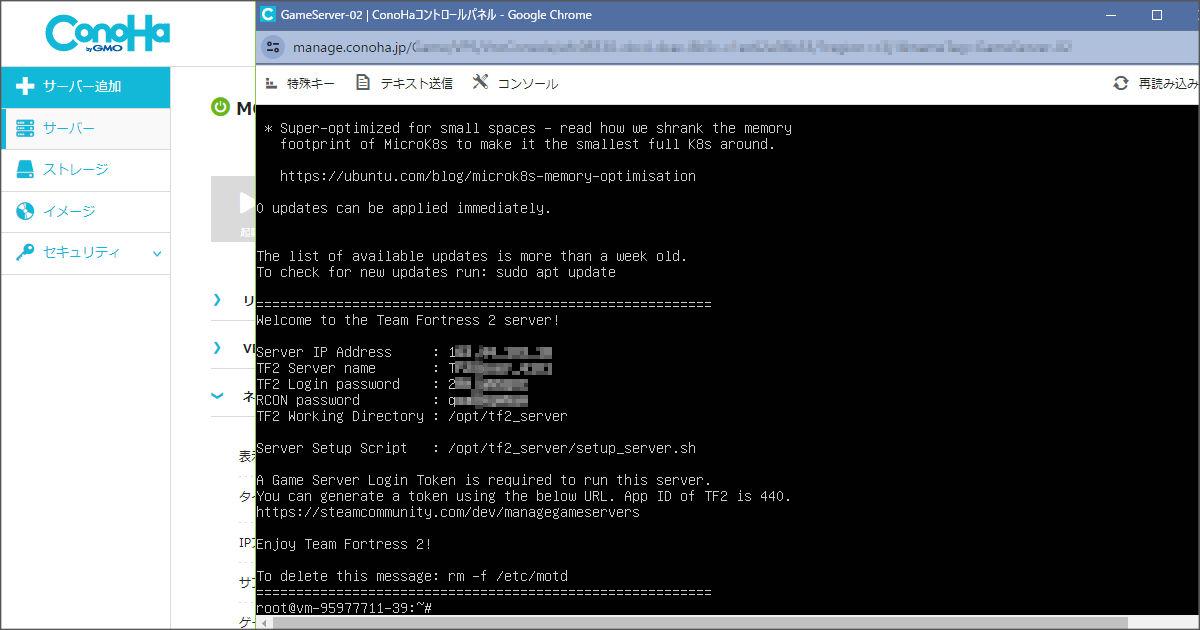
画面の「TF2 Login password」の部分に、サーバーにアクセスするためのサーバーパスワードが表示されます。あとで必要になりますので必ずメモを残してください。
ログイントークンの登録
コンソール画面で以下のコマンドを入力します。
/opt/tf2_server/setup_server.sh
「Token:」と表示されたら、先ほどメモしたログイントークンを入力して Enter キーを押します。「 Server setup is complete ! 」と表示されればセットアップは完了です。これでログイントークンの登録は終わりです。
マルチサーバーにアクセスする
サーバーの準備が終わったら、ゲームからサーバーに接続を行います。
マルチサーバーのアクセス方法
Team Fortress 2を起動し、画面右上の「ゲームを検索」をクリックします。
右側にモードが出てくるので、「COMMUNITY SERVER」をクリックしてください。
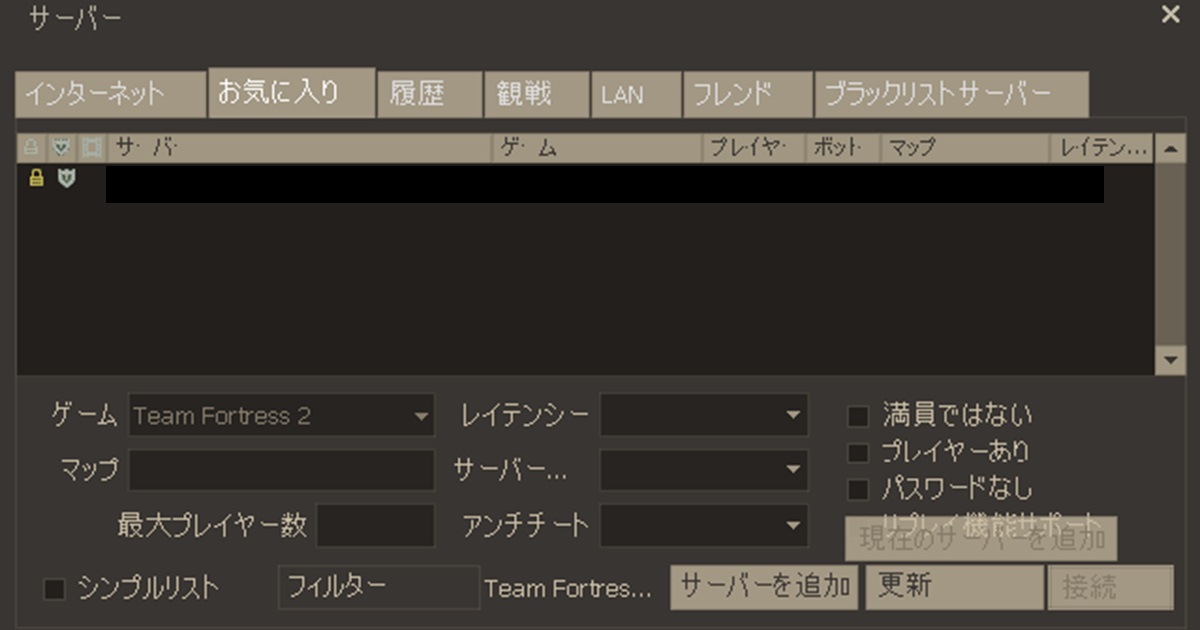
上のような画面が表示されるので、「お気に入り」を選択し「サーバーを追加」を選択します。
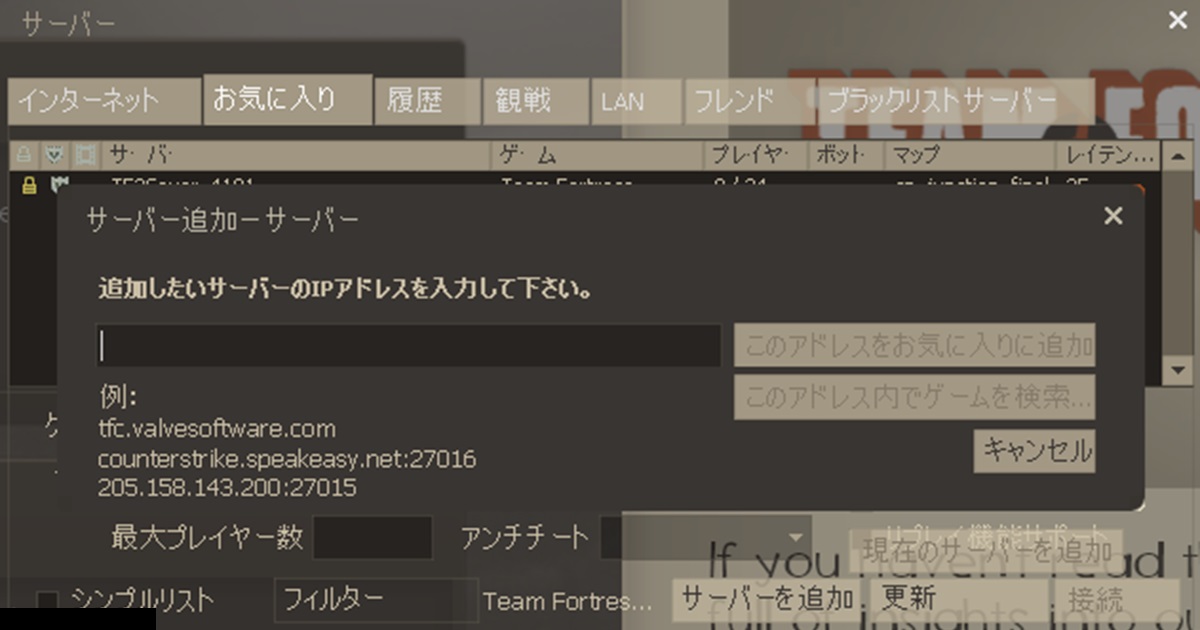
先ほどメモしたサーバーのIPアドレスを入力し、末尾に :27015 と入力します。
次はサーバーパスワードの入力を要求されますので、サーバーパスワードを入力して「接続」をクリックしてください。
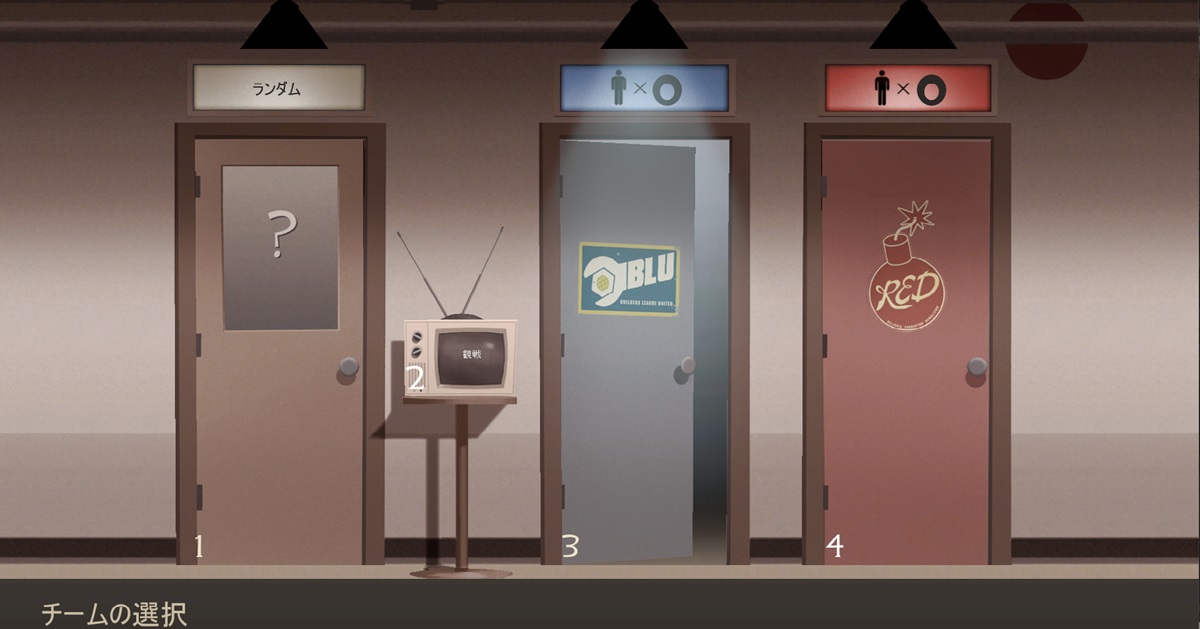
パスワードの入力ミスがなければ無事サーバーに接続することができます。
あとはTeam Fortress 2の世界を楽しみましょう!
マルチプレイには ConoHa for GAME がおすすめ
「ConoHa for GAME」が特におすすめなのは以下の理由があります。
- ゲーム毎のイメージテンプレートが用意されているため、サーバーの構築が簡単ですぐに始められる!
- サーバーを1台借りている時のように自由に設定をカスタマイズすることができ、かつレンタル料金は低価格!
- 24 時間稼働可能。ホストがログアウトしてもサーバーは稼働しているので、いつでも他のユーザーがアクセスして遊ぶことができる!
- マルチプレイゲーム専用のサービスのため、マルチプレイに十分なスペックのサーバーが用意されている。
Webサーバーやメールサーバーを想定したレンタルサーバーの場合、マルチプレイにはスペックが不足してしまうことがあります。その点『ConoHa for GAME』はゲームのマルチプレイに特化したサービスのため、オンラインゲームの導入実績が多く、対応しているイメージテンプレートも順次増えておりサポートも手厚く対応してもらえます。
初期費用がなく、時間単位で課金されるところも十分に魅力的です。初めてマルチサーバーの構築を検討している方はぜひ気軽に試していただきたい、おすすめのサービスです。
まとめ
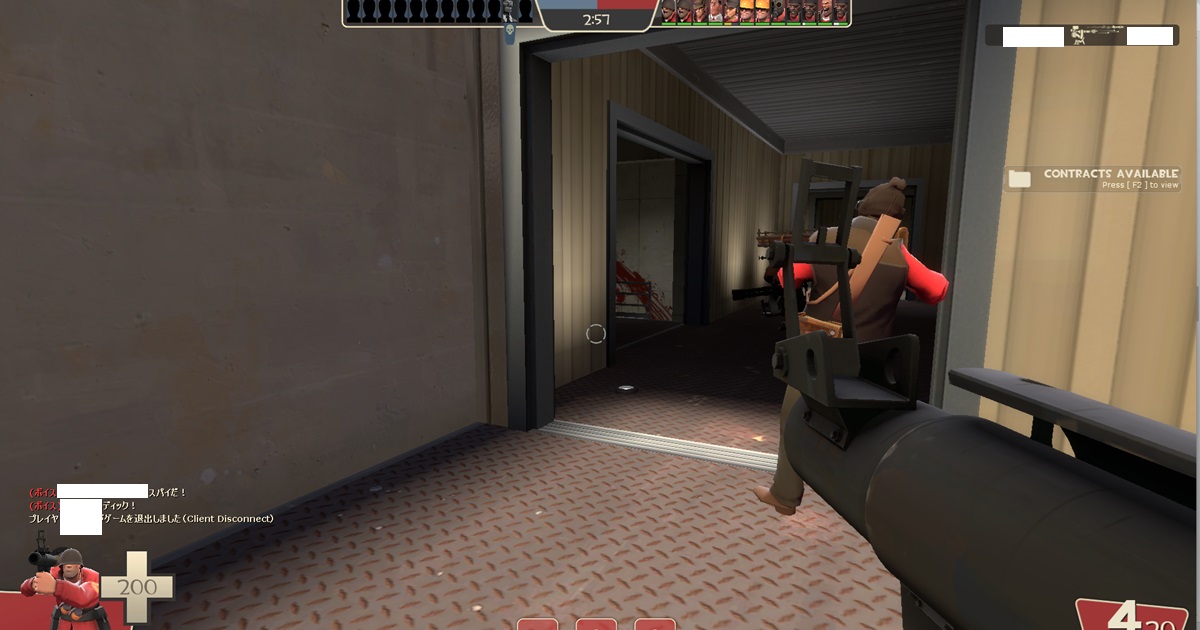
今回は、Team Fotress 2の魅力と各キャラクターの能力の概要、マルチサーバーの立て方について紹介しました。
かなり歴史の長いゲームのため、すぐさま活躍することは難しいですが練習を積めば着実に上達していくことができます。気になる方はぜひ友達とマルチプレイで練習してみてください!
執筆:攻略大百科