
MENU

Minecraft攻略情報

その他ゲーム攻略

サーバー・マルチプレイ
- 7 Days to Die
- ARK
- ARMA3
- Assetto Corsa
- Core Keeper
- Counter Strike2(CS2)
- DayZ
- Enshrouded
- Factorio
- FiveM
- Hytale
- Minecraft
- Palworld
- Project Zomboid
- RUST
- Satisfactory
- Soulmask
- Team Fortress 2
- Unturned
- Valheim
- テラリア

MOD
【テラリア】テラリアの魅力とサーバーの立て方

テラリアは、ドット絵で表現された2Dの横スクロール型サンドボックスゲームで、クラフト・探索・戦闘のすべてを自分のペースで楽しめるのが最大の魅力です。
地上だけでなく地下にも広大な世界が広がっており、掘り進めるほど新しい素材や敵、そしてボスが姿を現します。難易度を自由に設定できるため初心者から上級者まで幅広く楽しめ、さらにマルチプレイに対応しているため友達と一緒にサバイバルを進めることも可能です。
この記事では、ゲームの基本的な魅力と序盤の進め方をまとめたうえで、ConoHa for GAMEを使ったマルチサーバーの立て方を手順付きで解説します。
テラリアってどんなゲーム?
ドットで表現される横スクロールサンドボックス
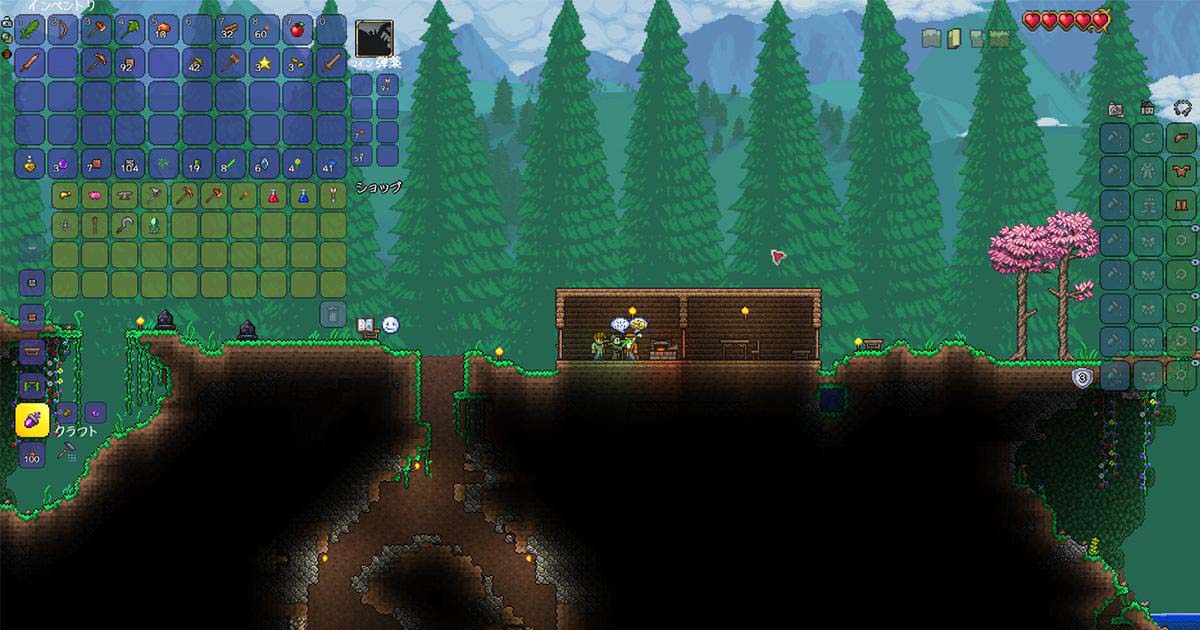
テラリアはいわゆるサンドボックスと呼ばれるジャンルのゲームです。
他のサンドボックスのジャンルと同様非常に自由度が高く、クラフトや戦闘を繰り返しながら、テラリアの世界での暮らしを楽しめます。特徴的なのは、ドット絵で表現された横スクロール2Dマップ上でこれらの要素を楽しめることであり、ドット絵が好き!という方にとっては癒しにもなるでしょう。
また、他のサンドボックスジャンルと比較すると、探索・戦闘に重点が置かれているため、未知の世界でスリルある暮らしが楽しみたい!という方には特におすすめできるゲームです。
地下にも広大な世界が広がっている
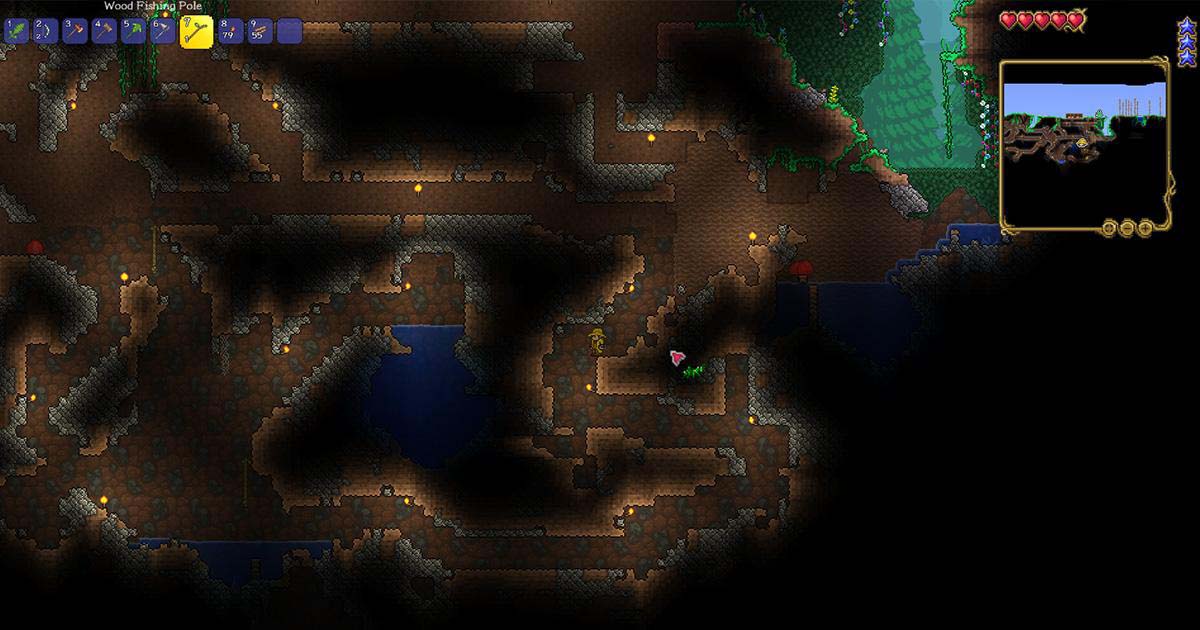
テラリアの舞台は、森・砂漠・雪原など地上に広く広がっていますが、探索できる場所は地上だけではありません。地下を掘り進んでいくことで地下洞窟を探検することもできます。
深さによって入手できる素材が変わるため、装備の強化を目指して地下を掘り進んで行くのも楽しみのひとつです。
ボス討伐という目標も…!
テラリアの世界には複数のボスが存在しています。
これらのボスの討伐もゲームの大きな目標のひとつです。ボスの種類も豊富に存在しており、ボスの討伐によって新たな要素が解放され、さらなる探索ができるようになることもあります。
何度でも楽しめる要素も
テラリアはゲームの難易度を自由に設定することができ、ワールドを生成するたびにランダムにマップが生成されることも相まって、複数回プレイしても楽しめるようになっています。
初めは優しい難易度でゆっくり進めていき、ゲームに慣れてきたら難しいワールドでの緊張感ある生活を楽しむのもいいでしょう。
何をしてもいい自由なゲーム
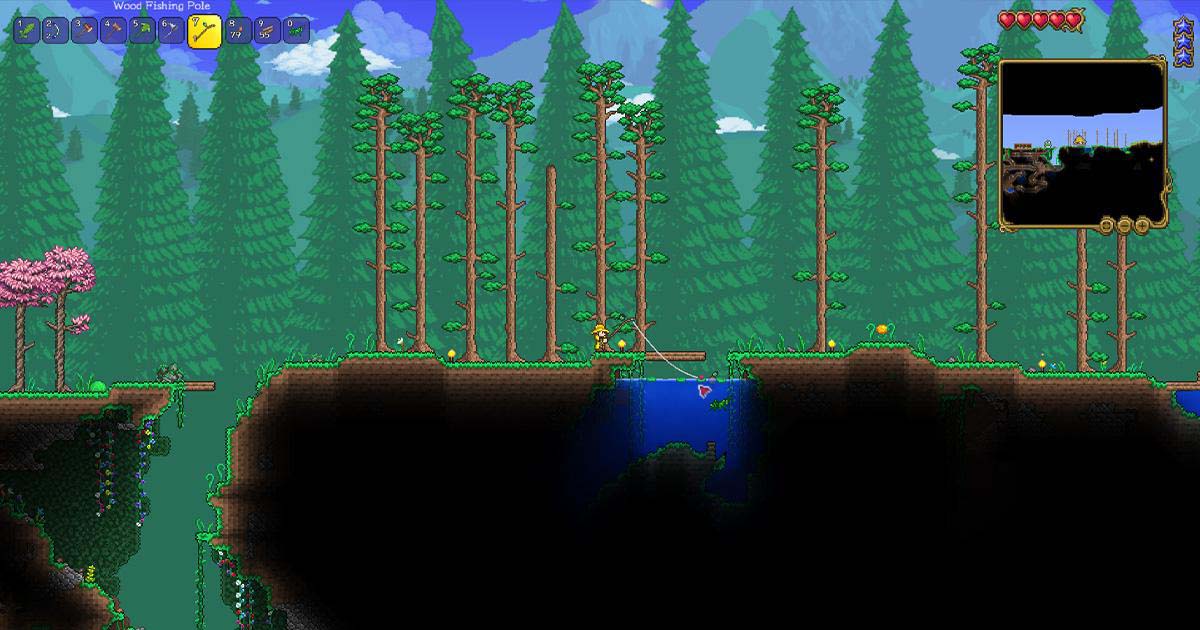
クラフト要素・探索・戦闘など様々な要素が用意されていますが、ゲーム内では各要素を強制されることはありません。
気の向くまま地上で暮らすもよし、ボスの討伐のため探索を進め装備強化に奔走するもよし、釣りを極めるもよし、全てはプレイヤーの手に委ねられています。
時にはお友達を誘って同じ世界で一緒に冒険したり暮らしたりするのもいいでしょう。そんな場合は下記で紹介するマルチサーバーの立て方を参考にしてみてください。
テラリアの基本的な遊び方
テラリアは自由なゲーム性が最大の特徴ですが、自由が故に何から手を付けていいか分からない場合もあるでしょう。ここでは、ゲームに慣れるまでどう進めていったらいいかを簡単に紹介していきます。
まずは拠点となる家を作ろう
ゲームを始めた直後、プレイヤーは野ざらしの状態です。夜になると強力なモンスターが集まってきてしまうので、まずはこれを凌ぐため、最低限小さな家を建てましょう。
1.木を伐採して木材を集める
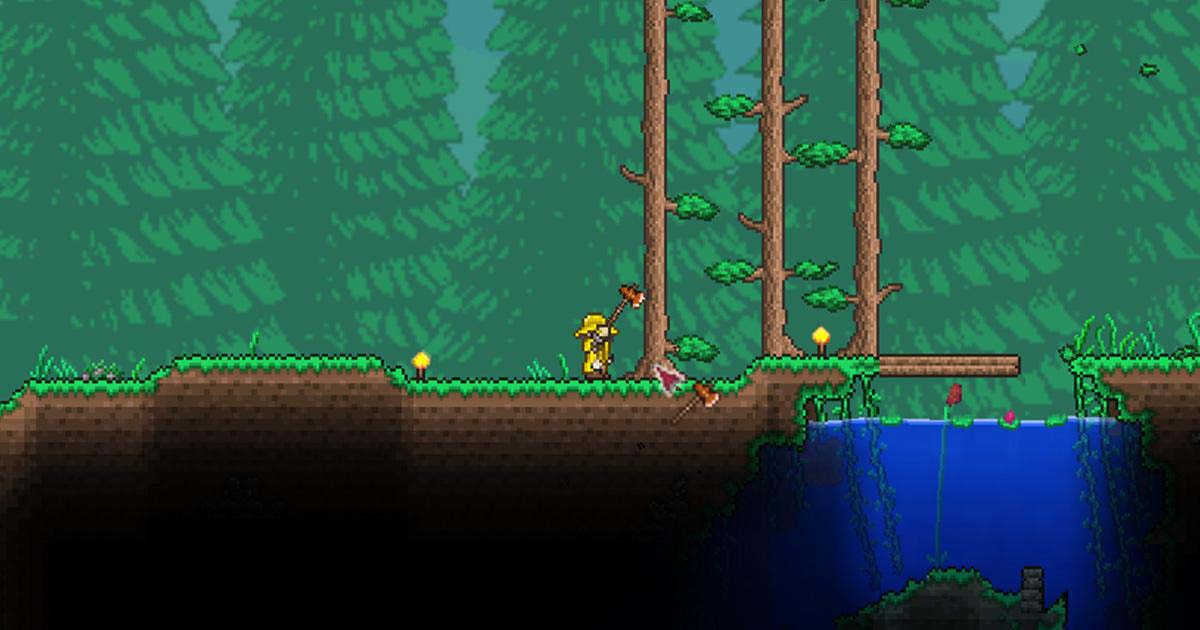
まずは初期装備の「Copper Axe」で木を切り「Wood」を集めます。100個程度あれば小さな家を建てるのには十分です。
2.平地を作って小屋を建てる
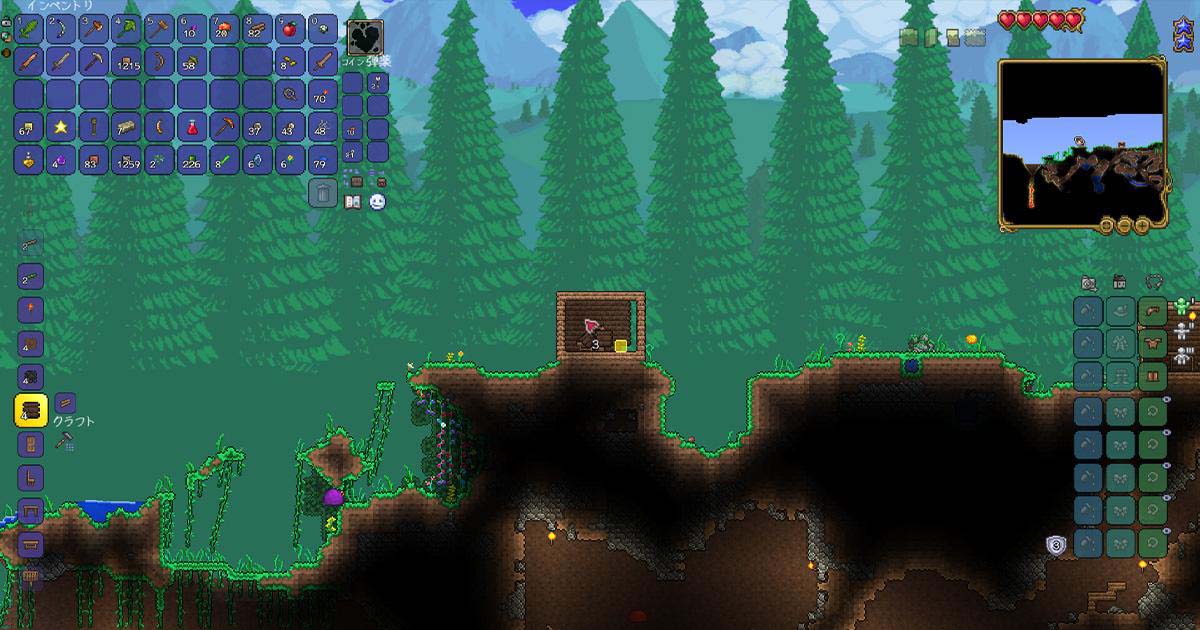
家を建てるためには木などのない平らな土地が必要です。地面を均すには「Copper Pickaxe」を使用します。最低でも横9マス分の広さと7マス分の高さを確保して、画像のように「Wood」を配置していきましょう。配置が終わったら今作った枠の中に「Work Bench(作業台)」を作り、作った作業台の近くで「Wood Wall」を作成します。
作成が終わったら、作った枠の中を埋めるように配置していきましょう。
3.扉を付けて家を完成させる
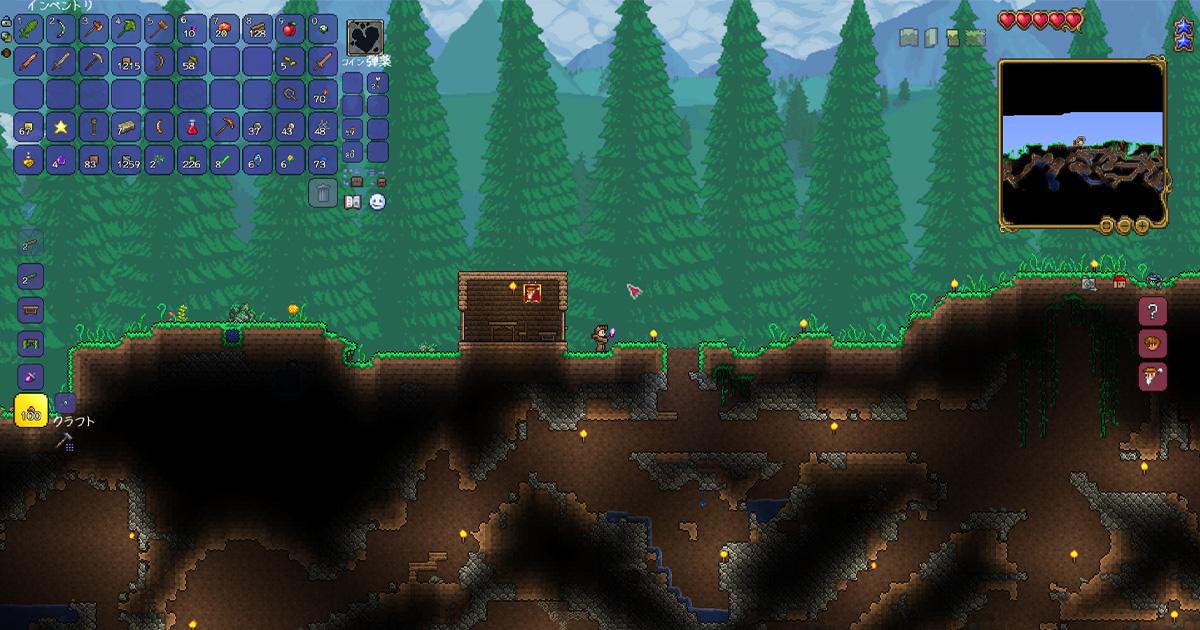
先ほど作った「Work Bench」を使用して「Wooden Door」を作成します。
Woodで全体を囲っていた場合は「Wooden Pickaxe」で3マス分壁に穴をあけて配置します。両側に扉を付ければ通り抜けも簡単になります。
家としてゲーム側に認識されるには、周りを囲ってドアを付けたうえで、灯り、イス、机が必要です。この時点では「Torch」「Wooden Chair」「Wooden Desk」が用意しやすいでしょう。
家が完成すると、居住条件を満たしている住人がやってきて住んでもらうことができるようになります。
地下探索を進めてみよう
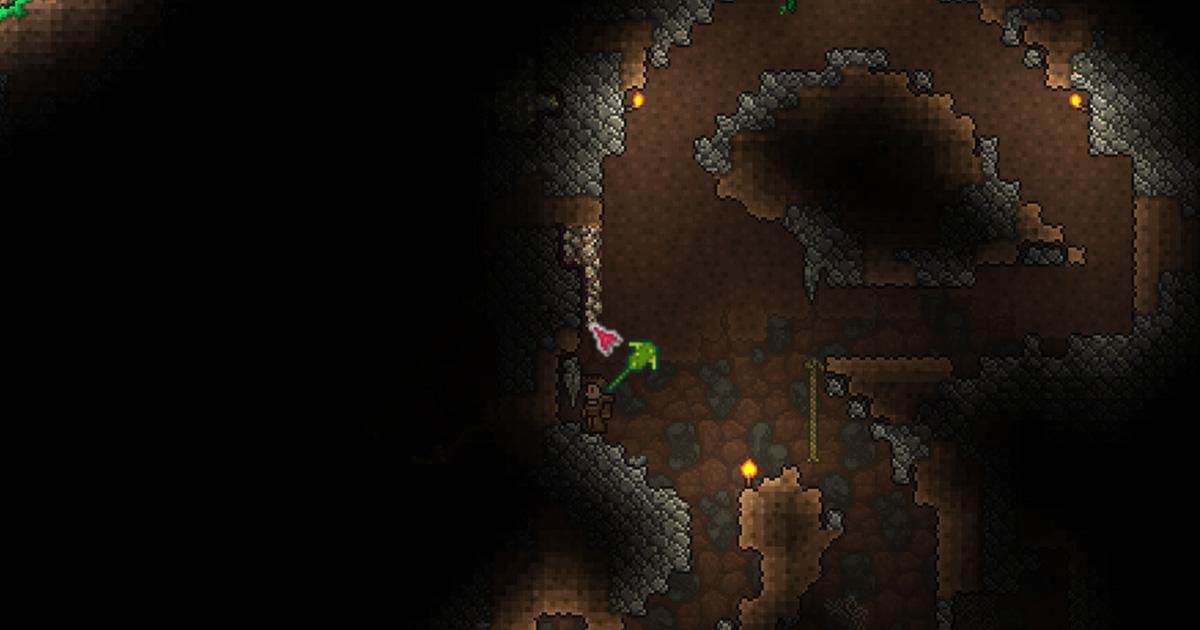
家ができたら早速「地上を探索…!」と行きたいところですが、夜になると強力なモンスターが出現するため、拠点が少ない状態で探索をし続けるわけにもいきません。装備を強化して探索範囲を広げるため、地下で鉱石を入手して装備を強化し、夜に避難するための探索拠点となる小屋をいくつか建てていきましょう。
装備が整ってきたらボスとの戦闘を行ってみるのもいいかもしれません。
マルチプレイで遊ぶには
テラリア の魅力について紹介してきましたが、本ゲームでは他のプレイヤーと一緒に同じワールドで遊ぶ「マルチプレイ」を楽しむ事ができます。広大な世界をひとりで冒険するのはとても大変ですが、仲間がいれば様々な面で有利になります。
マルチプレイをする為には「マルチサーバー」を用意する必要があります。この章では、マルチプレイに必要なマルチサーバーについて解説していきます。
マルチサーバーとは
マルチサーバーは「マルチプレイ用のサーバー」のことで、マルチプレイをする場合に必要になります。マルチサーバーにログインしたプレイヤーが同じ世界を共有して一緒に遊べるようになります。
どのサーバーがおすすめ?
マルチサーバーを準備する方法は一般的に3つあります。
- 自分のパソコンをサーバーとして解放する
- Steamのサーバーを利用する
- レンタルサーバーを利用する
3種類の方法について、メリット・デメリットは以下の通りです。
| サーバーの種類 | メリット | デメリット |
|---|---|---|
| 自分のPC | ・最初に購入すれば、継続した費用は抑えられる ・自由にカスタマイズ可能 ・24時間起動可能 | ・導入・設定が大変 ・セキュリティ面でリスクがある ・自分のPCが好きな時に利用、再起動しづらくなる |
| Steamのサーバー | ・費用がかからない ・導入・設定が楽 ・セキュリティ面で安全 | ・設定変更の自由度に制限がある ・24時間起動が難しい |
| レンタルサーバー(VPS) | ・導入・設定が楽 ・自由にカスタマイズ可能 ・24時間起動可能 | ・セキュリティ面で安全 ・費用が発生する |
人によって重視するポイントは異なりますが、一般的にはレンタルサーバーを利用する方法が最もデメリットが少なくて便利になります。特にレンタルサーバーの VPS(仮想専用サーバー)タイプは、1台丸ごとパソコンをレンタルするよりも費用を安く抑えられますので、VPSタイプのレンタルサーバーが特におすすめです。
ConoHa でマルチサーバーを立てる方法
VPSタイプのレンタルサーバーを提供している「ConoHa for GAME」のサービスを利用してテラリアのマルチサーバーを立ててみましょう。
この作業はほぼ自動で行われるため、早ければ5分前後でサーバー構築が完了します。構築が完了すれば、サーバー情報をもとにすぐにゲームのプレイが可能になります。
イメージテンプレート
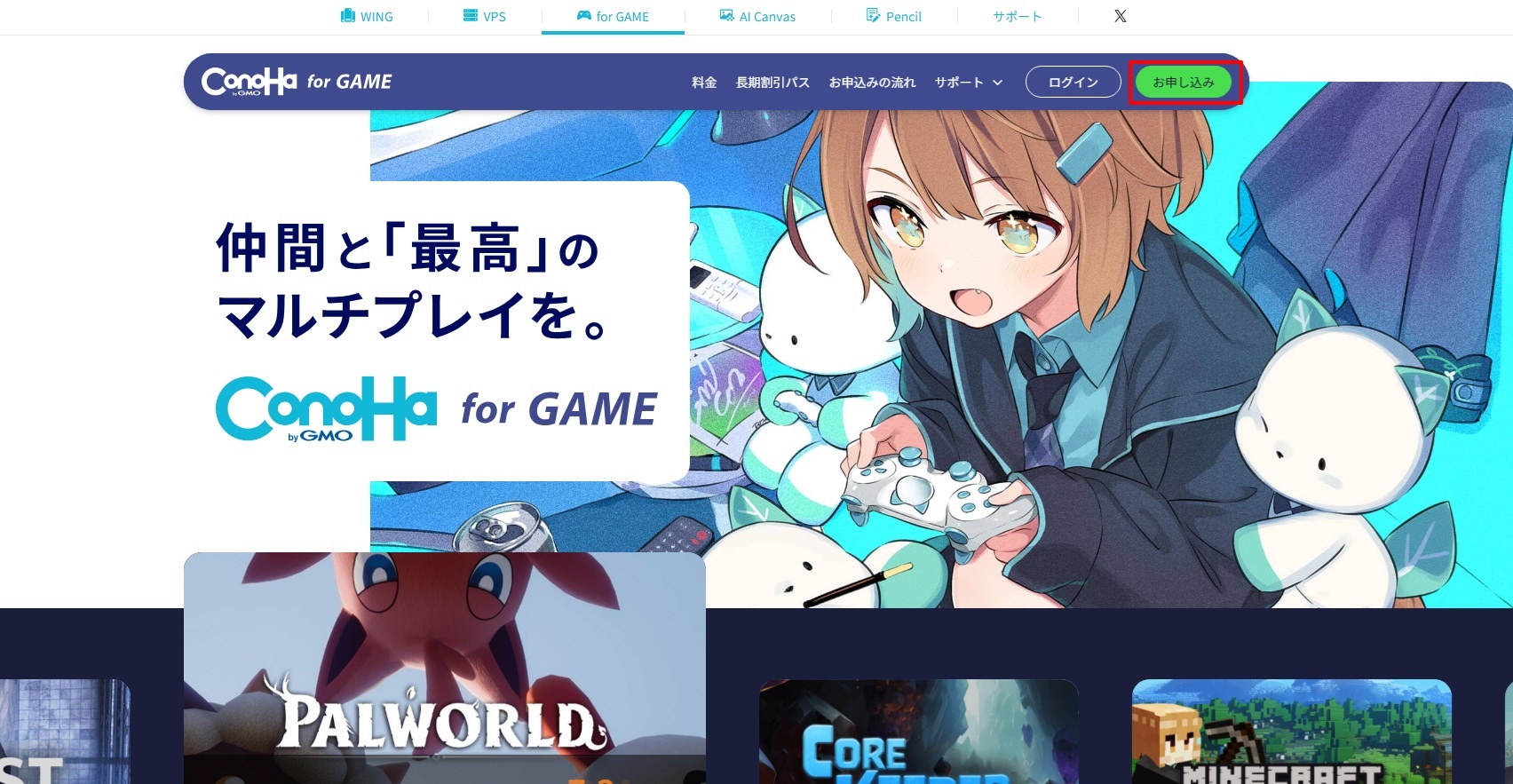
ConoHa for GAMEのサイトにある「お申し込み」をクリックして申し込みます。
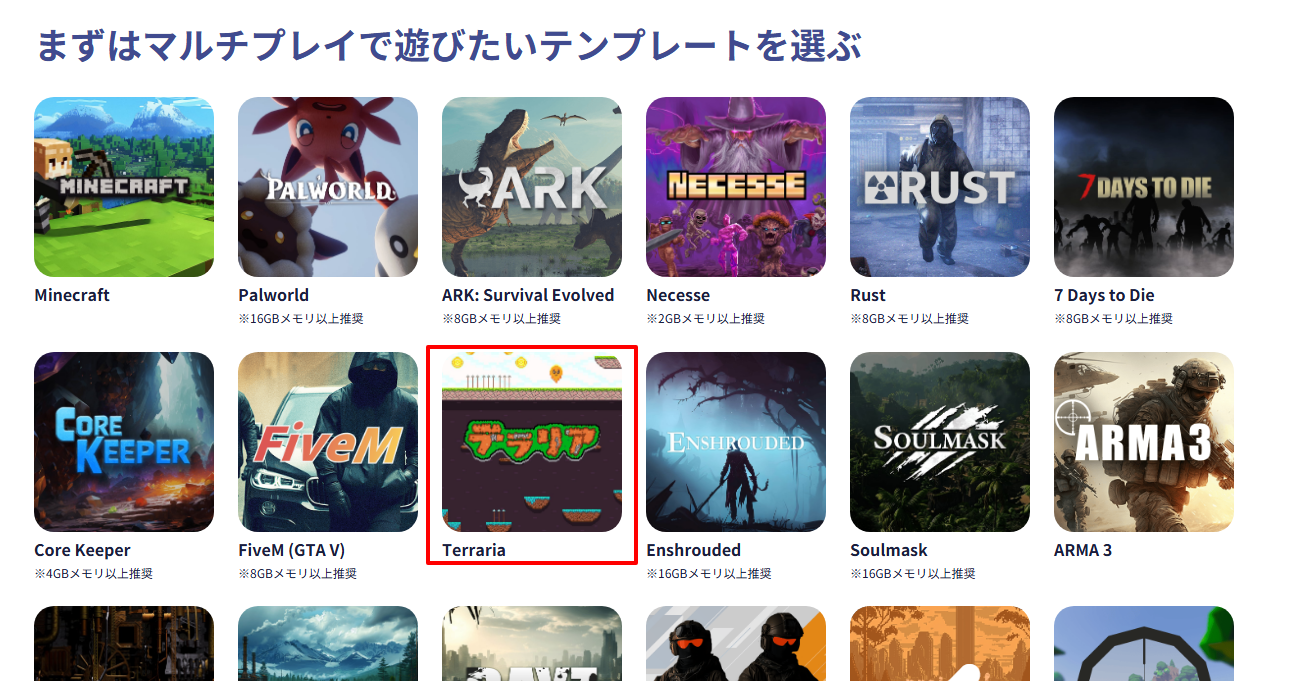
まずはマルチプレイで遊びたいテンプレートを選びましょう。「Terraria」を選択したら、画面下にある「メモリ選択に進むボタン」をクリックして、メモリ選択画面に移動します。
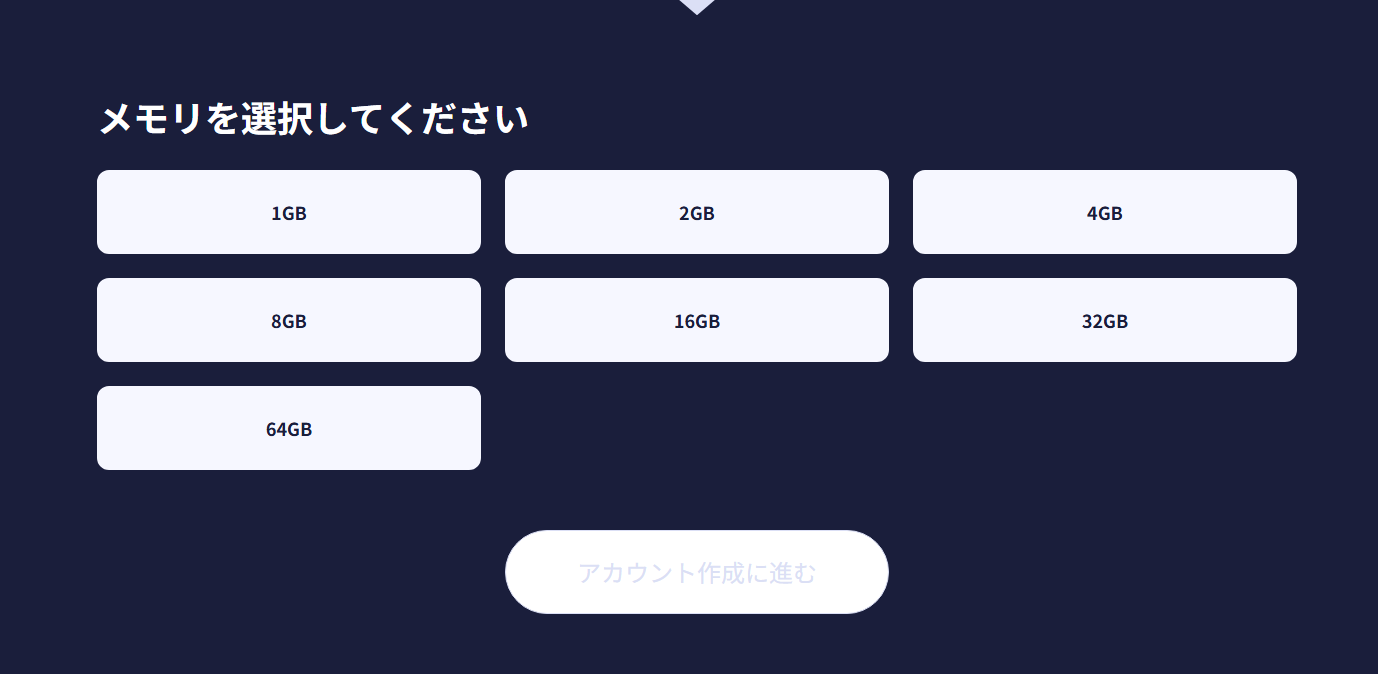
テラリア は1GB以上のプランでご利用可能です。512MBのプランでは動作しないのでご注意ください。
ConoHa アカウントを作成する
「初めてご利用の方」の部分に、メールアドレスとパスワードを入力してください。ここで登録するパスワードは、「ConoHaアカウントのパスワード」になります。
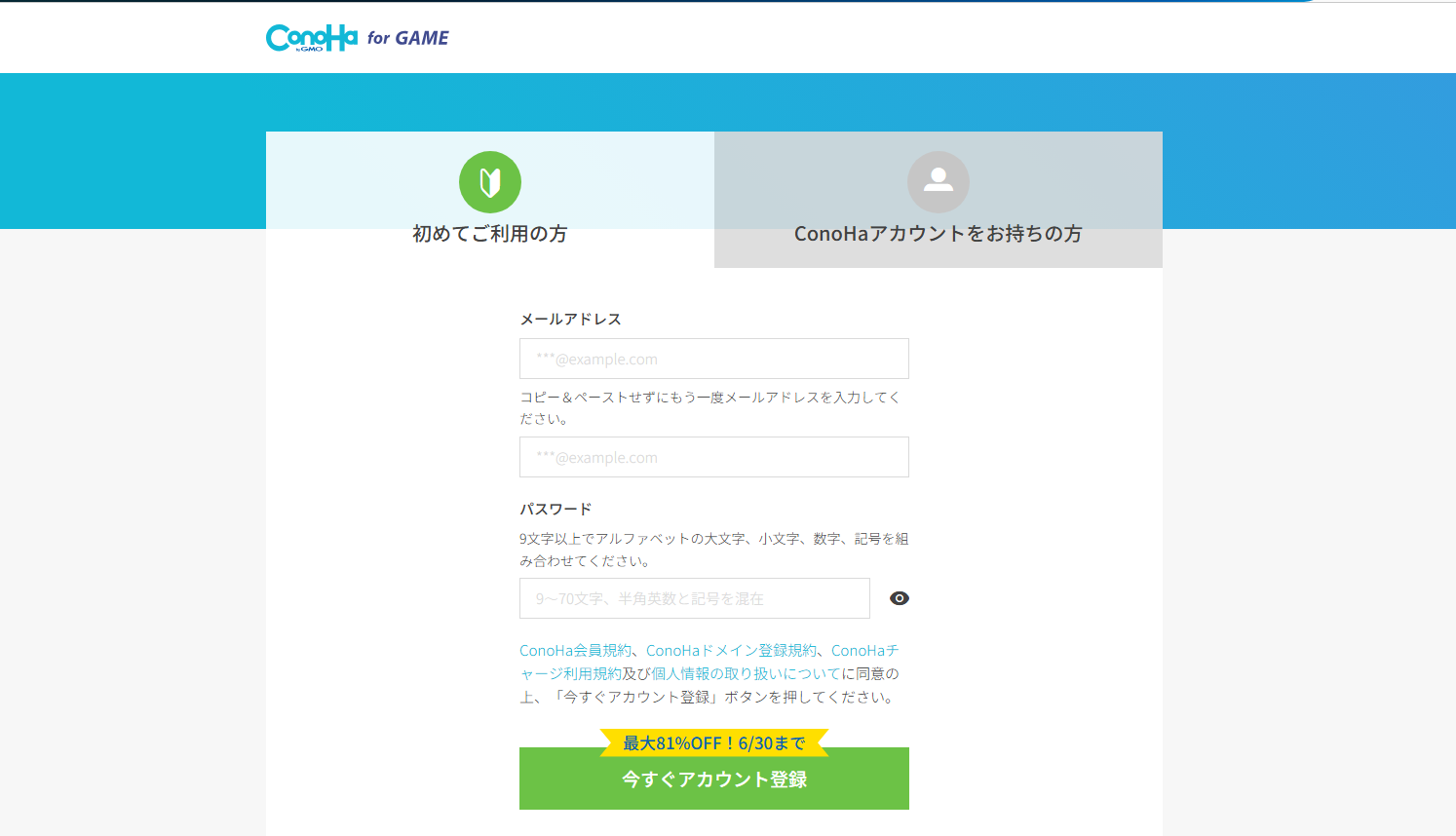
「今すぐアカウント登録」を押すと、登録メールアドレスに通知メールが届きます。このメールが届いたら ConoHa アカウントの作成は完了です。
料金タイプとプランを選ぶ
料金タイプは下記の2つです。プレイ方法に応じてお好きな方を選択しましょう。
| 時間課金 | 時間単位で課金されるため、試しにサーバーを立てる場合や短期間のご利用に最適です。 |
|---|---|
| 長期割引パス | 1ヶ月以上利用する場合、料金が割引になるこちらの方がお得です。事前支払いになります。 |
パスワード・ネームタグを設定する

次は、「rootパスワード」と「ネームタグ」を設定しましょう。
「rootパスワード」は、サーバーに入る時のパスワードとなります。パスワードには、アルファベット大文字、小文字、数字、記号をそれぞれ含めて、9文字以上の文字を指定してください。
※ 大文字・小文字を区別します。
「ネームタグ」は、サーバーの名前を表します。分かりやすい名前に変えておくと便利です。
お客様情報入力
自分の情報を入力します。画面の内容にそって入力してください。入力が終われば画面右の「次へ」を押します。
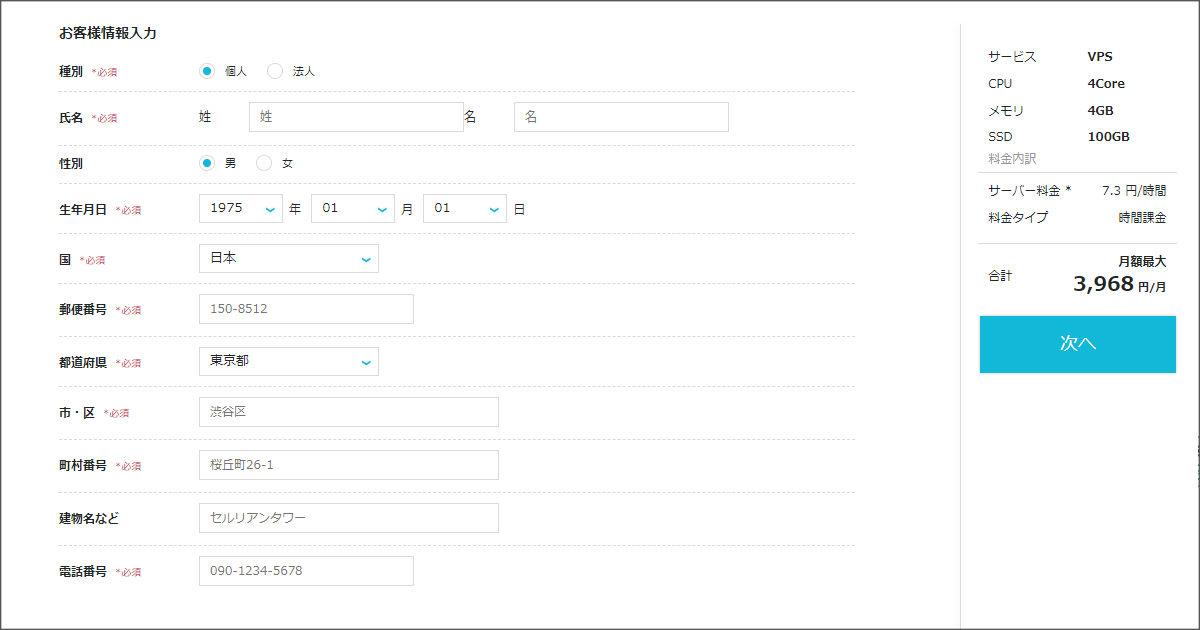
本人確認の認証を行う
本人確認では「SMS認証」と「電話認証」の2種類が選べます。好きな方の認証を選んでクリックしてください。
| SMS認証 | スマホでSMS(ショートメッセージサービス)が利用できる場合はこちらをご利用ください。SMSで認証コードが届きます。 |
|---|---|
| 電話認証 | スマホを持っていない場合は、家の電話番号等を入力して電話認証を選んでください。電話がかかってきて自動音声のアナウンスが流れます。申し込み画面に表示された認証コードを、電話側で入力して認証を行います。 |
支払方法を登録する
支払方法は「クレジットカード」「ConoHaチャージ」「ConoHaカード」の3種類があります。利用したい支払方法を選んで入力してください。
ConoHaカードの購入はこちらから行えます。
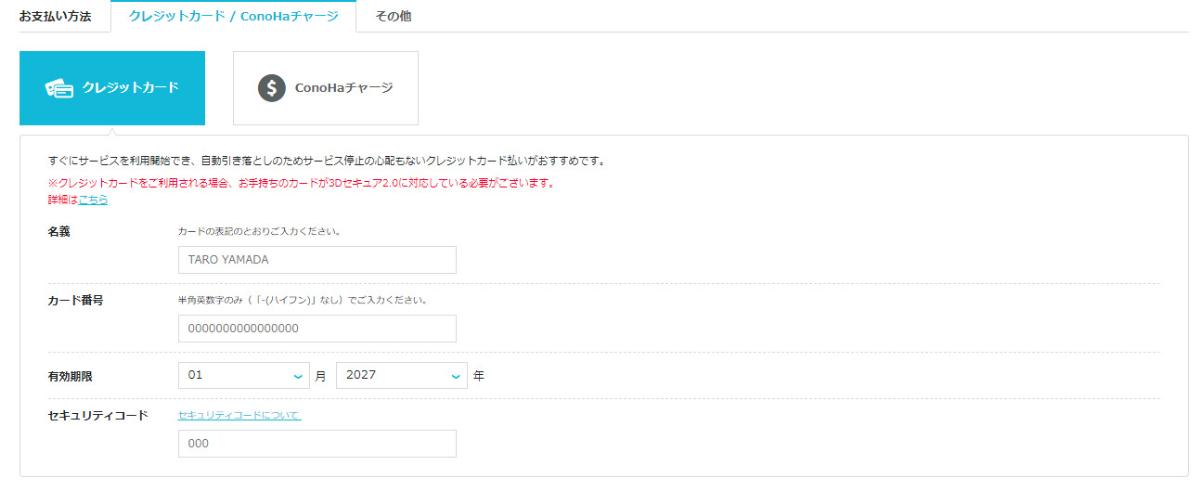
入力が終わったら「お申し込み内容」を確認して、内容に問題がなければ「お申し込み」ボタンを押してください。申し込みが完了します。
サーバーの情報と状態を確認する
ConoHaの管理画面にログインすると、作成されたサーバーが表示されています。サーバー名をクリックして詳細画面を開きましょう。
ネットワーク情報のIPアドレスの欄にサーバーのIPアドレスが表示されているのでメモしておきます。
次にワールドの生成が完了しているかを確認します。
サーバー名横にある「コンソール」をクリックして、コンソール画面を開きます。コンソール画面とはコマンドを入力する画面のことで、ここからサーバーに直接アクセスします。
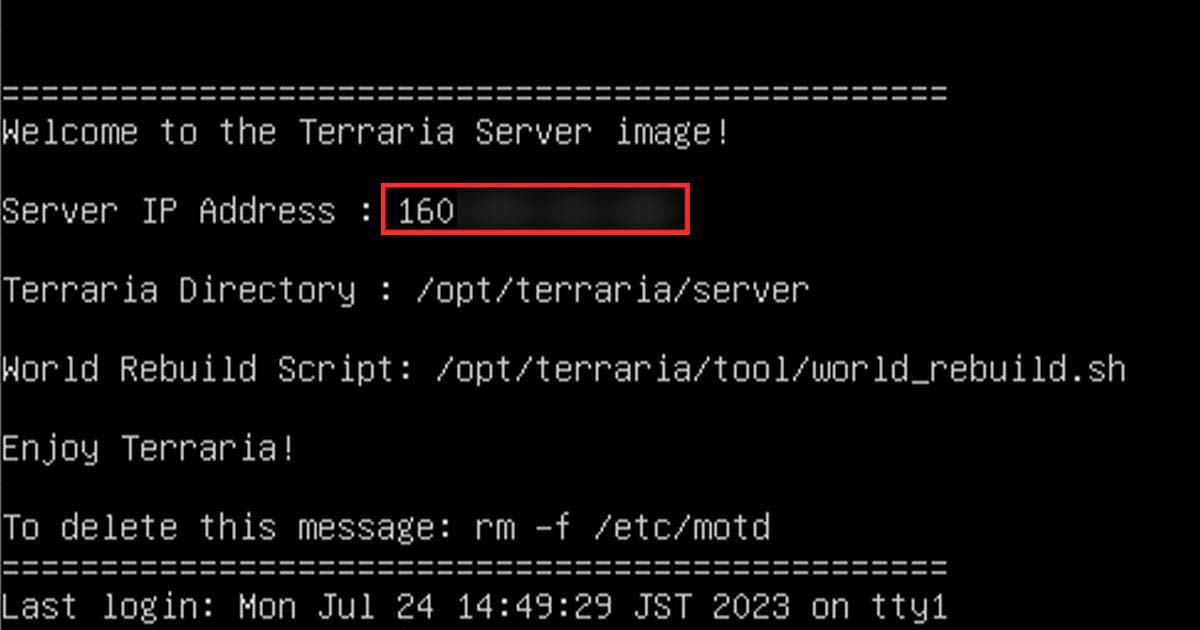
もし時間が経った等の理由で画面が反応しなくなった場合は、右上の「×」を押して画面を閉じ、管理画面からコンソール画面を呼びだしてやり直してみてください。
コンソール画面で Enter キーを押すとログイン IDを入力するモードになります。ここで「 root 」と入力して Enter キーを押します。
続いて、root パスワードを入力します。ここでは、サービスの申し込み時に設定したroot パスワード を入力します。
※大文字と小文字を間違えないように入力しましょう。
無事に root ユーザーでログインできたら、画面に多くの情報が表示されます。次のメッセージを探しましょう。
Welcome to the Terraria server Image !
この文章の下にサーバーのIPアドレスなどが表示されますが、IPアドレスの項目に「SERVER_CURRENTRY_BUILDING」と表示されている場合はワールドの生成が完了していない状態です。この場合はコンソール画面を閉じ、少し時間を置いてから、再度コンソール画面にログインして確認してみてください。IPアドレスの表示が数字に切り替わったらワールドの生成が完了した合図なので、次の手順に進みます。
マルチサーバーにアクセスする
IPアドレスが判明し、ワールドの生成が完了したことを確認したら、ゲームからマルチサーバーにアクセスします。
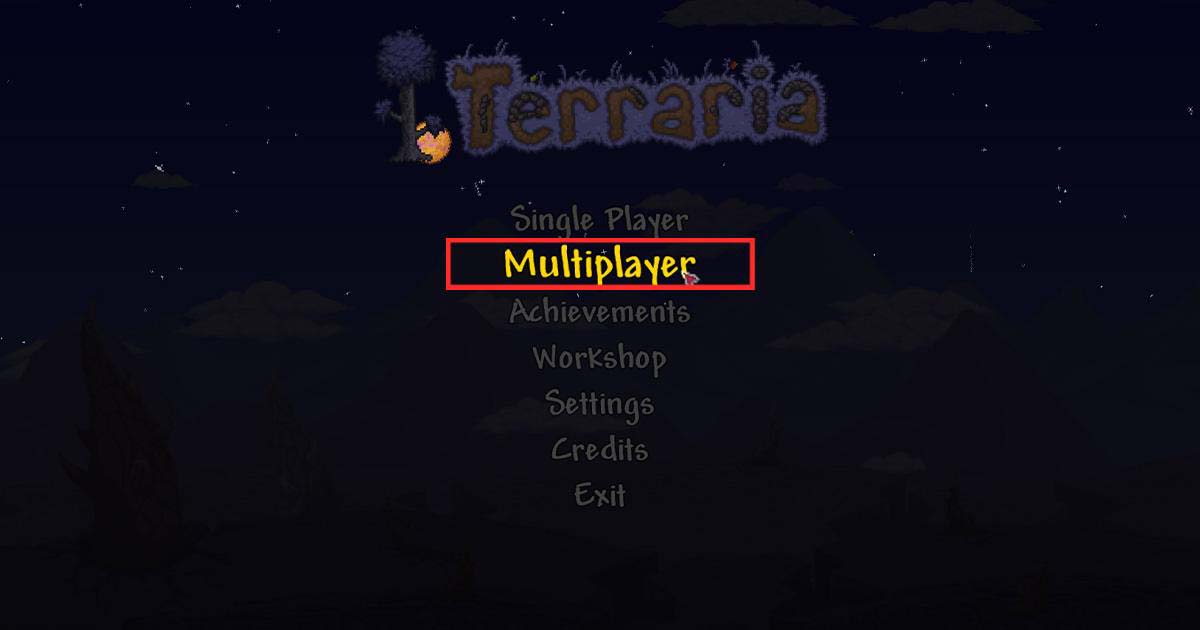
①タイトル画面で「Multiplayer」を選択
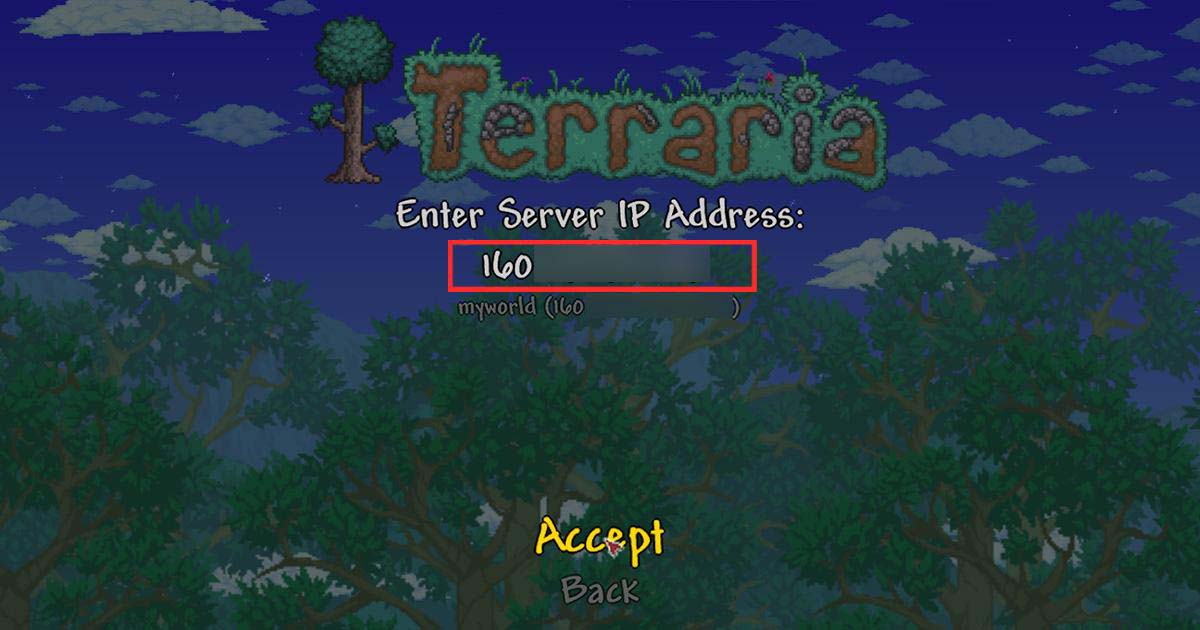
②「Join via IP」を選択し使用キャラを選択、「Enter Server IP Address」へ先ほどメモしたIPアドレスを入力
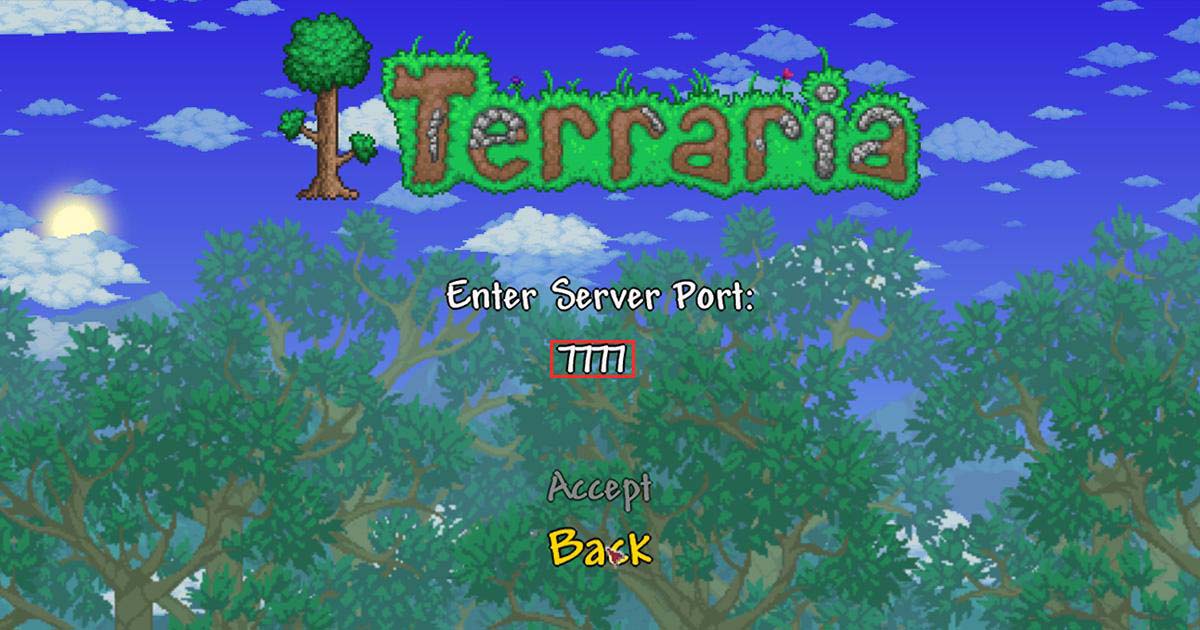
③「Enter Server Port」に「7777」と入力して「Accept」を選択
ゲームに接続できれば成功です。
サーバーへ接続できることを確認したら、一緒に遊ぶお友達にサーバーのIPアドレスを伝えて同様の手順でログインしてもらいましょう。
マルチプレイには ConoHa for GAME がおすすめ
ここまでで テラリア をマルチプレイで遊ぶために必要な、マルチサーバーを立てる方法を紹介しました。マルチサーバーを立てる際にVPSタイプがおすすめと紹介しましたが、「ConoHa for GAME」が特におすすめなのは以下の理由があります。
- テラリア のイメージテンプレートが用意されているため、サーバーの構築が簡単ですぐに始められる!
- VPSタイプなので、サーバーを1台借りている時のように自由に設定をカスタマイズすることができ、かつレンタル料金は低価格!
- 24時間稼働可能。ホストがログアウトしてもサーバーは稼働しているので、いつでも他のユーザーがアクセスして遊ぶことができる!
- マルチプレイゲーム専用のサービスのため、マルチプレイに十分なスペックのサーバーが用意されている。
レンタルサーバーサービスは他にもありますが、Webサーバーやメールサーバーを想定している場合、マルチプレイにはスペックが不足してしまうことがあります。
その点『ConoHa for GAME』はゲームのマルチプレイに特化したサービスのため、オンラインゲームの導入実績も多く、対応イメージテンプレートは順次拡充されています。サポートも手厚いので、初めての方でも安心して始められます。
初期費用がなく、時間単位で課金されるところも十分に魅力的ですので、気軽に試していただきたい、おすすめのサービスです。
まとめ
この記事では、テラリアというゲームの魅力や、マルチサーバーを建てて友人と遊ぶ方法について紹介しました。
テラリアは、モンスターの住む世界を舞台にしており、多数のボスだけでなく、住人となる個性あふれるNPCや、クラフトとハウジングの要素・釣りなど戦闘だけではないリアルな異世界での暮らしを楽しむことができます。
さらに、今回ご紹介したConoHaのマルチサーバーなら、難しいイメージのある専門的なコマンド入力など複雑な操作はなしで構築できます。マルチサーバーを用意することでいつでも好きな時に探索することができ、それぞれで遊べる時間に素材を集めておいたり、遊びの幅がより広がることでしょう。
ボスとの戦闘や、まだ見ぬ世界の冒険・テラリアでの暮らしを仲間とともに楽しみましょう!
最後までご覧いただきありがとうございました。
執筆:攻略大百科