
MENU

Minecraft攻略情報

その他ゲーム攻略

サーバー・マルチプレイ
- 7 Days to Die
- ARK
- ARMA3
- Assetto Corsa
- Core Keeper
- Counter Strike2(CS2)
- DayZ
- Enshrouded
- Factorio
- FiveM
- Hytale
- Minecraft
- Palworld
- Project Zomboid
- RUST
- Satisfactory
- Soulmask
- Team Fortress 2
- Unturned
- Valheim
- テラリア

MOD
【マイクラ】スキンの入手方法や変更方法について解説!
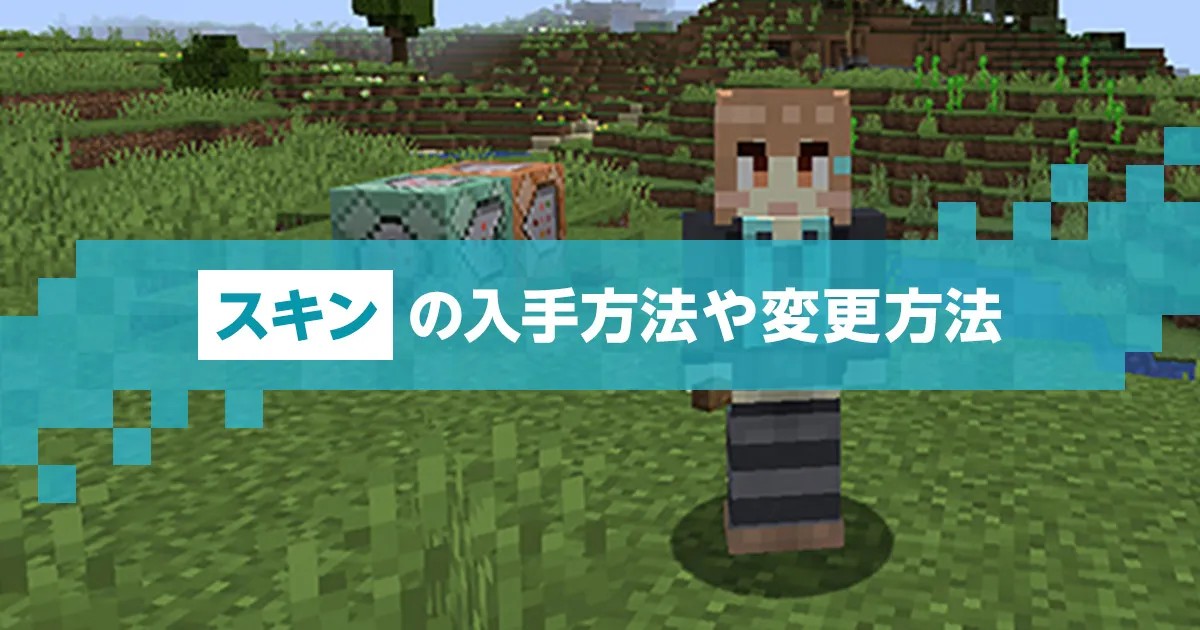
マインクラフトのスキンは、無料で入手・変更できます。
この記事では、以下の内容をまとめています。
- スキンの入手方法(無料配布サイト・ファイルダウンロード)
- スキンの変更方法(ランチャー・公式サイト・統合版)
- スキンの自作方法(NOVA SKINの使い方)
- 課金なしでキャラクターの見た目を自由に変えられるので、ぜひ参考にしてみてください。
課金なしでキャラクターの見た目を自由に変えられるので、ぜひ参考にしてみてください。
Minecraftのスキン(Skin)とは?
前述のとおり、スキン(Skin)とはマインクラフト(Minecraft)における「洋服」のようなものです。
このスキンを変えることで、キャラクターの見た目を好きなものに変更できます。
マイクラは初期設定のスキンが以下の2パターンとなっています。
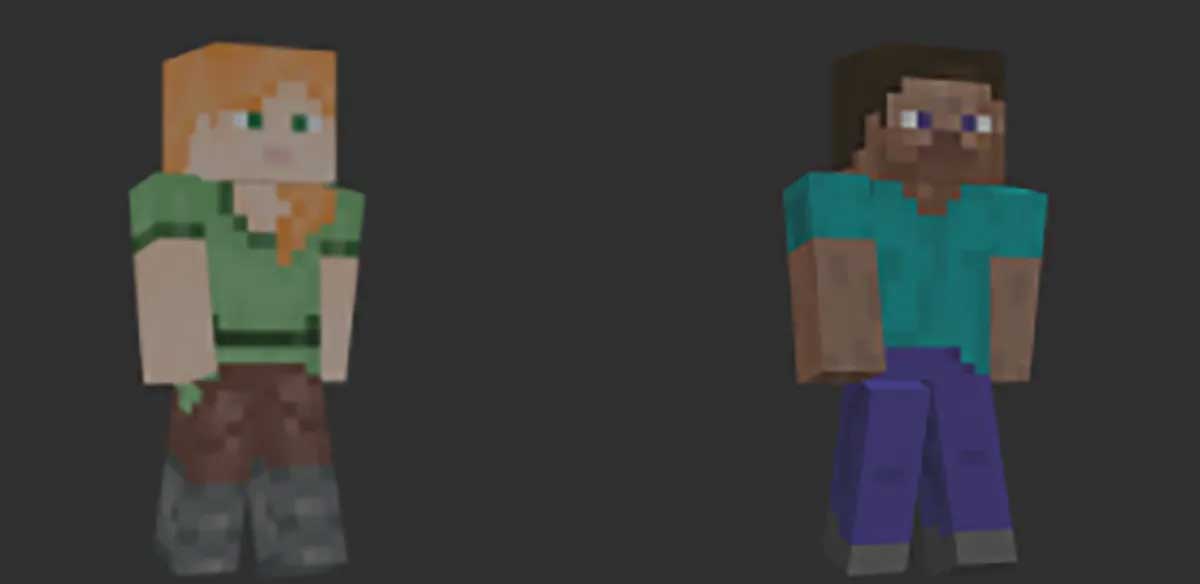
スキンは、自分で作成するか既成のスキンファイルをダウンロードすることで変更できます。Java版と統合版の違い
統合版ではスキンの入手方法や変更方法が異なります。これから解説するのはJava版のマインクラフトです。
統合版でのスキンの入手方法や変更方法は「スキンの変更方法」の最後に掲載していますので、統合版の方はそちらを参考にしてみてください。
Minecraft(マインクラフト)スキンの入手方法
まずは既成のスキンをダウンロードする方法を解説していきます。
スキンの多くは無料で配布されていて、誰かが作成したものの中から好みのスキンをダウンロードして使用することができます。
ファイルをダウンロードする
スキンのファイルをダウンロードし、ランチャーまたは公式サイトから使用することができます。
試しにConoHa VPSで無料配布している「美雲このはスキン」をダウンロードしてみましょう。
ページ内のダウンロードボタンをクリックすることで受け取ることができます。
上部の目次の「選ぶ理由」に飛ぶと、少し下にダウンロードできるボタンがあります。
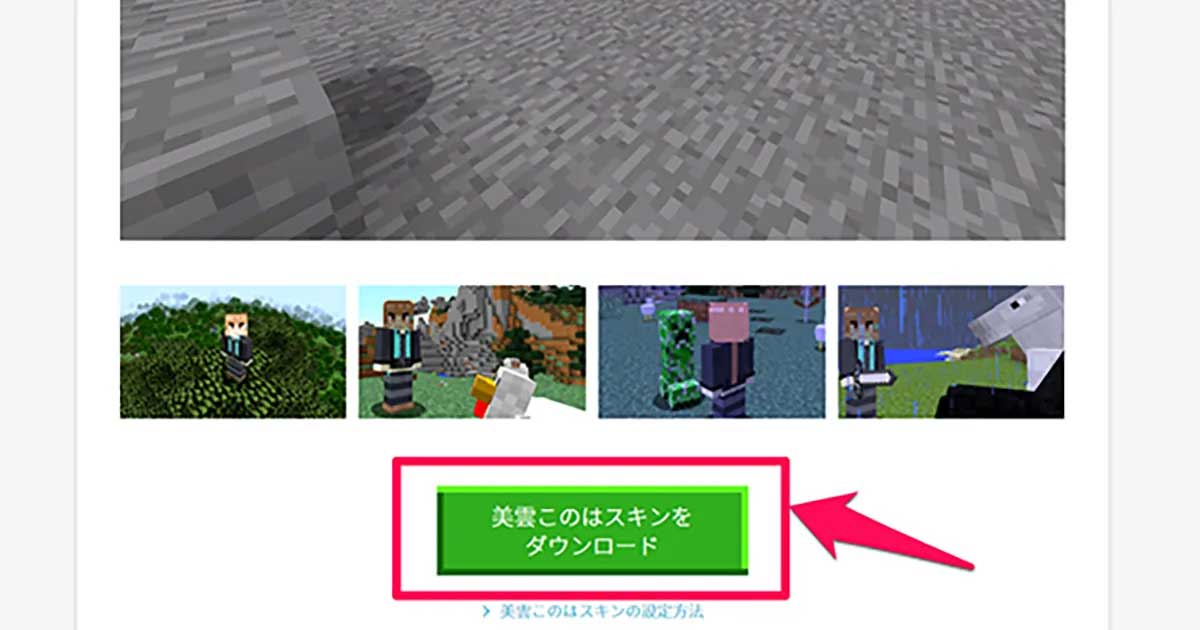
ボタンを押すとダウンロードが行われますので、ダウンロードが完了したら保存先を確認しておきましょう。
確認すると以下のようなファイルが保存されています。
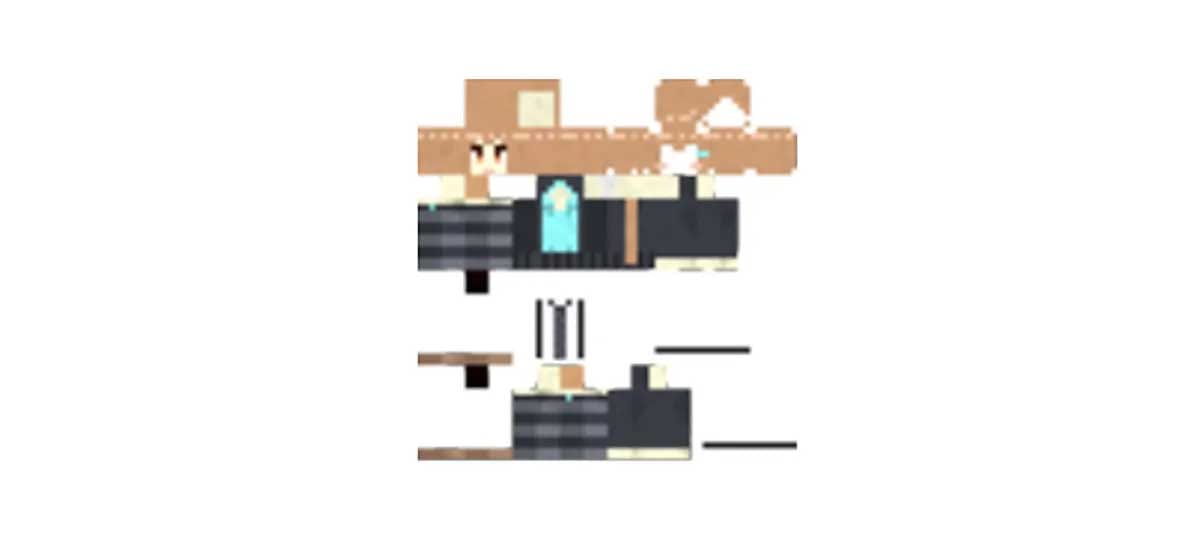
この時点では箱を広げたような状態でよく分かりません。
マイクラのスキンファイルはどれも全体を広げたような状態で保存されるようになっているので、ファイルを見たら「よく分からないものが保存されてしまった…」と感じる方もいらっしゃるかもしれませんがご安心ください。
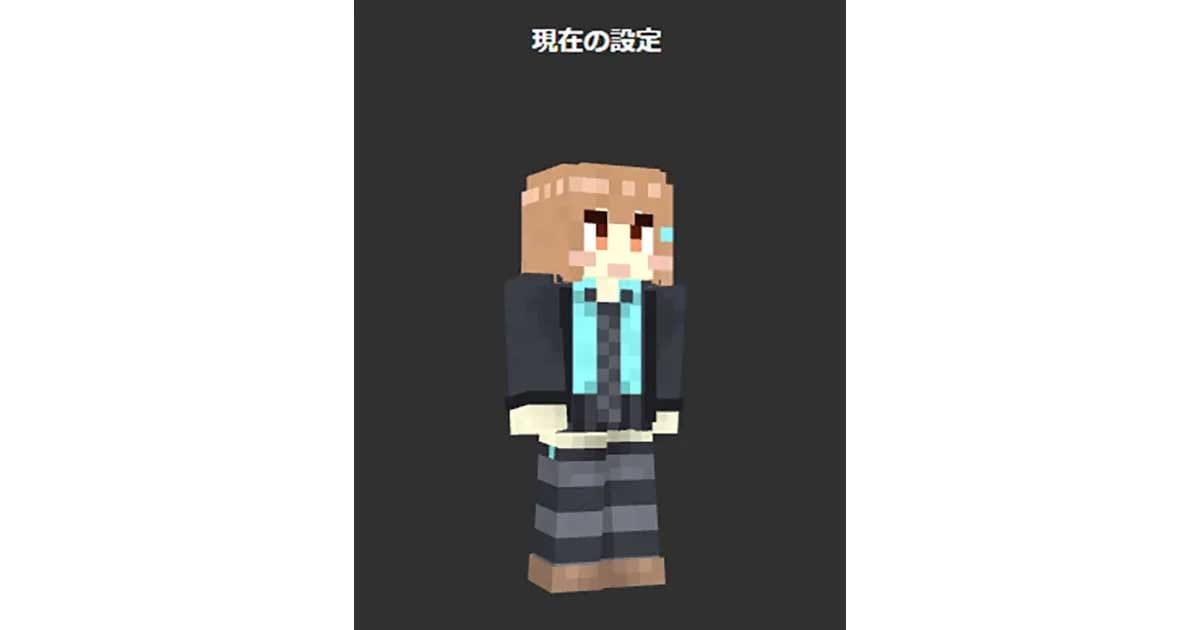
美雲このはスキンは、実際に着用すると以下のような可愛らしい女の子の見た目になります。
マイクラ スキン無料配布サイトで入手
無料でスキンを入手する方法を紹介します。
有名なスキン無料配布サイトとして以下のようなサイトがあります。
このサイトは、ユーザーが作成したスキンを投稿できる海外のサイトです。
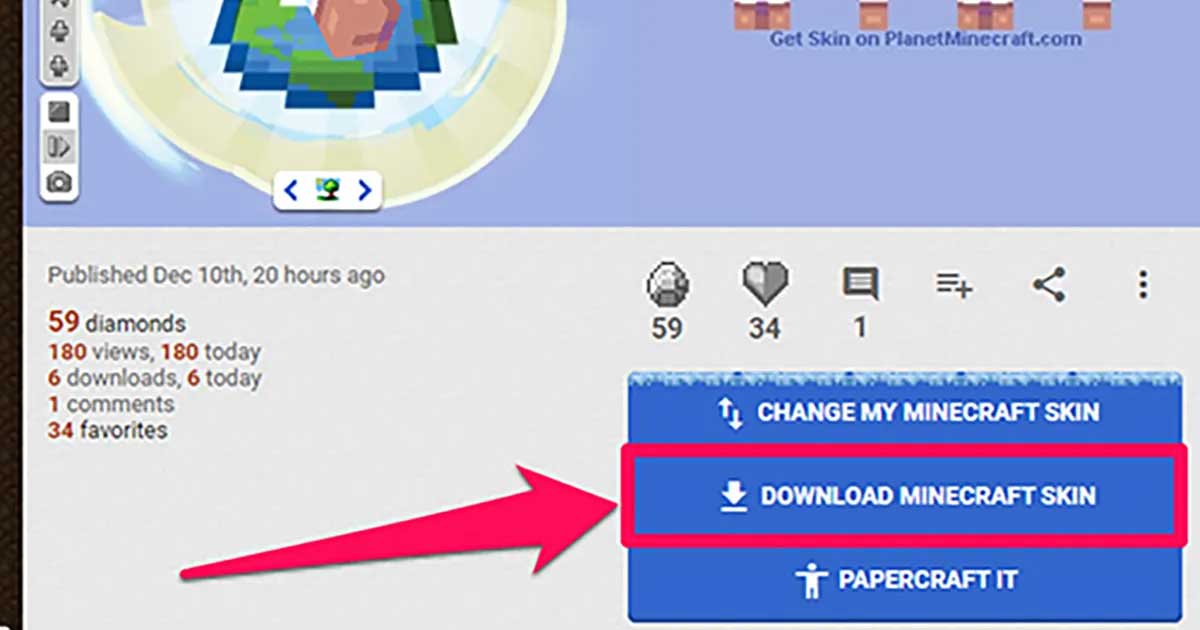
実際にスキンをダウンロードして使用する方法を紹介します。
Planet Minecraftの使い方
- 一覧の中から好きなスキンを探します。
英語のサイトで少し分かりにくいですが、スキンの見た目がズラリと並んでいるので好みを見つけてみましょう。 - 気に入った見た目のスキンが見つかったら、そのスキンをクリックします。
- 「DOWNLOAD MINECRAFT SKIN」をクリックしてファイルを取得します。
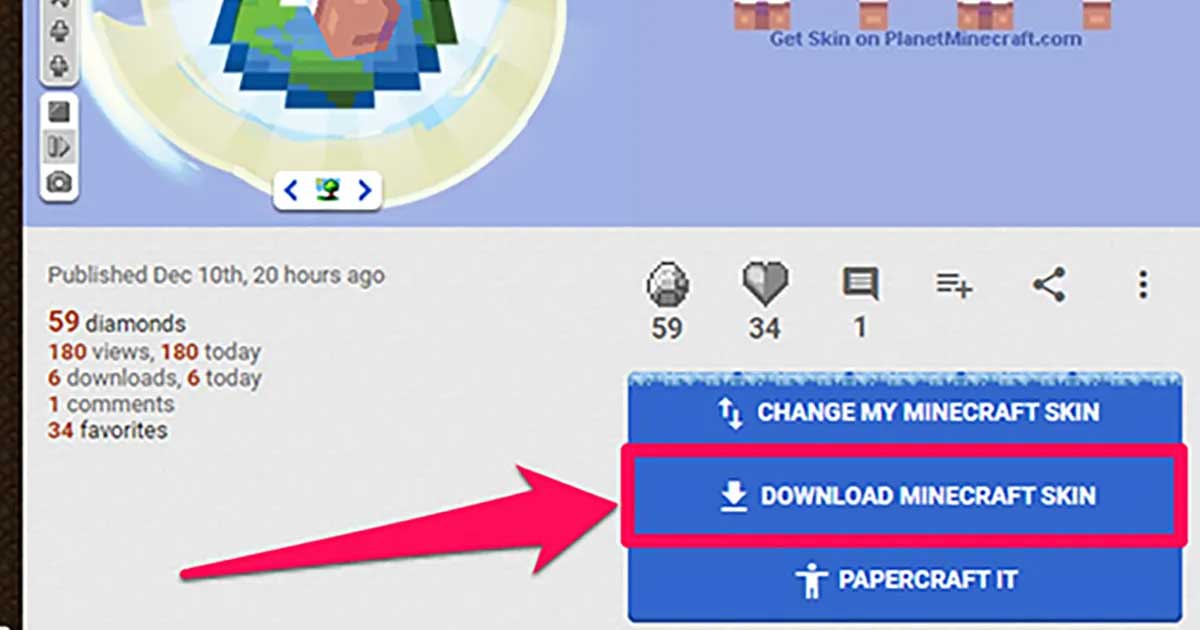
こちらも保存先を確認すると、先ほどのように箱を広げたような絵のファイルが保存されています。
実際に着用するとサイト内のイメージと同じようになりますのでご安心ください。
Minecraft(マインクラフト)スキンの変更方法
身に着けたいスキンをダウンロードすることができたら、次はスキンを変更します。
スキンを変更するには以下の2つの方法があります。
ランチャーでスキンを変更
「Minecraft Launcher(マインクラフトランチャー)」を開き、左上のメニューから「スキン」を選択します。
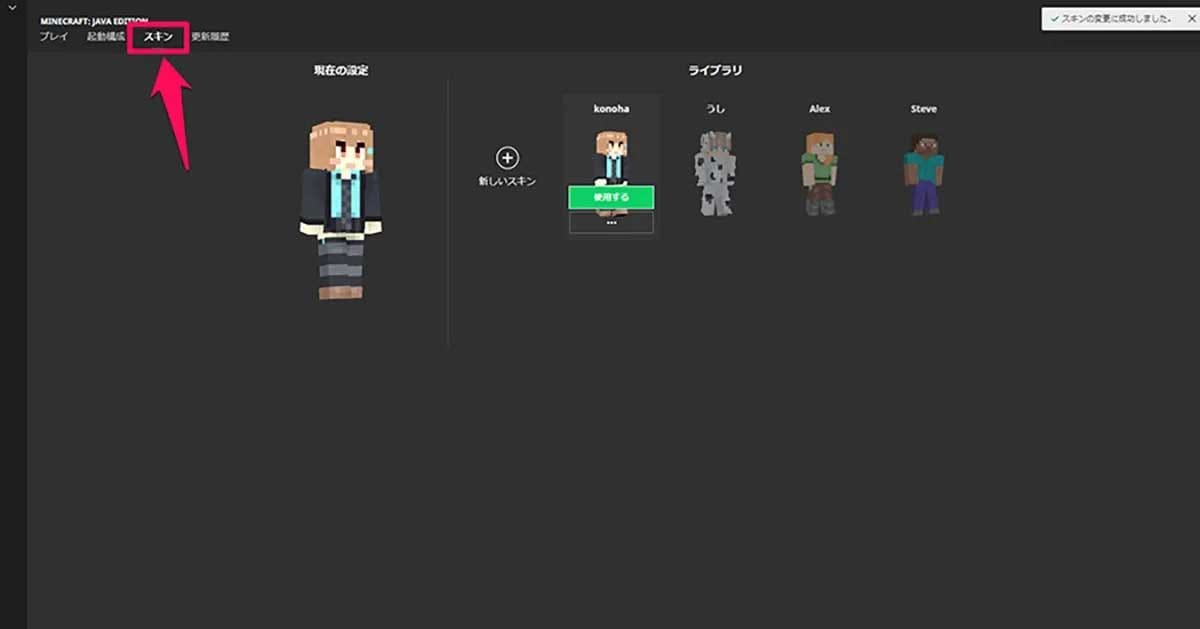
「新しいスキン」を選択し、ダウンロードしておいたスキンのファイルを呼び出し、「保存して使用」をクリックします。変更する場合はライブラリから変更したいスキンを選択して「使用する」をクリックしましょう。
公式サイトでスキンを変更
マインクラフトの公式サイトにアクセスし、右上からプロフィールページに移動します。
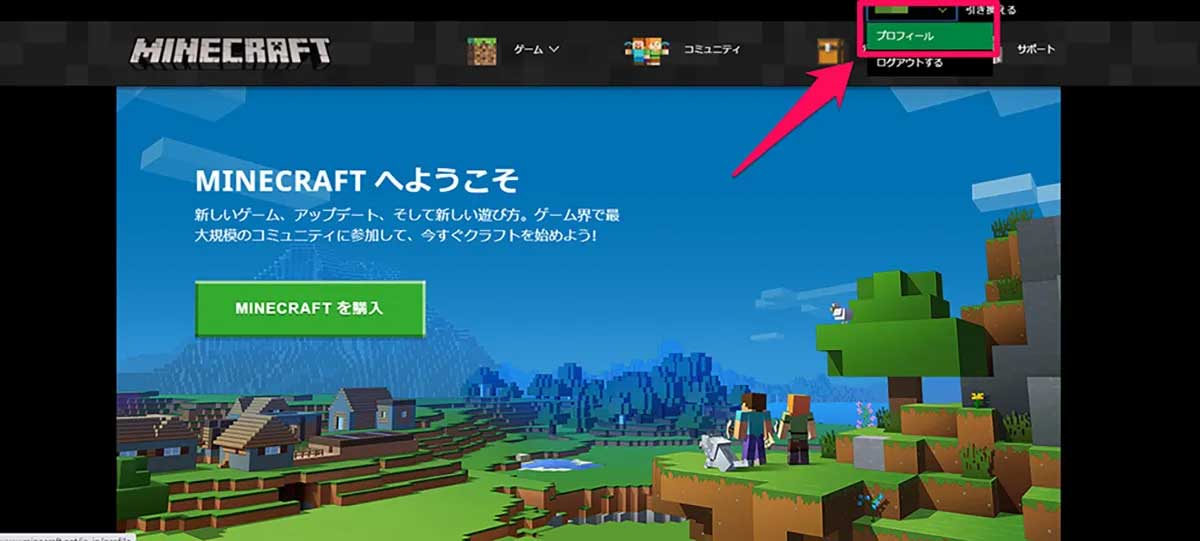
右のメニューから「スキン」を選択、ダウンロードしておいたスキンのファイルを呼び出し「アップロード」を選択します。変更する場合、同じ手順で変更したいスキンをアップロードしましょう。
「Minecraft Launcher(マインクラフトランチャー)」を使用して変更した場合は、アップロードしたスキンは自動で保存されますのでオススメです。
保存されたスキンはランチャー内のスキンライブラリに並びますので、変更もすごく楽になります。
統合版との違いについて
上記の方法はJava版のマインクラフトで有効な手段であり、統合版では仕様が異なります。
統合版では外部からダウンロードしたスキンファイルを使用することができないプラットフォームがあります。
| 統合版PC | 外部からスキンのダウンロードが可能です。 |
|---|---|
| スマホ | |
| 統合版Switch | 外部からスキンのダウンロードができません。 |
| PS4 |
統合版でのスキンの入手と変更
統合版では、ゲームのトップ画面右下にある「プロフィール」をクリックし、スキンをインポートするか作成/購入します。
●インポート方法(PC/スマホのみ)
トップ画面の「プロフィール」をクリックし、左から2番目のタブを選択します。
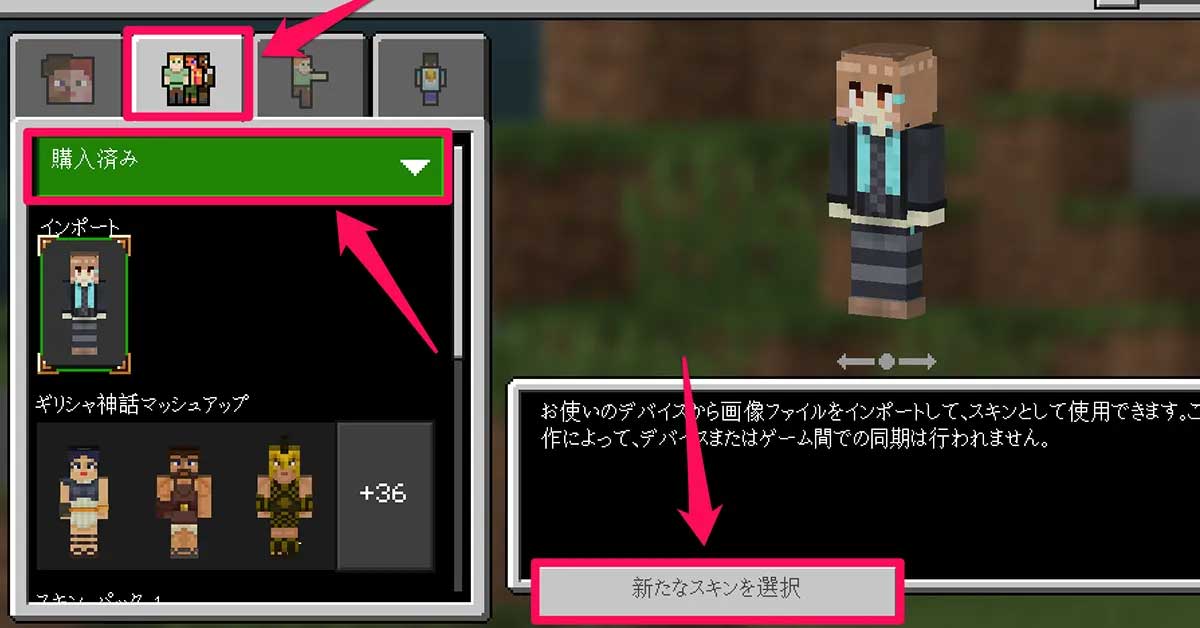
「購入済み」をクリックして、下にでてくる「新たなスキンを選択」からダウンロードしたスキンのファイルを呼び出しましょう。
作成する場合は、「キャラクターを編集」をクリックして以下のようにスキンのパーツを候補の中から選び作成します。
- ※有料パーツもありますのでご注意ください。
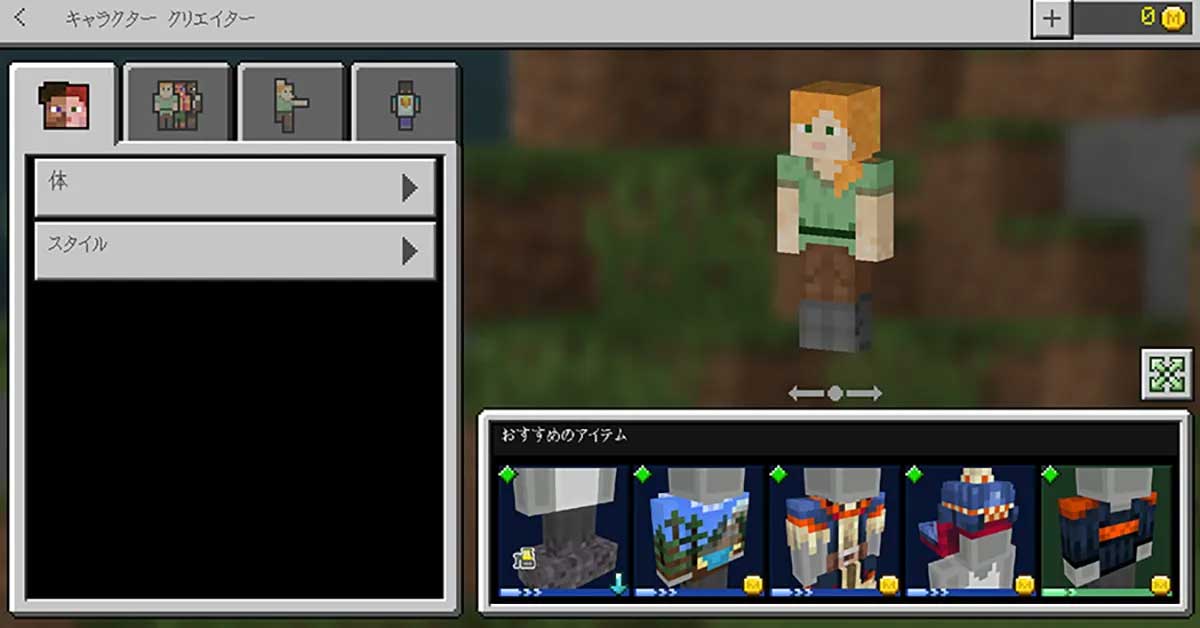
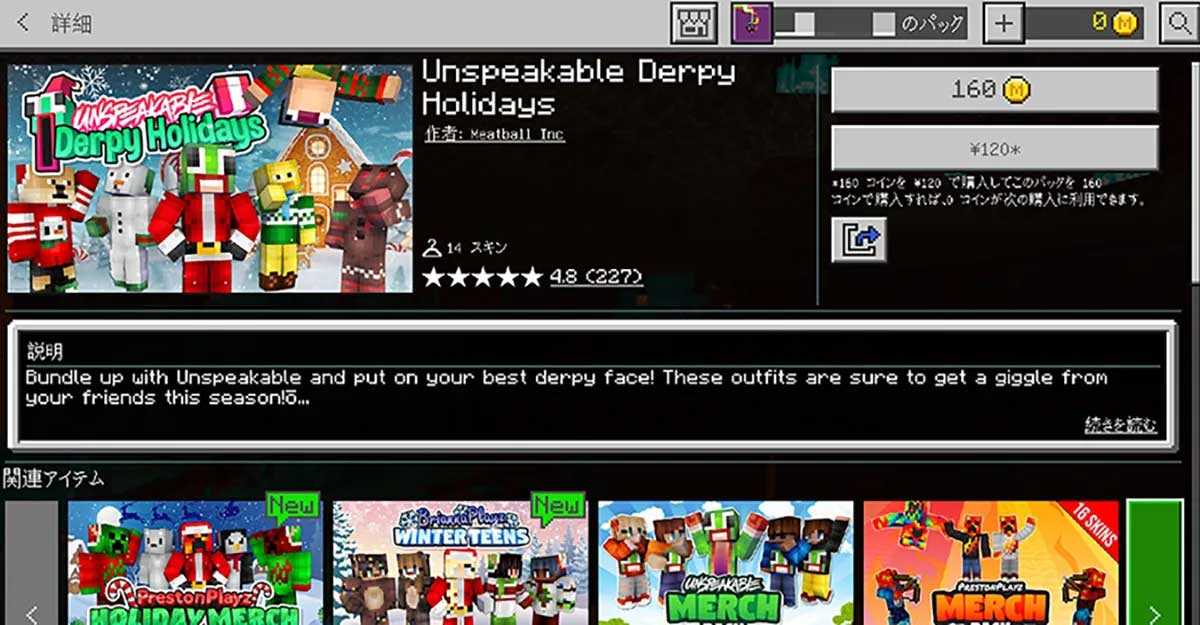
既成のスキンを購入する場合は、スキン選択画面の下にある「推奨と示されたスキンパック」から好みのパックを購入します。
Minecraft(マインクラフト)スキンを手作りしてみる
スキンはお気に入りの物を探してダウンロードすることで簡単に変更できますが、こだわりを持って自作することもできます。
ただしスキンの自作はやや難易度が高いです。
海外のスキン作成サイト「NOVA SKIN」を使用すると簡単に作成することができます。
NOVA SKINの使用方法
NOVA SKINはマウスでペイントしてスキンを作成する仕様となっています。

パレットがあるので、色やモードを選択して自分好みのスキンを作成していきましょう。
スポイトや塗りつぶしツールもあるので、基本的なペイントツールと仕様は同じです。
マイクラのスキンは単純そうに見えて、意外と細かいところまでしっかりと作りこむ必要があります。
頭、右腕、左腕、胴、右脚、左脚を5つのパーツに分けて、各部分を非表示にすることができるので細かい所のペイントも忘れないようにしましょう。
背景部分をドラッグするとスキンを回転させることもできます。
各パーツを非表示にさせたり、全方向から回転させて確認してみると、意外と塗り残しなどが見つかります。
足の裏、頭の上まで忘れずにペイントを行ってくださいね。
各ペイントが完了したら、編集画面の右上にある「Save」をクリックします。
名前を決めてさらにオレンジ色の「Save」をクリックし、上部の「Download」でファイルのダウンロードをしましょう。
スキンをワールド内で確認する方法
お気に入りのスキンに変更したら、実際にワールドに入ってから自分の姿を確認してみましょう。
ワールド内で「F5」キーを2回押すと自分の姿が正面から確認できます。
- ※キーの初期設定は「F5」ですが、カスタマイズしていて分からない場合は設定>操作設定 で確認してみましょう。
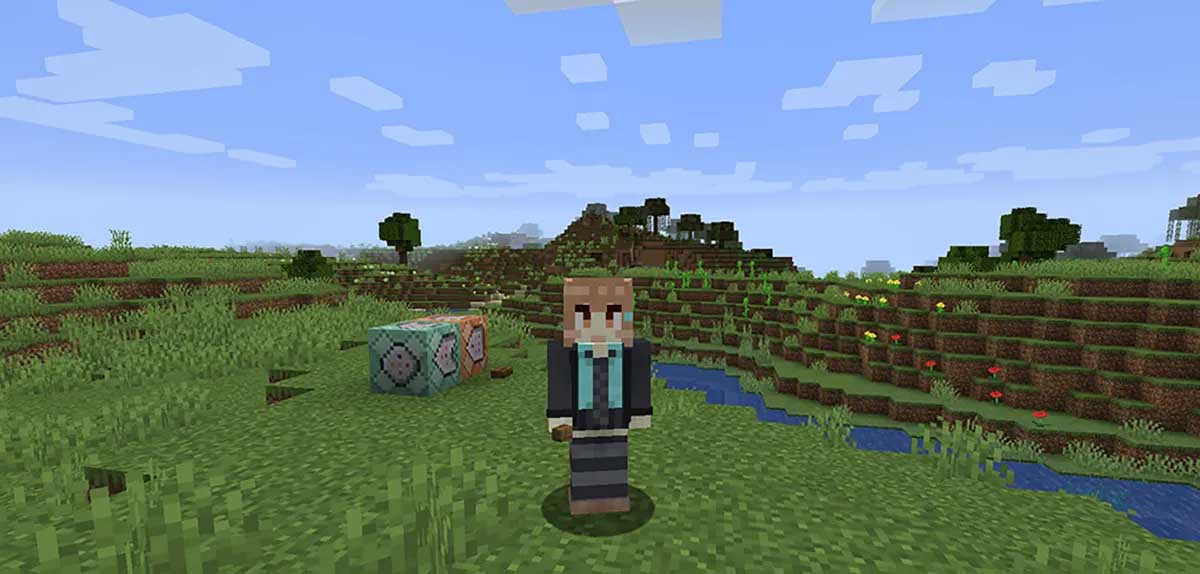
しっかりとスキンが変更されていました!
マイクラスキンの変更や自作を行うメリット
スキンを実際に変更したり自作するメリットを以下にまとめました。
人と被らない
初期スキンを使用しているとどうしても人と被ってしまうことが多くなります。
ですが、スキンを自分好みの物に変更することでそういったことも無くなり、特別な感じを楽しむことができます。
友達と色違いスキン
あえて被らせるという楽しみ方もあります。
まったく同じスキンではなく、色違いにして友達とお揃いのスキンを楽しむのもマイクラJava版特有の遊び方ではないでしょうか。
人気キャラのスキンも自由自在
配布サイトのスキン一覧を見ていると、人気キャラに似せたデザインのスキンもいくつか存在します。
自分の好きなキャラクターに似ているデザインのスキンを使うことで、いつもよりマイクラを楽しむことができます。
マイクラ スキンの入手方法や変更方法まとめ
マインクラフトで、キャラクターの見た目である「スキン」を変更する方法や自分で作成する手順を紹介しました。
ファイルをダウンロードしなくてはいけないとなると面倒な作業が多そうですが、配布サイトを使用すれば、カッコいいデザインやオシャレなデザインのスキンが簡単に入手できました。
また、自分でオリジナルスキンを作成するにも作成ツールが存在し、専門的な知識は必要なく簡単に自作することもできます。
スキンの変更も、ダウンロードしたファイルをアップロードするだけで好みのスキンに変えることができとても簡単でした。
スキンを変えることでマルチプレイでも他のプレイヤーより目立つこと間違いなし。
この記事を参考にお気に入りのスキンを設定して、マルチプレイを楽しんでみてはいかがでしょうか。
【Java版】マイクラでマルチプレイをするには?サーバーの立て方をわかりやすく解説!
執筆:攻略大百科