
MENU

Minecraft攻略情報

その他ゲーム攻略

サーバー・マルチプレイ
- 7 Days to Die
- ARK
- ARMA3
- Assetto Corsa
- Core Keeper
- Counter Strike2(CS2)
- DayZ
- Enshrouded
- Factorio
- FiveM
- Hytale
- Minecraft
- Palworld
- Project Zomboid
- RUST
- Satisfactory
- Soulmask
- Team Fortress 2
- Unturned
- Valheim
- テラリア

MOD
【パルワールド】パルワールドの推奨スペックは?必要スペック・容量完全まとめ|処理が重い時の対策を徹底解説
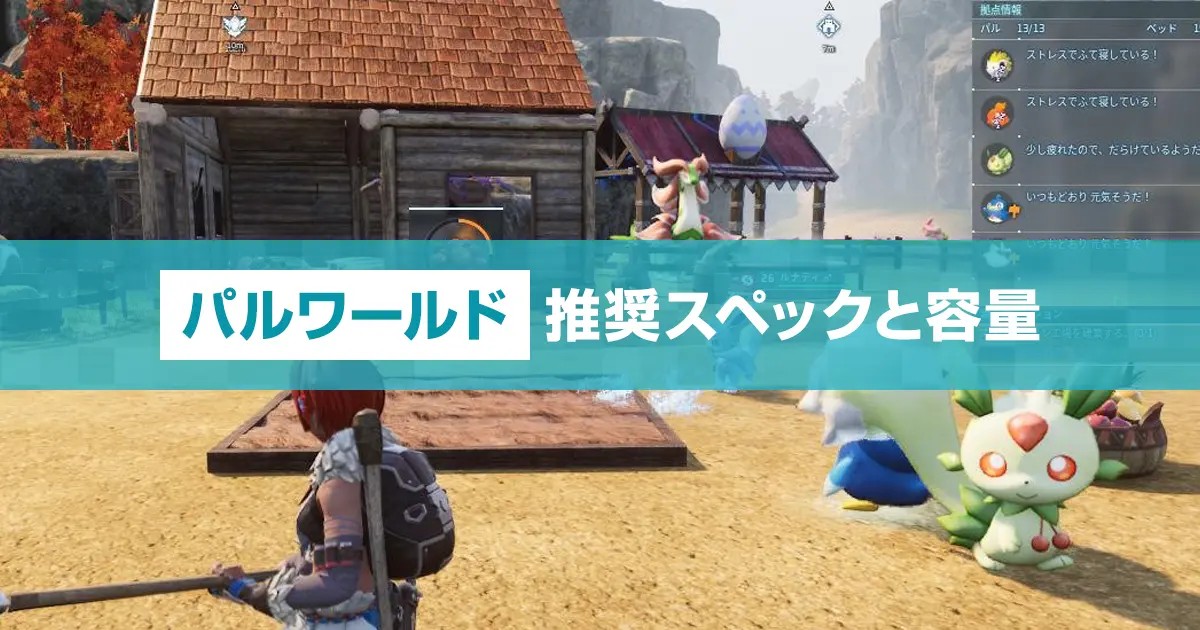
拠点が大きくなったり仲間のパルが増えてきたりすると、それまで問題なく動いていたのに急に処理が重くなった、という経験をしている方も多いのではないでしょうか。多くの場合、PCのスペックを確認したうえでグラフィック設定やワールド設定を調整するだけで、大幅に改善できます。
この記事では、パルワールドを快適に動かすための必要スペック・推奨スペックと、処理が重くなったときにすぐ試せる対処法をまとめて解説します。
必要スペックと推奨スペック
まずは、自分のプレイ環境である「クライアントPC」とマルチプレイで必要となる「サーバー」の両方のスペックに分けて見てみましょう。
クライアントPCの必要スペック
クライアントPCとは、ローカル環境にある自分のパソコンのことです。自分ひとりでプレイするシングルプレイの場合も、こちらのスペックを基準にしてください。
| 最低 | 推奨 | |
|---|---|---|
| OS | Windows10 以降 (64-Bit) | Windows10 以降 (64-Bit) |
| CPU | i5-3570K 3.4GHz 4Core | i9-9900K 3.6GHz 8Core |
| メモリ | 16 GB RAM | 32 GB RAM |
| GPU | GeForce GTX 1050 (2GB) | GeForce RTX 2070 |
| Direct X | Version 11 | Version 11 |
| ストレージ | 40GB以上の空き容量 | 40GB以上の空き容量 |
専用サーバーの必要スペック
こちらはマルチプレイをする場合に必要となる、専用サーバーの必要スペックです。レンタルサーバーを利用する場合は、このCPUやメモリの値を参考にサーバーを契約しましょう。
WindowsPCを用いて自作サーバーを利用する場合も、Unix系のサーバーを使う場合も、下記の要件が必要となります。
| 最低 | 推奨 | |
|---|---|---|
| CPU | 4コア(推奨) | |
| メモリ | 16 GB | 32 GB以上 |
| ネットワーク | UDP Port 8211 をポート開放できること (8211 はデフォルトのポート番号、変更可能) | |
| ストレージ | 高速な SSDを推奨 低性能なストレージの場合、セーブデータが破損する可能性があります | |
| OS | Windows 64bitLinux 64bit | |
スペックの確認方法
自分のスペックを確認する手順を説明します。
WindowsPCのスペック確認方法
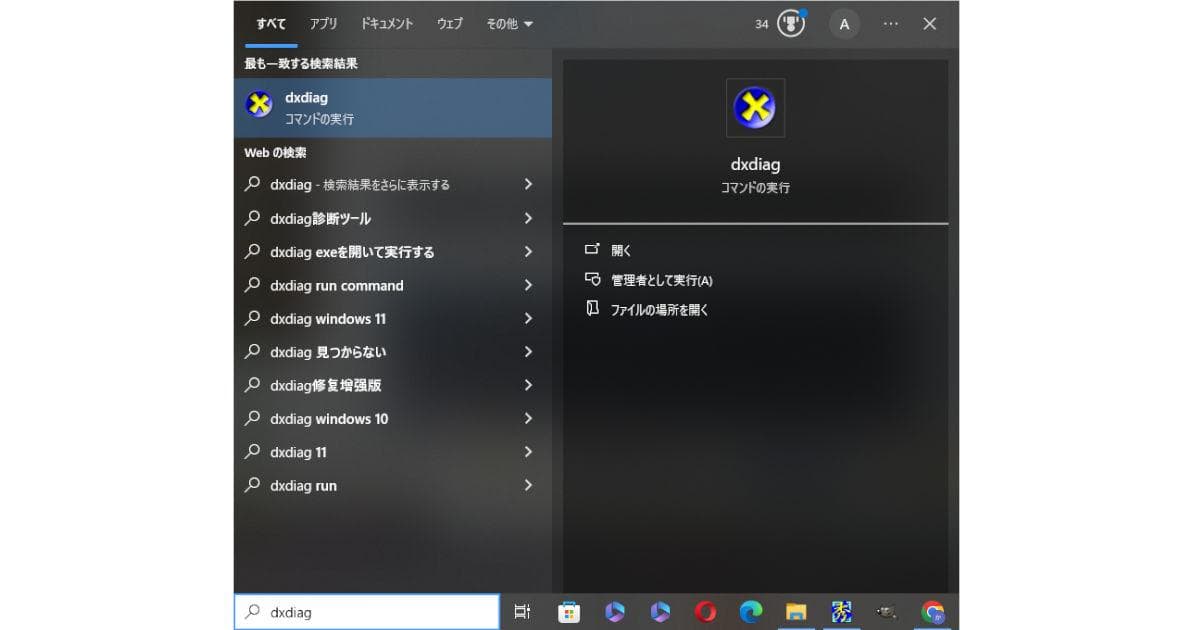
WindowsPCのスペックを確認したい場合は、DirectXの診断ツールを使ってみましょう。PCの左下にある検索ウィンドウに「dxdiag」と入力します。
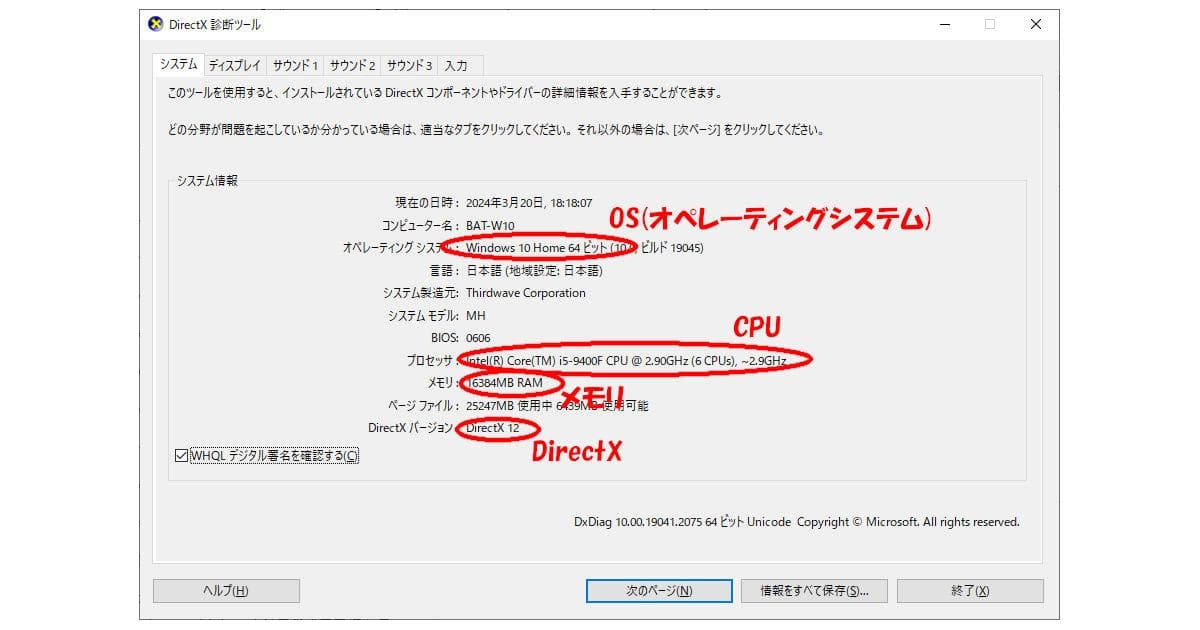
「dxdiag」のコマンドを実行するとDirectX診断ツールが起動します。この画面でOSやCPU、メモリ、DirectXの情報が表示されますので表示内容を確認してみてください。
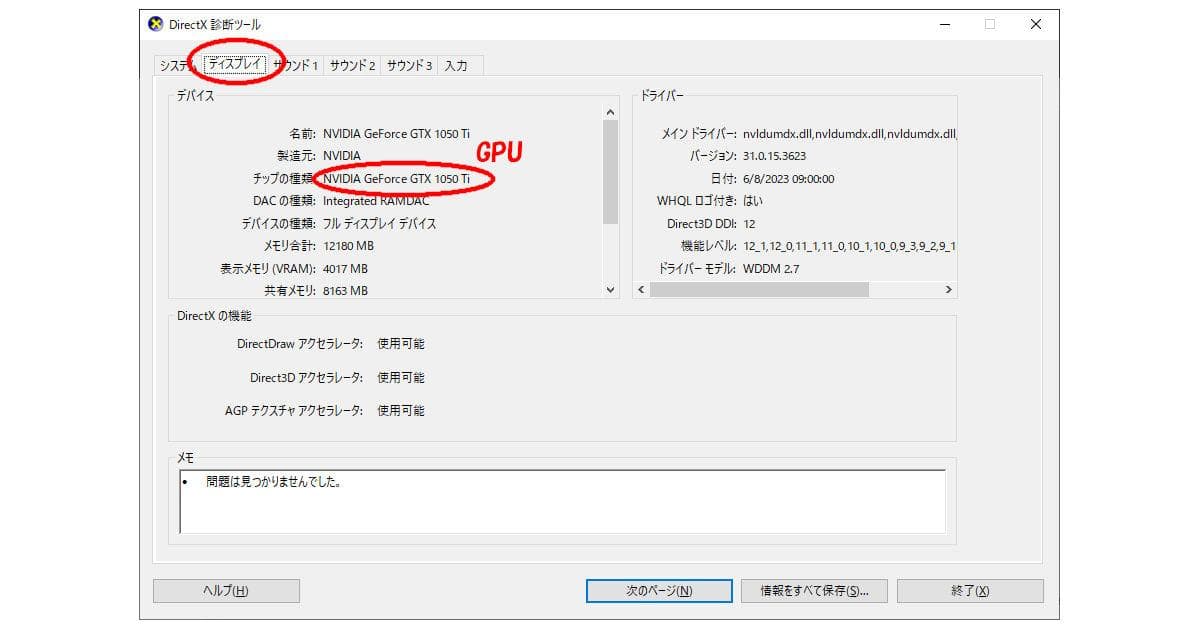
GPUを確認したい場合は、上部にあるタブの「ディスプレイ」をクリックします。「チップの種類」のところにGPUの名前が記載されています。
Unix系PCのスペック確認方法
Unix(Linux)系のレンタルサーバーを契約している場合は、サーバー契約時のCPUやメモリ、利用している会社のサービス内容等をご確認ください。
ご自分でUnix系のPCを組んでいる場合は、以下のコマンドで確認することができます。
CPUの情報表示
# cat /proc/cpuinfo
メモリの情報表示
# cat /proc/meminfo
ご自分でUnixPCを組み立てているようなユーザーであれば、スペックについては十分に理解があるかと思いますので、詳細は割愛します。
処理が重い時の対策
パソコンに負荷がかかり、処理速度が遅くなる主な原因は、以下が考えられます。
- 解像度が高い
- フレームレートが高い
- 描画距離が高い
- テクスチャの品質が良い
ゲームの設定を変更し、これらの値を下げたり低くすることで処理が軽くなったり快適に動作するようになります。ゲームの設定値を変えて色々試してみましょう。
ゲーム内の設定変更
パルワールドのゲーム内で「Esc」キーを押してメニューを開き、オプションタブの「オプション」を選択します。
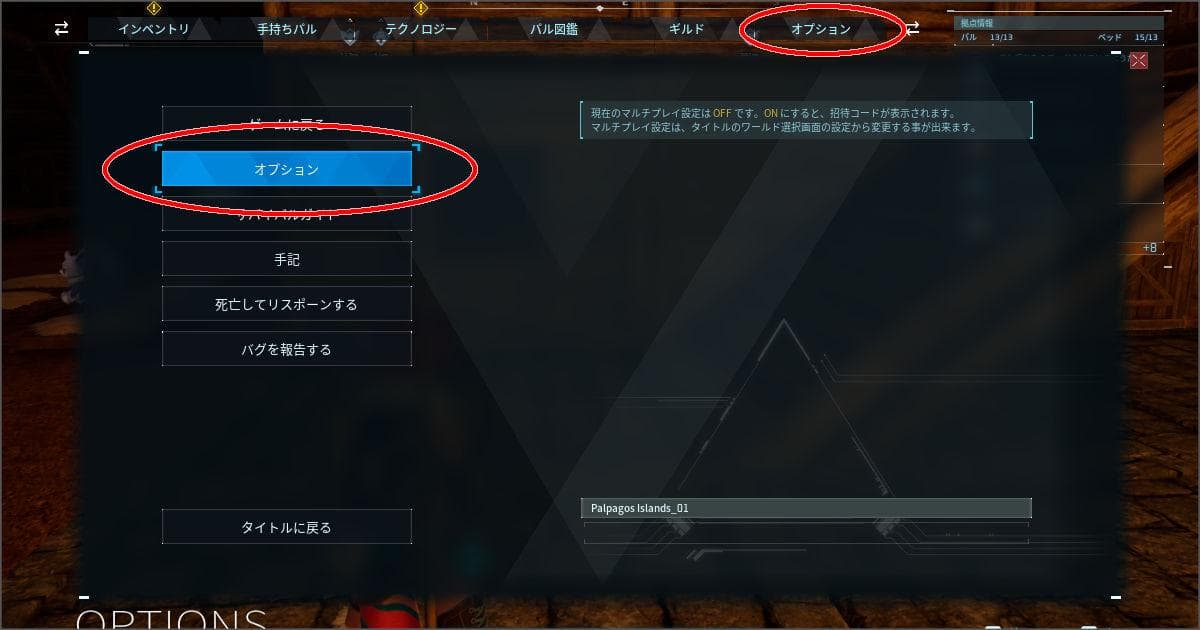
左の項目のグラフィックをクリックすると、グラフィックに関する設定項目が表示されます。
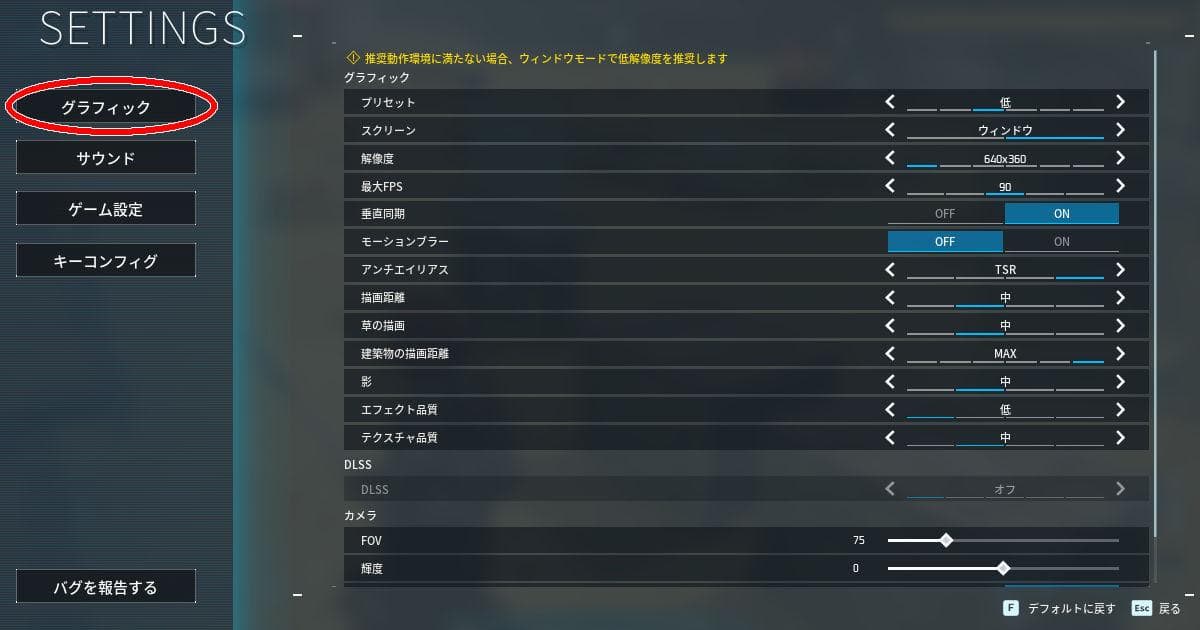
一番上にある「プリセット」の値を変えると一括で適正値に変更することができます。プリセットの値と変更される値はそれぞれ以下のようになっています。
プリセットの設定値一覧
| プリセット | 最低 | 低 | 中 | 高 | 最高 |
|---|---|---|---|---|---|
| アンチ エイリアス | None | TSR | TSR | TSR | TSR |
| 描画距離 | 低 | 中 | 高 | 最高 | 最高 |
| 草の描画 | 低 | 中 | 高 | 最高 | 最高 |
| 建築物の 描画距離 | MAX | MAX | MAX | MAX | MAX |
| 影 | 低 | 中 | 高 | 最高 | 最高 |
| エフェクト品質 | 低 | 低 | 中 | 高 | 最高 |
| テクスチャ品質 | 低 | 中 | 高 | 高 | 最高 |
処理が非常に重いようであればプリセットを「最低」に、少し重いようであれば「低」に変更し、改善されるかどうか確認をしてみてください。
もしこの項目の中で優先したい部分があれば、プリセットで全体を設定した後に個別に変更したい箇所を変えれば「カスタム」として設定されます。
解像度や最大FPS等はプリセットの値に関係なく変更できますので、こちらも処理を軽くしたい場合は様子を見ながら好みの値に設定してみてください。
FPSの設定
FPSとはフレームレートを表す言葉で、1秒間に何フレーム表示するかを表しています。
FPS(Frames Per Second)⇒ 「フレーム / 秒」を意味しています。設定の初期値は「90」となっており、30, 60, 90, 120, 無制限 と30刻みで5段階の設定ができます。
パルワールドは対人戦ゲームとは異なり、瞬間の情報が勝負を左右するようなゲームではないのでそこまで画面の表示速度をあげる必要はありません。90でも十分ですし、処理が重いようであれば60に下げて様子をみてみましょう。
スクリーンと解像度の設定
スクリーンを「フルスクリーン」にしている場合は設定を「ウィンドウ」に変更し、解像度を小さく設定することで更に負荷を下げることができます。
解像度とは、ウィンドウのサイズを表しています。設定値は次の6段階があります。
- 640x360
- 854x480
- 1280x720
- 1366x768
- 1600x900
- 1920x1080
あまり小さくすると画面が見えづらくなるので、確認しながら自分の好みの大きさに変えてみてください。
垂直同期とモーションブラー
処理が重いと感じている場合は、垂直同期とモーションブラーもOFFに設定してみましょう。特にモーションブラーはよりリアル感を出す為の設定のため、画面酔いをしたくない人は処理の重さに関係なくOFFにしておくのがおすすめです。その場合「カメラ振動」も一緒にOFFにしておきましょう。
アンチエイリアスの設定
アンチエイリアスの設定を変えると、輪郭がなめらかになりギザギザが目立たなくなります。
ただし描画の処理は重くなりますので、特にこだわりがなければ様子をみながら設定しましょう。
設定できる値は次の種類があります。下に行くにつれて処理は重くなると思われます。
| None | アンチエイリアスの設定なし |
|---|---|
| FXAA | NVIDIAが考案したポストエフェクト技法。低負荷であり、テクスチャ内部のジャギーにも対応できること等が特徴。 |
| TAA | ジャギーを減らし、ちらつきを抑える特徴がある。一方で映像がぼやけたり、残像感が強くなる傾向がある。 |
| TSR | Unreal Engine 5に搭載されている超解像技術。 |
※参考:ウィキペディア「アンチエイリアス」より
初期値に戻す・設定値を保存する方法
設定値をデフォルトに戻したい場合、「F」キーを押すと初期値に戻ります。
設定値を保存したい場合は「Esc」キーを押し、「変更した設定を適用しますか?」という画面で「はい」を押しましょう。
ドライバーのアップデート
グラフィックボードのドライバーが古いことが原因で処理が重くなっている場合があります。グラフィックボードのドライバーが最新のバージョンになっているか確認し、最新でなければアップデートをしてみましょう。
招待コードを使ったマルチプレイでの対処方法
招待コードを使ったマルチプレイを行う場合は、ホストの人のスペックに全員が左右されてしまいます。PCのスペックが一番高い人をホストにしてマルチプレイをするようにしましょう。
ワールド設定の変更での対処方法
ワールド設定の値を変更することで処理を軽くする方法もあります。
シングルプレイや招待コードを使ったマルチプレイの場合は、ゲーム開始画面にあるワールド選択画面の「ワールド設定を変更」から設定値を変更できます。
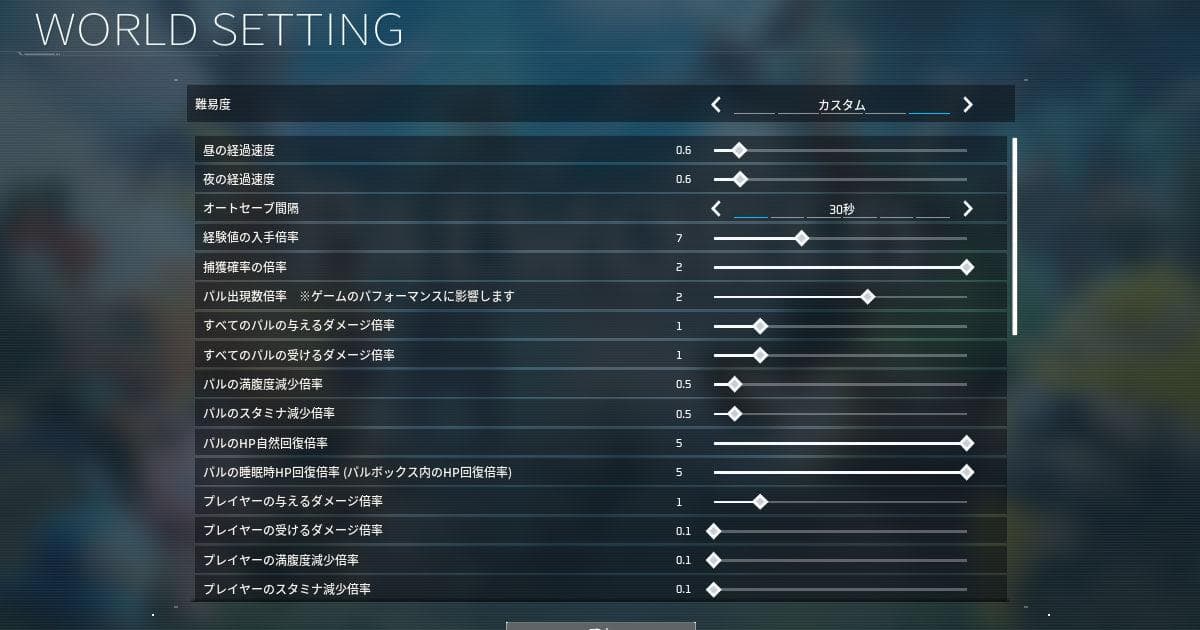
専用サーバーを使ったマルチプレイの場合は、サーバー内の以下に設定ファイルを設置する事で同じ設定値の変更ができます。
(palworldインスト―ルディレクトリ)/Pal/Saved/Config/LinuxServer/PalWorldSettings.ini
ファイルを設置する方法には、以下の2つがあります。
- SFTP等のツールを使ってサーバーにファイルをアップロードする
- Unixのコンソール上でコマンドを使って設定ファイルを書く
どちらの場合も、一度サービスを停止してから設定ファイルを更新し、再度サービスを起動するようにしましょう。
関係する設定項目一覧
| パルの出現数倍率 PalSpawnNumRate | 初期値:1.0 設定可能な範囲:0.5~3.0 |
|---|---|
| 採集アイテムの入手量倍率 CollectionDropRate | 初期値:1.0 設定可能な範囲:0.5~3.0 |
- パルの出現数倍率
-
パルが大量に出現したときに処理が重くなる場合は、出現率を下げてみましょう。
ただし、下げ過ぎるとパルを捕獲したいとき等になかなか遭遇できなくなるので、下げ過ぎには注意しましょう。
- 採集アイテムの入手量倍率
-
拠点でパルが岩や木から素材を集めるときに、採集アイテムの入手量が多いと大量に地面にアイテムがドロップして重くなることがあります。画面に大量にアイテムがあると処理が重くなることがありますので、重いと感じたら採集アイテムの入手量倍率を下げてみましょう。
ストレージ容量の必要要件と注意点
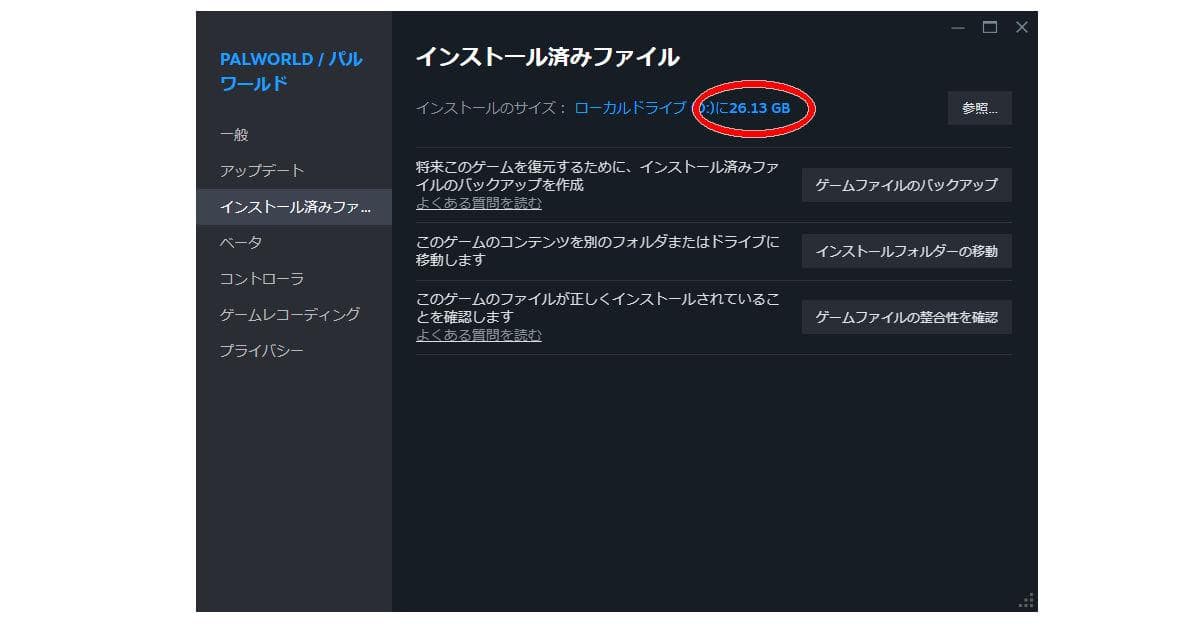
ストレージ容量不足も、処理が遅くなる一因となる可能性があります。リリースされた時点でパルワールドのゲーム容量は約 20 GB あります。今後も多くのアップデートが予定されていますので、ストレージの容量には余裕をもっておくようにしましょう。
まとめ
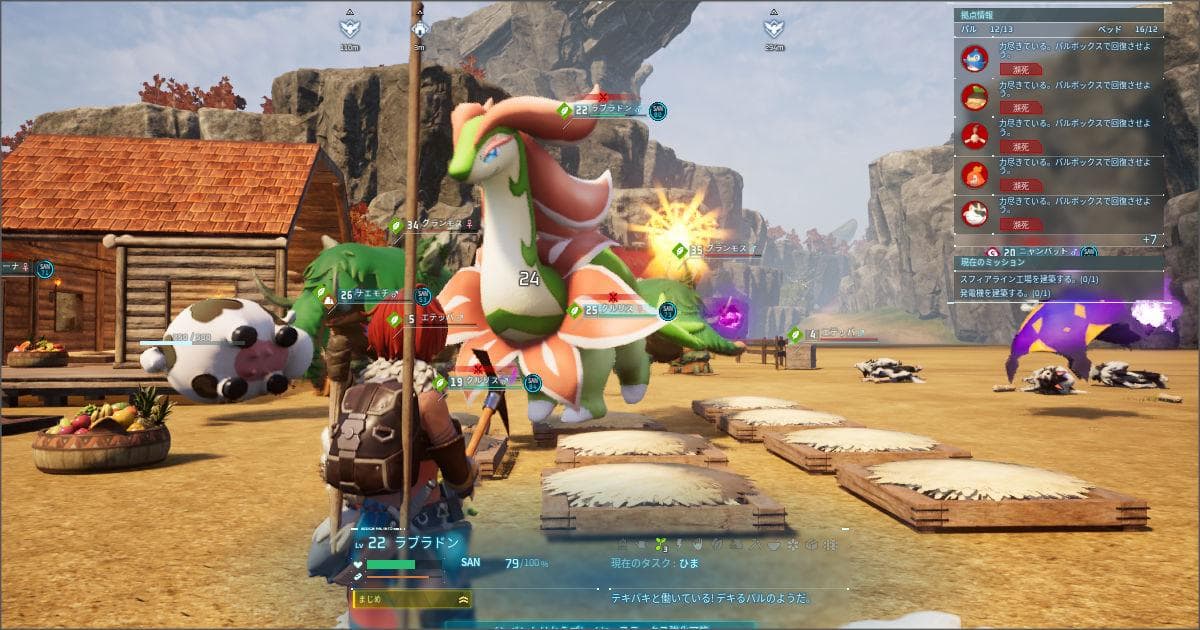
だんだん仲間のパルや拠点が増えるにつれて、気づけば処理が重くなっていることはよくあります。
高スペックのPCが用意できれば一番問題ないのですが、ハイスペックのゲーミングPCは高価でなかなか手が出しづらいのが現状です。そこで今回は、ゲームの設定を変える事で、少しでも快適に遊ぶ方法について紹介しました。
マルチプレイで遊ぶときの処理速度で困っている場合、専用サーバーの増強や変更も検討してみることもおすすめです。「ConoHa for GAME」が提供するサーバーでは、自由にプランを上のプランにも下のプランにもいつでも変更できます。利用人数や利用頻度に合わせてプランを見直す事が出来てとても便利です。
サービスの利用も時間単位で使えますので、試しにサーバーを立ててみて処理の重さ具合を気軽に体感してみる事もできます。「Palworld専用かんたんデータ移行サービス」もありますので、既に他のサーバーでマルチプレイを楽しんでいる方もそのままワールドを移行することができるのです。
【Java版】マイクラでマルチプレイをするには?サーバーの立て方をわかりやすく解説!
この記事を元に適切なスペックを知り、また処理を軽くする方法を学んで、ぜひ快適にパルワールドを楽しんで頂きたいと思います。
執筆:攻略大百科