
MENU

Minecraft攻略情報

その他ゲーム攻略

サーバー・マルチプレイ
- 7 Days to Die
- ARK
- ARMA3
- Assetto Corsa
- Core Keeper
- Counter Strike2(CS2)
- DayZ
- Enshrouded
- Factorio
- FiveM
- Hytale
- Minecraft
- Palworld
- Project Zomboid
- RUST
- Satisfactory
- Soulmask
- Team Fortress 2
- Unturned
- Valheim
- テラリア

MOD
【パルワールド】MODの導入方法と注意点・おすすめMOD 14選まとめ
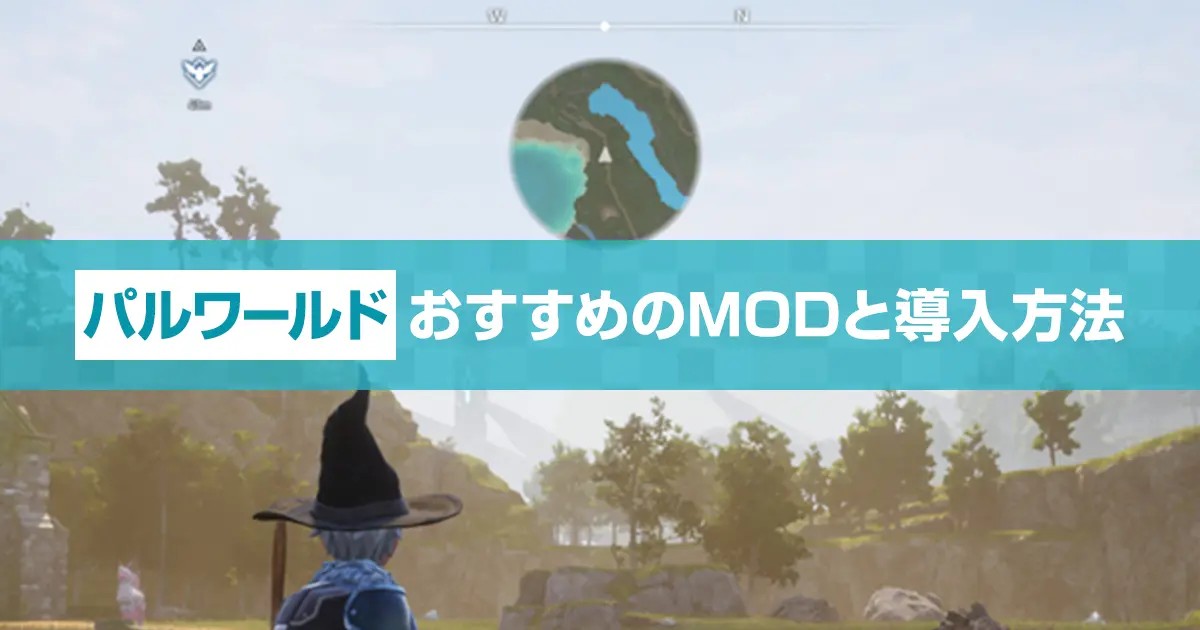
パルワールドへのMOD導入は、ゲームをより快適に楽しめる一方で、セーブデータの破損やゲームが起動しなくなるリスクを伴います。
この記事では、実際にMODを導入した手順をもとに、バックアップの取り方から「Vortex」を使った導入・管理方法、MOD同士の競合が起きた場合の対処法まで、安全にMODを使うための情報をまとめています。後半では、ミニマップの追加やスタミナ消費なしなど、パルワールドをより快適にするおすすめMODも14種紹介していますので、参考にしてみてください。
MODとは?
「MOD」とは一体何なのか、という方もいると思いますので解説していきます。
MODの特徴
まず「MOD」とは「Modification」の短縮形であり、主にパソコンゲームのシステムやグラフィック、データなどを改造するプログラムやファイルのことを指します。
- 注意
-
MODは有志による開発であるため、動作が重くなったり、起動しなくなったり、最悪の場合セーブデータが破損したりする可能性があります。
さらにはマルチプレイでは他人のセーブデータにも影響を与え、ゲームの進行に問題が発生する可能性もあるので、その点を十分に理解した上でMODの導入は自己責任で行うようにしてください。
MODでできること
MODを導入すると以下のようなことができます。
- 基本のシステムを楽にできたり便利にできたりする
- グラフィックを自分好みの見た目に変更し良くする
MODを導入する時の注意点
バックアップをしておく
MODを導入する前に現在のセーブデータの状態をバックアップして残しておきましょう。
MODを導入すると起動しなくなる可能性やセーブデータが破損する可能性があります。バックアップデータがあれば、確実にMOD導入前に戻すことができます。ちなみに、何もMODを導入していない状態のことを「バニラ」といいます。
バックアップをする方法
パルワールドのセーブデータは、インストール先に関わらずすべて「メインドライブ」、「Windows」ならば一般的に「Cドライブ」と呼ばれる場所に保存されます。
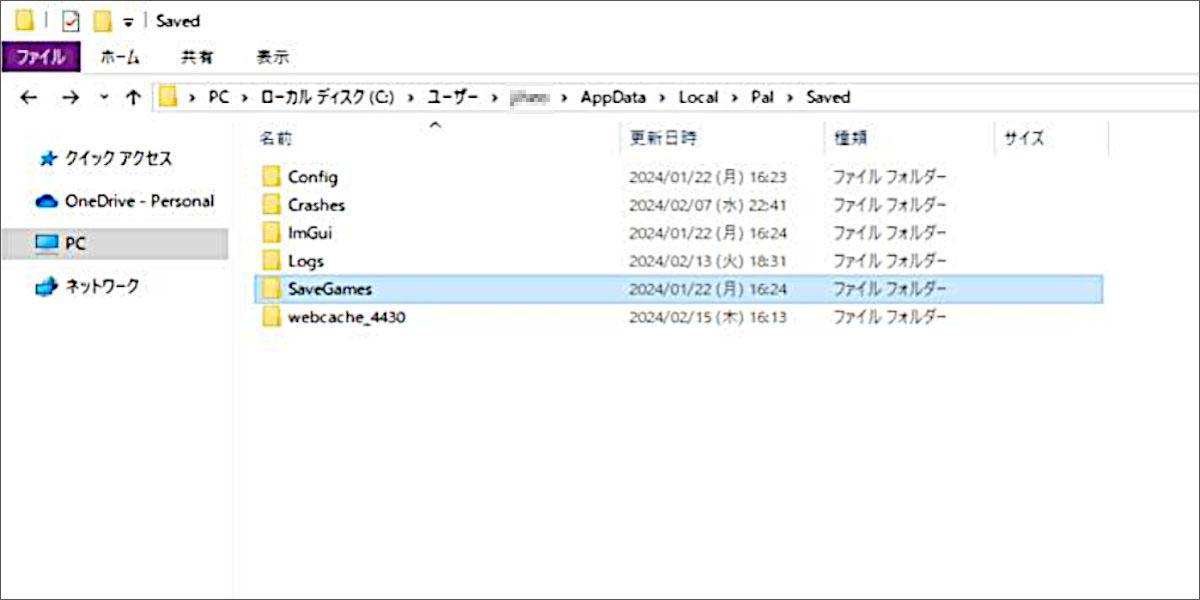
セーブデータは以下の場所にあります。フォルダ階層が奥深くなっています。
Cドライブ → Users → ユーザー名 → AppData → Local → Pal → Saved → SaveGames
Windowsユーザーならば、「Windowsキー+Rキー」を押して「ファイル名を指定して実行」を起動し、以下のフォルダパスを入力すると直接該当のフォルダにアクセスできます。
パルワールドのセーブデータの場所(フォルダパス)
%USERPROFILE%/AppData/Local/Pal/Saved/SaveGames
フォルダにアクセスできたら、このフォルダの中にあるのがパルワールドのセーブデータです。
このフォルダをまるごと別の場所にコピーしておくことでバックアップは完了です。
バックアップを復元する方法
バックアップしたデータを復元する場合、先ほどコピーしたフォルダを前述の「SaveGames」フォルダと置き換えると復元完了です。
PCの負荷に注意
MODを導入すると、バニラの状態よりもシステムやグラフィックが良くなっているためにパソコンに負荷がかかります。
パソコンに負荷がかかると、ゲームの動作が不安定になってカクカクしたり、フリーズしてゲームが強制終了したりする可能性があるので注意しましょう。
負荷への対策
パソコンへの負荷を抑えるには、不要なMODを削除したり、パルワールド以外に起動しているソフト、ブラウザや通話アプリなどを落としたりしてみましょう。
これで改善できず、高負荷なMODを導入したい場合は、パソコンのスペックを上げることも検討してみましょう。
MODの競合に注意
「MOD」はそれぞれ別の作成者によって作られているため、複数のMODを同時に導入すると、特定の機能の上に別の機能を上書きするような形で競合し、ゲームが起動しなくなる場合があります。
もしゲームが起動しなくなったら、MODを同時に導入することを諦めるしかありません。
競合するMODを特定できた場合は、そのMODだけ取り除きましょう。特定できない場合は、いったん全MODを削除してバニラに戻し、一つずつ再導入して原因を絞り込むのが確実です。
事前準備:RE-UE4SS を導入しよう
パルワールドのシステムを変更するMODを導入したい場合、この「RE-UE4SS」と呼ばれるプログラムをあらかじめ導入しておく必要があります。
1.RE-UE4SSをダウンロードする
「RE-UE4SS」は「Github」で配布されています。
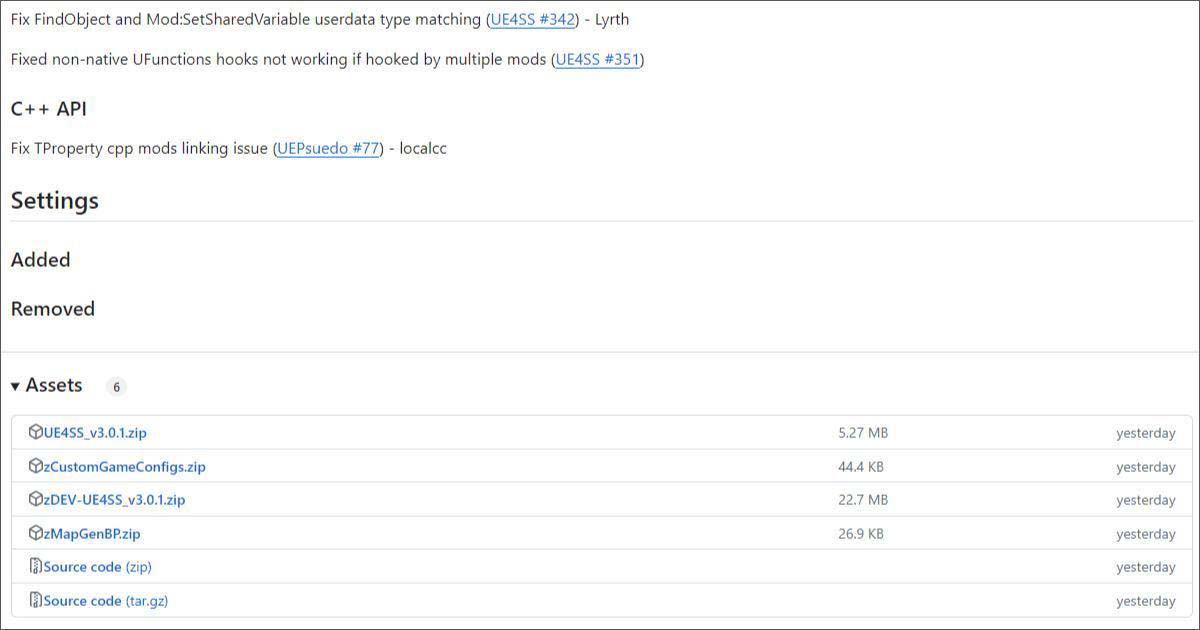
ページを下へスクロールしていき、「Assets」の矢印をクリックしてプルダウンの中を表示します。
ダウンロードするファイルは、基本的に最新のバージョンをダウンロードすれば問題ありません。「UE4SS_(バージョン番号).zip」(画像では v3.0.1)をクリックしてダウンロードしましょう。
2.解凍してインストールフォルダにコピーする
ダウンロードしたファイルを解凍し、パルワールドがインストールされているフォルダにコピーします。
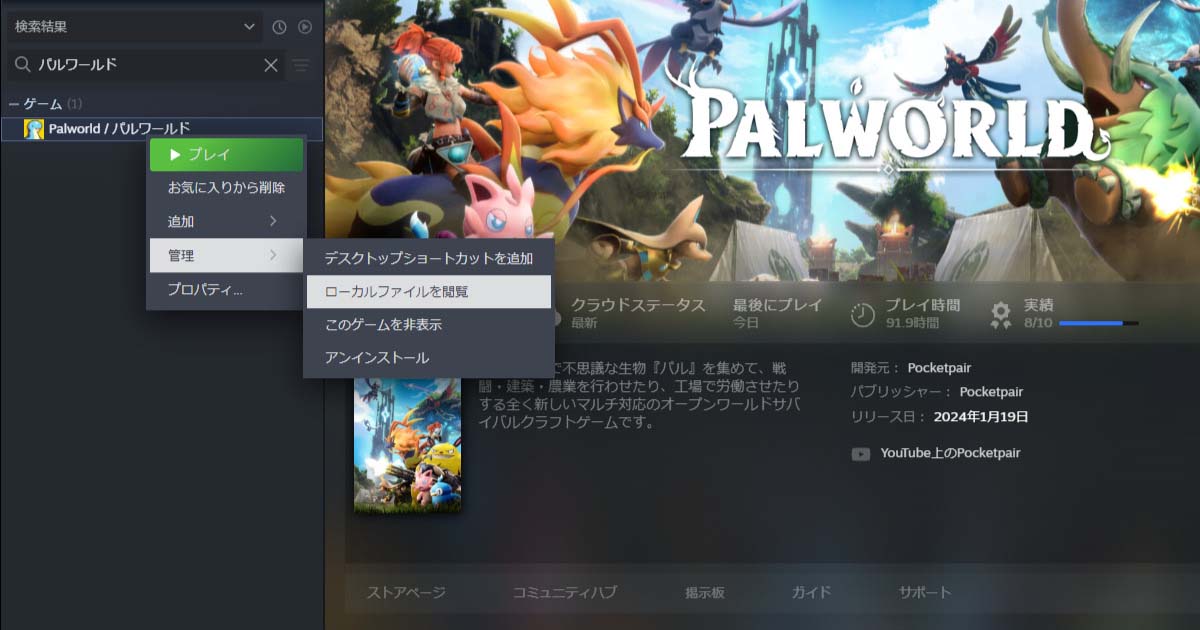
インストールフォルダは、自身のSteamのライブラリからパルワールドを右クリックし、「管理」→「ローカルファイルを閲覧」をクリックすると開くことができます。
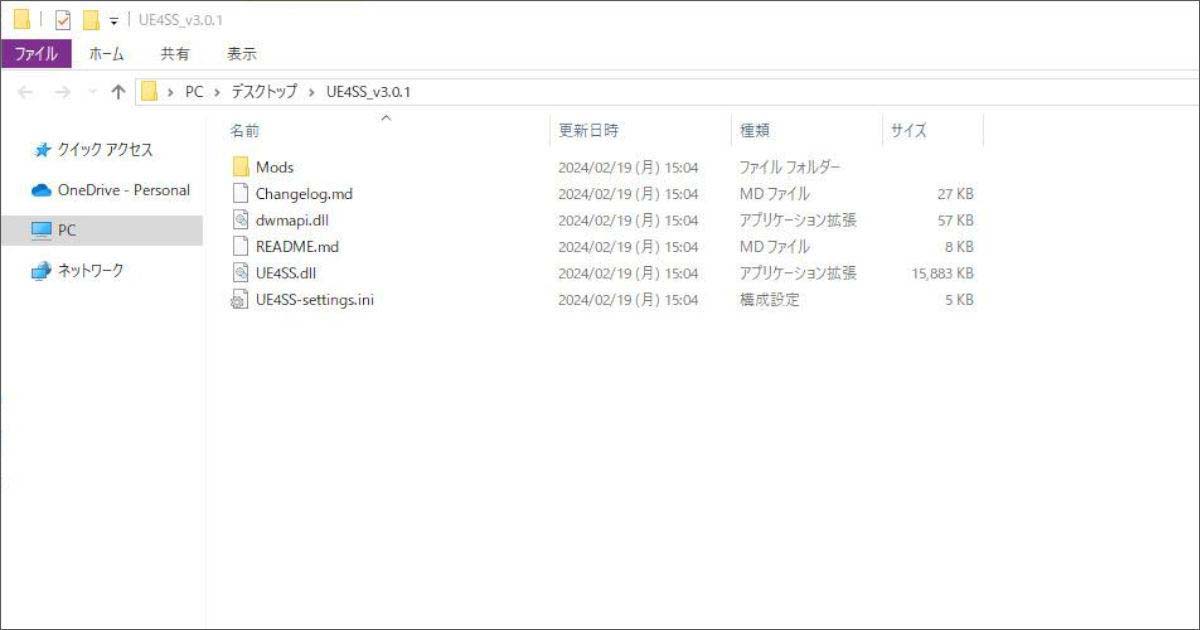
インストールフォルダを開いたら、「Pal」→「Binaries」→「Win64」のフォルダを開き、「Win64」の中に先ほど解凍したファイルをそのままコピーしましょう。
これで「RE-UE4SS」の導入は完了です。
MODの導入方法
ここからはMODを導入する方法を解説していきます。
Nexus Modsのアカウントを作成する
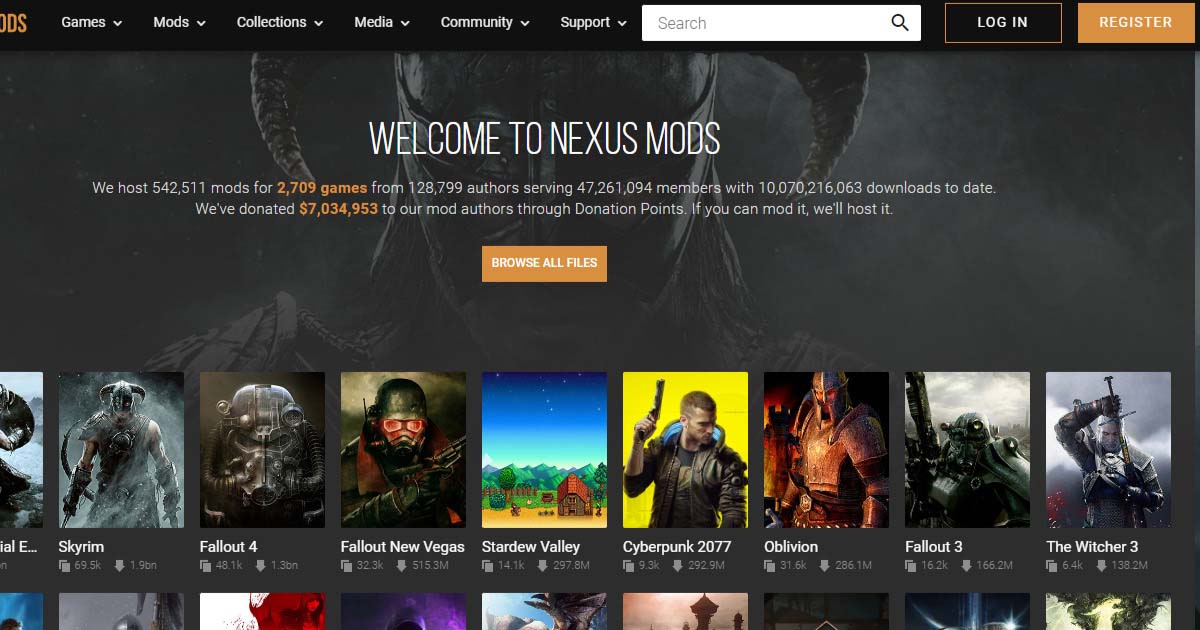
まずは「Nexus Mods」へアクセスし、トップページ右上にある「REGISTER」をクリックしてサイトの説明の通りに進み、アカウントを作成しましょう。アカウントを持っている場合は、ログインしておきましょう。
「Vortex」を使ったMODの導入方法
「Nexus Mods」のMODを管理できるマネージャーの「Vortex」を配布ページからダウンロードしてインストールしましょう。
「Vortex」のインストール
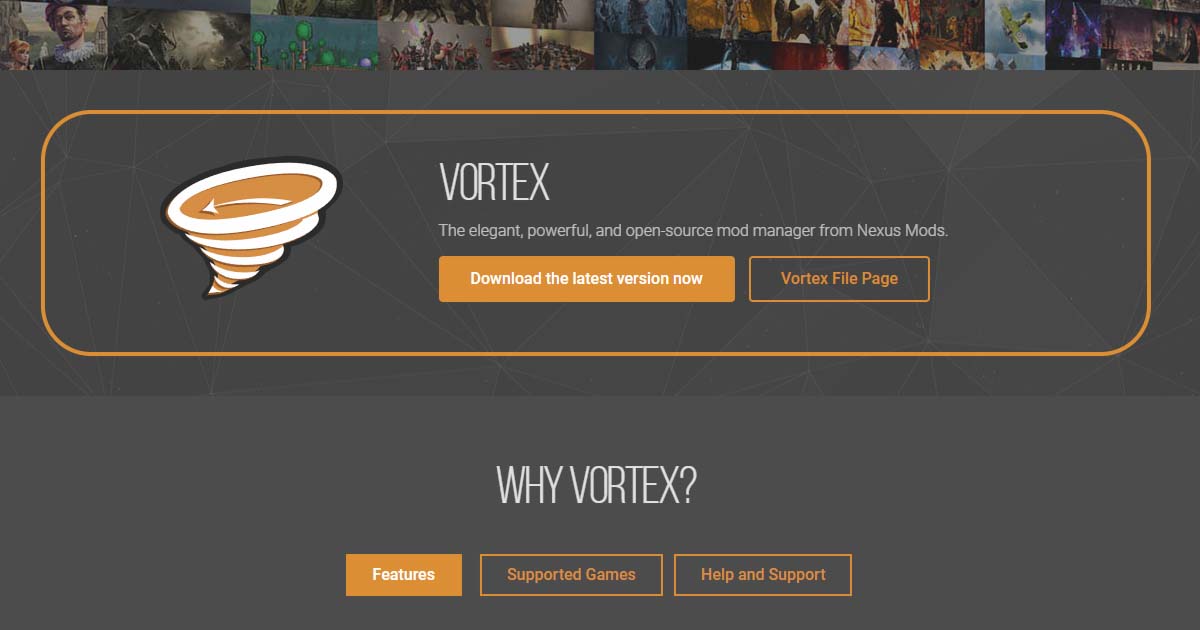
配布ページの「Download the latest version now」をクリックして先に進み、一番上の最新バージョンの「Vortex」をダウンロードしましょう。
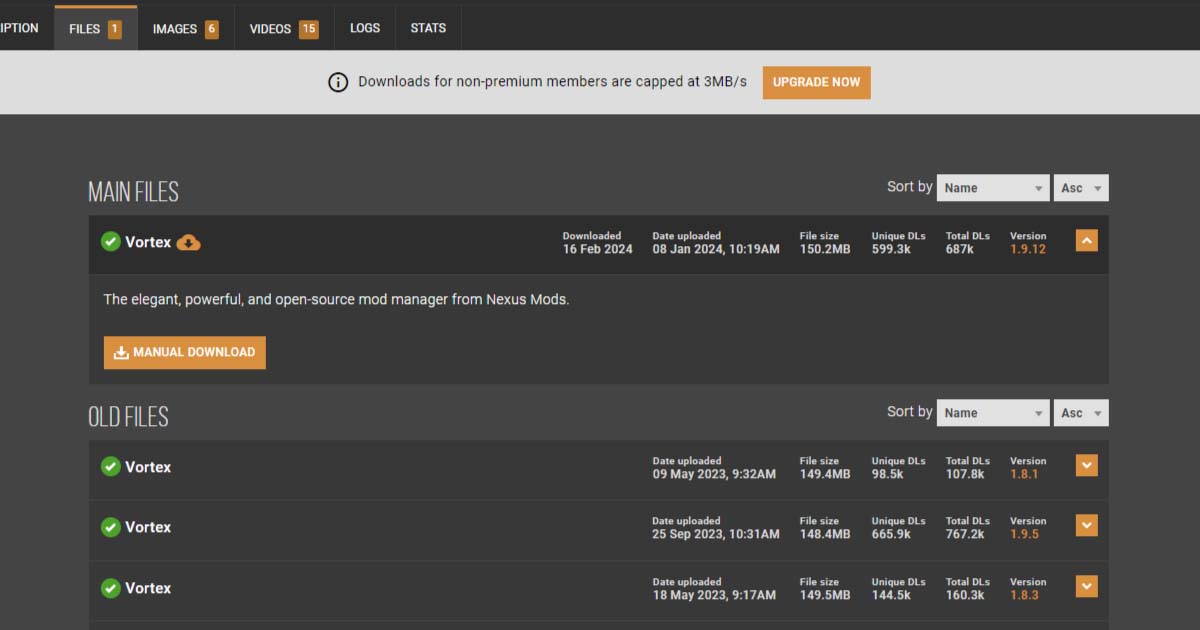
「MANUAL DOWNLOAD」→「DOWNLOAD」→「SLOW DOWNLOAD」とクリックしていけばダウンロードできます。
exeファイルをダウンロードしたらファイルを実行し、指示に従ってインストールします。
「Vortex」の初期設定
インストール後、「Vortex」を起動しましょう。
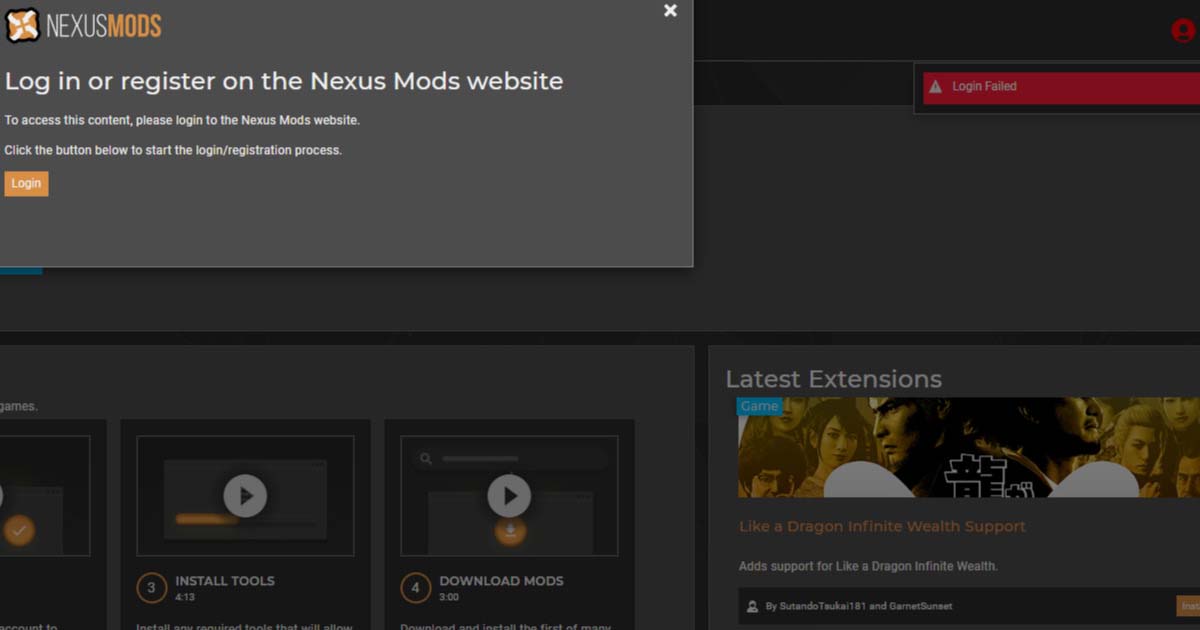
右上にある赤い人の形をしたアイコンをクリックして「Nexus Mods」へログインします。
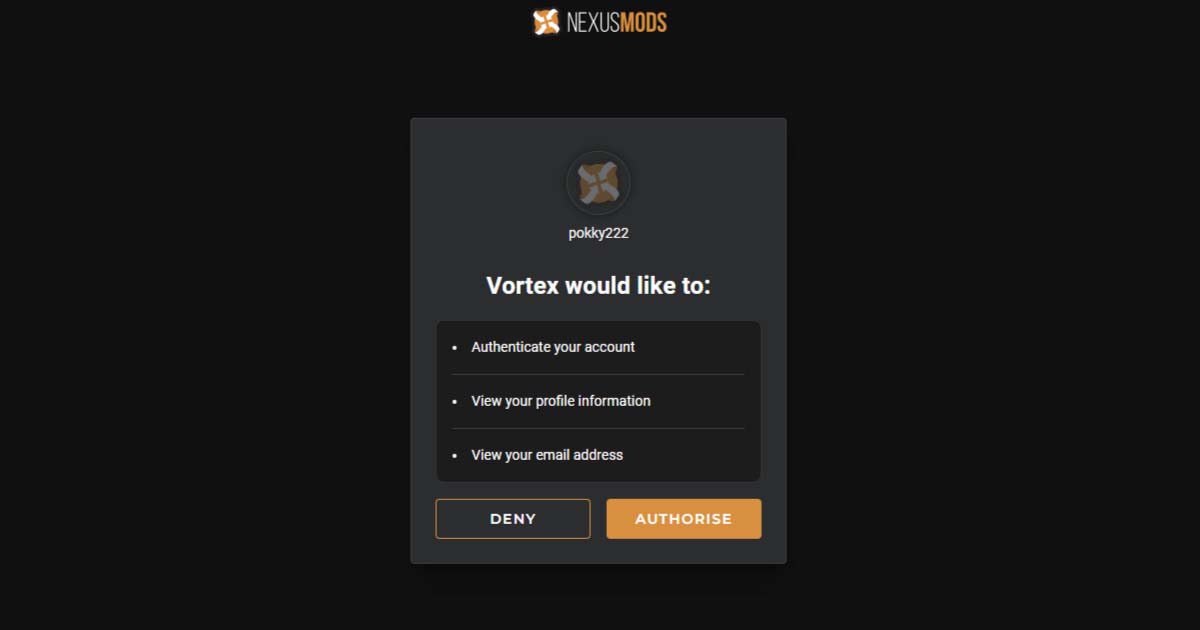
アカウントと同期するのかを聞かれるので、「AUTHORIZE」をクリックして同期しましょう。
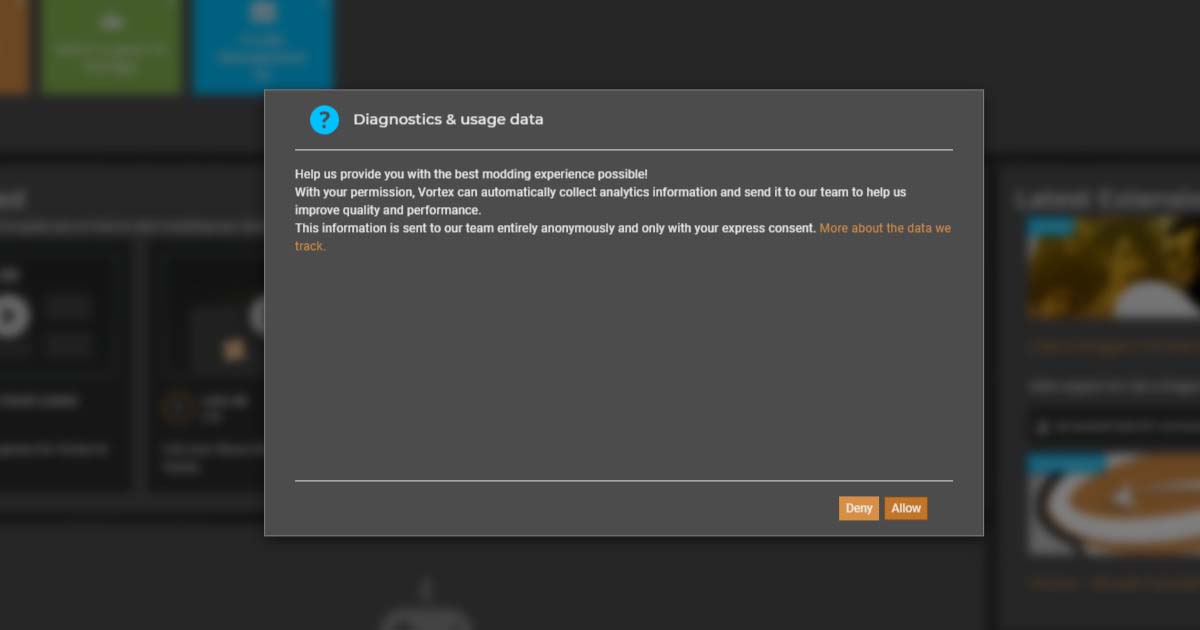
アカウントと同期すると、「Vortex」上で診断と使用状況のデータを提供するかどうかの通知が右上にきますので、「Deny」をクリックして拒否しておく方が良いでしょう。
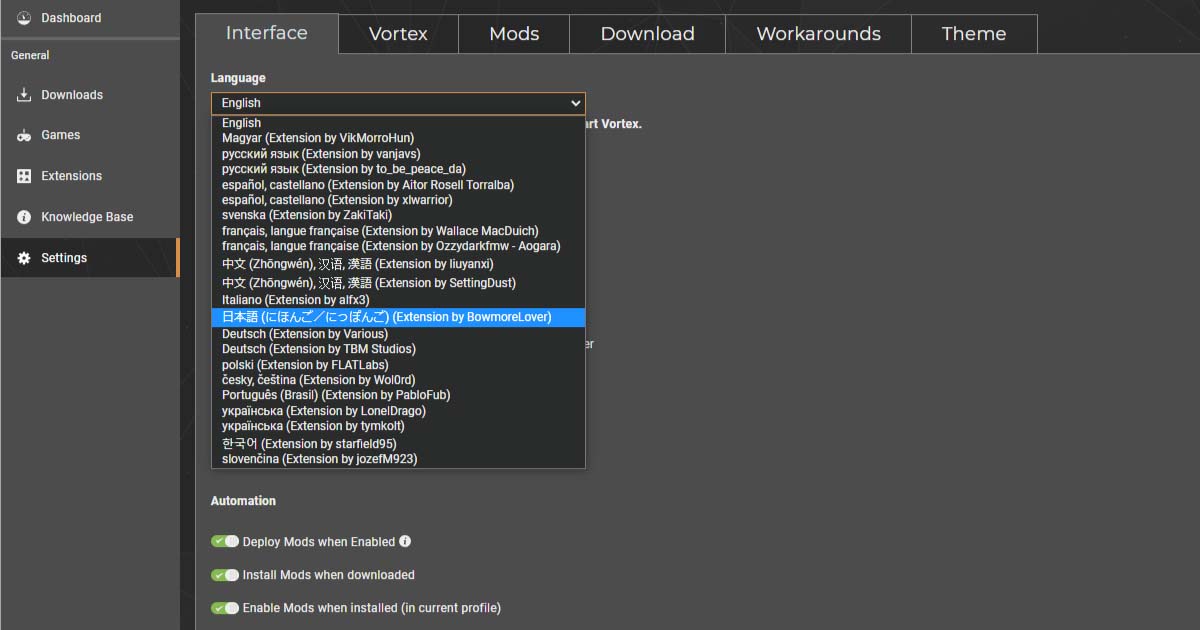
そして、左側のタブから「Settings」を選択して、一番上の「Language」のプルダウンから日本語を設定して「Vortex」を再起動すると日本語で表示されるようになります。
ゲームの管理
今回はパルワールドの記事なのでパルワールドを例として挙げていますが、他のゲームのMODを管理したい場合でも管理の方法は同様です。
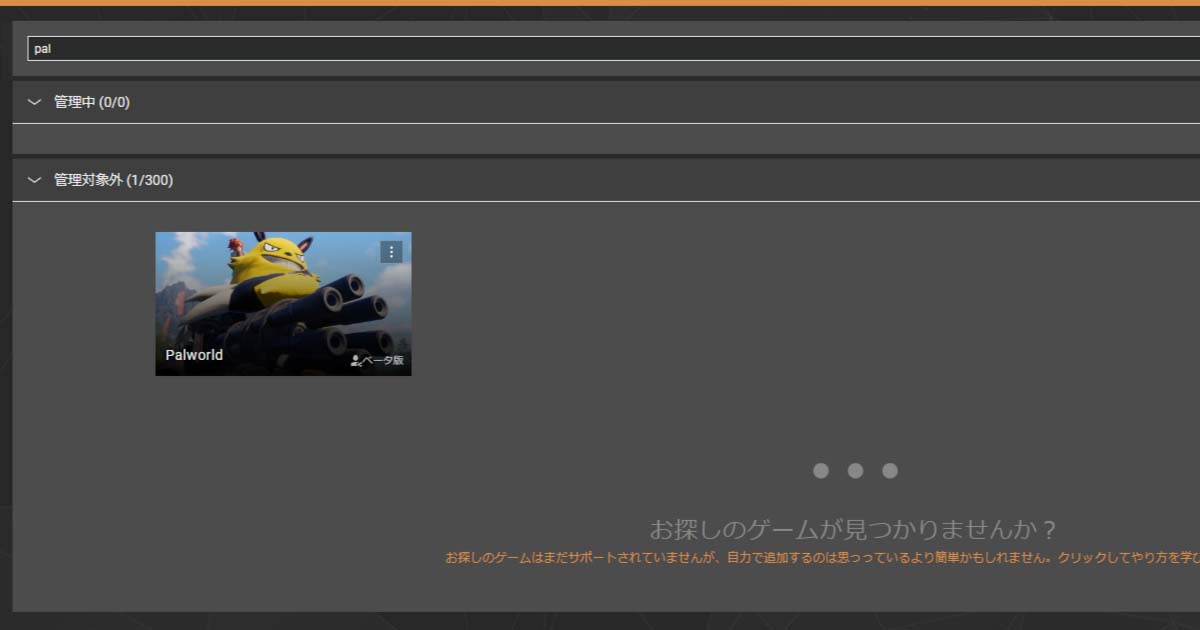
まずは左側のタブからゲームを選択し、「Palworld」を検索して管理をクリックしましょう。
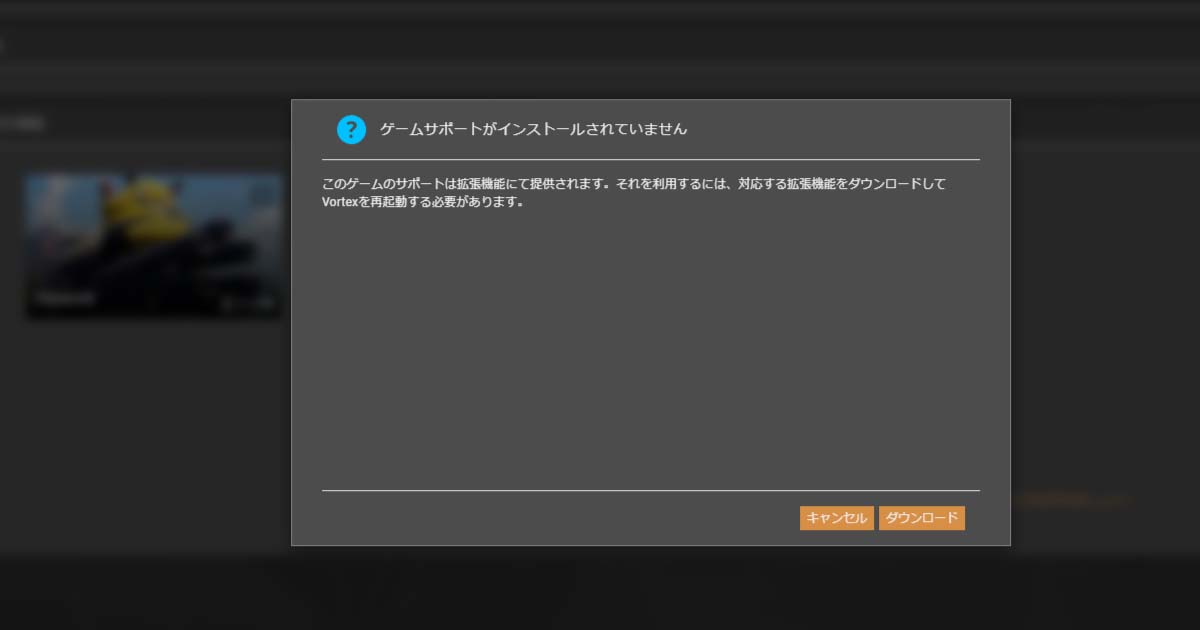
パルワールドの対応状況はベータ版なので、対応している拡張機能をインストールすることで管理できるようになります。
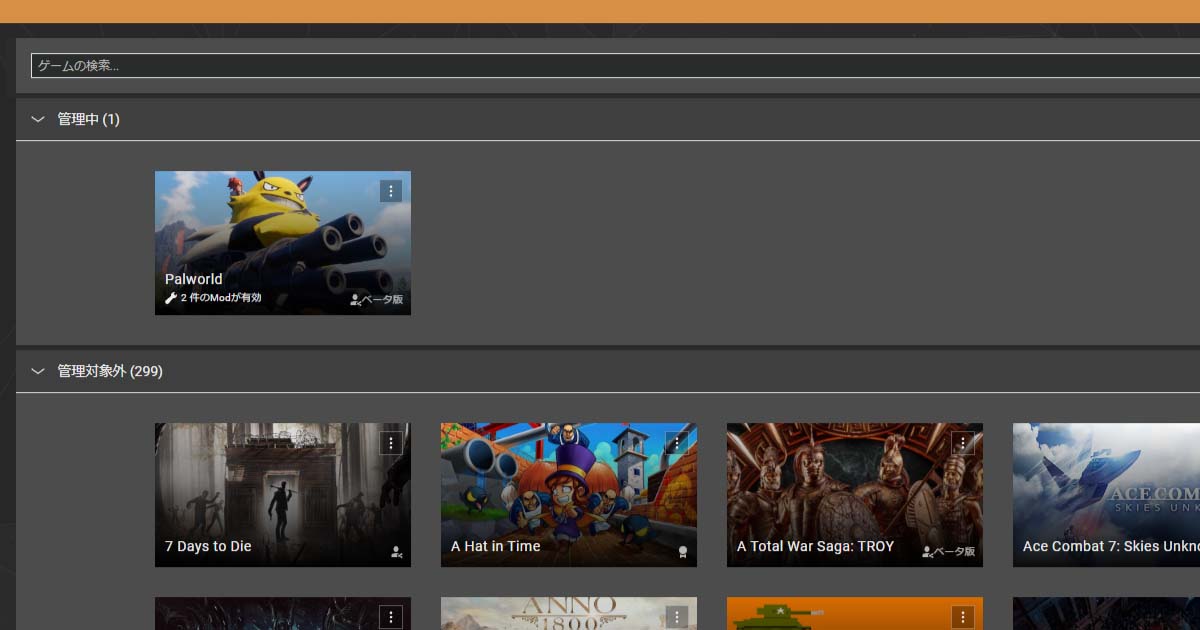
パルワールドのインストールフォルダが自動検出されない場合、続行から表示されるエクスプローラーからインストールフォルダを選択しましょう。
インストールフォルダを指定できているのであれば、ゲームタブの中の「管理中」にパルワールドが追加されています。
MODを導入する
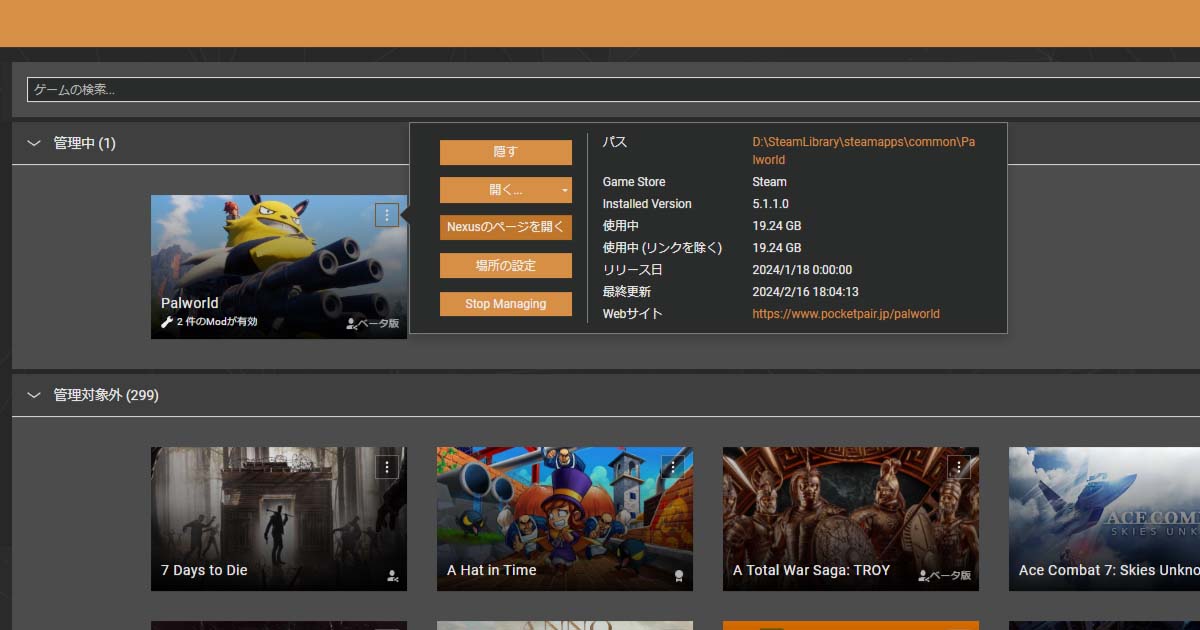
管理中のゲームから縦の「三点リーダー」をクリックし、「Nexusのページを開く」をクリックして「Nexus Mods」のパルワールドのMOD一覧へ進みましょう。
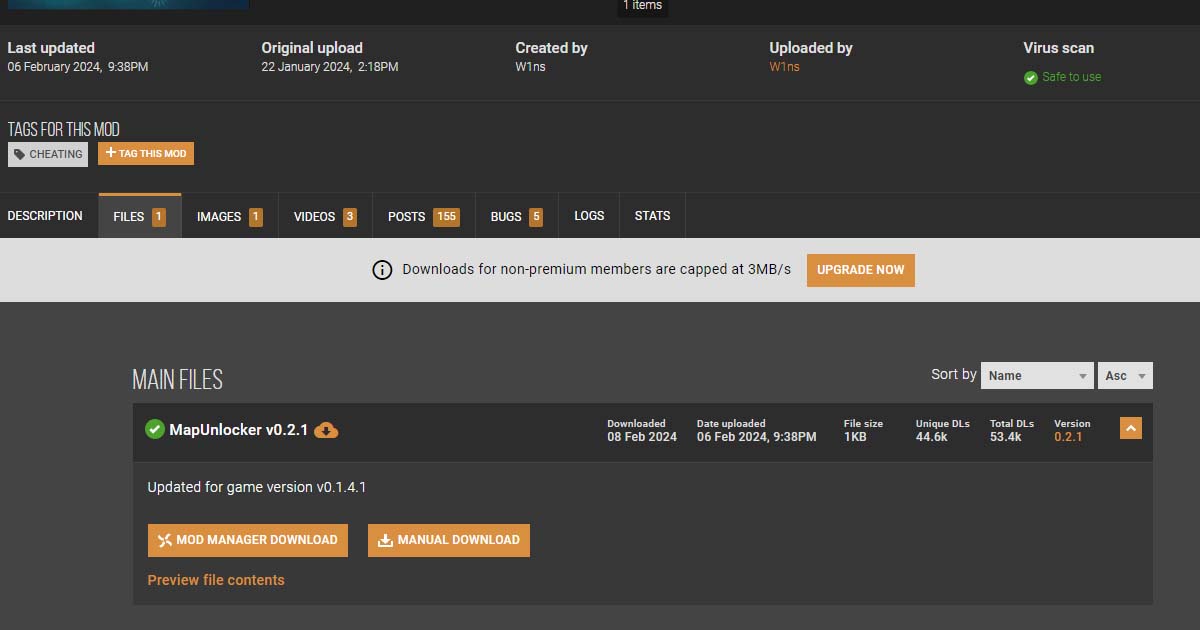
導入したいMODを選択後、「FILES」タブから最新バージョンのファイルを「MOD MANAGER DOWNLOAD」をクリックします。
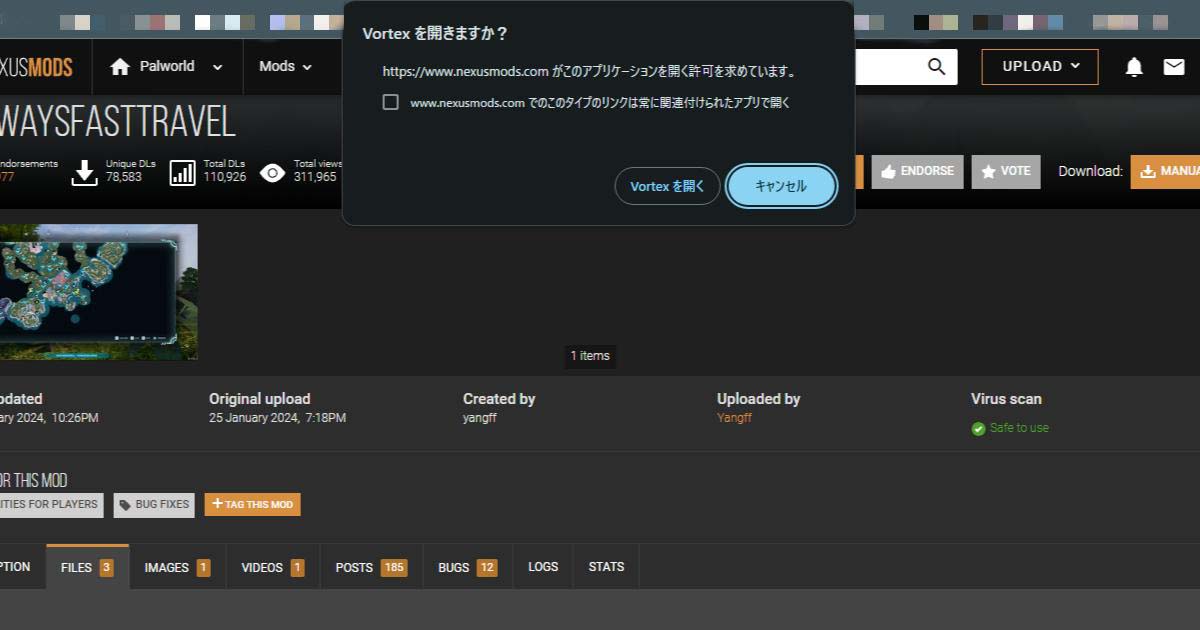
「SLOW DOWNLOAD」を選択して「Vortexを開く」をクリックしましょう。
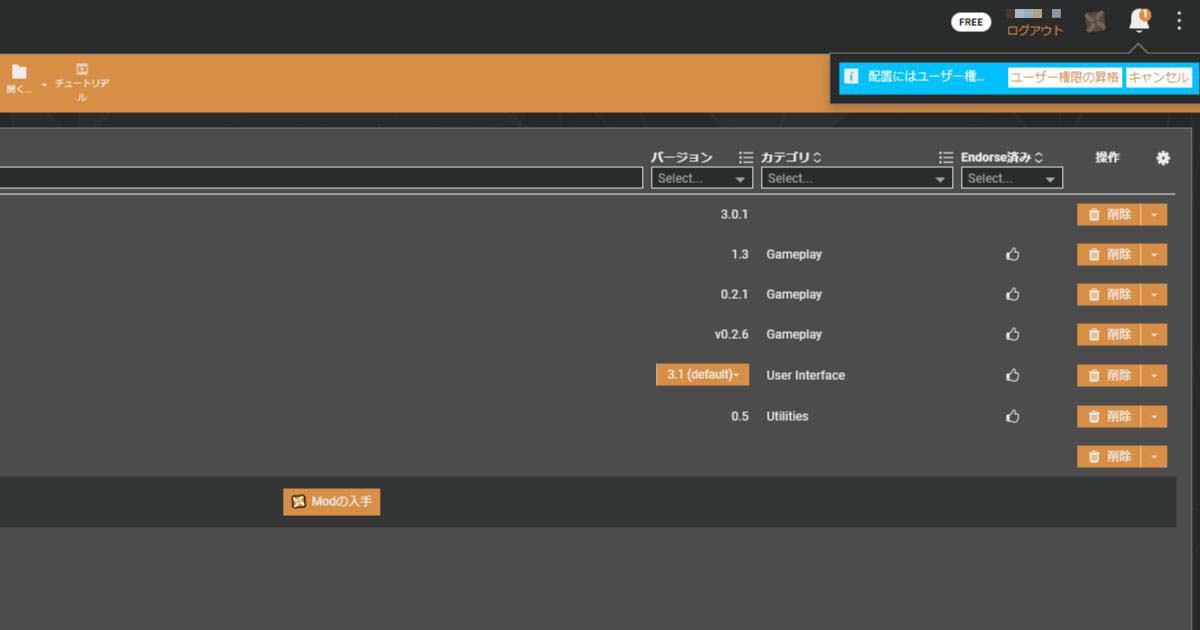
そうすると、左側のMODタブにMODがダウンロードされ、右上の通知ベルから「今すぐ配置」もしくは、「ユーザー権限の昇格」をクリックすることでMODの導入がされます。
そしてパルワールドを起動して、MODが正常に機能しているかを確認したら導入は完了です。
MODを無効にする方法
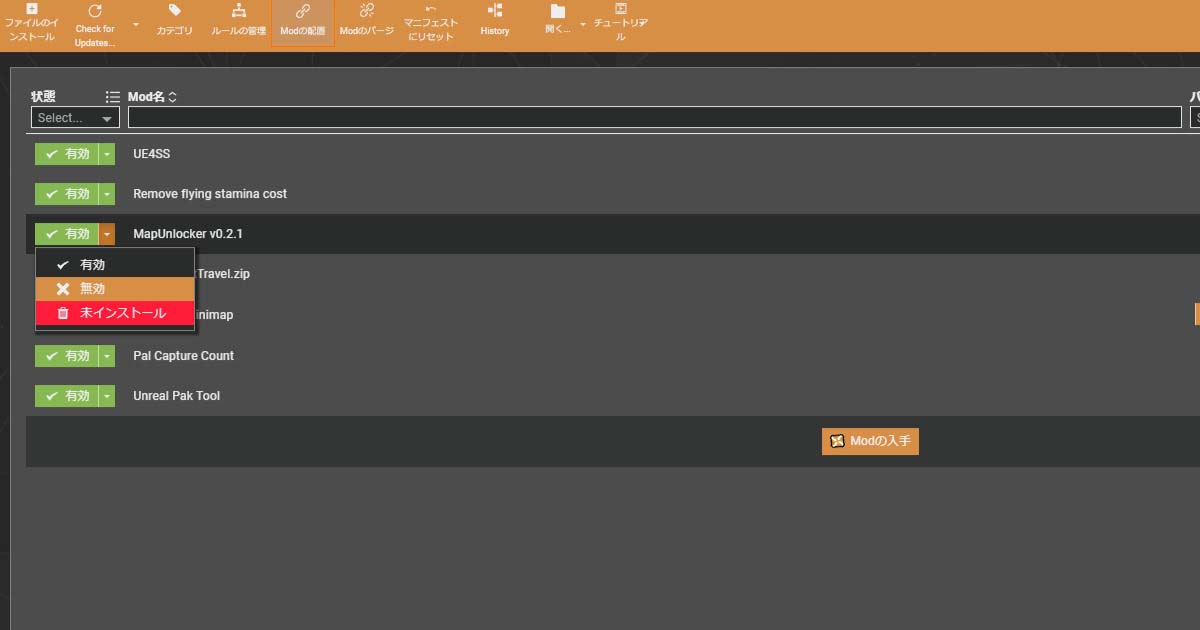
インストールされているMODを使いたくない時は、以下の手順でMODを無効にしましょう。
- 左側のMODタブから一覧を表示させる
- 無効にさせたいMODの左側の「有効」アイコンをクリックして「無効」にする
この設定をすることで、対象のMODを使わないままパルワールドを起動させることができます。
「Vortex」を使わないMODの導入方法
「Vortex」を使わない場合のMODの導入方法は以下の通りです。
- 「Nexus Mods」にて、好きなMODを「MANUAL DOWNLOAD」からダウンロード
- パルワールドのインストールフォルダに「Mods」フォルダを作成する
- 「Mods」フォルダにダウンロードしたフォルダをそのままコピーする
「Vortex」を使うメリットとデメリット
「Vortex」を使ってMODを導入するメリットとデメリットを挙げていきます。
「Vortex」のメリット
- MODを導入し、MODの有効、無効を切り替えるのが簡単
- どのMODが導入されているのかがわかりやすい
- 全体的に難しい操作が必要ないこと
「Vortex」のデメリット
- Nexus Modsに登録されているMODのすべてには対応していない
- 対応していないゲームは管理できない
- MODの競合の管理が把握しやすいものの、優先順位付けでややこしくなる
おすすめMOD一覧
様々なMODの中でも人気がある、これがあればゲーム体験がより快適になるMODを紹介します。
Basic MiniMap
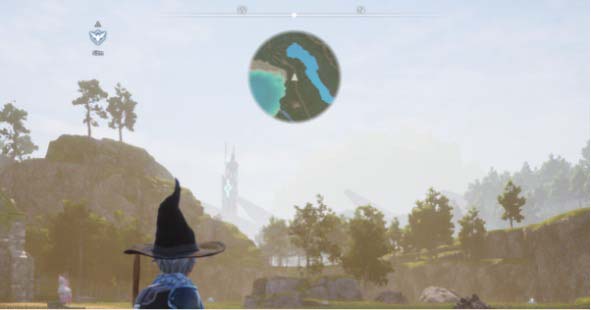
画面中央上部にミニマップを表示するMODです。
全体マップをいちいち開かずともよくなりますが、少しパソコンに負荷がかかるMODなので、パルワールドを遊べるギリギリのスペックでプレイしている方は注意しましょう。
※「RE-UE4SS」の導入が必要
MapUnlocker
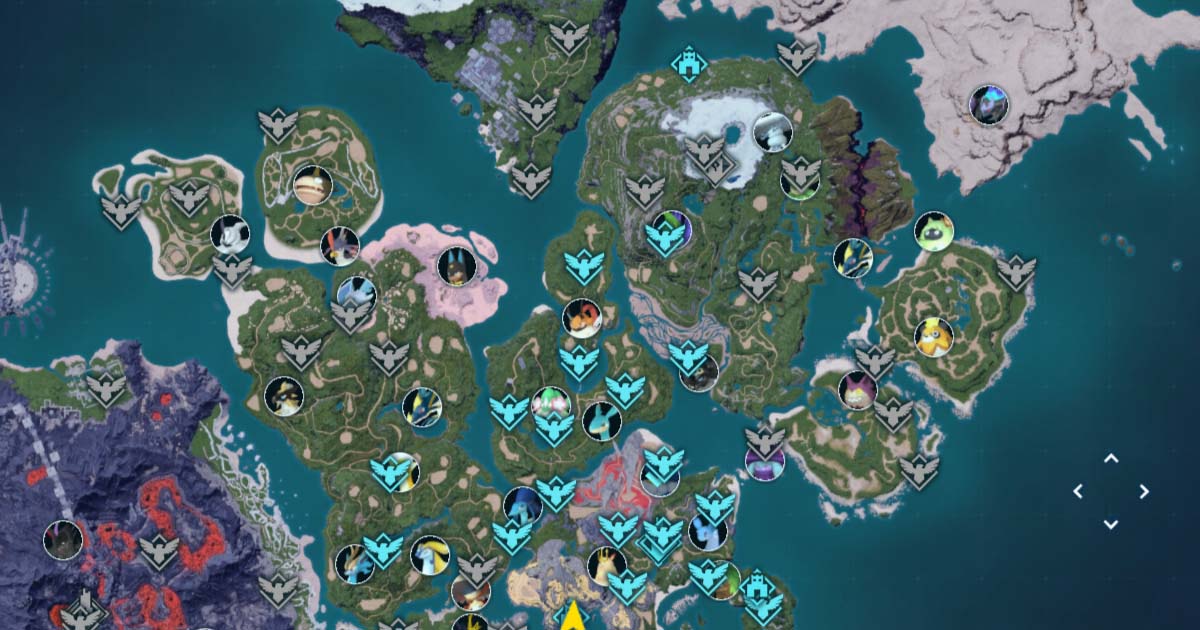
全体マップのまだ行っていない場所まですべてマップが解放されるMODです。
ただし、「大鷲の像」は解放されないためファストトラベルができないままなので、ファストトラベルをしたいのなら一度そこまで行って「大鷲の像」を解放しましょう。
※「RE-UE4SS」の導入が必要
Pal Capture Count
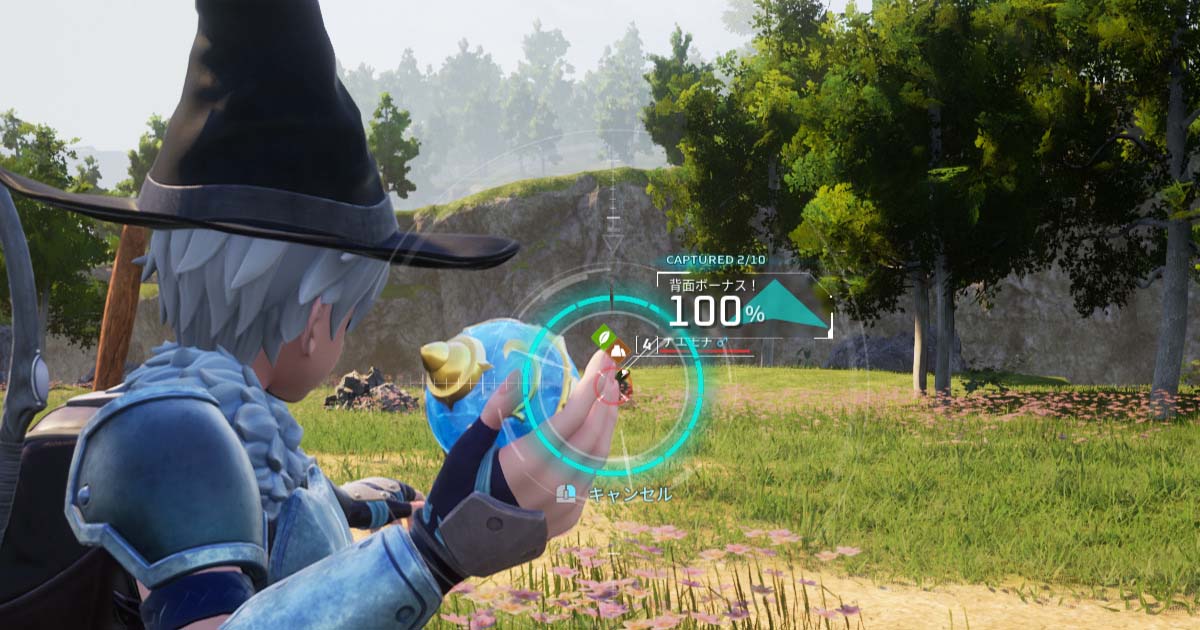
パルスフィアを構えると、今までの捕獲数を捕獲率の表示の上に表示するMODです。
経験値ボーナスのために、特定のパルを今まで何回捕獲したのかをわざわざ確認する必要がなくなります。
※「RE-UE4SS」の導入が必要
Remove pal revive timer
瀕死になったパルをパルボックスに入れると、一瞬で復活するMODです。
通常では回復するまで10分かかるので、その時間が短縮されます。
※「RE-UE4SS」の導入が必要
Remove flying stamina cost
「ホークウィン」や「カバネドリ」などのパルに乗って飛んだ時、スタミナを消費しなくなるMODです。
ずっと飛んでいられるので移動が快適になり、探索が楽になります。
※「RE-UE4SS」の導入が必要
AlwaysFastTravel
どこにいても全体マップから「大鷲の像」や拠点を選択して、ファストトラベルができるようになるMODです。
わざわざパルボックスや「大鷲の像」からアクセスしなくともよくなります。
※「RE-UE4SS」の導入が必要
Stuck Pal Rescuer
パルが拠点内でスタックしたり、壁の外や崖から落ちてしまったりした時にパルボックスからリスポーンしてくれるMODです。
立ち往生したり、結果的にサボったりしてしまうことを防いでくれるので便利です。
※「RE-UE4SS」の導入が必要
No Grappling Gun CoolDown Timer
「グラップリングガン」のクールタイムがなくなり、連続して使えるようになるMODです。
こちらも移動が快適になり、探索が楽になります。
※「RE-UE4SS」の導入が必要
No food decay
食料が腐らなくなるMODです。
勝手になくならないので食料問題が解決します。
※「RE-UE4SS」の導入が必要
SAN Locked
パルの「SAN値」が100で固定され、減少しなくなるMODです。
パルの病気の問題が解決するため便利です。
※「RE-UE4SS」の導入が必要
Infinite Weight In Camp
拠点の範囲内では所持重量が1トンになるMODです。
チェストに入っている鉱石や木材などの資材を別のチェストに移動させる時に便利です。
※「RE-UE4SS」の導入が必要
Toggle HUD Mod
「F9」キーを押すことでHUDを非表示にしてくれるMODです。
HUDのない画面でスクリーンショットを撮りたい方はぜひ導入してみましょう。
※「RE-UE4SS」の導入が必要
PlayStation Button Prompts
ゲーム内のボタンの表記を「Xbox」から「Playstation」の表記に変更するMODです。
「DUALSHOCK」や「Dualsence」を使ってプレイしている方は、このMODを導入することで遊びやすくなります。
Nintendo Button Prompts
ゲーム内のボタンの表記を「Xbox」から「任天堂」の表記に変更するMODです。
「Switch」のプロコンを使ってプレイしている方は、このMODを導入することで遊びやすくなります。
まとめ
パルワールドのMODの導入方法とおすすめのMODについて解説しました。
冒頭にも載せたように、MODを導入すると動作が不安定になったり起動しなくなったりする可能性があります。
慣れないうちはMODをうまく導入できないかもしれませんが、慣れればMODを導入することで利便性が上がり、バニラの状態よりもさらに楽しくプレイできるようになります。
マルチプレイでもMODが使えたら、みんなとのプレイもより一層楽しくなると思います。MODの種類もこれからどんどん増えてくることでしょう。今後はマルチプレイにこそ必要となるMODも登場するかもしれません。
そしてMODも十分便利なのですが、最も便利なのは一緒に同じ世界で遊んでくれる仲間なのかもしれません。攻略情報を共有し、一緒に素材を集め、強力な難敵を一緒に討伐する、そんな仲間と一緒にぜひパルワールドを楽しんでみてください。
サーバー型のマルチプレイにはマルチサーバーが必要となります。詳しくは以下をご覧ください。
【パルワールド】の魅力・進め方とマルチプレイ専用サーバーの立て方を徹底解説
執筆:攻略大百科