
MENU

Minecraft攻略情報

その他ゲーム攻略

サーバー・マルチプレイ
- 7 Days to Die
- ARK
- ARMA3
- Assetto Corsa
- Core Keeper
- Counter Strike2(CS2)
- DayZ
- Enshrouded
- Factorio
- FiveM
- Hytale
- Minecraft
- Palworld
- Project Zomboid
- RUST
- Satisfactory
- Soulmask
- Team Fortress 2
- Unturned
- Valheim
- テラリア

MOD
【マイクラ】スマホやタブレット(iPhone・iPad・Android)でのマイクラの始め方と操作方法

マインクラフトを遊びたいけど、遊べる機種や始め方が分からない人も多いのではないでしょうか。マイクラは、Java版や統合版などのエディションがあり、PCやコンシューマー機などさまざまな機種で始められるゲームです。
本記事では、スマホやタブレット(iPhone・iPad・Android版)でマイクラを始める方法や基本操作方法などを分かりやすく解説します。
目次
スマホ・タブレットでマイクラを始めるには?
スマホやタブレットで遊べるマインクラフトは「統合版(Bedrock Edition)」のみで、パソコン版の「Java版」とは異なります。スイッチやPS版と同じくクロスプレイに対応しています。
各デバイスの必要スペック
マイクラの必要なスペックは以下を参考にしてください。
| デバイス | 必要OS | メモリ |
|---|---|---|
| iPhone・iPad | iOS 13.0 以降※ | 1GB 以上(推奨 4GB) |
| Android (スマホ・タブレット) |
Android 9.0 以降※ | 1GB 以上(推奨 4GB) |
- ※最新の対応OSは各ストアの商品ページで確認してください。
各機種のエディションとできること
スマホ・タブレット版は統合版なので、SwitchやPC(統合版)とも一緒に遊べます。1つのワールドに同時に参加できる人数は最大8人です(Realmsなら最大10人)。
また、Java版で遊べる『Mod』はスマホ版では使えません。その代わり、マーケットプレイスで『アドオン』を購入して遊ぶことはできます。
PCやSwitchなど他のプラットフォームに比べると安価でマイクラを始められる点が魅力です。
| デバイス | エディション | Mod | クロスプレイ | 価格 |
|---|---|---|---|---|
| iPhone iPad |
統合版 | アドオンのみ | 可能 | 1,300円 (App Store)※ |
| Android (スマホ・タブレット) |
統合版 | アドオンのみ | 可能 | 1,300円 (Play ストア)※ |
- ※価格は時期や地域で変動します。最新価格は各ストアでご確認ください。

マイクラの始め方は?プレイできる機種やPC版の購入方法まで
マルチプレイで友達と一緒に遊ぶには
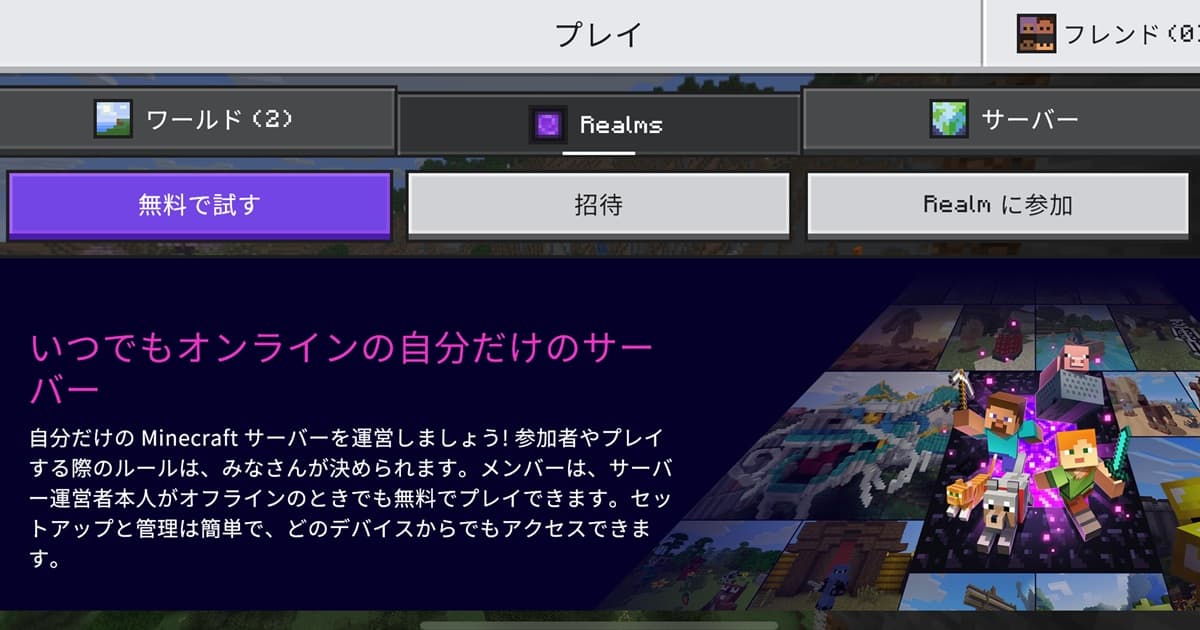
スマホ・タブレット版のマイクラは、家族や友達とのマルチプレイも楽しめます。
家族であればローカル通信で、インターネットに接続していれば遠く離れた友達とオンライン通信もできるので、ぜひマルチプレイでサバイバル生活を楽しんでください。
マルチプレイの始め方について詳しくは以下の記事をご覧ください。

【マイクラ】マルチプレイの始め方
購入方法とインストール手順
マイクラはアプリストアから購入できます。
iPhone・iPadならApp Store、AndroidならGoogle Playで購入してダウンロードします。
iPhone・iPadでマイクラを購入する手順
STEP1:購入前の準備
①Apple ID を準備する
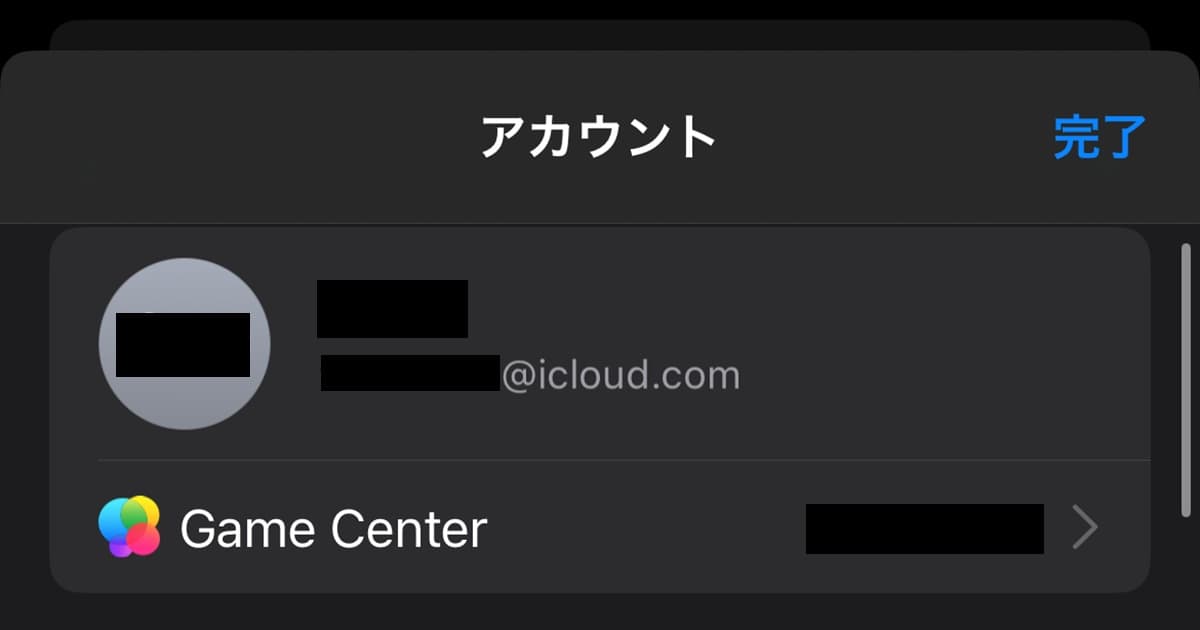
iPhone・iPadでマイクラを購入する場合、Apple IDが必要です。
持っていない場合は、設定アプリ(歯車のアイコン)やApp Storeの右上のアカウントアイコンをタップして作成しましょう。
②支払方法を登録する
Apple ID作成後は、ユーザーページから支払い方法の登録を行います。
クレジットカードの情報を入力して登録する、またはコンビニ、家電量販店、オンラインで購入できるギフトコードを入力してお金をチャージします。
③空き容量を確認する
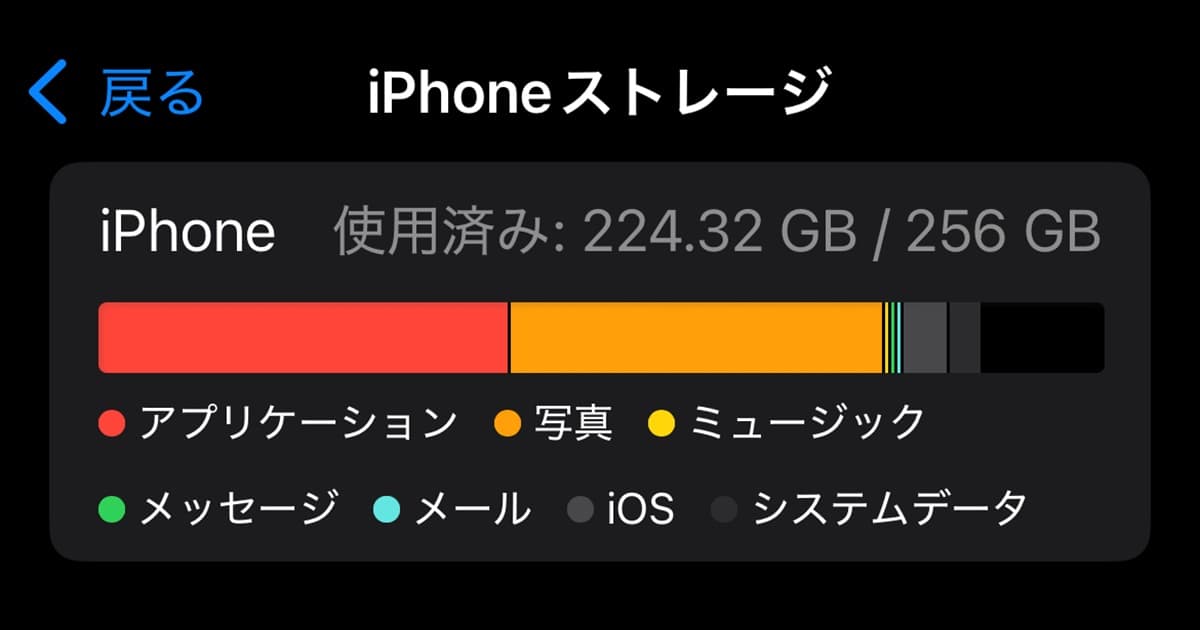
ダウンロード前に、お使いのデバイスの容量も確認しましょう。
アプリ本体の容量は1GBのため、ワールド作成やアドオンの導入も考慮して2GB以上の容量を空けておくと安心です。
STEP2:App Store でマイクラを検索
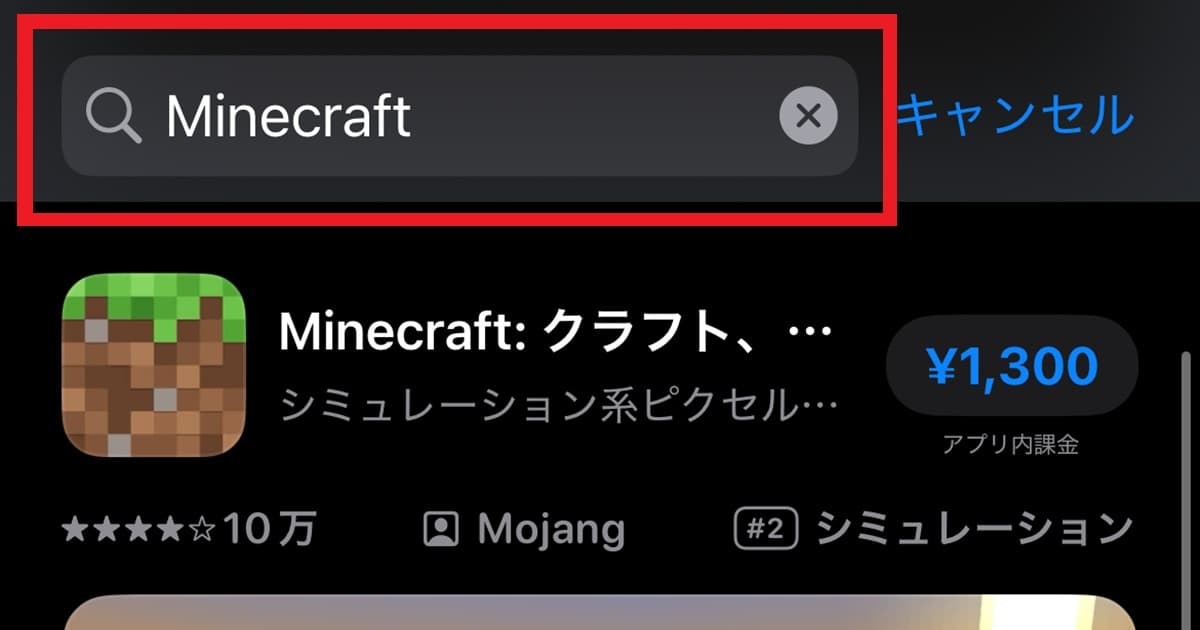
ホーム画面のApp Storeアイコンをタップします。
検索欄に「マインクラフト」または「Minecraft」と入力して検索します。
STEP3:アプリの確認と購入
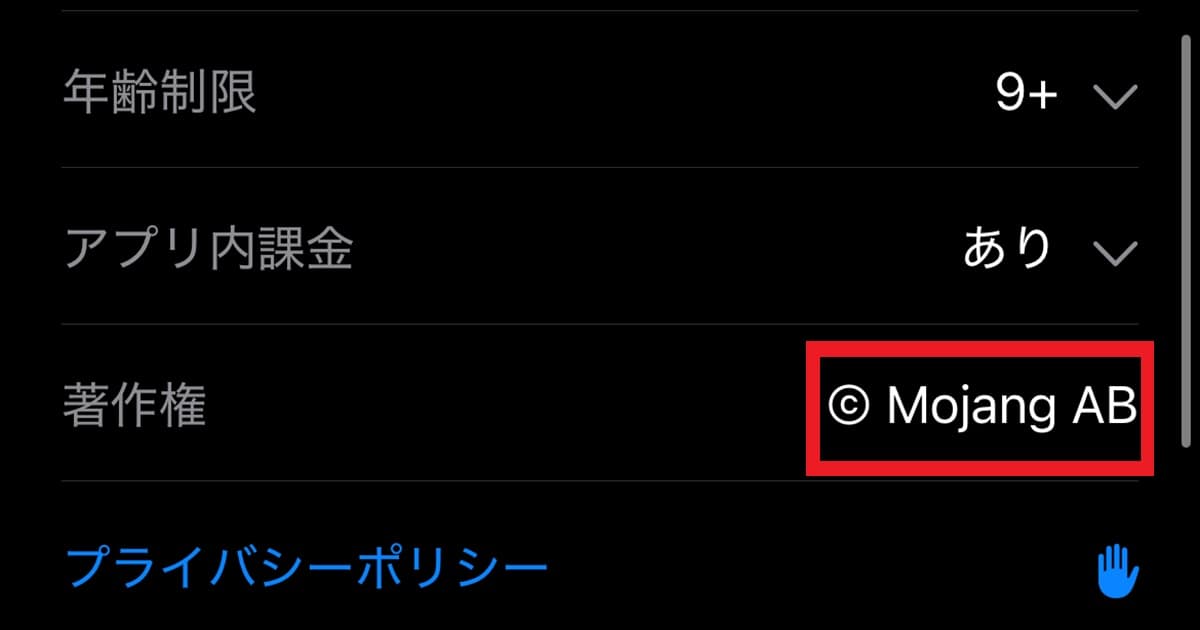
購入する前にアプリの正式名称が「Minecraft」、開発者が「Mojang」であることを確認しましょう。
公式のアプリであることを確認できたら、価格ボタンをタップして購入します。
STEP4:ダウンロード後にアプリを開く
ホーム画面に Minecraft のアイコンが表示されればダウンロード完了です。
アイコンをタップしてゲームを始めましょう。
Androidでマイクラを購入する手順
STEP1:購入前の準備
①Googleアカウントを準備する
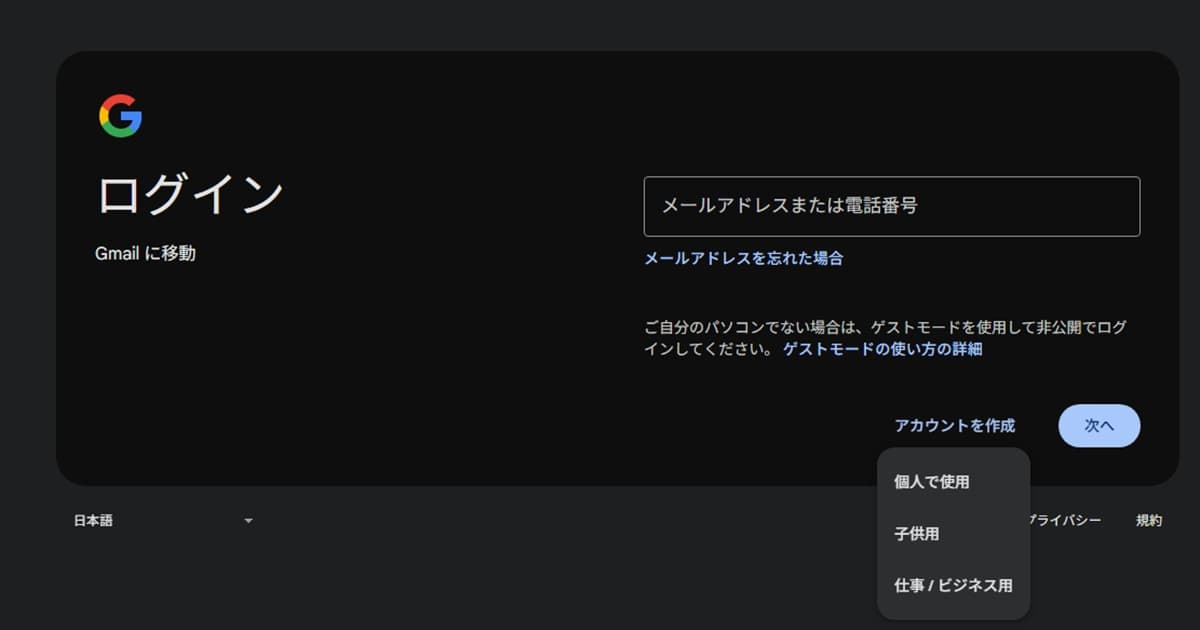
Androidでマイクラを購入する場合、Googleアカウントが必要です。
持っていない場合は、ホーム画面の設定からアカウントを作成するか、ChromeなどでGoogle アカウント作成ページにアクセスして作りましょう。
②支払方法を登録する
Google アカウント作成後は、ユーザーページから支払い方法の登録を行います。
クレジットカードの情報を入力して登録する、またはコンビニ、家電量販店、オンラインで購入できるGoogle Playギフトコードを入力してお金をチャージします。
③空き容量を確認する
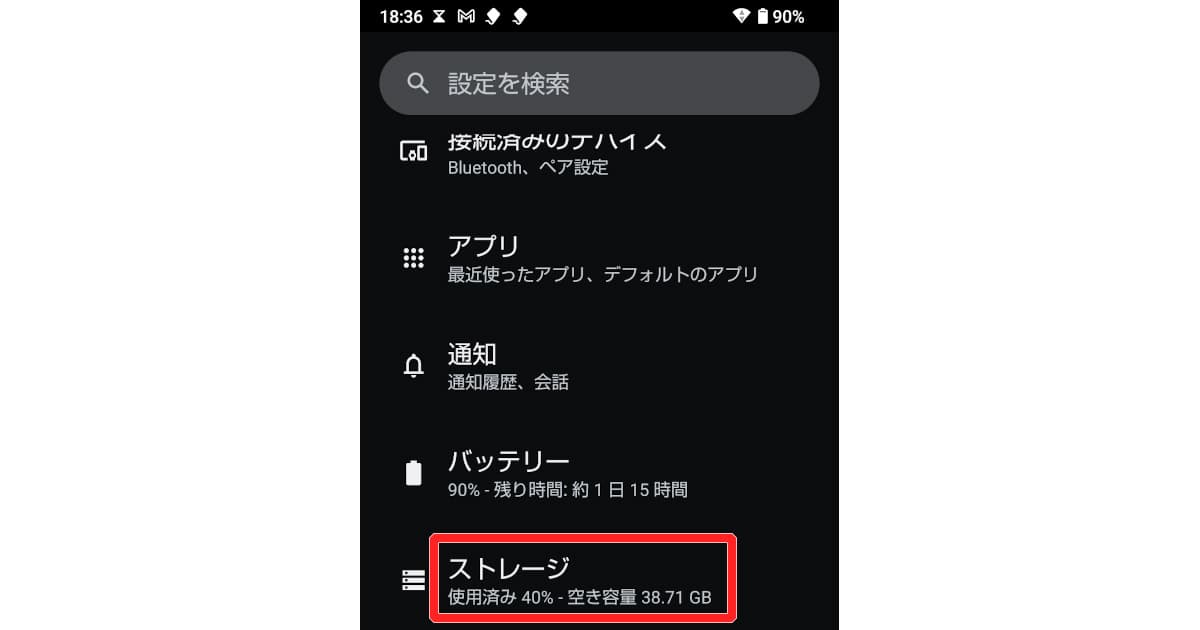
ダウンロード前にお使いのデバイスの容量も確認しましょう。
アプリ本体の容量は1GBのため、ワールド作成やアドオンの導入も考慮して2GB以上は容量を空けておきましょう。
STEP2:Google Playストアでマイクラを検索
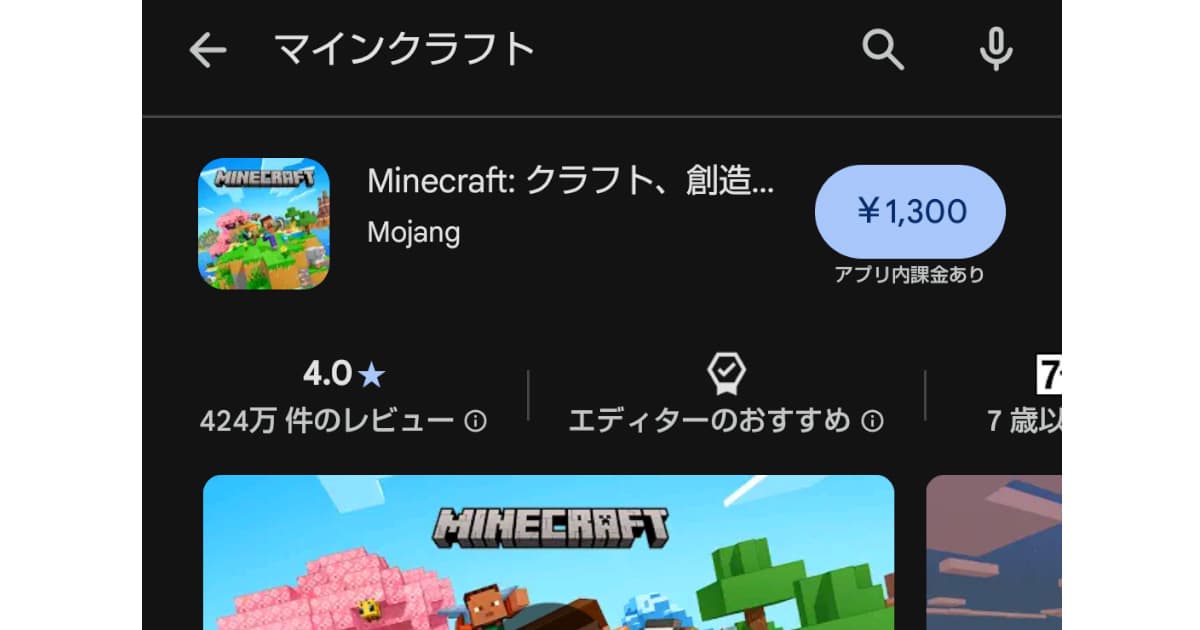
ホーム画面のGoogle Playストアのアイコンをタップします。
検索欄に「マインクラフト」または「Minecraft」と入力して検索します。
STEP3:アプリの確認と購入
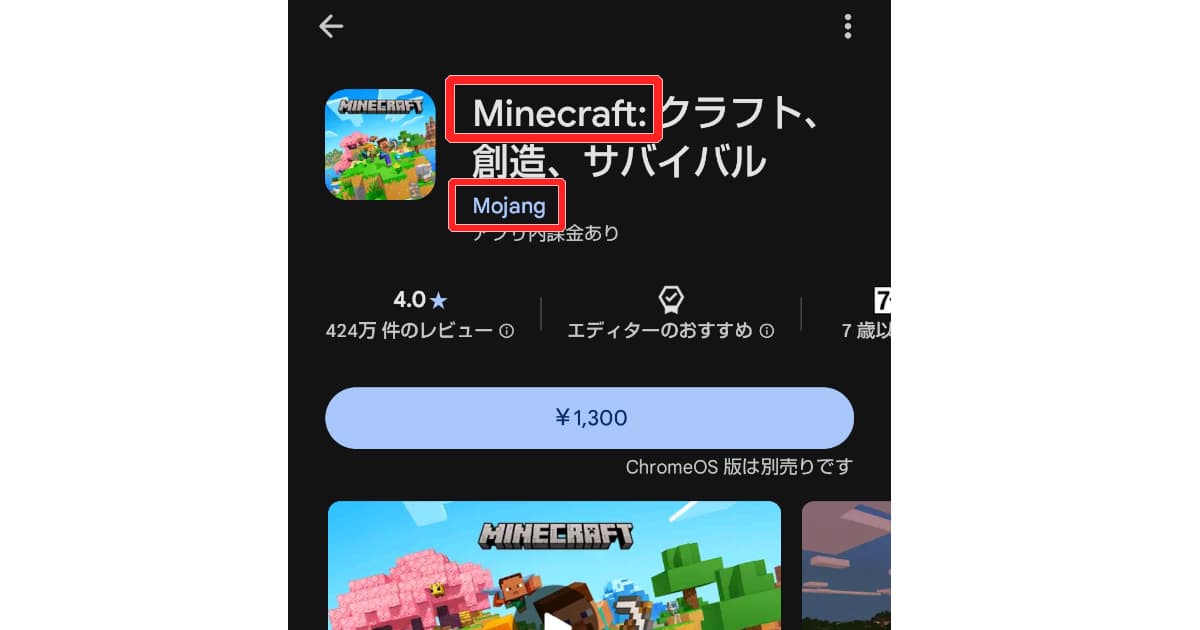
購入する前にアプリの正式名称が「Minecraft」、開発者が「Mojang」であることを確認しましょう。
公式のアプリであることを確認できたら、価格ボタンをタップして購入します。
STEP4:ダウンロード後にアプリを開く
ホーム画面に Minecraft のアイコンが表示されればダウンロード完了です。
アイコンをタップしてゲームを始めましょう。
マイクラのログイン方法とゲームの始め方
事前にMicrosoftアカウントを作るのがおすすめです。
アカウントなしでもゲームを始められますが、アカウントがあると他のプレイヤーとのクロスプレイが楽しめたり、購入したコンテンツを複数のデバイスで使ったりできます。
Microsoftアカウントの作成とサインイン
Microsoftアカウントはゲームのホーム画面左下にある「サインイン」または「Microsoftアカウントでサインイン」をタップして作成します。
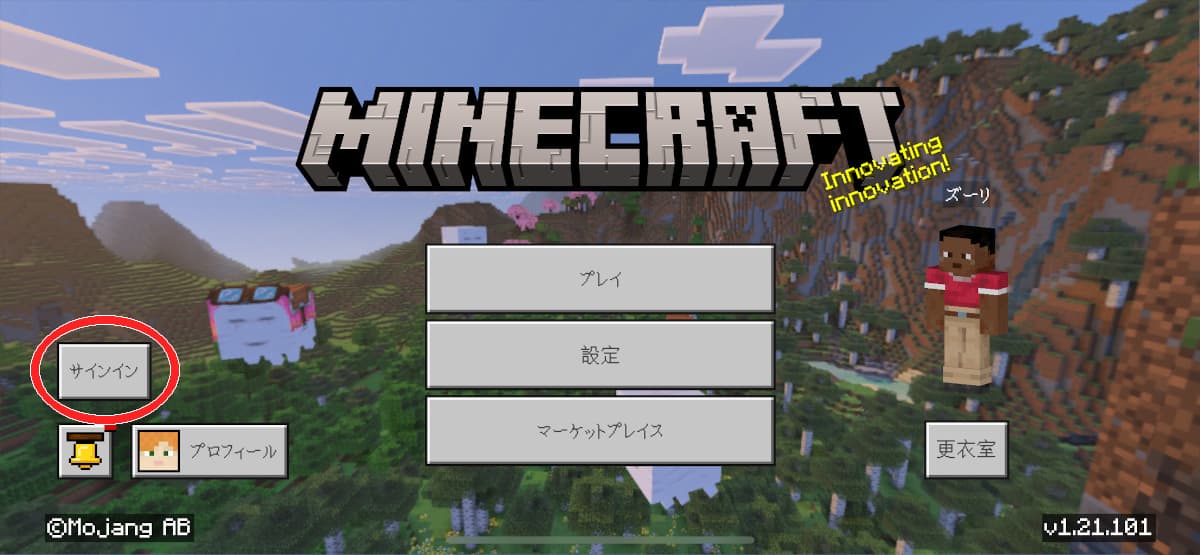
サインインを押すとマイクラのアプリからブラウザに画面が移動します。
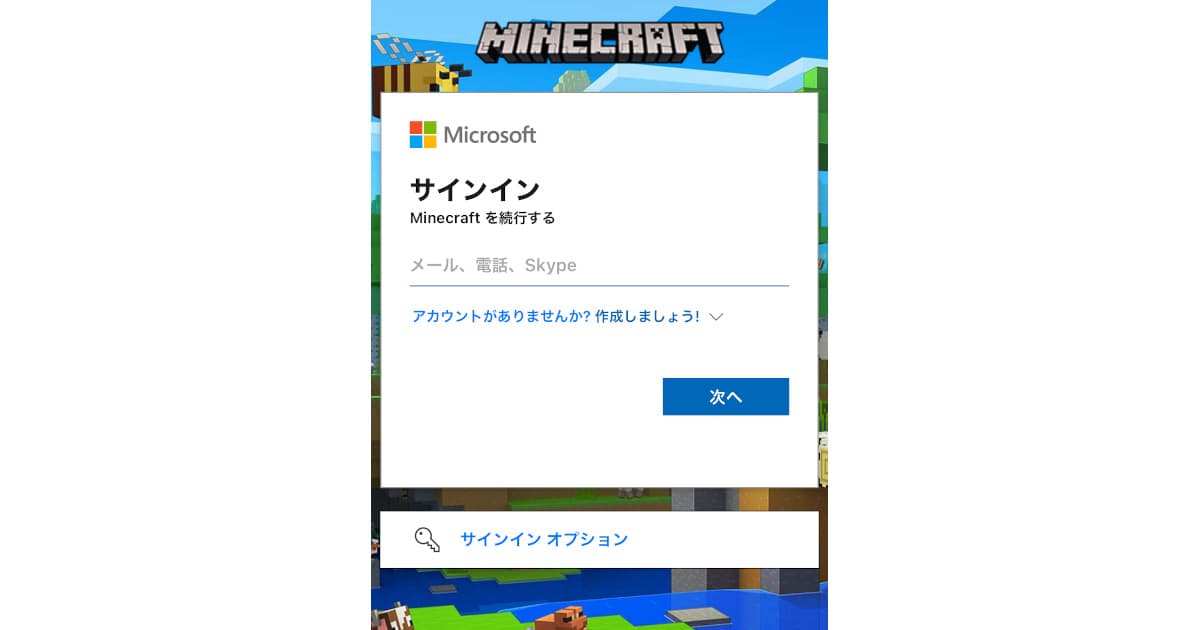
Microsoftアカウントを持っている人はアカウントを入力して「次へ」を押します。
アカウントを作成する場合は「作成しましょう!」の文字をタップしてアカウントを作成します。
詳しいアカウントの作成手順は以下をご覧ください。
マイクラの始め方は?プレイできる機種やPC版の購入方法まで
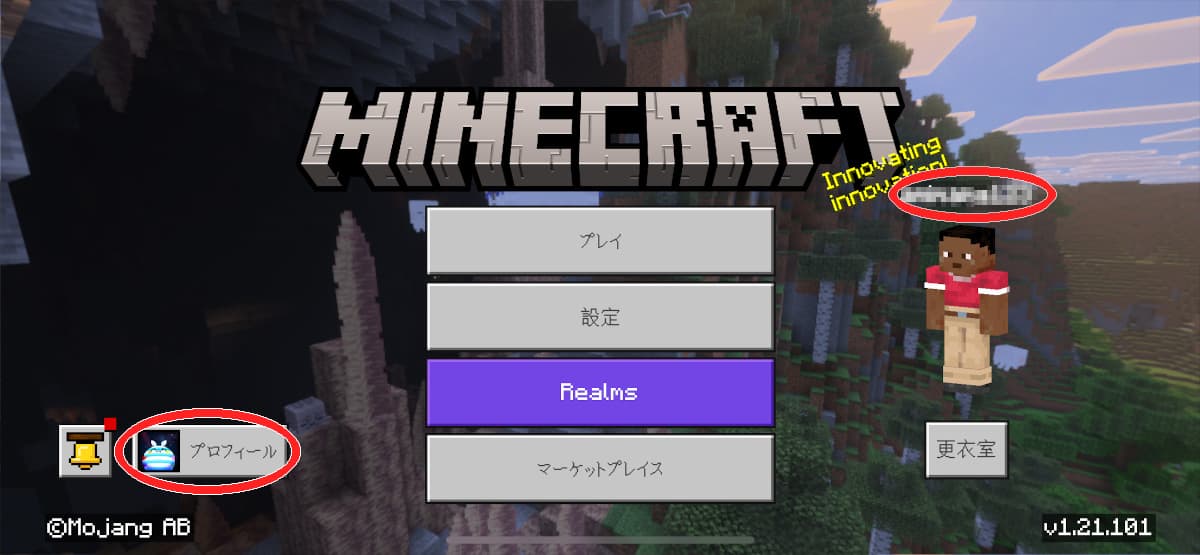
ホーム画面に自身のプロフィールが表示されれば、ログイン成功です。
なお、未成年でMicrosoftアカウントを作成する際は、保護者の同意が必要です。必ず保護者の方に相談してください。
新規ワールドの作成方法
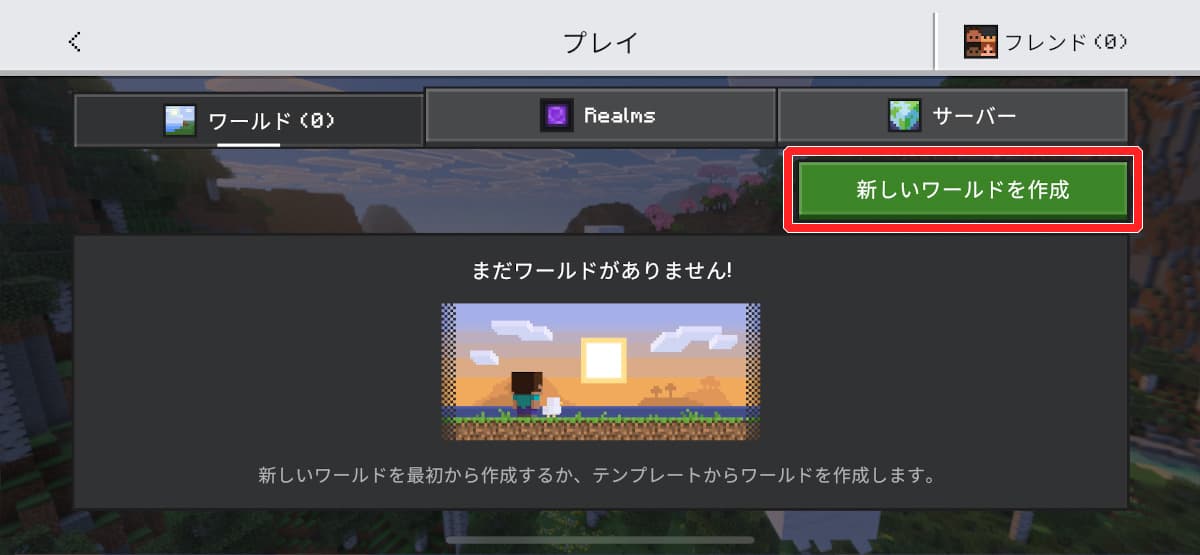
新規ワールドの作成はホーム画面の「プレイ」をタップし、「新しいワールドを作成」をタップします。
ワールド名や設定を行い「作成」ボタンをタップします。
なお、設定は画面左の「一般」「詳細設定」「マルチプレイ」「チート」で選んで設定しましょう。
難易度設定と初心者におすすめの設定
初めてマイクラをプレイする際のおすすめの設定は以下の通りです。
| おすすめの設定 | 詳細 |
|---|---|
| モード:サバイバルモード | 体力と満腹度が存在するモード |
| 難易度:イージー | 敵対Mob(モブ)の攻撃力が低い |
| 座標の表示:ON | 画面左上に現在の座標を表示 |
| 始まりの地図:ON | スタート地点周辺の地図を所持 |
| ボーナスチェスト:ON | 序盤に必要なアイテムを支給 |
選択したモードや難易度によって出現するMobの体力や強さが変動します。
初心者の人は始まりの地図やボーナスチェスト設定をオンにしてからゲームを始めるのがおすすめです。
サバイバルモードとクリエイティブモードの違い
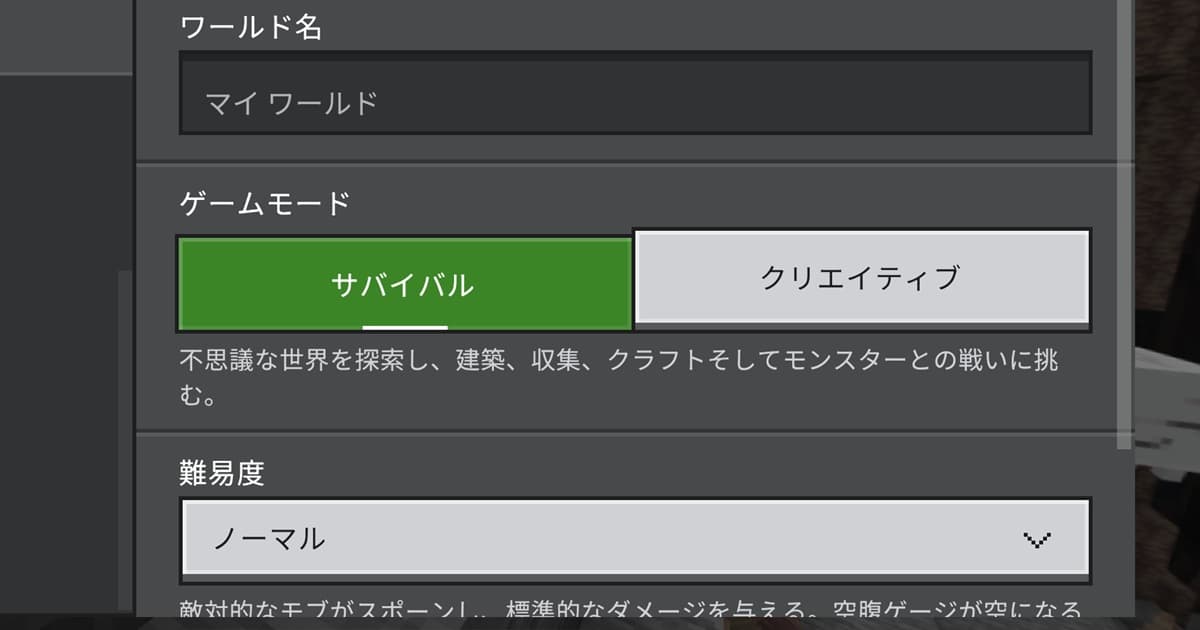
マイクラにはサバイバルモードとクリエイティブモードの2つが存在します。
サバイバルモードでは、プレイヤーに体力(ハート)と満腹度(肉)が表示され、体力がゼロになると死亡します。
満腹度は時間経過で減少します。満腹度がなくなるとダッシュすることができなくなり、徐々に体力が減るので注意しましょう。満腹度は食べ物類で回復できます。
体力は満腹度が最大の時、またはポーションなどを使うと回復できます。
クリエイティブモードには、プレイヤーの体力や満腹度は存在せず、作成したワールドを自由に移動できる創作活動に特化したモードです。
難易度別の特徴
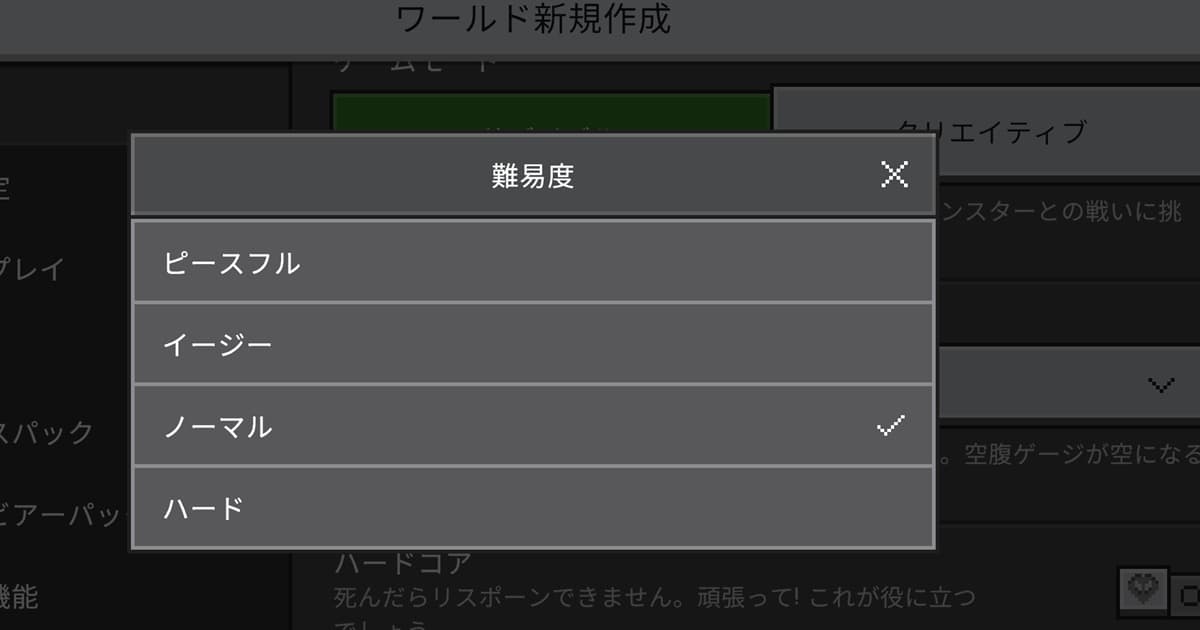
マイクラには「ピースフル/イージー/ノーマル/ハード/ハードコア」の5つの難易度が存在します。
ピースフルでは敵対Mobが一切出ず、満腹度も減らず、体力が自動回復します。
イージーからは敵対Mobが出現し、ノーマル、ハードになるにつれてMobが強くなっていきます。
ハードコアはサバイバルモードかつワールド作成時にしか選択できず、ゲーム中に変更することはできません。ハードコアでは一度死亡するとワールドが消えてしまうので、初めてプレイする時は選択しないようにしましょう。
スマホ・タブレット版の基本操作方法
画面の見方と基本的なタッチ操作
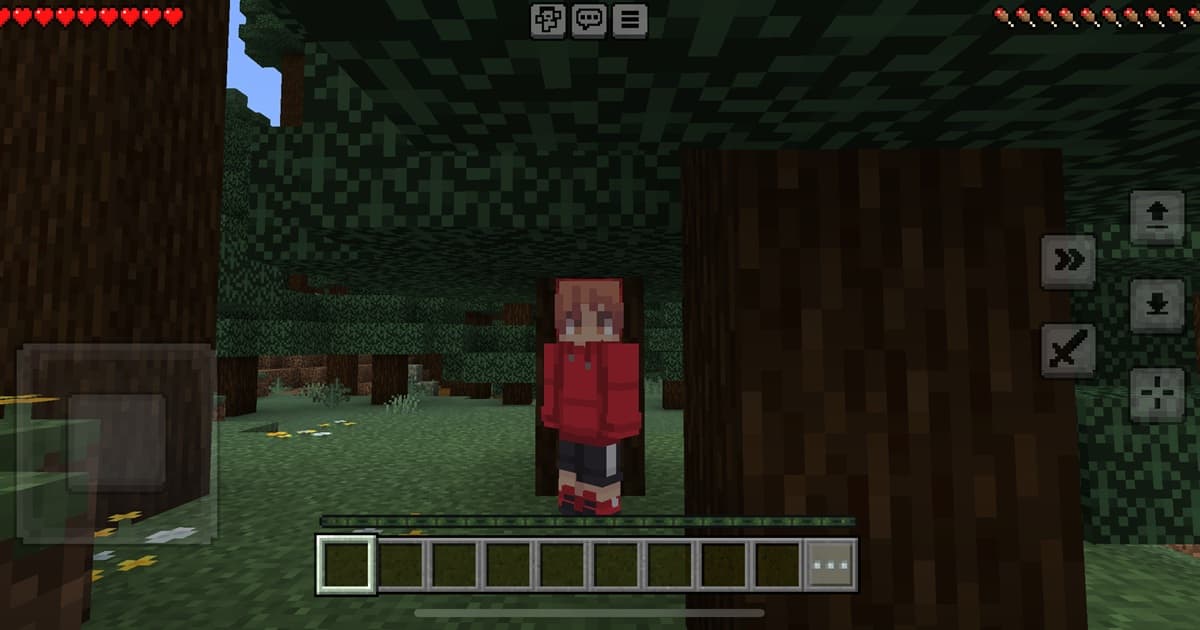
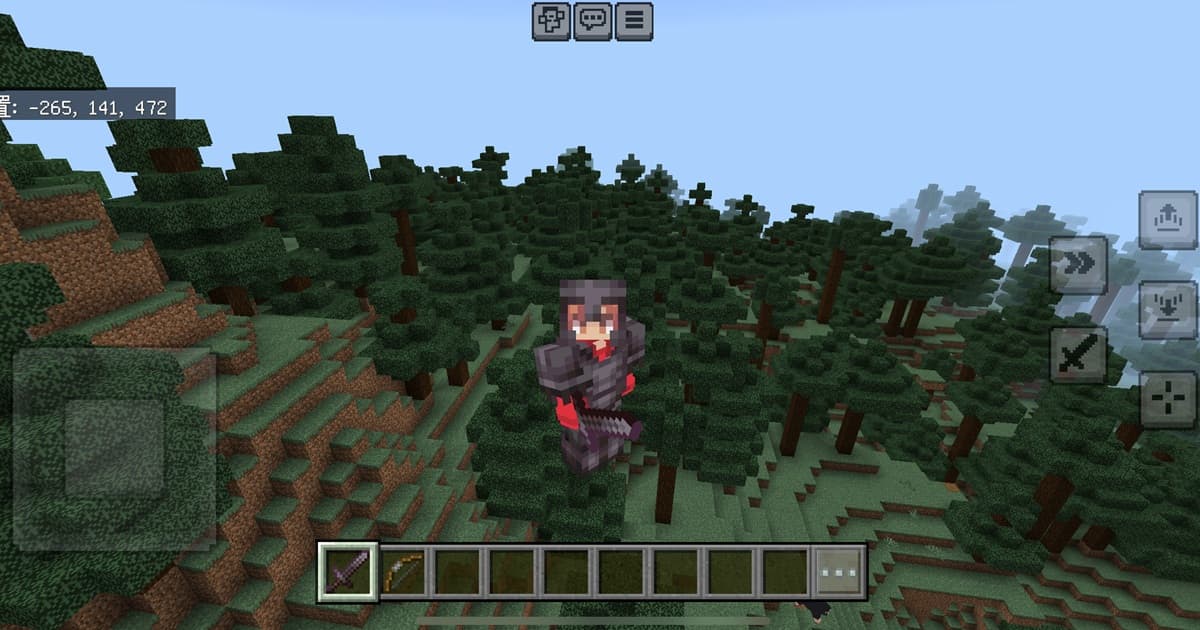
スマホ・タブレット版マイクラの画面は、左下に移動用の操作部があり、右側にジャンプやしゃがみなど、アクションボタンが配置されています。
画像は「ジョイスティック+クロスヘア」モードです。モードによってボタンの配置が変化します。
中央下に持ち物バーがあり、左上にハート、右上に満腹度が表示されます。
各ボタンが配置されていない場所をスワイプすると視点を移動でき、対象をタップ(敵)、長押し(ブロック)で攻撃や破壊が可能です。
アイテムやブロックは配置したい場所をタップすれば配置できます。
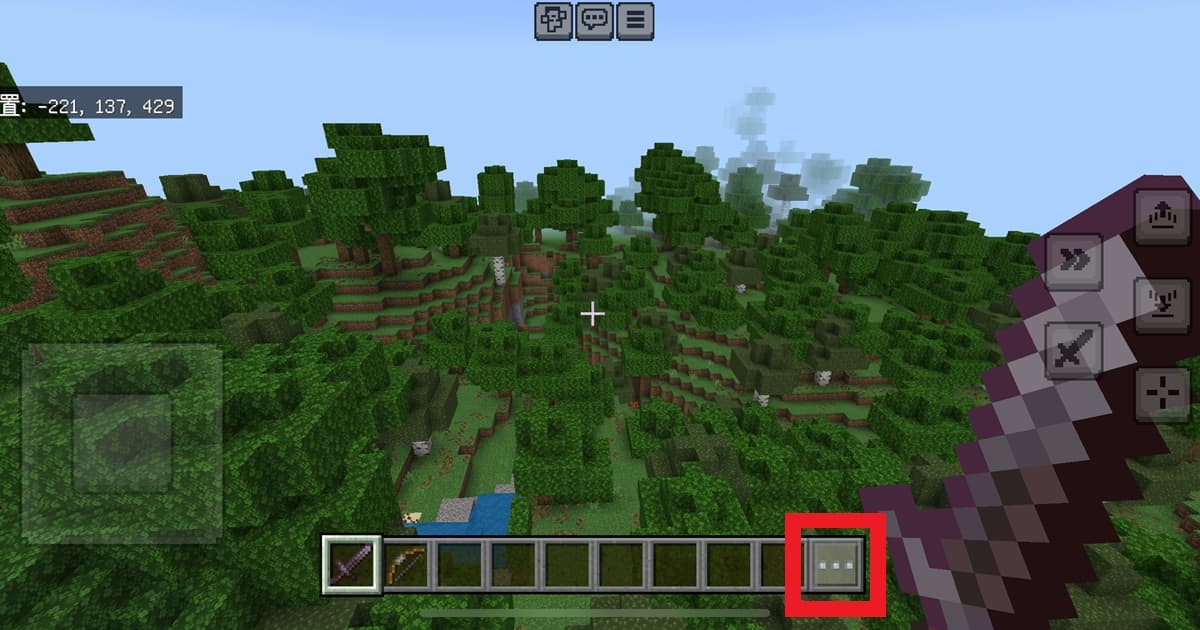
また、インベントリは画面下のアイテムバーの右にある「…」ボタンから開くことが可能です。
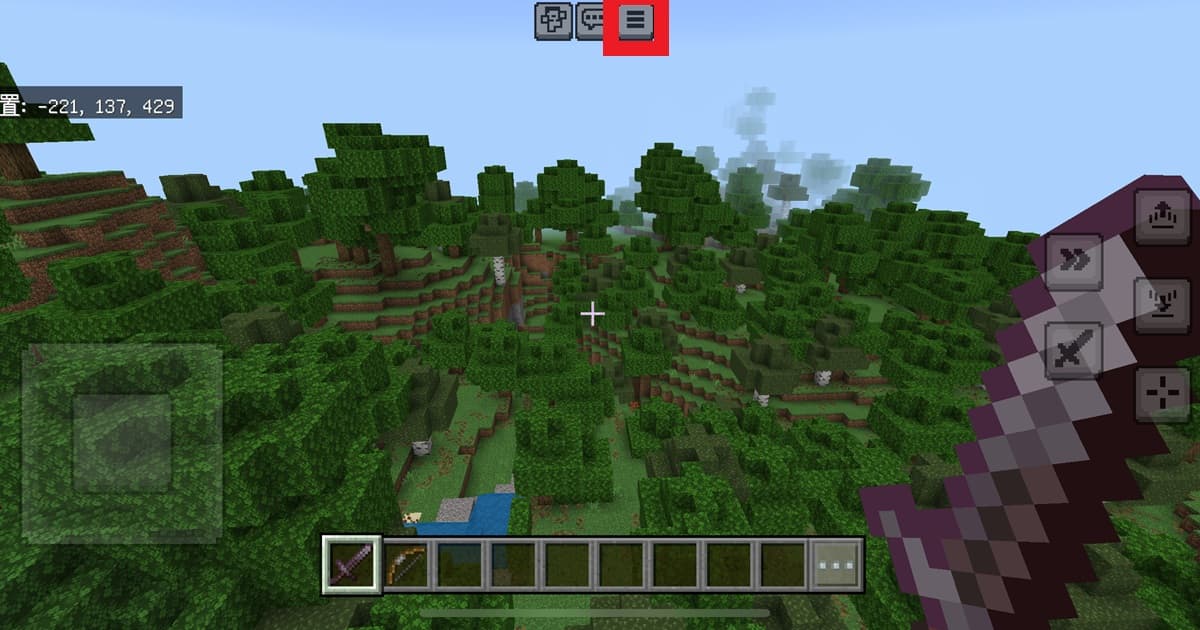
ゲームを終了させたい場合は、画面上の「≡」ボタンからメインメニューを開いて終了させましょう。
移動とカメラ操作
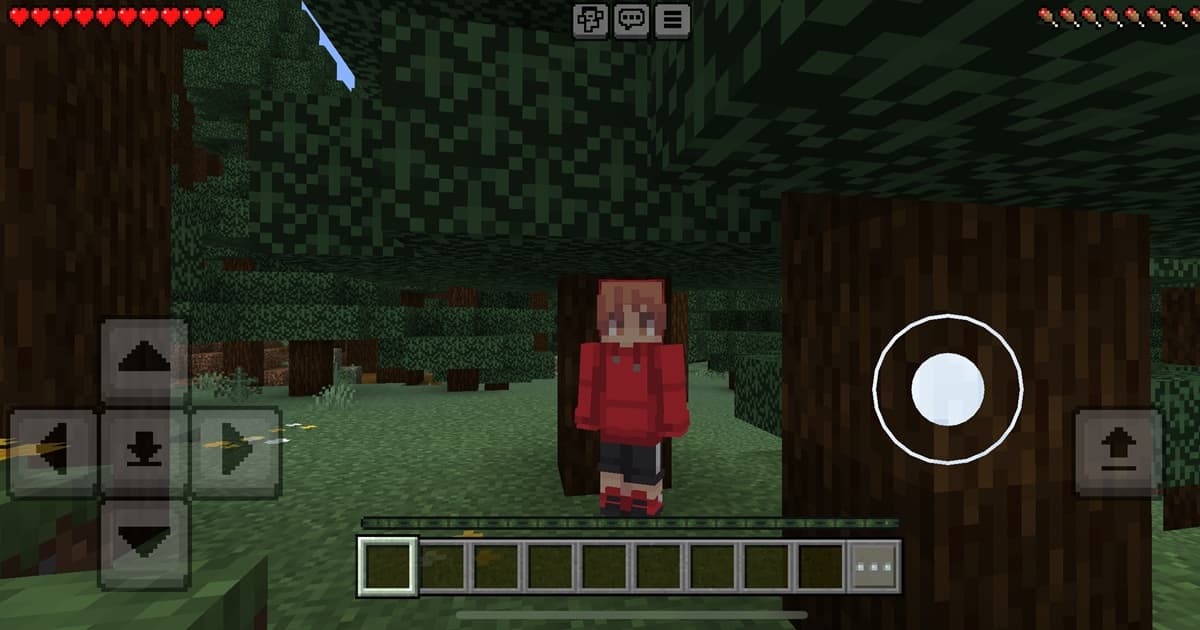
移動は左下に設定したスティックや方向キーをタップして移動させます。
スティックを傾ける角度で歩行速度を調整できます。
スティックや方向キーを2回タップでダッシュすることが可能です。
カメラ操作は画面のボタンが配置されていない好きな場所をスワイプすることで移動できます。
操作モードの種類と選び方
スマホ・タブレット版の操作モードは3種類あります。
設定画面でいつでも変更できるので、自分の操作しやすいモードを設定しましょう。
ジョイスティック+タップ
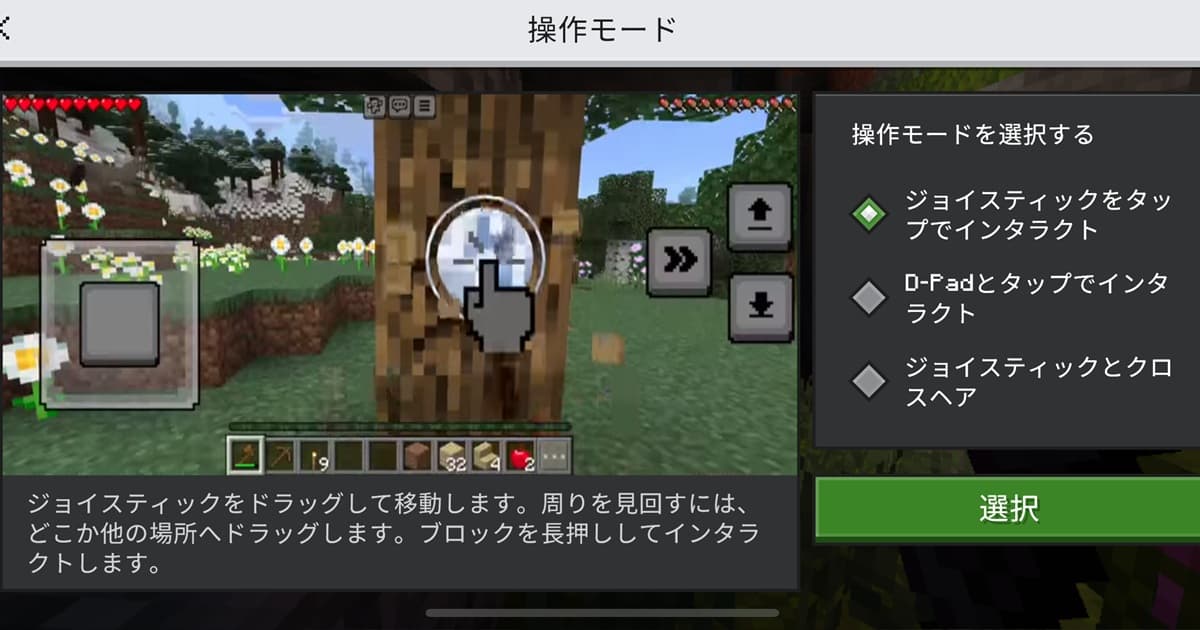
左下エリアにジョイスティック、右エリアにダッシュ、ジャンプ、しゃがみの操作ボタンがある操作モードです。
攻撃やブロック破壊、ブロックの配置などはタップまたは長押しで行うことができます。
ダッシュボタンがあるので、常時ダッシュ移動をしたい人におすすめです。
D-Pad+タップ
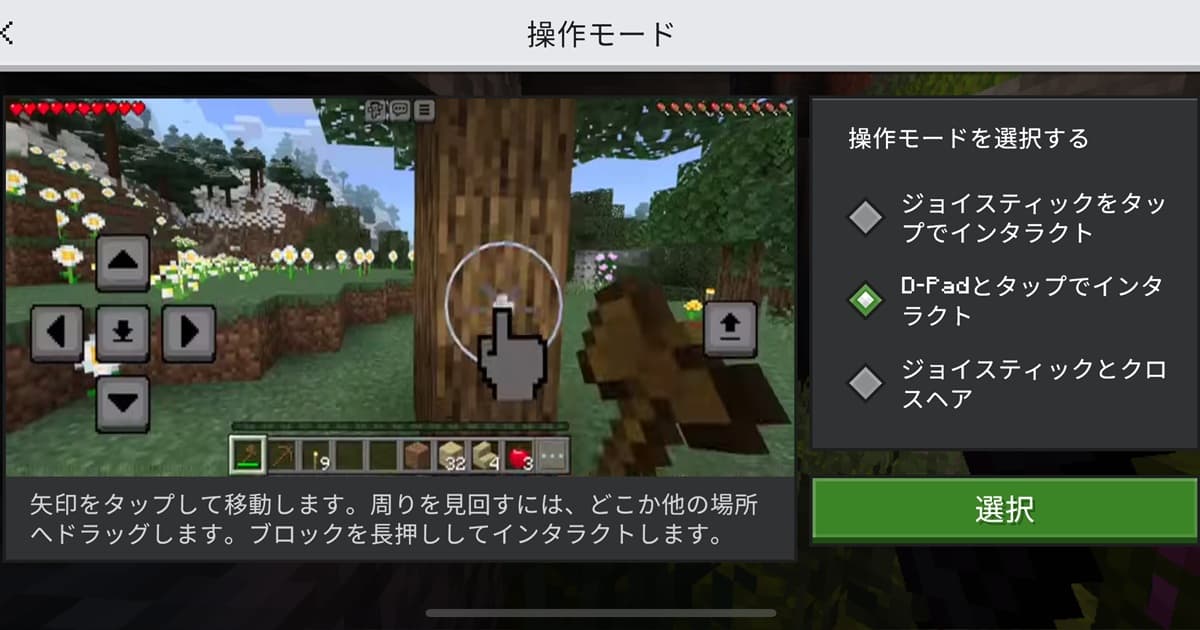
左下エリアに方向キーとしゃがみボタン、右エリアにジャンプボタンが配置されている操作モードです。
攻撃やブロック破壊、ブロックの配置などはタップまたは長押しで行うことができます。
上方向キーを2回タップすることでダッシュが可能です。
ボタン操作が少なく、タップや長押しでのアクションが多いので、直感的な操作をしたい人におすすめです。
ジョイスティック+クロスヘア
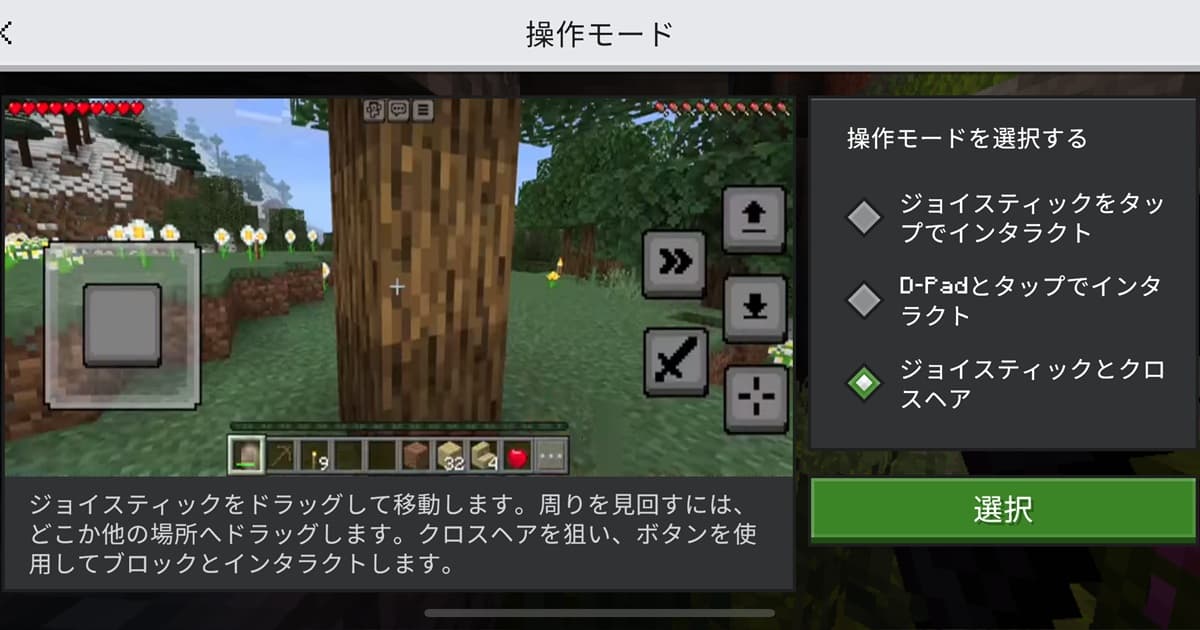
左下エリアにジョイスティック、右エリアにダッシュ、ジャンプ、しゃがみ、攻撃、ブロックのアクションボタンが配置されています。
カメラの視点移動のみスワイプで行うことができ、それ以外のアクションはすべてボタン操作なので、コンロトーラーを使い慣れている人におすすめです。
対応コントローラーと設定方法
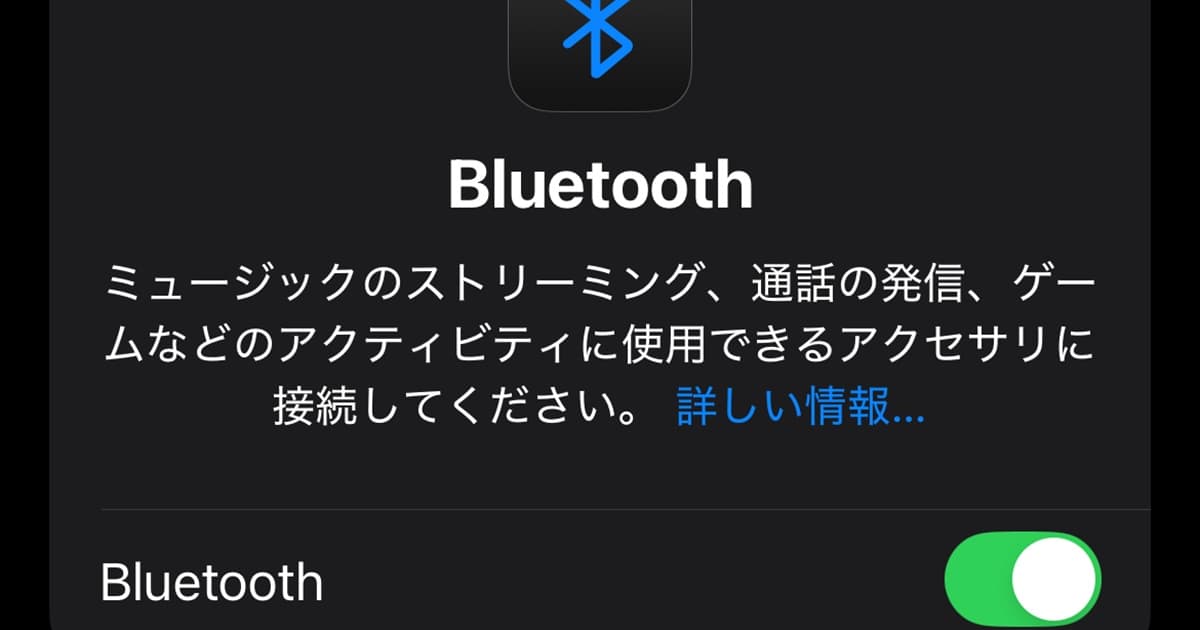
スマホ・タブレット版でも、Bluetoothコントローラーを接続すればより快適な操作が可能です。
コントローラーを設定する際は、スマホ・タブレットの設定画面でBluetoothをオンにした後、対応コントローラーをペアリングモードに設定します。
検出されたデバイスからコントローラーを選択して接続したらペアリングの完了です。
まとめ
今回はスマホやタブレットでのマイクラの始め方について解説しました。
スマホやタブレットであれば、持ち運びにも便利でどこでもマイクラを楽しめます。1人プレイもできますが、友人や家族と一緒にワイワイプレイするのもおすすめです。
統合版のマイクラはPCでも遊ぶことができます。以下の記事を参考にマルチサーバーを立ててみてください。
【マイクラ】統合版でマルチサーバーの立て方は?おすすめのマルチサーバーも紹介!
執筆:攻略大百科