

MENU

Minecraft攻略情報

その他ゲーム攻略

サーバー・マルチプレイ
- 7 Days to Die
- ARK
- ARMA3
- Assetto Corsa
- Core Keeper
- Counter Strike2(CS2)
- DayZ
- Enshrouded
- Factorio
- FiveM
- Hytale
- Minecraft
- Palworld
- Project Zomboid
- RUST
- Satisfactory
- Soulmask
- Team Fortress 2
- Unturned
- Valheim
- テラリア

MOD
【マイクラ】サーバーのメモリ割り当てを確認・変更する方法
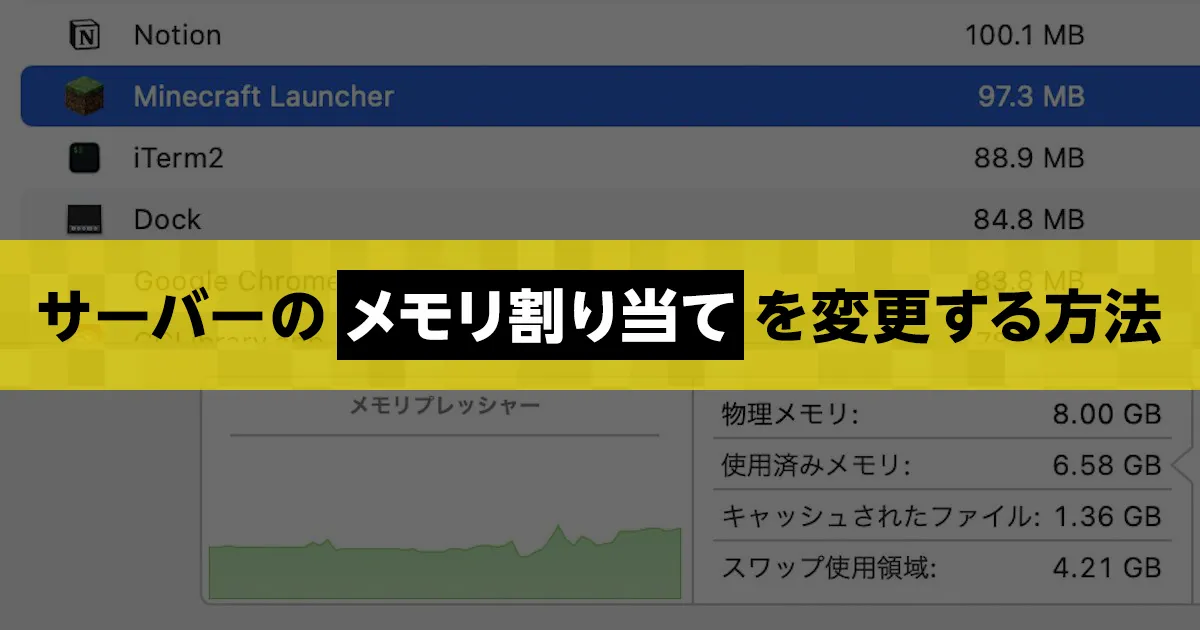
マインクラフト(Minecraft)のサーバーで使用するメモリについて、必要なメモリ量を確認する方法や、メモリ割り当てを変更する方法を紹介します。
目次
メモリ割り当てについて
メモリ割り当てとは
マインクラフトのサーバーをはじめ、パソコン上の全てのソフトウェアはメモリを使用して動いています。
メモリは共有して使用されているため、各ソフトウェアに使用できるメモリ量が定められています。
これをメモリ割り当てと言います。
メモリを沢山使用できると、ソフトウェアは高速な処理を行うことが可能になります。
つまり、適切なメモリ割り当てを行う事によって、マインクラフトのサーバーをより快適に動作させることができます。
ConoHa for GAMEならメモリ割り当ては考える必要なし
ConoHa for GAMEを使ってマイクラのマルチサーバーを立ち上げている場合には、サーバーのスペックに最適なメモリ割り当てが最初から設定されています。
メモリ割り当てなどの難しい設定を気にすることなくマルチサーバーを立てたい方は、この機会にConoHa for GAMEのマルチサーバーをご検討ください。
【Java版】マイクラでマルチプレイをするには?サーバーの立て方をわかりやすく解説!
- ※ConoHa for GAMEのサーバーのプランを変更した場合は、自身でメモリ割り当ての再設定をおすすめします。
【ConoHa for GAMEでメモリ割り当てを変更する方法】
- ※2023年7月時点でのMinecraftイメージを利用した場合の手順です。バージョンによっては挙動が異なる場合がございます。
- ※こちらはJava版での操作手順をご紹介しています。
以下の起動ファイルを修正することでメモリ使用量を変更できます。
/etc/systemd/system/minecraft-server.service
FilezillaなどのSFTPツールを使ってサーバーへ接続し、対象ファイルを書き換えてください。
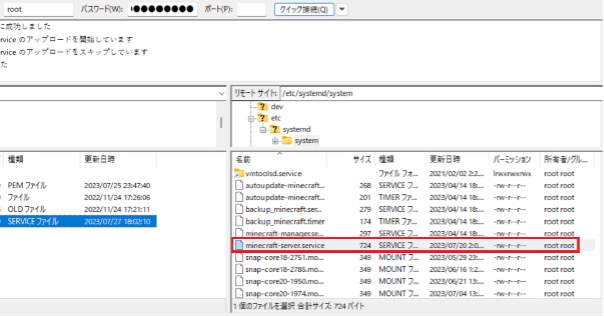
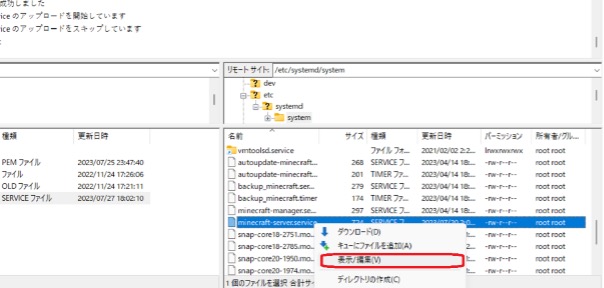
対象ファイルを右クリック→「表示/編集」を選択してファイルを書き換えることができます。詳細は以下のリンク先をご覧ください。
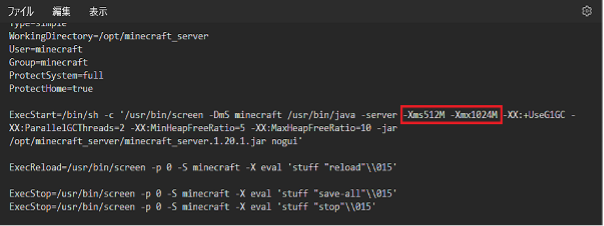
ファイル内に記載されているメモリ使用量の数値を変更してください。
指定するメモリは以下の値を推奨します。
| サーバープラン | Xmx |
|---|---|
| 1GB | 1024M |
| 2GB | 2048M |
| 4GB | 4096M |
| 8GB | 8192M |
| 16GB | 16384M |
| 32GB | 32768M |
| 64GB | 65536M |
メモリ割り当てが少ないときに発生するトラブル
メモリが足りないサーバーでは、ゲームをプレイ中にさまざまなトラブルが発生します。どういったトラブルが発生するか詳しく解説していきます。
- ※マイクラのサーバーとしてWindowsもしくはMacを使用する場合のメモリ割り当てについての説明となります。
ゲームが重くなる
メモリが足りないサーバーでは、ゲームのプレイ中に動作が重くなることがあります。
具体的には、ブロックを設置したり破壊することが出来なくなったり、他のプレイヤーが止まったり、急に動いたり(テレポートしたり)、といった現象が発生することもあります。
サーバーがクラッシュする・起動しない
メモリが不足していると、プレイ中にサーバークラッシュしてしまい、ゲームが中断してしまうことがあります。
さらにメモリ不足がひどい場合には、サーバー自体が起動しなくなることもあります。
こういった症状が発生する場合には、サーバーのメモリが不足している可能性があります。
メモリ割り当てを増やしてみることを検討してみましょう。
PCのメモリ容量を調べる
まずはサーバーとして使用するPCがどれだけのメモリを使用できるのか、メモリ容量を調べましょう。
Windowsでの調べ方と、Macでの調べ方をそれぞれ紹介します。
Windowsのメモリ容量の調べ方
-
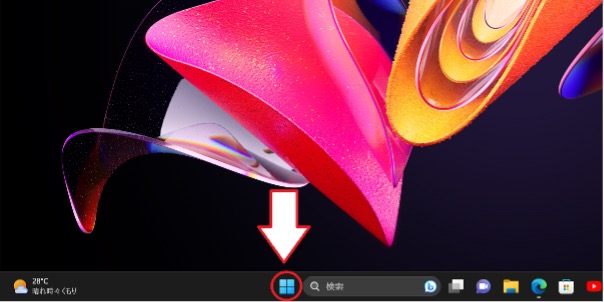
左下のスタートボタンをクリックしてください。
![]()
-
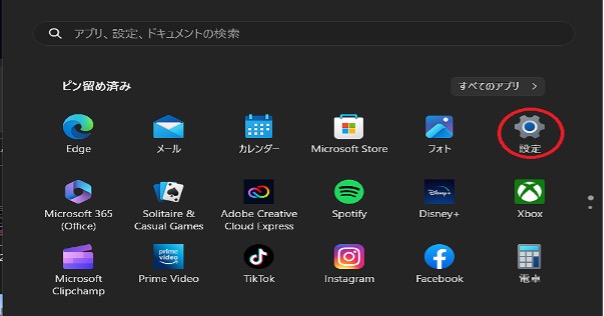
「設定」をクリックしてください。
![]()
-
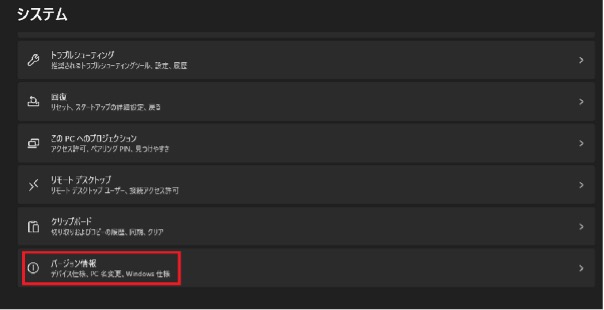
「システム」をクリックし、メニューの下にある「バージョン情報」をクリックしてください。
![]()
-
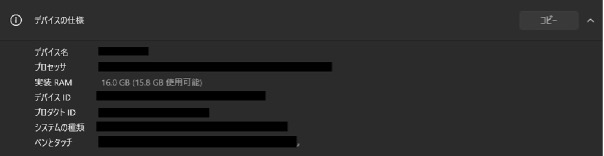
デバイスの仕様の下にある「実装RAM」がこのPCで使用可能なメモリ容量となります。(下記の写真では、16GBメモリ容量があるということになります。)
![]()
Macのメモリ容量の調べ方
-
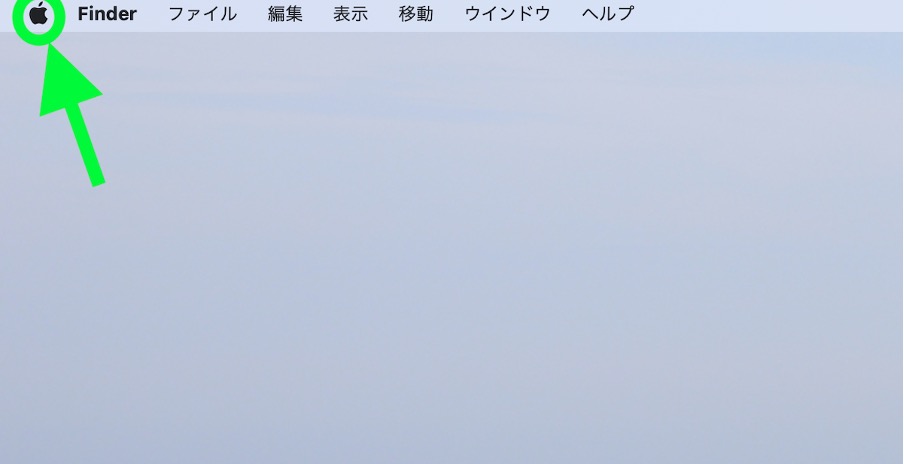
左上のリンゴマークをクリックしてください。
![]()
-
「このMacについて」をクリックしてください。
![]()
-
メモリの横に書いてある数字がメモリ容量になります。(この写真では、8GBメモリ容量があるということになります。)
![]()
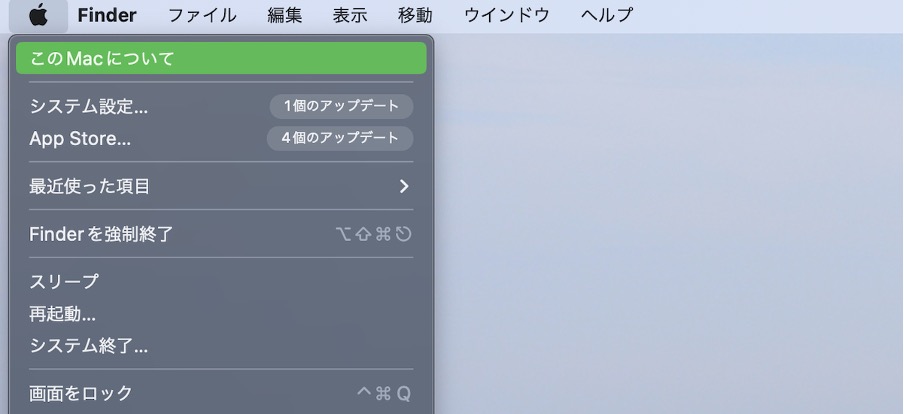
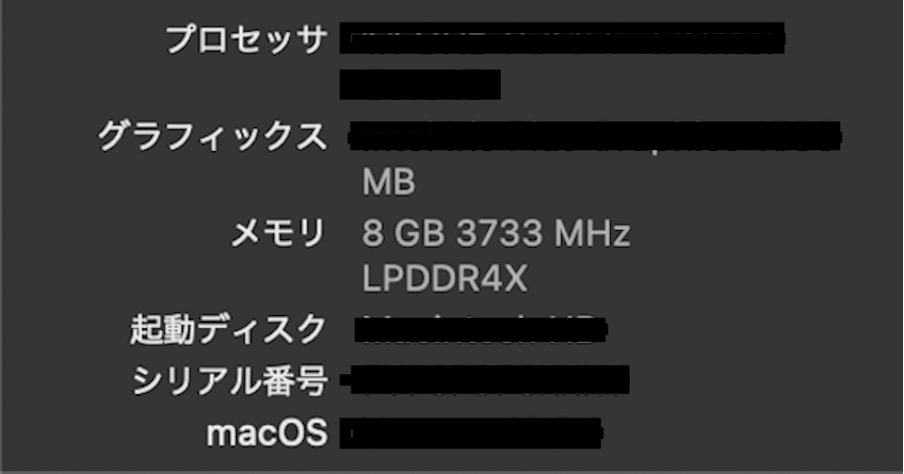
このメモリ容量を把握したうえで次のステップに進みます。
割り当てるメモリ容量の決め方
マイクラサーバーにどれだけのメモリ容量を割り当てるかを考えていきましょう。
割り当てる容量が小さすぎる場合は、サーバーがクラッシュして停止したり、重くなってしまったりといった問題が発生します。
逆に割り当てる容量が大きすぎると、マイクラ以外のプログラムが重くなり、PC全体のパフォーマンスが低下してしまいます。
適切なメモリの容量を割り当てるためには、自分が作ろうとしているサーバーの目的に合わせて決めていきましょう。
以下の4つのポイントから、自分の作りたいサーバーを考えてみてください。
同時プレイ人数
サーバーで同時にプレイする人数が多いほど、使用するメモリ容量も大きくする必要があります。
目安としては、メモリ1GBにつき2〜3人程度です。
ギリギリのメモリ容量では不安定な動作になることもあるため、余裕を持ってメモリ容量を割り当てることをおすすめします。
ワールドの内容
サーバー内に作成したワールドの内容によっても、必要なメモリ容量は変わってきます。
シンプルなワールドの場合
初期状態に近いようなサバイバルのワールドでは、それほどメモリ容量を心配する必要はありません。
ワールド内に大量に生物がいたり、過度に動くレッドストーン装置がある場合などには、それらが負荷の原因となることがあります。
心当たりがある場合は、メモリ容量を増やしておくことをおすすめします。
大規模な建築が存在するワールド
建築で使用するブロックの中にはメモリを多めに使用するものがあります。
大規模な建築や、複雑な建築物を作成する場合には、余裕をもってメモリを設定しておくとよいでしょう。
ミニゲームや見た目をカスタマイズしたワールド
マイクラのワールド内でアトラクションやPvPバトルなど、ミニゲームを用意して遊ぶことを考えている人も多いかと思います。
そういったワールドでよく使われる「コマンドブロック」や「データパック」などは多くのメモリを使用することがあります。
プラグイン・Modなど拡張要素の導入
サーバーにさまざまな拡張機能を追加するプラグインやModを利用する場合、一般的にはより多くのメモリが必要となります。
特に魔術や工業といった大型Modや「影Mod」は、多くのメモリを使用する可能性があるため注意しましょう。
マイクラサーバー以外のプログラムも考慮する
マイクラサーバーを立ち上げるPCではできるだけ他のアプリやプログラムを実行しないようにしましょう。どうしても他のプログラムを実行する必要がある場合にはその分のメモリを残してマイクラにメモリを割り当てる必要があります。
自分がプレイするマインクラフトのクライアントも同じPCで実行する場合には、最低でも1GB以上は残しておく必要があります。
これらのポイントを考慮して、実際にマイクラサーバーへ割り当てるメモリ容量を検討してください。
マイクラサーバーに割り当てるメモリ容量は、さきほど調べたPCの最大メモリ容量内で設定してください。
サーバーのメモリ割り当てを変更する方法
それでは実際にメモリ割り当てを変更していきます。
バッチファイルを作成する
メモリ割り当てを行うためには、サーバーをバッチファイルで起動する方式に変更します。バッチファイルの中に記述するサーバー起動のコマンドで割り当てるメモリを設定することができます。
Windowsでバッチファイルを作成する
Windowsでは拡張子 bat のファイルを作成して、マイクラサーバーを起動するためのコマンドを記述します。
-
batファイルを作成したいフォルダで右クリック
-
新規作成>テキストドキュメントを選択
![]()
-
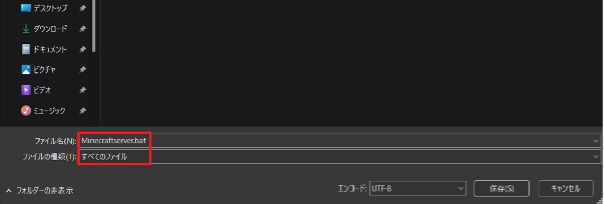
新規作成したテキストドキュメントを開き、左上のファイル>名前をつけて保存を選択
![]()
-
拡張子batのファイルを作成してください「(好きなサーバー名).bat」
![]()
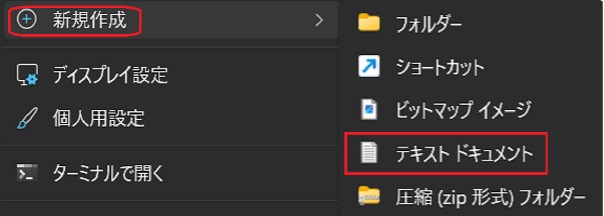
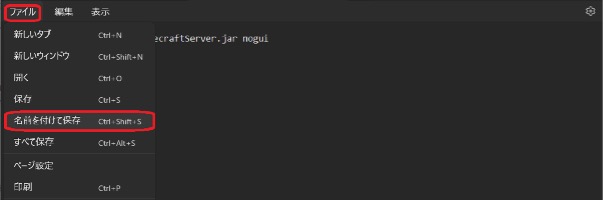
Macでバッチファイルを作成する
-
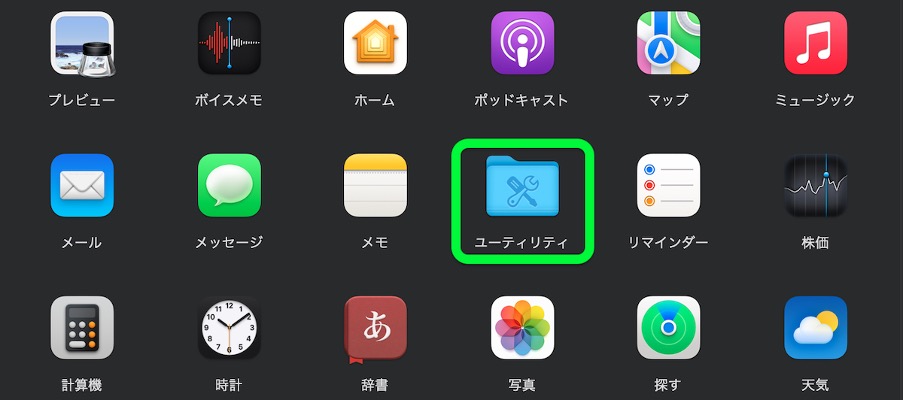
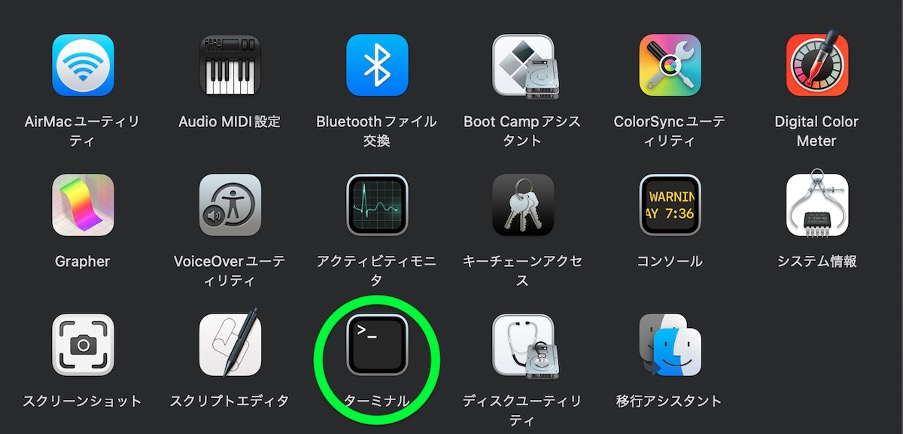
Finder>アプリケーション>ユーティリティ>ターミナルを開いてください。
![]()
![]()
-
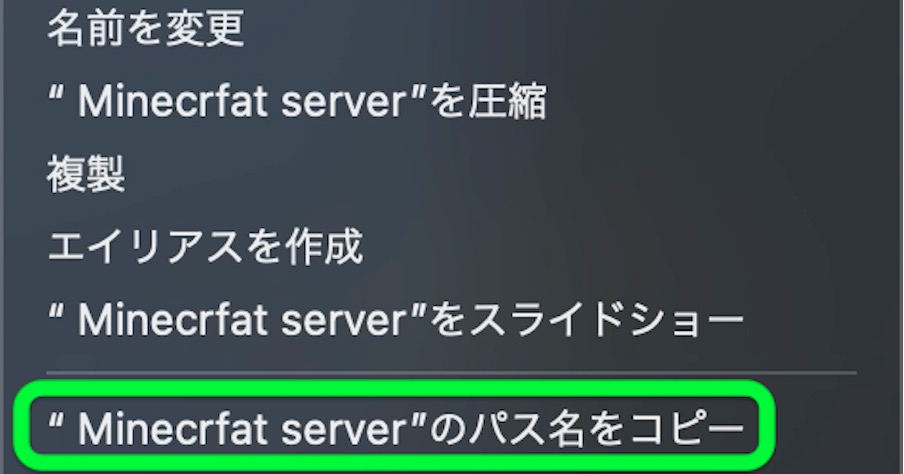
サーバーの入っているフォルダを右クリックしてメニューを表示してください。その後「option」キーを押すと出てくる「"~"のパス名をコピー」をクリックしてください。
![]()
-
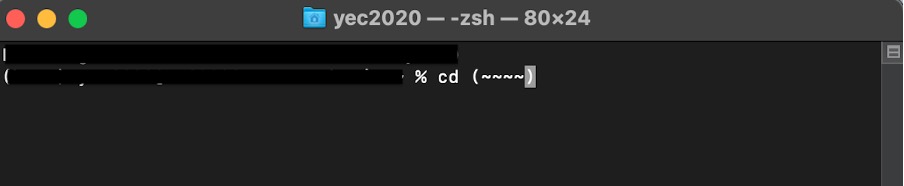
先ほど開いたターミナルに「cd (コピーした内容)」を入力して、エンターキーを押してください。
![]()
-
「touch start.sh」と入力して、エンターキーを押してください。こうすることで、フォルダに「start.sh」が出来ているはずです。
![]()
-
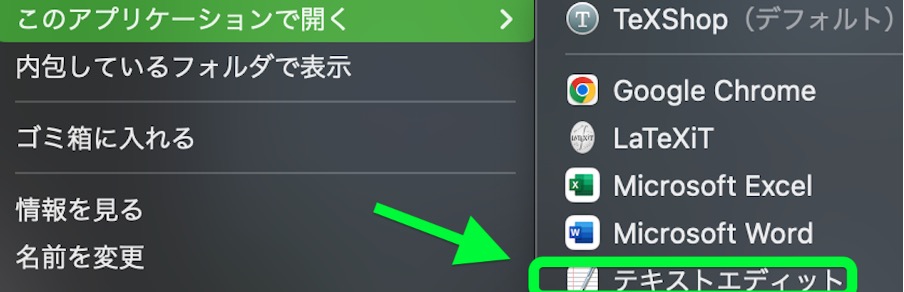
「start.sh」を右クリック>このアプリケーションで開く>テキストエディットを開いてください。
![]()

バッチファイルの書き方
バッチファイルには以下の形式でサーバー起動コマンドを記述します。
java -Xmx(割り当てたい最大メモリ量) -Xms(割り当てたい最小メモリ量) -jar (マイクラサーバーのファイル名).jar
- メモリ設定のポイントと注意点
-
- メモリ量を記述する際は、メガバイトの場合「~M」、ギガバイトの場合「~G」と記述してください。例えば、2ギガバイト割り当てたい場合は「-Xmx 2G -Xms 2G」となります。
- 最大メモリとは、割り当てる最大のメモリ容量を表し、最小メモリとは、割り当てる最小のメモリ容量を表します。最小メモリより大きい数値を最大メモリに設定することで、効率よくメモリを割り当てることが出来ます。
- この文の最後に「nogui」と書くことで、サーバーの管理画面を表示しない設定にすることが出来ます。その場合、サーバーへの負荷が少し軽減されます。
記述例:割り当てメモリを最低1GB、最大4GBに設定したいときには、以下のように記述します。

バッチファイルでサーバーを起動する
作成したバッチファイルを起動して問題なくサーバーが動作するか確認しましょう。
Windowsでバッチファイルを起動する
Windowsの場合は、「~~~.bat」をダブルクリックするだけで起動することができます。
Macでバッチファイルを起動する
- 「Macでバッチファイルを作成する」の手順4まで進めてください。
-
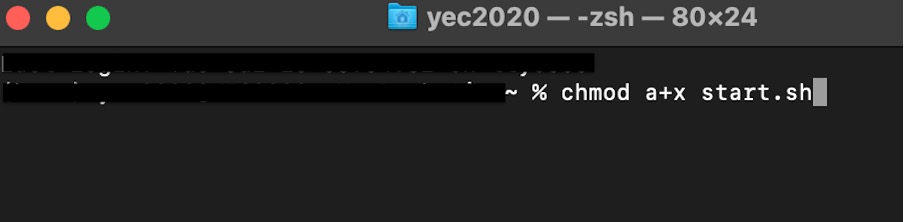
ターミナルに「chmod a+x start.sh」と入力してエンターキーを押してください。
![]()
-
start.shを右クリックして出てくるメニューから「名前を変更」をクリックし「start.sh」から「start.command」に名前を変更してください。
![]()
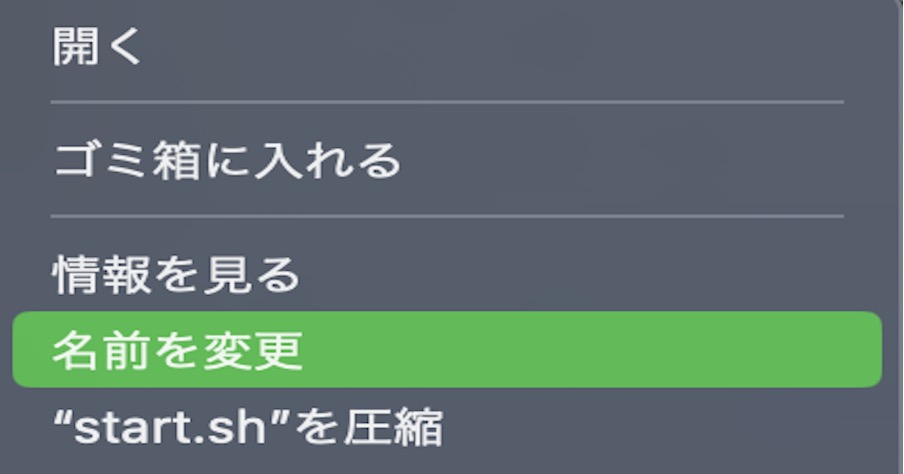
こうすることで、start.commandをダブルクリックするだけで起動することができるようになります。
メモリ使用量の確認方法
問題なくゲームをプレイできれば、適切なメモリ割り当てを行う事が出来ています。
もしゲームが重いと感じたり、そもそも起動しない場合は割り当てているメモリの容量が不足している可能性があります。
先程のbatファイルの中身の数値を調整してみましょう。
この時、現在どれだけメモリを使用しているかを確認する方法が2つあるのでご紹介したいと思います。
Minecraftのサーバー管理画面から確認する方法
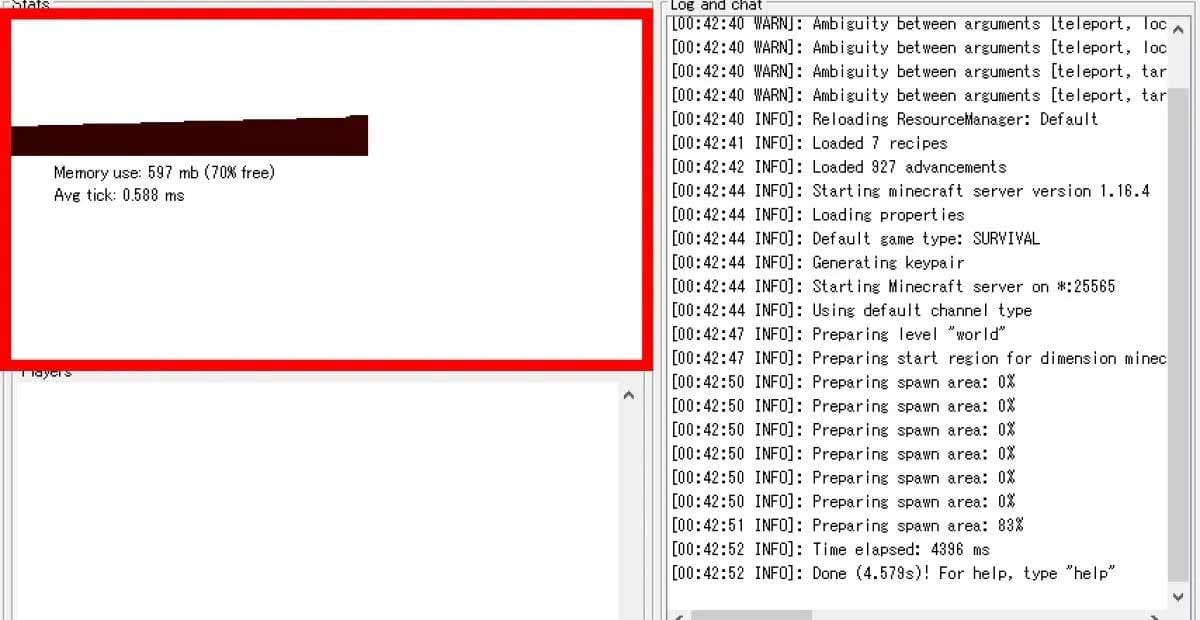
この赤く囲まれた部分が、メモリの使用状況を表しています。
ここで、特に確認して欲しいのがMemory useの項目です。
~~~ mb は現在使用しているメモリ容量、(〇〇%free)は割り当てた内、どれだけ余裕があるかを表しています。
この図では、597mb (70% free)と表示されていますので、597MBメモリを使用していて、このサーバーのために用意したメモリの70%が未使用と言うことを表しています。
この場合は、割り当てを少し下げても大丈夫そうです。
もし、余裕のあるメモリが十数%もない場合は、もう少し余裕を持って用意した方が良いでしょう。
タスクマネージャーまたはアクティビティモニタから確認する方法
この方法で確認できるメモリ使用量は先程とは異なり、パソコン全体のメモリ使用量となります。
Windows(タスクマネージャー)、Mac(アクティビティモニタ)でそれぞれ方法が異なりますので、それぞれ紹介したいと思います。
Windowsの場合
-
「Alt」+「Ctrl」+「Delete」または「Ctrl」+「Shift」+「Esc」を同時に押してください。
-
「タスクマネージャー」を選択してください。
-
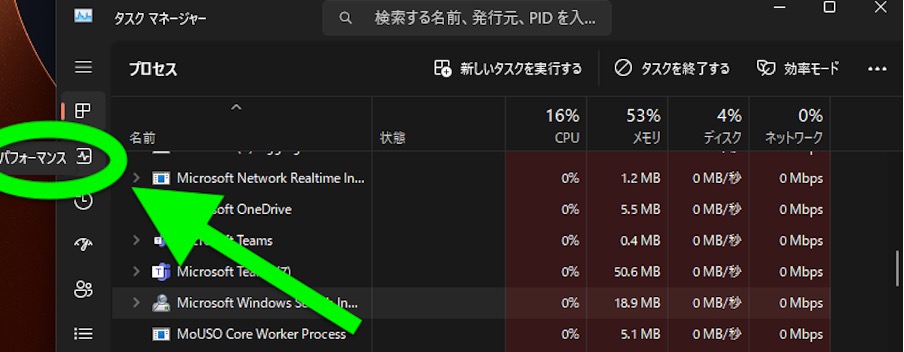
上のメニューから「パフォーマンス」を開いてください。
![]()
-
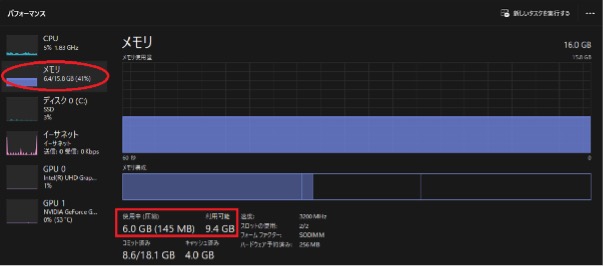
囲われている部分に表示されているメモリが、現在使用しているメモリ状況と、まだ利用可能な余裕のあるメモリとなります。
![]()
この図の場合6.0GBを使用していて、まだ9.4GB利用できるということです。
Macの場合
-
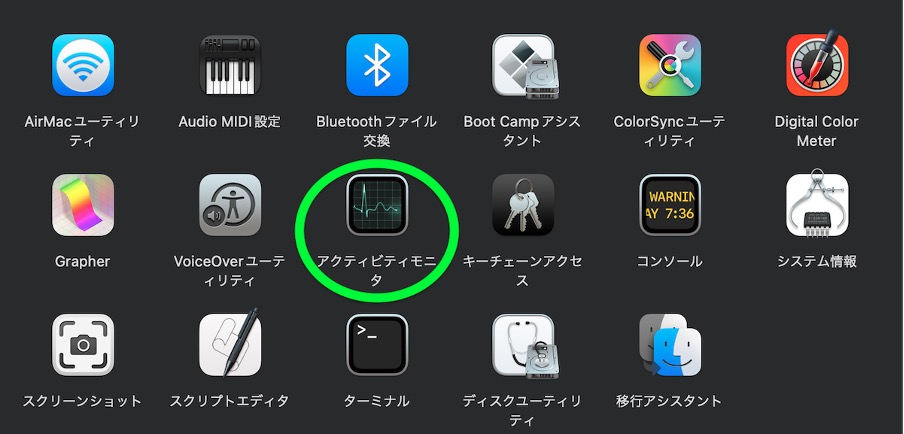
Finder>アプリケーション>ユーティリティ>アクティビティモニタを開いてください。
![]()
-
上にあるメニューからメモリを選択してください。
![]()
-
この下側にある、「物理メモリ」がパソコンの総メモリ容量を、「使用済みメモリ」が現在使用しているメモリ容量を表しています。
![]()
この図の場合は8GBメモリの内6.35GBだけ使用していて、半分以上使われているということがわかります。


これらを参考にしてメモリ割り当て量を調整してみてください。
メモリ割り当てを変更しても問題が解決しない場合
色々調整してメモリ割り当てをしても、動きがカクついたり、ブロックが設置できなかったりと問題が解決しない場合、以下の改善方法を確認してみてください。
プレイヤー側マインクラフトのメモリ割り当てを変更する
動作不調の原因が、サーバー側の問題ではなく、プレイヤー側のメモリ不足が問題の可能性があります。
マインクラフトのJVM引数を変更することで、プレイヤー側のマインクラフトでメモリ割り当てを変更できます。
Minecraft JVMの引数 の変更方法
-
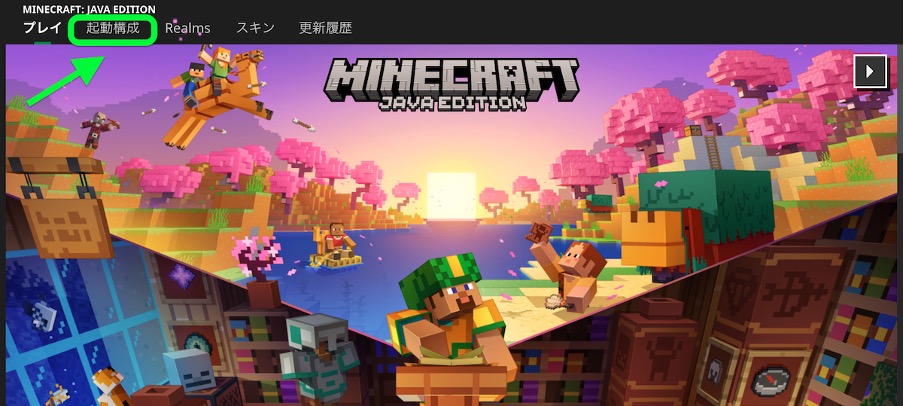
ランチャー画面を開き、上側にある起動構成をクリックする
![]()
-
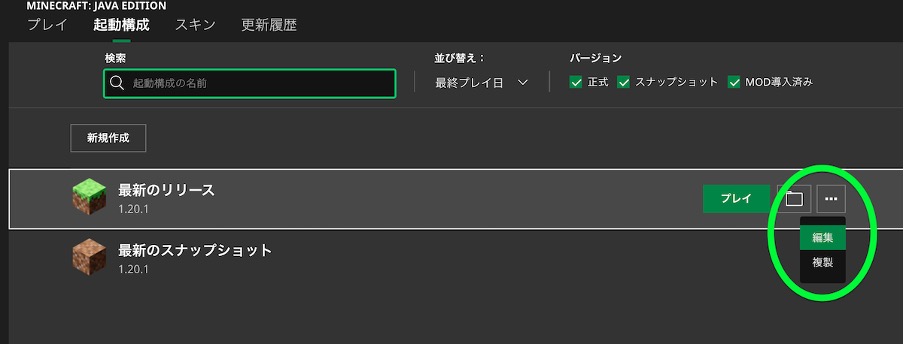
使用しているバージョンの右側「・・・」ボタンをクリックし、下側に出てくる編集をクリックする
![]()
-
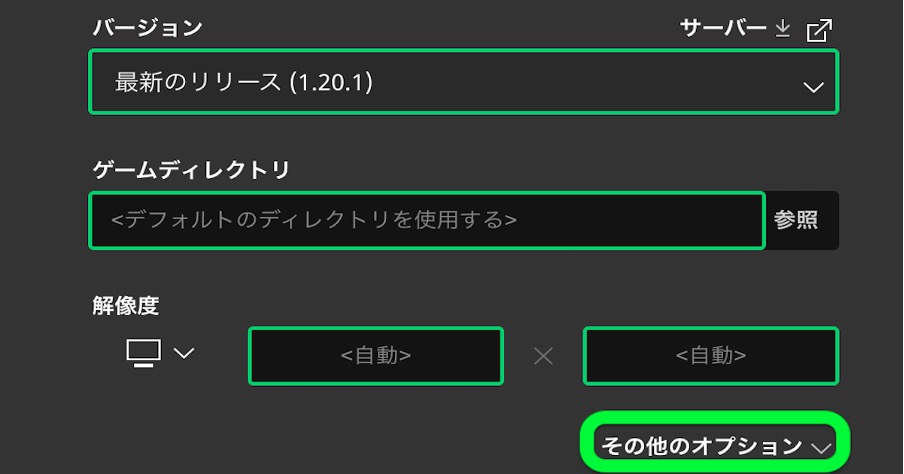
その他のオプションをクリックする
![]()
-
JVM引数の欄に書いてある「-Xmx」の隣の数値を割り当てたいメモリ量に書き換える(図で、「2G」と書いてある部分)
![]()
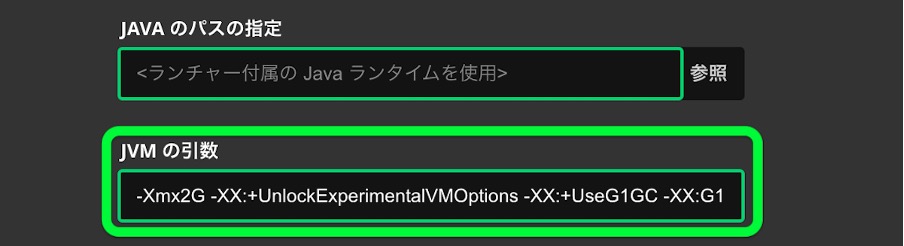
こうすることで、マインクラフトにメモリ割り当てをすることが出来ます。
Modやプラグインを抜いてみる
割り当てメモリの使用量にも書いた通り、Modやプラグインなどの拡張機能はサーバーに強い負荷をかけています。
メモリ使用量の多いModやプラグインを外すことで、サーバーへの負荷が軽減する可能性があります。
マイクラ専用サーバーを利用する
どうしてもメモリが足りない場合には、PCに搭載されているメモリを買い足したり、PC自体を買い換える必要があります。
ConoHa for GAMEが提供するマイクラ マルチサーバーであれば、サーバーの利用開始時に必要なメモリを選択して立ち上げることができます。
プレイを開始してからメモリが少なすぎたり、大きすぎたりすることがわかっても、いつでもサーバーを作成し直すことができます。
利用した分だけ料金を払えばよいので、新しくPCを購入したりメモリを増設したりと大きな出費になることもありません。
以下の記事で詳しいサーバーの立ち上げ方を説明しているので、ぜひ参考にしてみてください。
【Java版】マイクラでマルチプレイをするには?サーバーの立て方をわかりやすく解説!
執筆:攻略大百科