
MENU

Minecraft攻略情報

その他ゲーム攻略

サーバー・マルチプレイ
- 7 Days to Die
- ARK
- ARMA3
- Assetto Corsa
- Core Keeper
- Counter Strike2(CS2)
- DayZ
- Enshrouded
- Factorio
- FiveM
- Hytale
- Minecraft
- Palworld
- Project Zomboid
- RUST
- Satisfactory
- Soulmask
- Team Fortress 2
- Unturned
- Valheim
- テラリア

MOD
【Hytale】マルチプレイ用サーバーの立て方

「最近よく名前を聞く Hytale ってどんなゲームなんだろう?」
「配信で見かけたけど、自由度が高そうで面白そう…」
「でも、難しそうだし自分にもできるかな?」
そんなふうに感じている方も多いのではないでしょうか。
今回は冒険・戦闘・クラフト・建築・探索・物語がすべて詰め込まれた「Hytale」の魅力とマルチプレイ用サーバーの立て方について紹介していきます。
Hytaleってどんなゲーム?
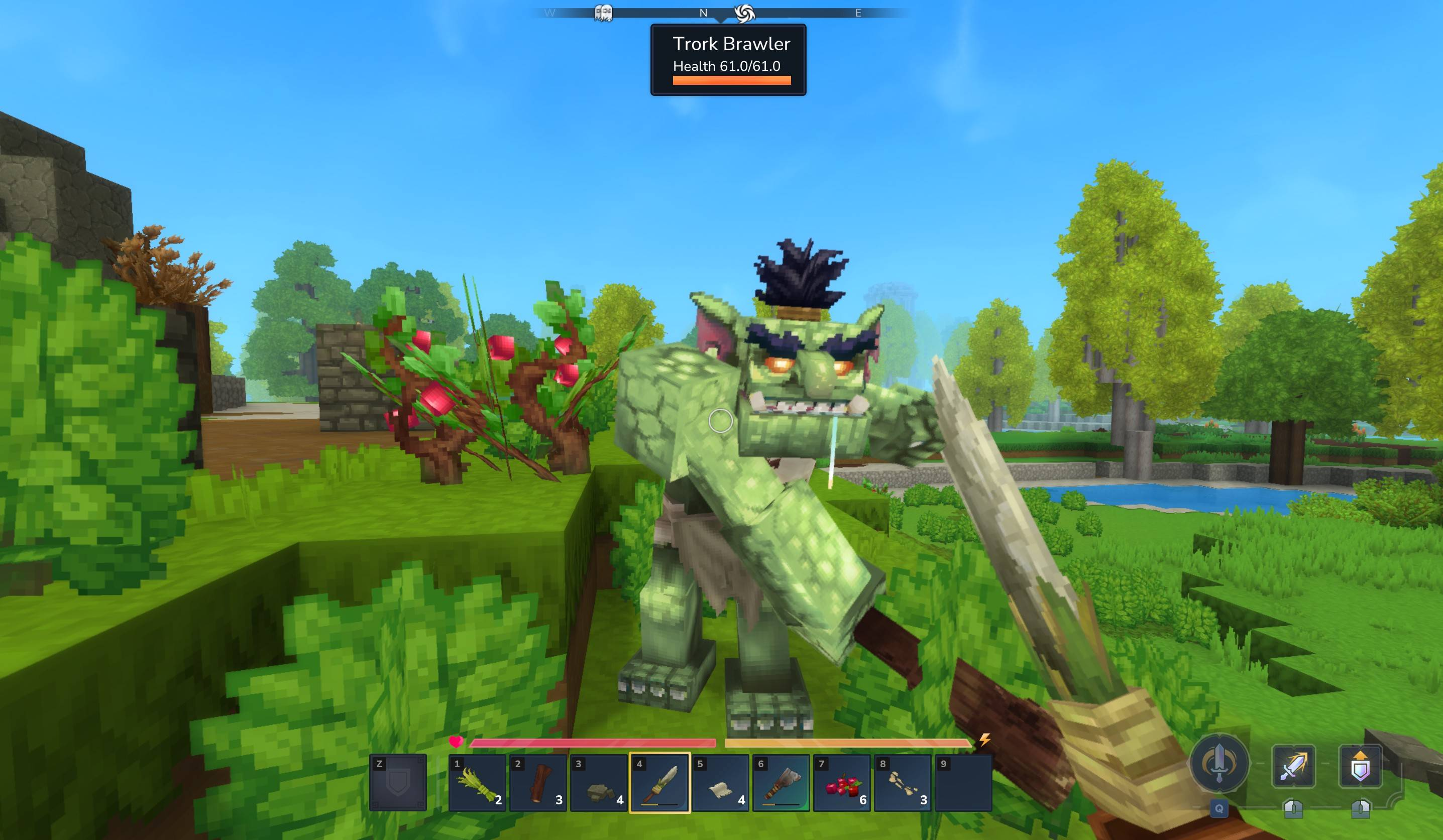
Hytaleは、ブロックで構成された広大な世界を自由に冒険できるサンドボックスRPGです。
見た目はブロック調ですが、中身は
- ストーリーの存在
- ダンジョン探索
- ボス戦
- 装備強化
- スキル要素
など、かなり本格的なRPG要素を備えています。
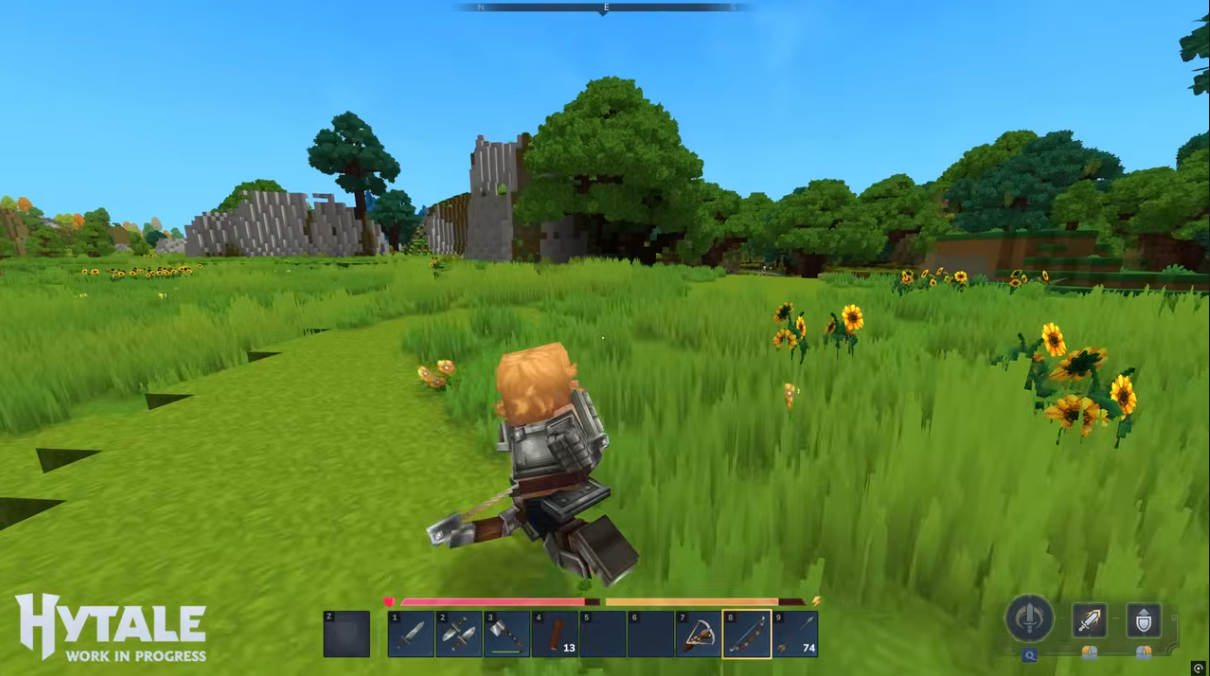
また、決められた遊び方だけをなぞるゲームではなく、「何をするか」を自分で選べるところもこのゲームの魅力の一つです。モンスターと戦う冒険者になるのも良し、建築の職人になるのも良し。自分のスタイルに合わせてゲームの世界を楽しむことができます。
世界観
舞台は、森・雪原・砂漠・洞窟・遺跡・古代都市など、様々なバイオームで構成されたファンタジー世界。エリアごとに雰囲気も出現する敵も異なり、探索しているだけで「次は何があるんだろう?」とワクワクが止まりません。
サバイバル要素
Hytaleには、以下のようなサバイバル要素があります。

- 体力管理
- 装備の耐久
- 食料の確保
- 回復手段の準備
無計画に突っ込むと簡単に倒されてしまいますが、しっかり準備をすれば初心者でも安定してクリアできます。少しずつコツを覚えながら、無理なく進められるでしょう。
クラフトと成長
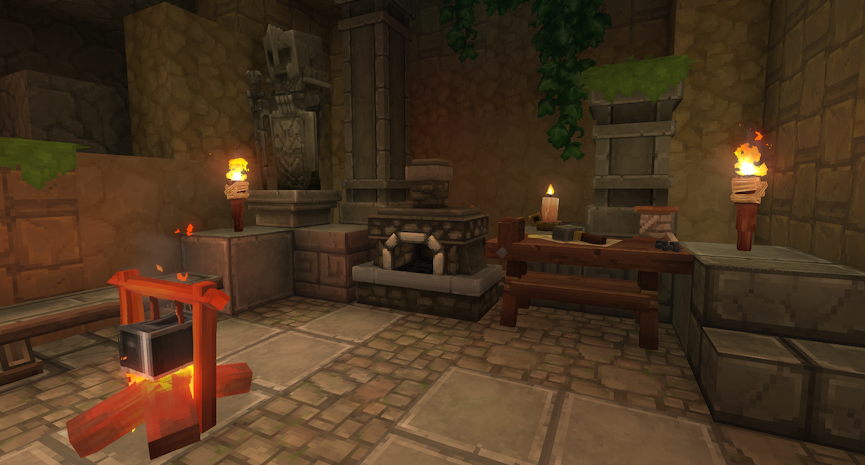
集めた素材を使って、武器・防具・ツール・建築ブロックなどのアイテムをクラフトできます。 レアな素材を手に入れるほど、より強力な装備が作れるようになります。
「探索 → 素材収集 → クラフト → 強化 → さらなる探索」の成長サイクルが自然に回り、いつまでも遊び続けたくなる魅力があります。
建築要素
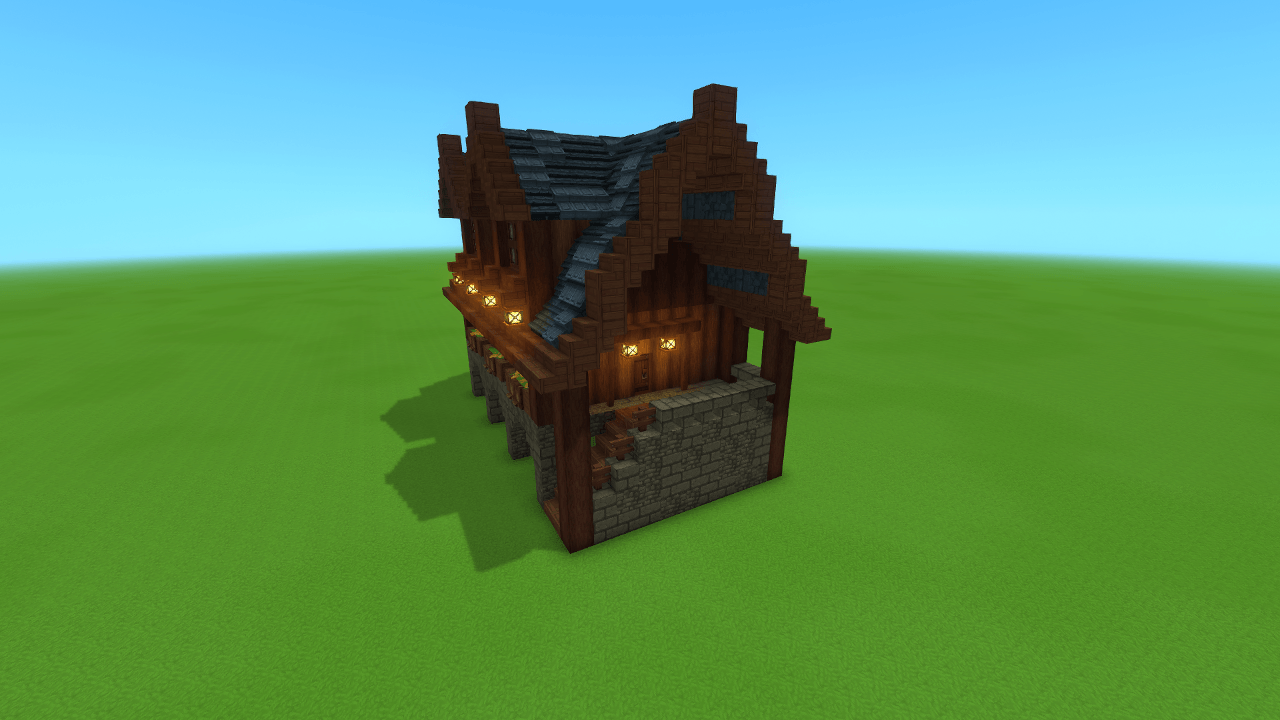
Hytaleでは、拠点や家を自由に建築できます。
小さな山小屋から壮大な城、近代的な拠点、ファンタジー風の街まで、形も大きさも思いのまま。建築が好きな人なら、何時間でも没頭できるほどの自由度と奥深さがあります。
シングルプレイもマルチプレイも対応
プレイスタイルは完全に自由。一人で自分のペースでじっくり冒険したり、気の合う友達と協力して難関に挑んだり、マルチサーバーに参加して大人数でワイワイ楽しんだり。どんな遊び方にも対応しています。
Hytaleをマルチプレイで遊ぶには
本ゲームでマルチプレイをするには、以下の方法があります。
- Steamのマルチプレイ機能を利用する
- 自分のパソコンをサーバーとして解放する
- レンタルサーバーを利用する
どの方法がおすすめ?
それぞれのメリットやデメリットなどの特徴は次の通りです。
| サーバーの種類 | メリット | デメリット |
|---|---|---|
| Steamのマルチプレイ機能 | ・費用がかからない ・導入や設定が楽 ・セキュリティ面で安全 | ・設定変更の自由度に制限がある ・ホストがいないとマルチプレイできず、時間の都合がつかないとプレイしづらい ・24時間起動が難しい |
| 自分のPC(自作サーバー) | ・最初に機器を購入すれば、継続した費用は抑えられる ・自由にカスタマイズ可能 ・24時間起動可能 | ・光熱費がかかる ・導入や設定がとても大変 ・セキュリティ面でリスクがある ・自分のPCを好きな時に利用、再起動しにくくなる |
| レンタルサーバー | ・導入や設定が楽 ・自由にカスタマイズ可能 ・24時間起動可能 ・セキュリティ面で安全 | ・費用が発生する ・コマンド操作が必要 |
どの方法もメリット・デメリットありますが、「レンタルサーバー」を利用する方法が費用以外の全てを解決できるため、最もデメリットが少なく便利なことがわかります。
特に VPS(仮想専用サーバー)タイプのレンタルサーバーは、1台丸ごとサーバーをレンタルするよりも費用が抑えられます。一般的なサーバーレンタルよりも安価で利用できるため、VPSタイプのレンタルサーバーが特におすすめです。
ConoHaのマルチサーバーを立てる方法
ここからは、Hytaleをマルチプレイで楽しむためのサーバー構築方法を解説していきます。
今回はConoHa VPSを使って、Hytaleマルチサーバーを立ち上げていきましょう!
まず、Hytaleマルチサーバーを動かすために必要なシステム要件は以下の通りです:
| CPU | x64またはarm64プロセッサ |
|---|---|
| メモリ | 最小4GB、推奨6GB以上 ※プレイヤー数により変動 |
| ディスク容量 | 20GB以上(SSD推奨、NVMe最適) |
| ネットワーク | パブリックIPアドレス、2Mbps以上 |
| Java | Java 25 LTS(スクリプトで自動インストール) |
ConoHa アカウントを作成する
「ConoHa VPS」のサイトから「お申し込み」をクリックします。

「初めてご利用の方」の部分に、メールアドレスとパスワードを入力して「次へ」を押してください。ここで登録するパスワードは、「ConoHaアカウントのパスワード」になります。

イメージタイプ・プランを選ぶ
次にイメージタイプの選択画面になります。以下のように選択してください。
- サービス:VPS
- イメージタイプ:Ubuntu24.04(x86_64)
- プラン:4GB以上

料金タイプを選ぶ
料金タイプは「長期割引パス」か「時間課金」のどちらかを選びます。
- 時間課金:時間単位で課金されるため、試しにサーバーを立てる場合や短期間のご利用に最適。
- まとめトク:1ヶ月以上利用する場合、料金が割引になるこちらの方がお得です。
事前支払いになります。
プランについて、Hytale の推奨プランは「4GB」以上です。

パスワード・ネームタグを設定する

次に root パスワードとネームタグを指定します。
root パスワードは、英語大文字・英語小文字・数字・記号の4種を最低1文字ずつ使って、9~70文字になるようにします。
このパスワードは「rootパスワード」といい、マルチサーバーの root ユーザーのパスワードになります。必ずメモをとってください。
※ 大文字・小文字を区別します。
ネームタグはサーバーの名前を表します。分かりやすい名前に変えておくと便利です。入力が終わったら、右下の「次へ」を押します。
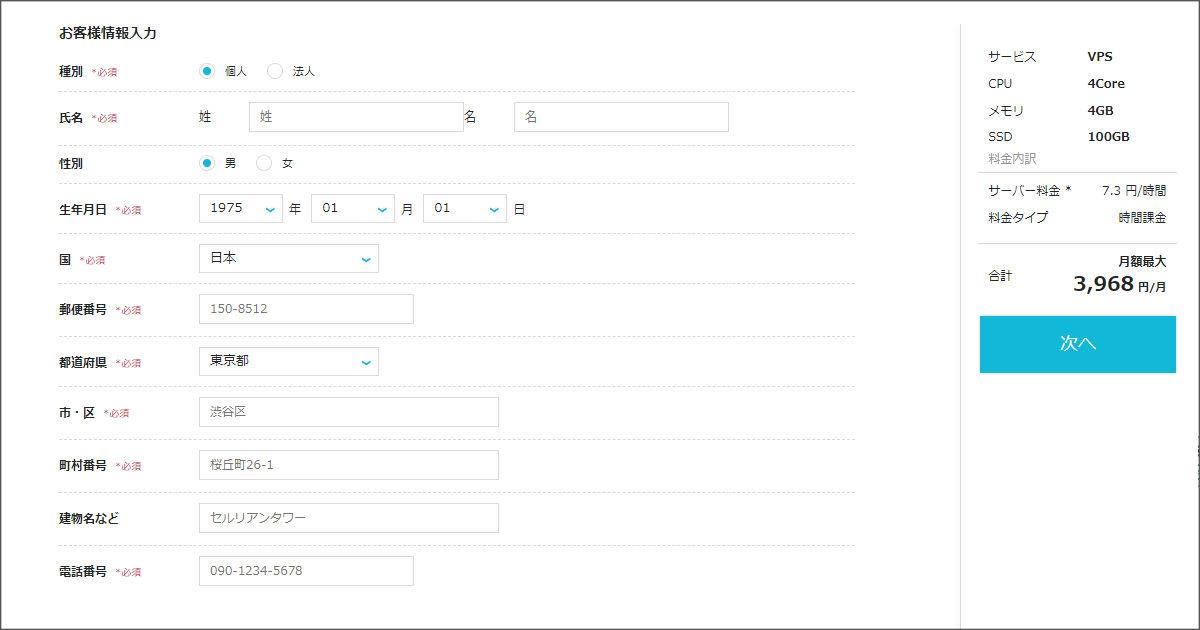
お客様情報入力
自分の情報を入力します。画面の内容にそって入力してください。入力がおわれば画面右の「次へ」を押します。
本人確認の認証を行う
本人確認では「SMS認証」と「電話認証」の2種類が選べます。好きな方の認証を選んでクリックしてください。
- SMS認証:スマホでSMS(ショートメッセージサービス)が利用できる場合はこちらをご利用ください。SMSで認証コードが届きます。
- 電話認証:スマホを持っていない場合は、家の電話番号等を入力して電話認証を選んでください。電話がかかってきて自動音声のアナウンスが流れます。申し込み画面に表示された認証コードを、電話側で入力して認証を行います。
支払方法を登録する
支払方法は「クレジットカード」「ConoHaチャージ」「ConoHaカード」の3種類があります。利用したい支払方法を選んで入力してください。
ConoHaカードの購入はこちらから行えます。

入力が終わったら「お申し込み内容」を確認して、内容に問題がなければ「お申し込み」ボタンを押してください。申し込みが完了します。
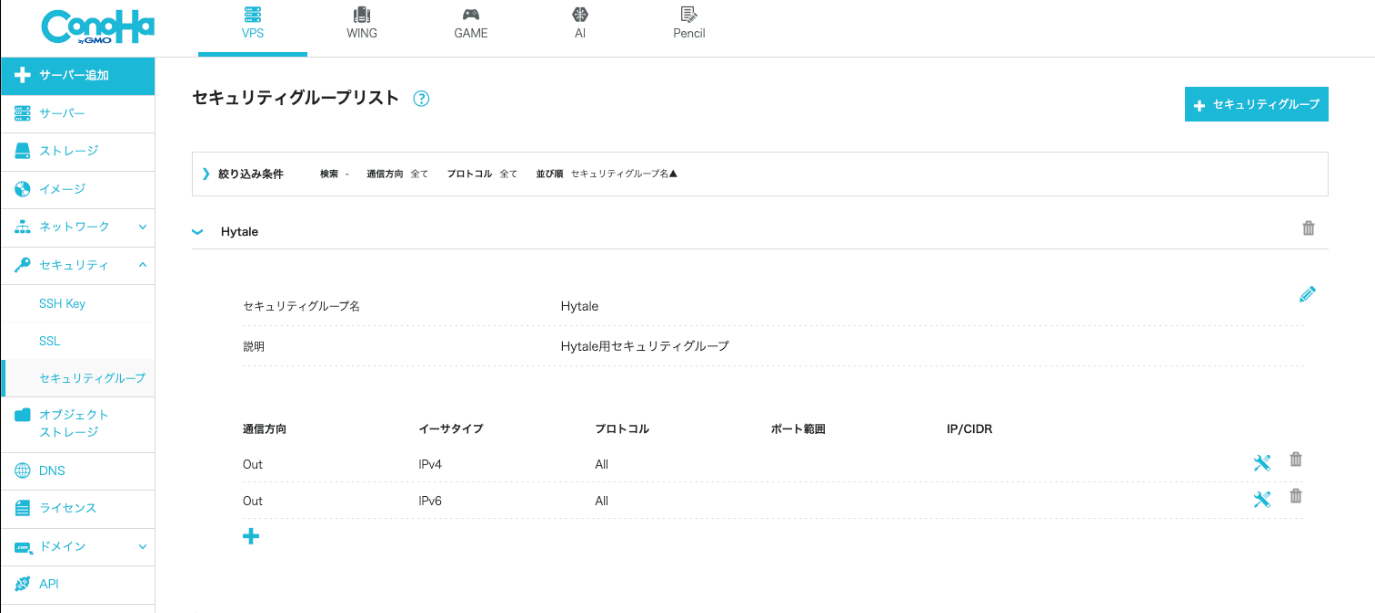
セキュリティグループを作成
以下の手順で、Hytale用のセキュリティグループを作成していきましょう。
- コントロールパネル右メニューの「セキュリティ」から「セキュリティグループ」を選択
- 画面右上の「+セキュリティグループ」をクリック
- 表示された入力画面で、下記の画像と同じように設定を入力
- 入力が完了したら「保存」をクリック
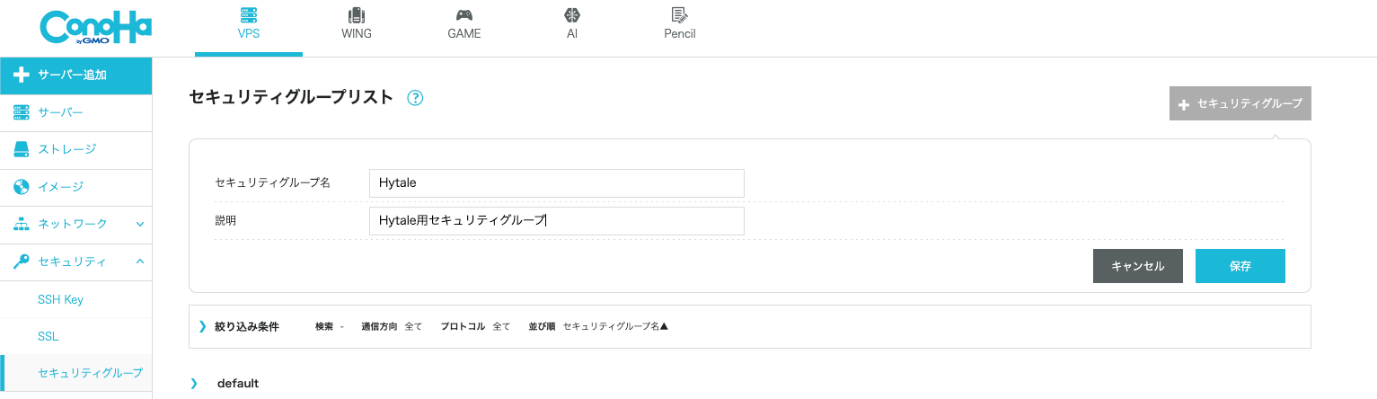
リストに作成したHytaleが表示されるので、下にある「+」をクリックします。
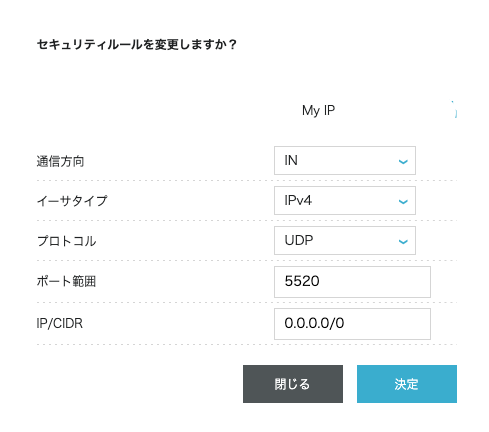
以下のように入力して「決定」ボタンをクリックしましょう。
次に、先ほど作成したセキュリティグループをサーバーに設定します。
上部メニューの「VPS」をクリックします。
サーバー一覧が表示されるので、対象サーバーの「詳細情報」をクリックしてください。
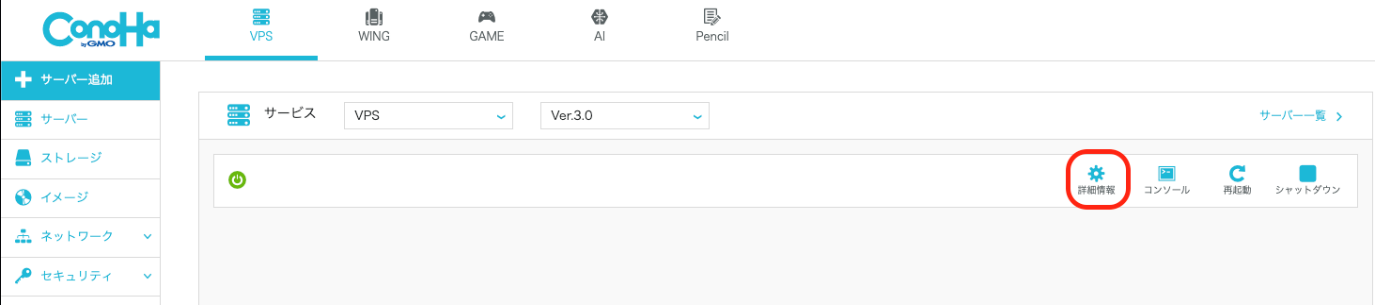
ネットワーク情報の項目から、セキュリティグループ横にある鉛筆マークをクリックしてください。
「+」ボタンを押して、先ほど作成した「Hytale」のセキュリティグループを選択し、保存します。
これでサーバーの構築は完了です!
コンソールにログインしてHytaleサーバーを起動する
それでは、サーバーにログインしてコンソール画面にアクセスしましょう。
コンソールへのアクセス方法はいくつかありますが、ここではConoHaの管理画面から直接アクセスする方法を解説します。
上部メニューの「VPS」から作成したサーバーを選び、「詳細情報」をクリックします。
サーバー詳細画面が表示されたら、サーバー名横にある「コンソール」をクリックして、コンソール画面を開きます。コンソール画面とはコマンドを入力する画面のことで、ここからサーバーに直接アクセスします。

もし時間が経った等の理由で画面が反応しなくなった場合は、右上の「×」を押して画面を閉じ、管理画面からコンソール画面を呼びだしてやり直してみてください。
コンソール画面で Enter キーを押すとログイン IDを入力するモードになります。ここで「 root 」と入力して Enter キーを押します。
続いて、root パスワードを入力します。ここでは、サービスの申し込み時に設定したroot パスワード を入力します。
※大文字と小文字を間違えないように入力しましょう。
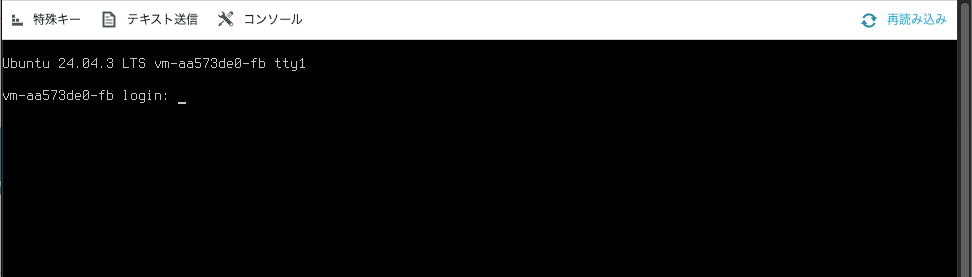
rootユーザーでのログインに成功したら、まずはパッケージを最新の状態にアップデートしましょう。 以下のコマンドを入力してください。
sudo apt update –y
※ パッケージの更新には数分かかる場合があります。完了するまでお待ちください。
処理が完了すると、以下のようなメッセージが表示されます。
Reading package lists… Done
Building dependency tree… Done
Reading state information… Done
32 packages can be upgraded. Run ‘apt list –upgradable’ to see them.
必要なアプリケーションをインストール
以下の順番でコマンドを実行して、アプリケーションをインストールしてください。
Java
以下のコマンドを実行してJava 25をインストールしてください。
sudo apt install openjdk-25-jdk –y
インストールが完了すると、以下のようなメッセージが表示されます。
Processing triggers for libgdk-pixbuf-2.0-0:amd64 (2.42.10+dfsg-3ubuntu3.2) …
Scanning processes…
Scanning linux images…
Running kernel seems to be up-to-date.
No services need to be restarted.
No containers need to be restarted.
No user sessions are running outdated binaries.
No VM guests are running outdated hypervisor (qemu) binaries on this host.
また、以下のコマンドでJavaが正しくインストールされたか確認することも可能です。
java –version
以下のようなバージョン情報が表示されればインストール成功です。
openjdk 25.0.2 2026-01-20
OpenJDK Runtime Environment (build 25.0.2+10-Ubuntu-124.04)
OpenJDK 64-Bit Server VM (build 25.0.2+10-Ubuntu-124.04, mixed mode, sharing)
解凍ソフト
ダウンロードしたファイルを解凍するために、以下のコマンドを実行して圧縮解凍ソフトをインストールします。
sudo apt install unzip
Javaのインストール時と同様に、処理完了のメッセージが表示されればインストール完了です。
Hytaleサーバーアプリケーションのセットアップ
1. Hytaleダウンローダーのダウンロード
まず、以下のコマンドでHytaleサーバー用のダウンローダーをダウンロードします。
ダウンロードが完了すると、以下の文章が表示されます。
hytale-downloader.zip 100%[============================>] 9.27M –.-KB/s in 0.1s
2026-02-04 23:19:38 (72.9 MB/s) – ‘hytale-downloader.zip’ saved [9720438/9720438]
ダウンロードしたファイルを解凍
次に、以下のコマンドでダウンロードしたzipファイルを解凍します。
./hytale-downloader-linux-amd64
実行が完了すると、以下のような文章が表示されます。
2行目の認証ページURLをコピーしてブラウザからアクセスしましょう。
Please visit the following URL to authenticate:
https://oauth.accounts.hytale.com/oauth2/device/verify?user_code=tntyaVkG
Or visit the following URL and enter the code:
https://oauth.accounts.hytale.com/oauth2/device/verify
Authorization code: tntyaVkG
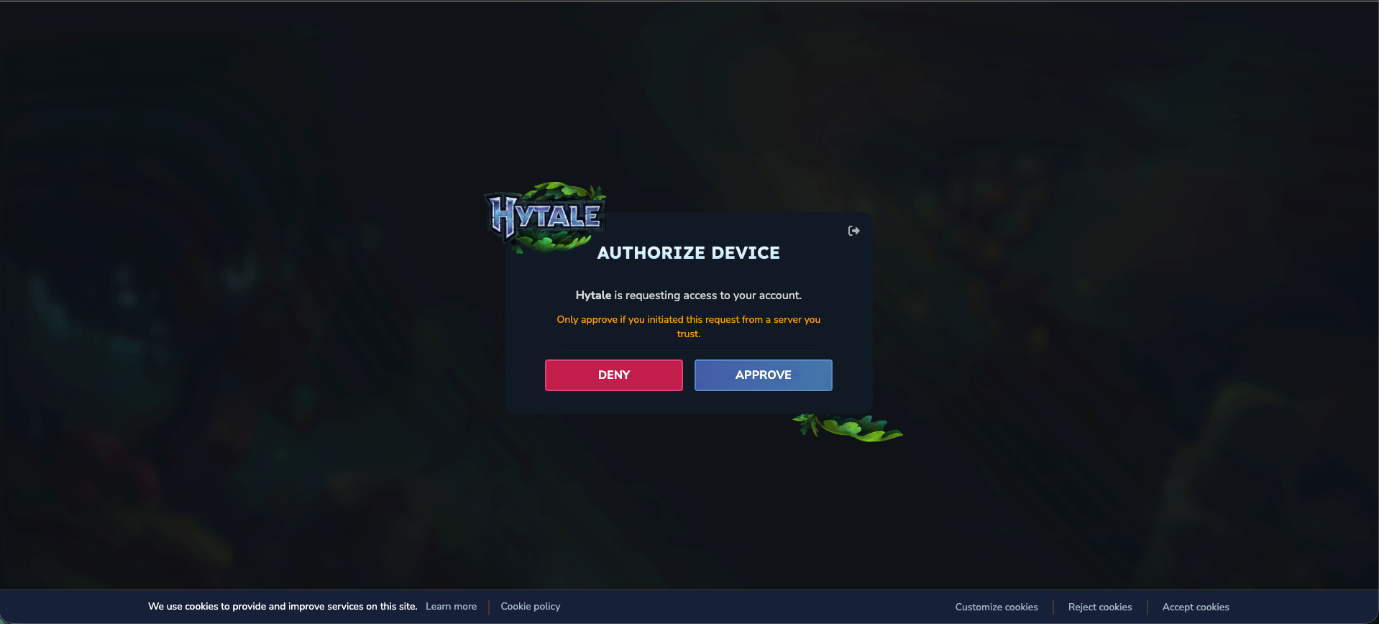
このような認証画面が表示されたら、「APPROVE」をクリックしてください。
3. ログインして認証を行う
事前に作成したHytaleのアカウントでログインします。
アカウントをお持ちでない場合、こちらからアカウントの登録を行ってください。

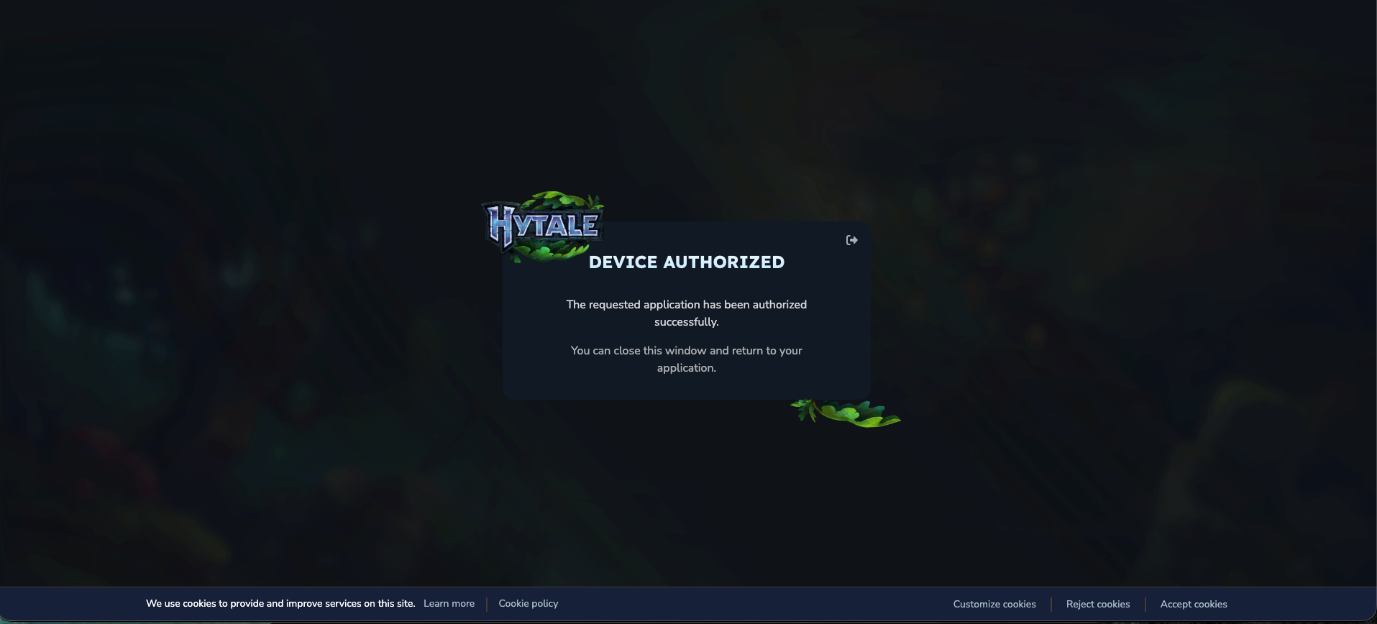
以下の画面が表示されたら認証は完了です。
4. サーバーを起動
認証が終わったら、ゲームアプリのダウンロードが始まります。
ダウンロードが完了したら、以下のような画面が表示されます。

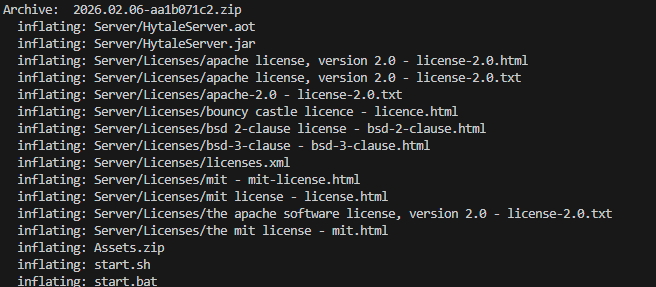
ゲームアプリは圧縮されているため、以下のコマンドで解凍してください。
unzip 2026.02.06-aa1b071c2.zip
解凍が完了したら、以下のような画面が表示されます。
ダウンローダーと同様に、実行権限が付与されていないため、以下のコマンドで権限を付与してください。
chmod +x start.sh
続いて、以下のコマンドでゲームサーバーを起動します。
./start.sh
以下の画面で処理が止まるので、以下のコマンドを入力して「Enter」キーを押してください。
/auth login device
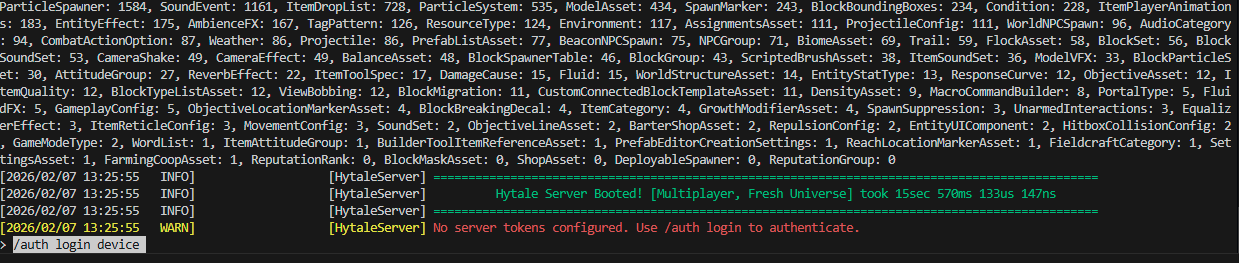
コマンドを実行すると認証URLが表示されるので、そのURLにアクセスして認証を行ってください。
認証手順はダウンローダー実行時と同じです。

認証が終われば、以下の画面が表示されます。
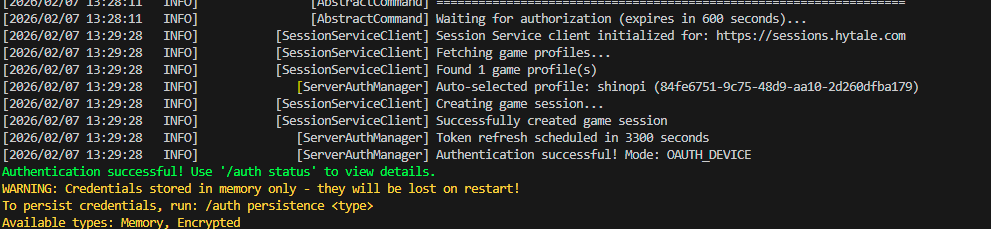
これでゲームサーバーの起動は完了です!
5. ゲーム内設定を行う
ここからは、ゲーム内設定をしていきます。
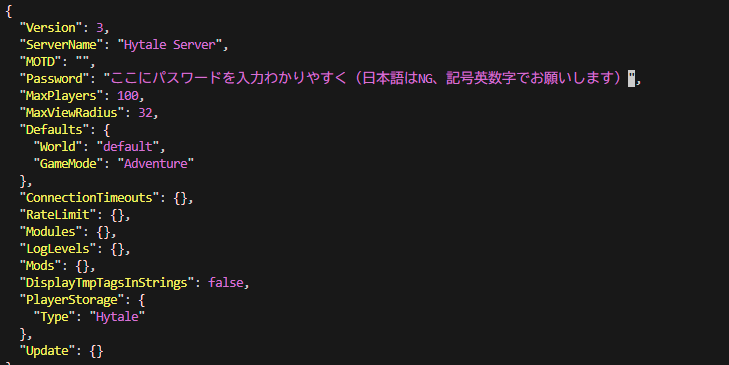
起動したサーバーを一回止めて、以下のコマンドでパスワードの設定を行います。
vi Server/config.json
パスワードを入力する際は、Viというテキストエディタで編集します。
入力が完了したら保存し、再度サーバーを起動すれば、パスワードを使用してゲームに参加できるようになります。
6. サーバーにアクセスする
それでは、実際にゲームに参加してみましょう。
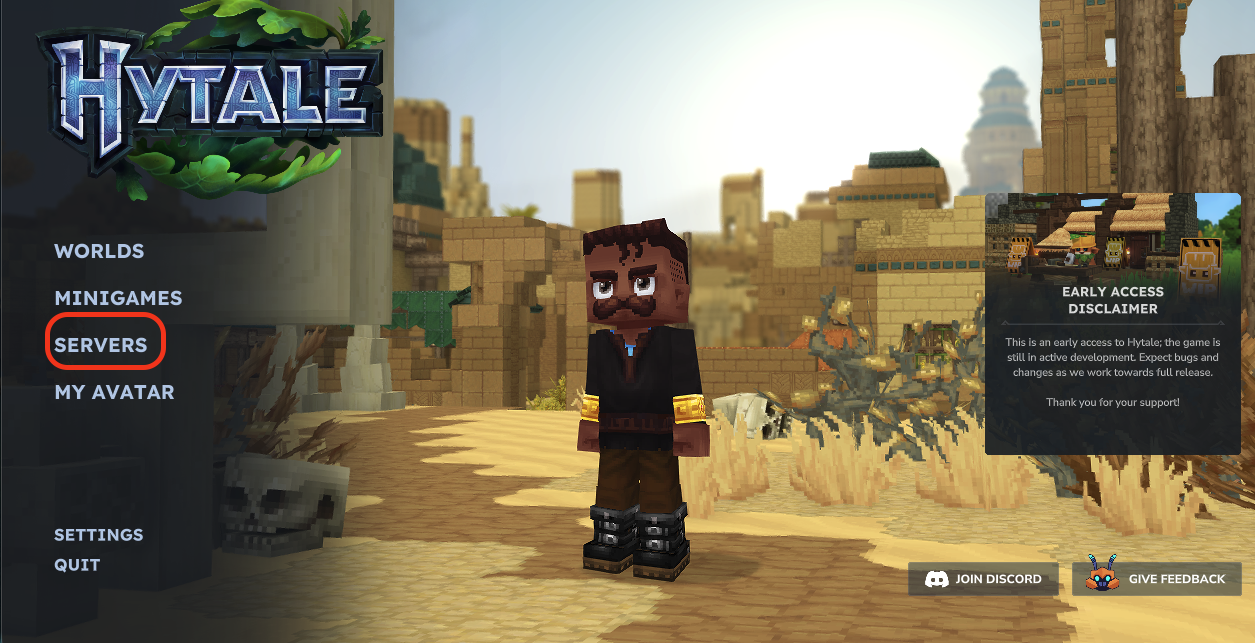
スタート画面のメニューから「SERVERS」を選択します。
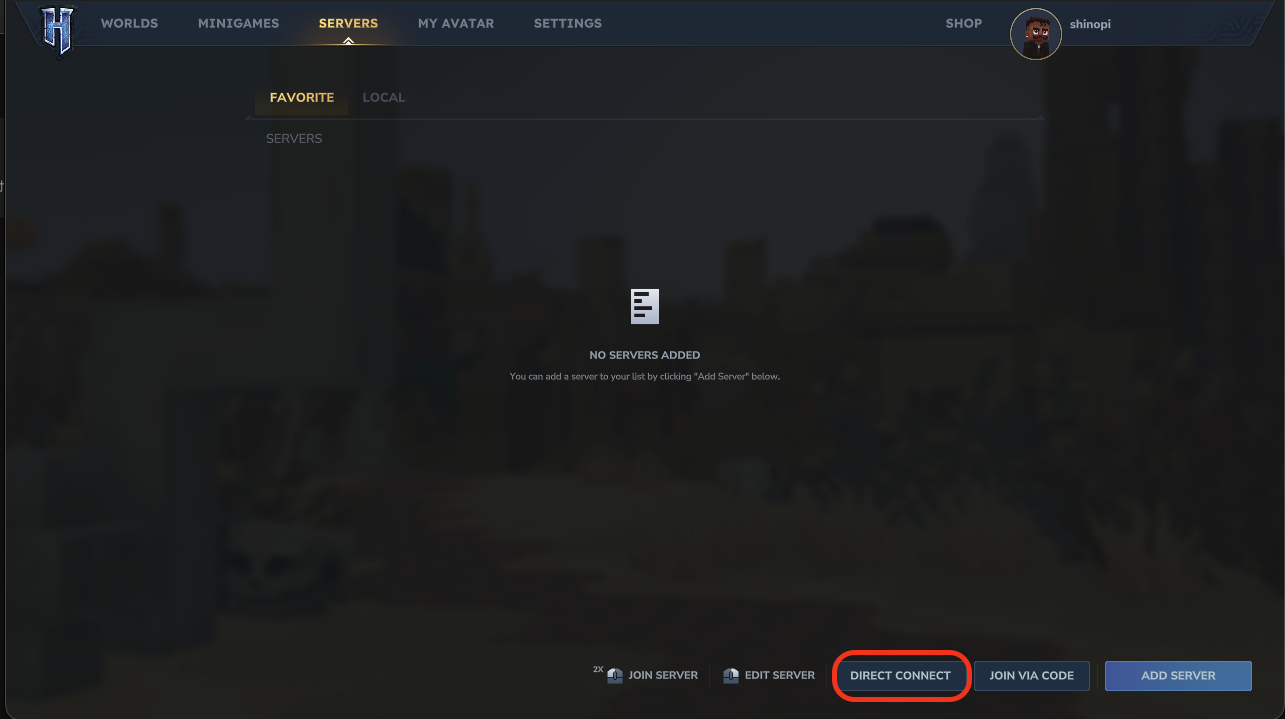
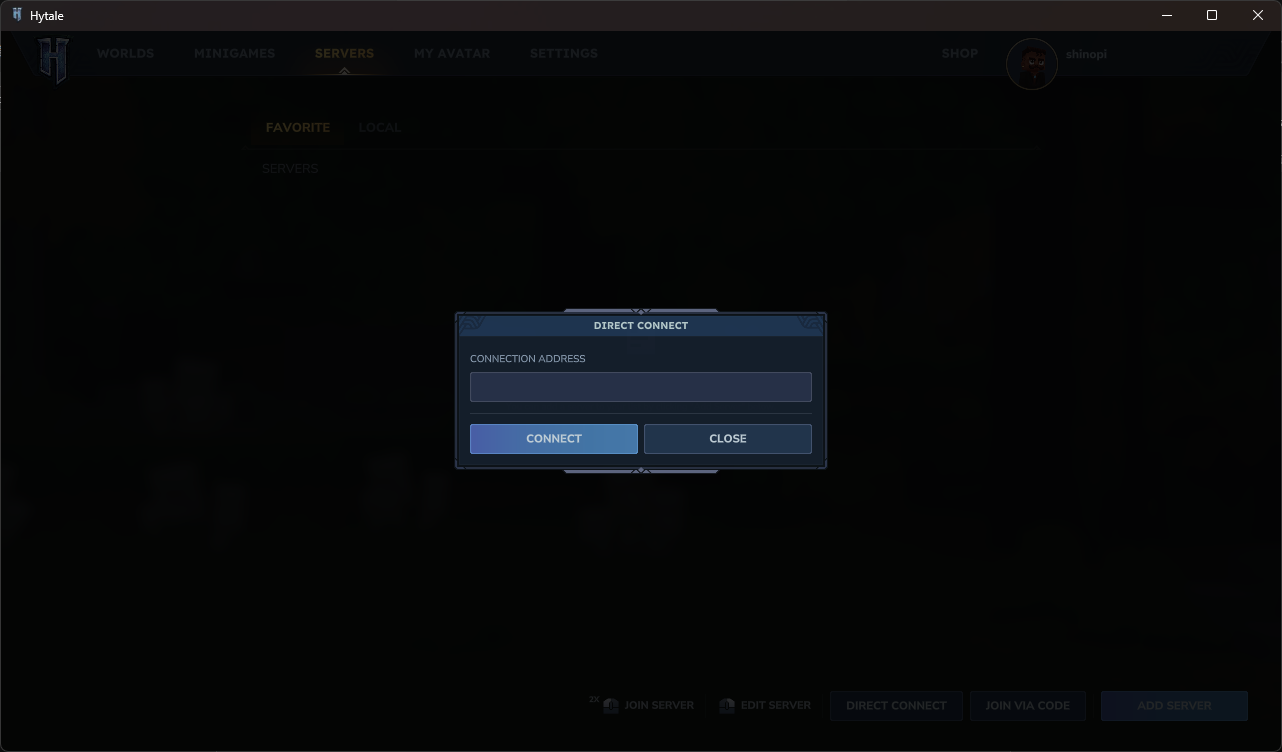
画面下にある「DIRECT CONNECT」をクリックします。
サーバーのIPアドレスを入力する画面へ遷移します。
先ほど確認したIPアドレスを入力し、「CONNECT」をクリックしてサーバーに入りましょう。
マルチプレイするならConoHa VPSがおすすめ
サーバーを立てる際は、レンタルVPSタイプがおすすめと紹介しましたが、「ConoHa VPS」が特におすすめなのは以下の理由があります。
- スペック不足を気にせず快適にプレイできる!
- VPSタイプなので、サーバーを1台借りている時のように自由に設定をカスタマイズすることができ、かつレンタル料金は低価格!
- 24時間稼働可能。ホストがログアウトしてもサーバーは稼働しているので、いつでも他のユーザーがアクセスして遊ぶことができる!
初期費用がなく、時間単位で課金されるところも十分に魅力的です。初めて専用サーバーの構築を検討している方いはぜひ気軽に試していただきたい、おすすめのサービスになります。
まとめ
ここまでHytaleのマルチプレイ用サーバーを立てる方法を紹介しました。Hytaleは戦闘、建築、クラフトなど様々な要素が楽しめるゲームです。
ソロプレイでも十分楽しめますが、仲間と協力してボスに挑んだり、大規模な建築プロジェクトを分担したりと、マルチプレイでは一人だと味わえない楽しさが広がります。自分専用のサーバーなら、いつでも気の合う仲間と集まって、自分たちだけの冒険を作り上げることができます。
ゲームに慣れてきて、仲間たちと一緒にHytaleを遊びたい方には非常におすすめです。友達を誘って、ぜひご自身のサーバーで思い出に残る冒険を始めてみてください!
執筆:TRO_gaming