

MENU

Minecraft攻略情報

その他ゲーム攻略

サーバー・マルチプレイ
- 7 Days to Die
- ARK
- ARMA3
- Assetto Corsa
- Core Keeper
- Counter Strike2(CS2)
- DayZ
- Enshrouded
- Factorio
- FiveM
- Hytale
- Minecraft
- Palworld
- Project Zomboid
- RUST
- Satisfactory
- Soulmask
- Team Fortress 2
- Unturned
- Valheim
- テラリア

MOD
【マイクラ】Minecraft Forgeの入れ方・設定・おすすめMODを完全解説
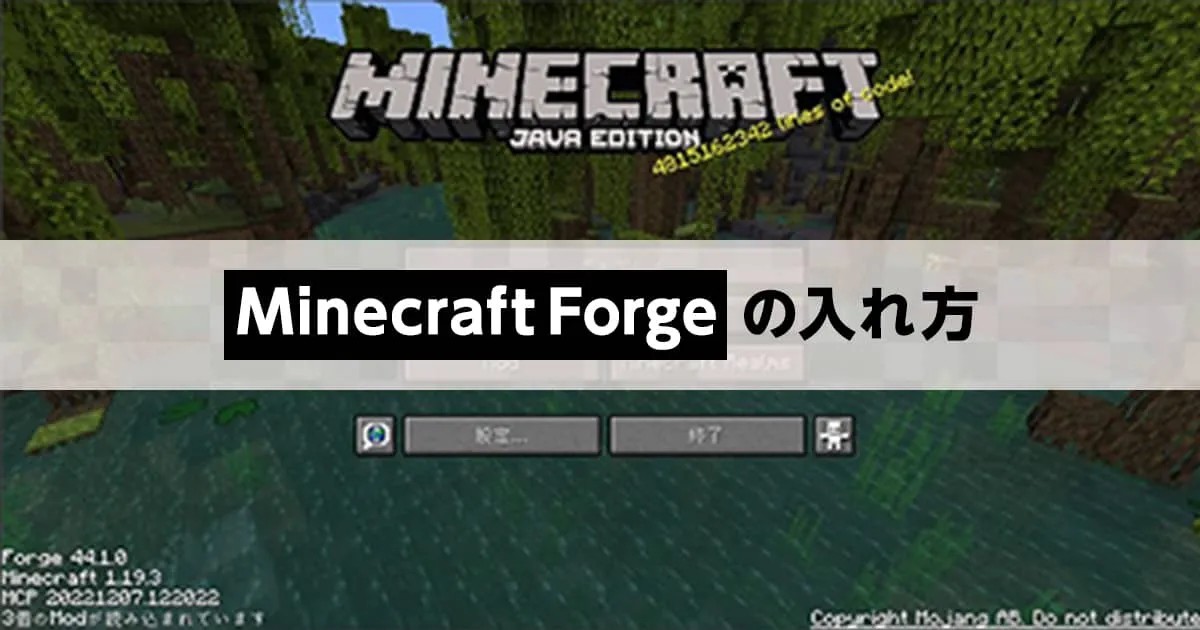
マインクラフトでMODを楽しむなら、まず押さえておきたいのがMinecraft Forgeの導入です。
この記事では、公式サイトからのダウンロードとインストール手順、MODのワールドデータを別フォルダに保存する設定方法、実際のMODの入れ方、そして起動しないときのトラブル対処まで、一連の手順をまとめて解説しています。
軽量化MODや影MODなどおすすめのMODも紹介しているので、ForgeとMODをセットで導入したい方はこの記事1本でまとめて確認できます。
Minecraft Forgeとは?
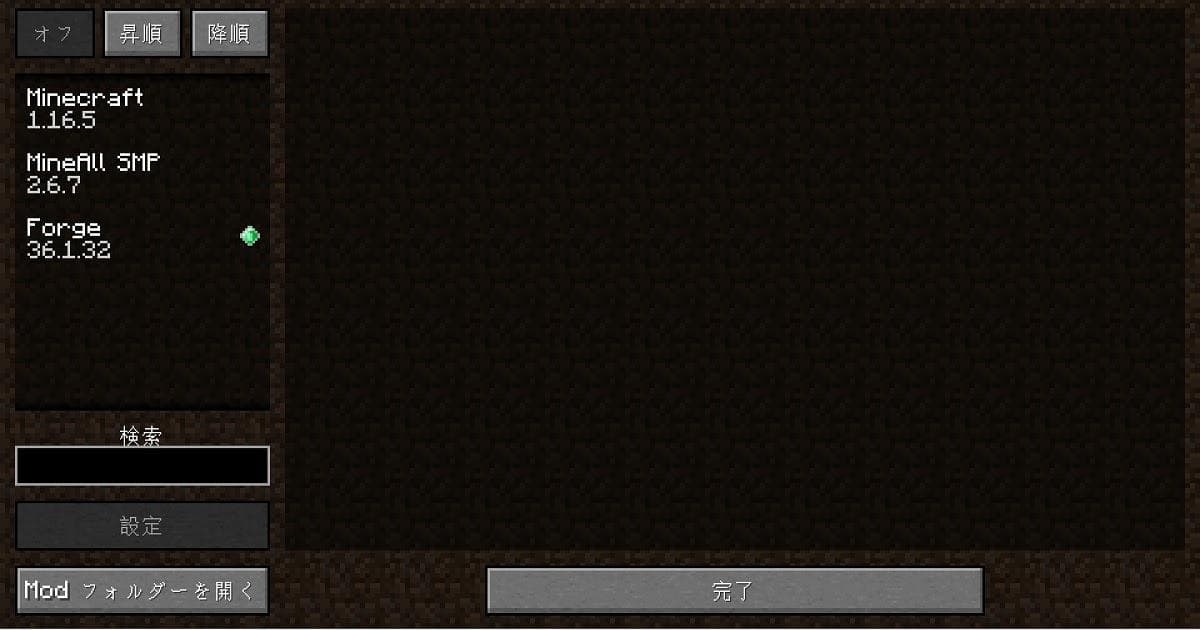
Minecraft Forgeとは、Minecraft(マインクラフト)に他のMODを追加するために必要なシステムです。
Minecraft Forgeを導入しないと、マインクラフトで新しいアイテムなどを拡張するMODと呼ばれるデータを導入することはできません。
マインクラフトの世界を拡張できるMODを入れるために必要なシステムなので、MODを入れる前にMinecraft Forgeを導入しましょう。
ごく少数でありますが、Minecraft Forgeなしでも機能するものもあります。
TMI、GLSL Shaders Mod、OptiFine、Light Rendererなど、一部のMinecraft Forgeなしでも起動しますが、アイテム追加系のMODを入れる場合は、必ずMinecraft Forgeが必要なので、そちらを検討している方は導入するようにしましょう。
Minecraft Forgeの入れ方
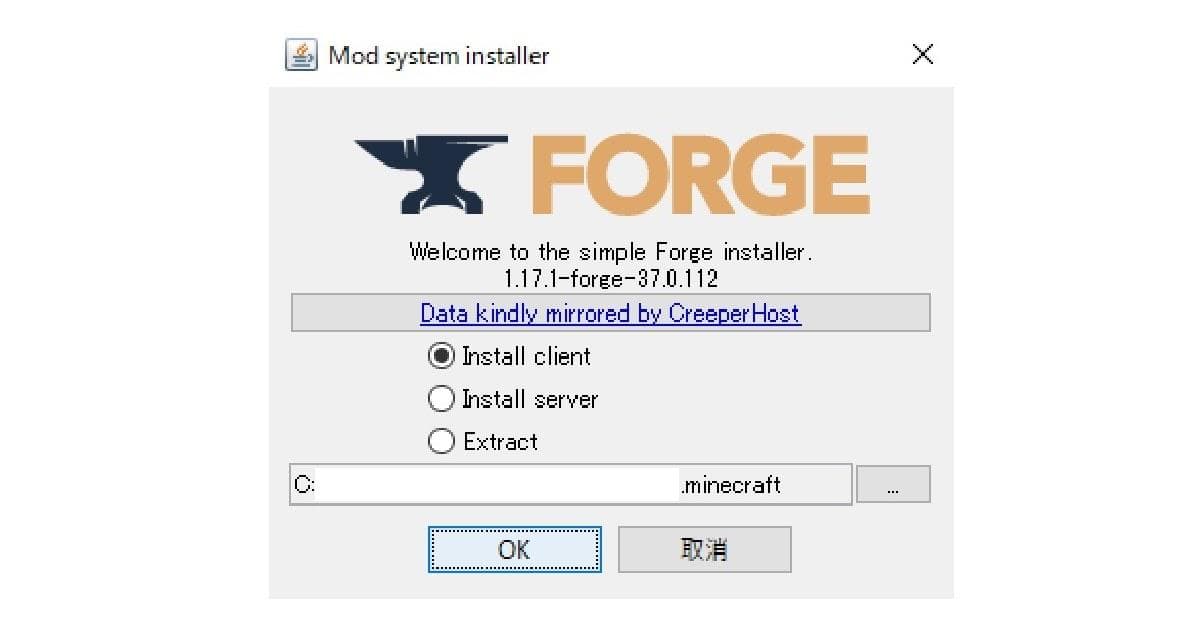
この章ではダウンロードから保存先設定まで、順番に解説していきます。
Minecraft Forgeの入れ方を解説
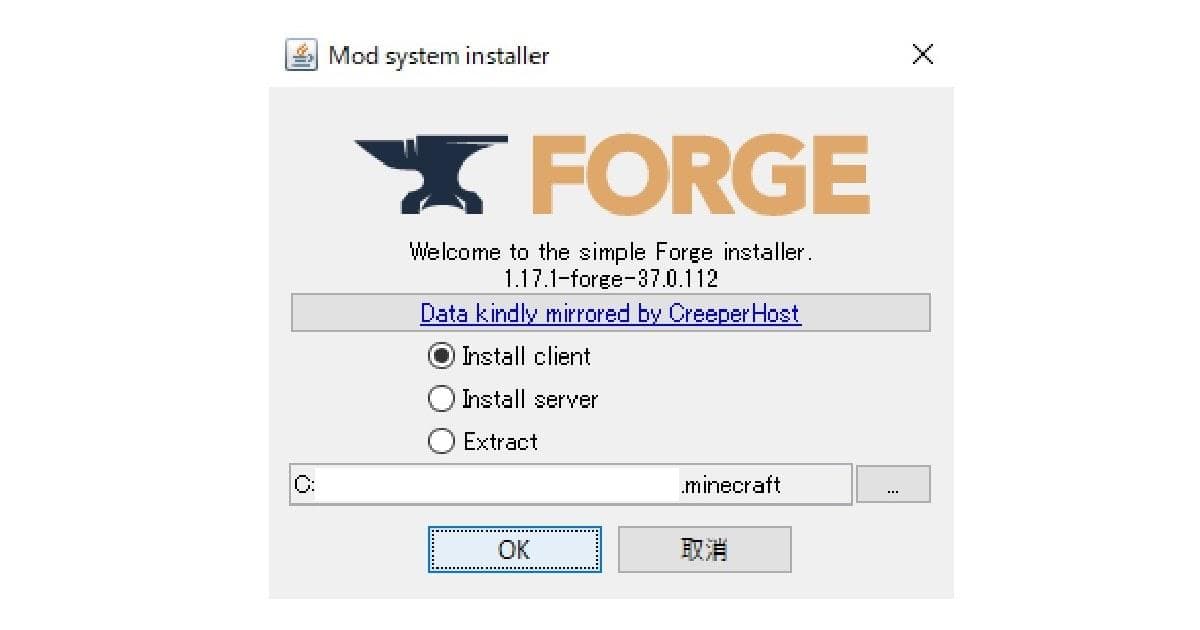
Minecraft Forgeの導入方法は簡単で、公式サイトから導入したいMinecraft Forgeをダウンロードして、インストールするだけです。一緒に確認しながら導入してみましょう。
- ①Minecraft Forgeの公式サイトにアクセスする。
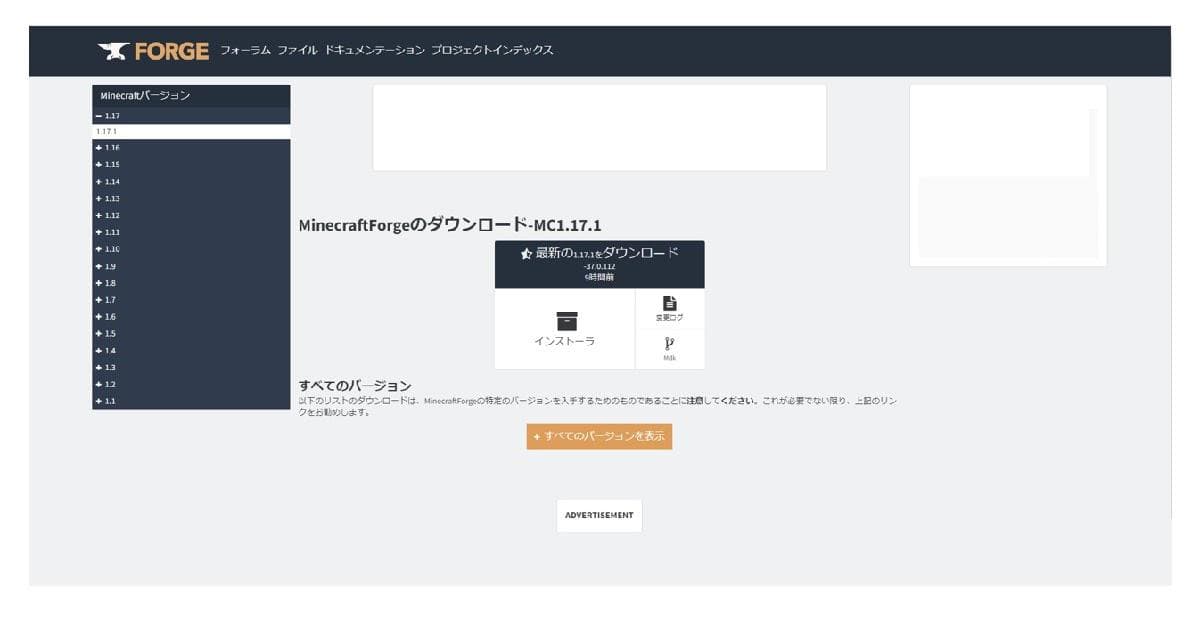
- ②自分が導入したいForgeのバージョンを左のリストから選びましょう。
- ※ワールドとMinecraft Forgeのバージョンは合わせる必要があるので、ダウンロード時は必ずバージョンが間違っていないか確認しましょう。
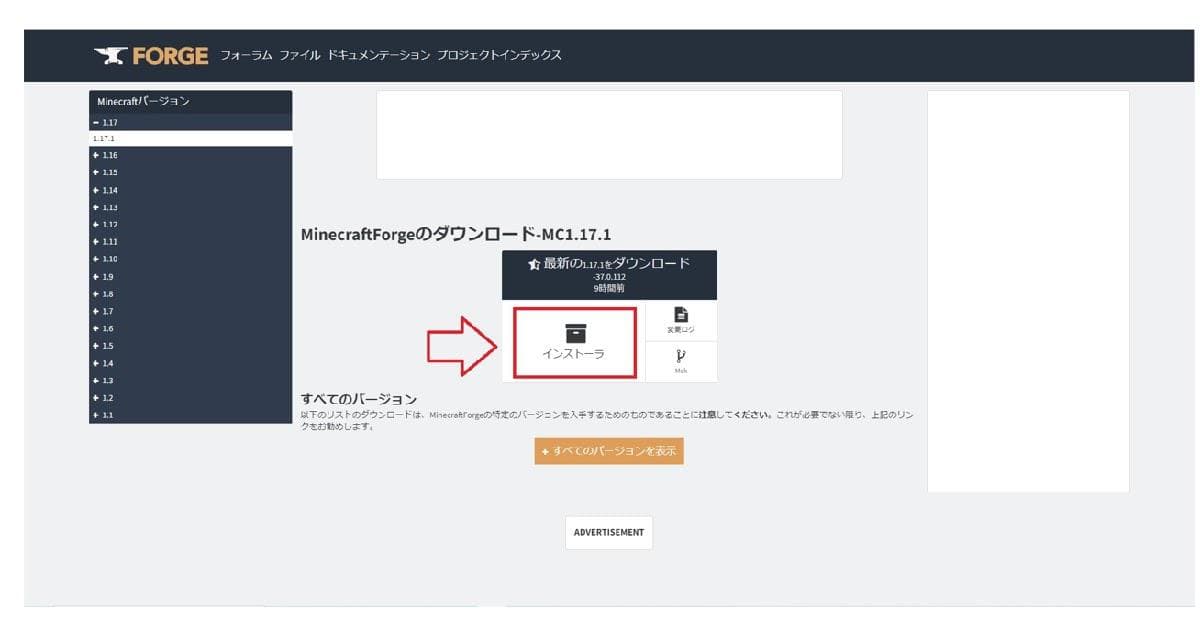
- ③Forgeのバージョンに間違いがなければインストーラを選択してダウンロードする。
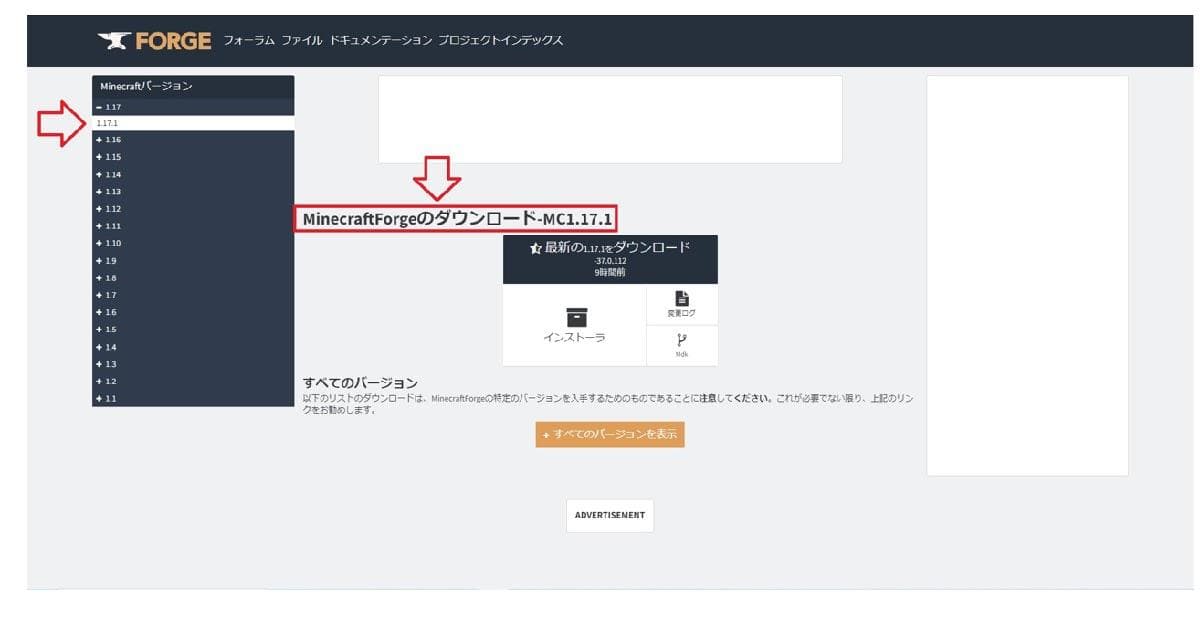
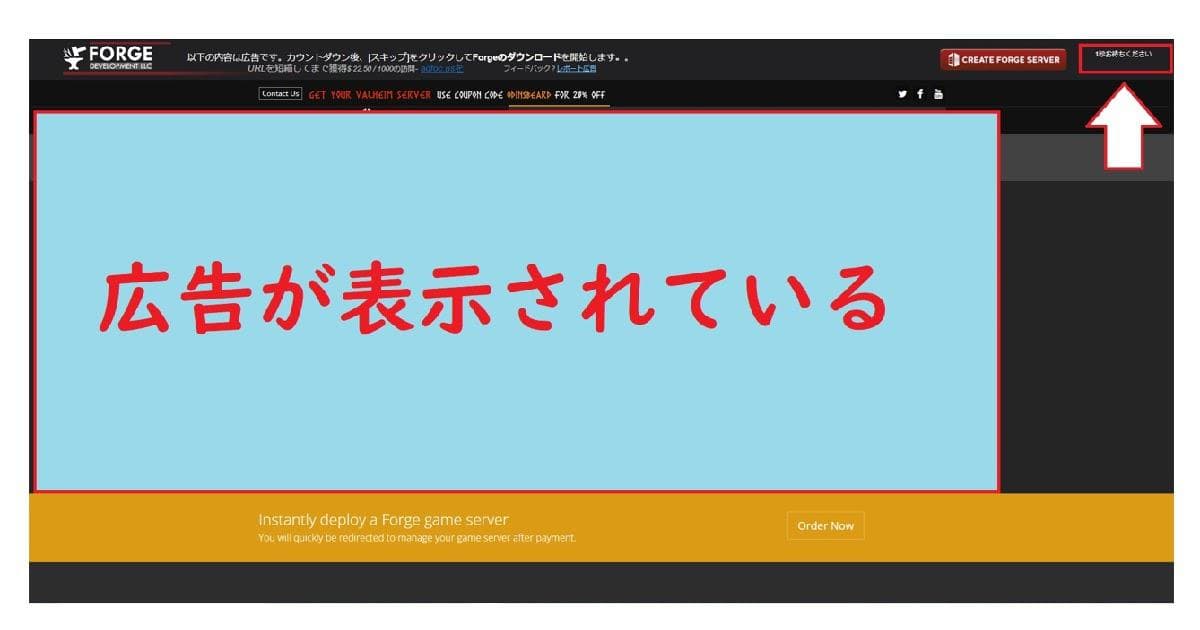
- ④ダウンロードの待機画面が、右上に表示されるので終わるまで5秒ほど待機する。
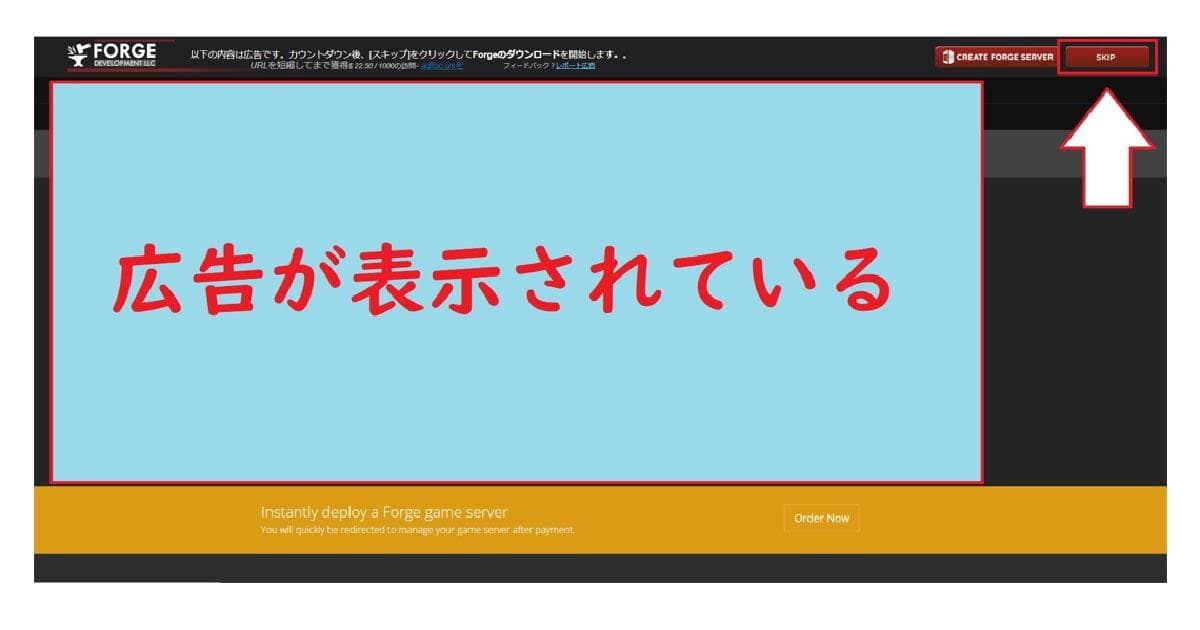
- ⑤待機が終わると、SKIPのボタンが右上に表示されるので選択して、ダウンロードを進める。
- ⑥ダウンロードしたMinecraft Forgeを起動する。
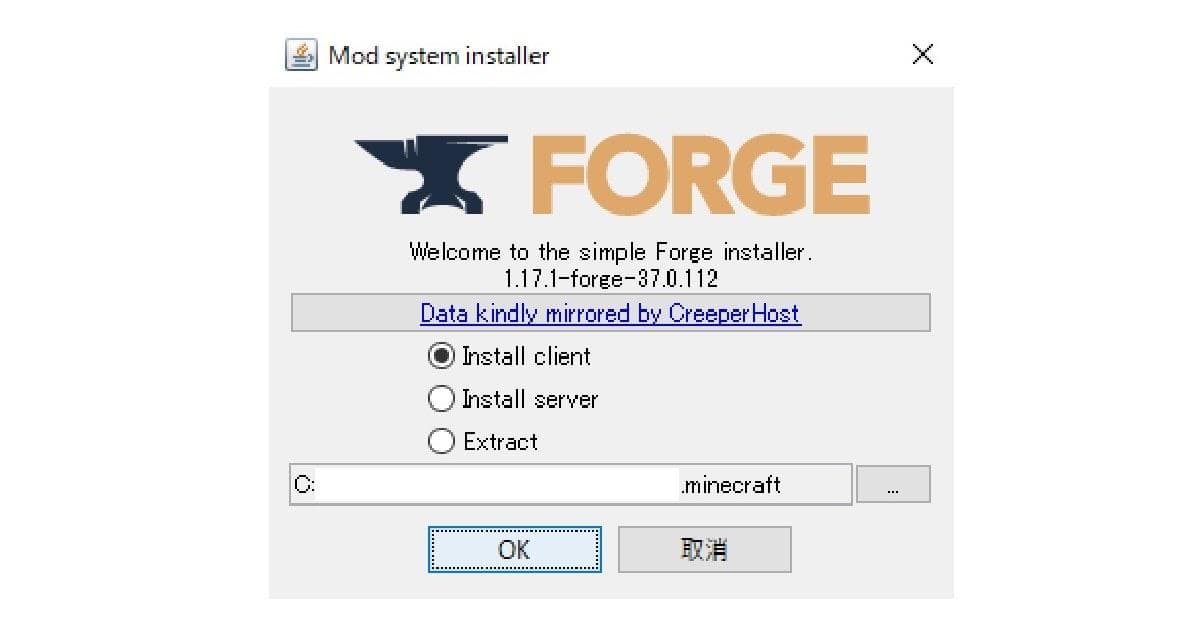
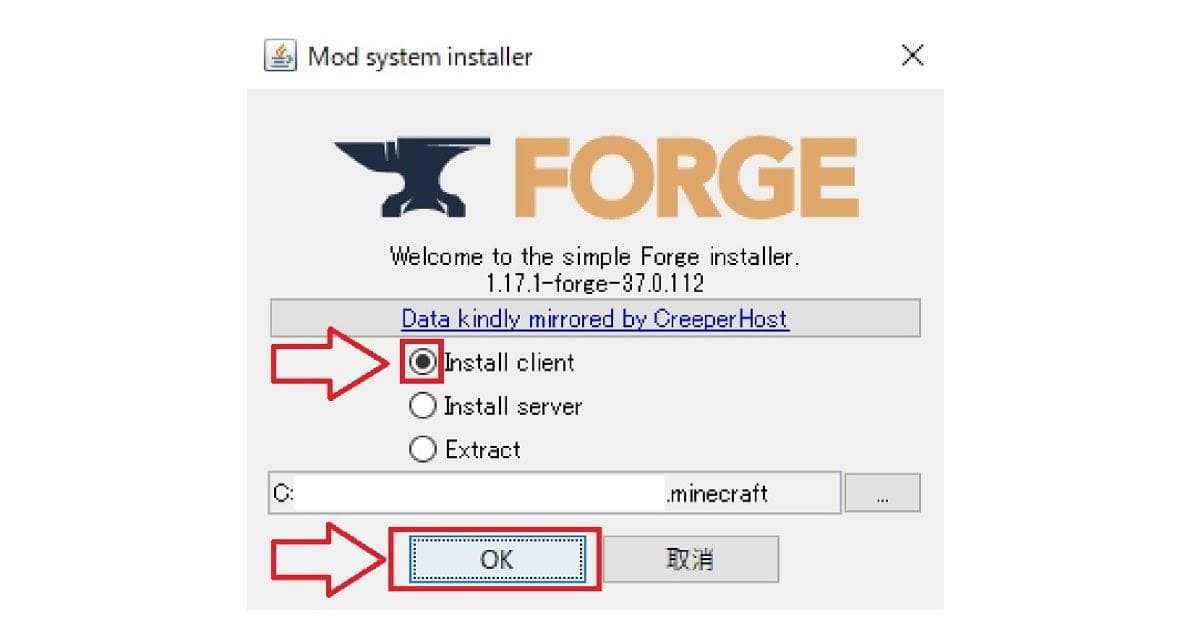
- ⑦Install clientになっているのを確認してOKボタンを選択する。
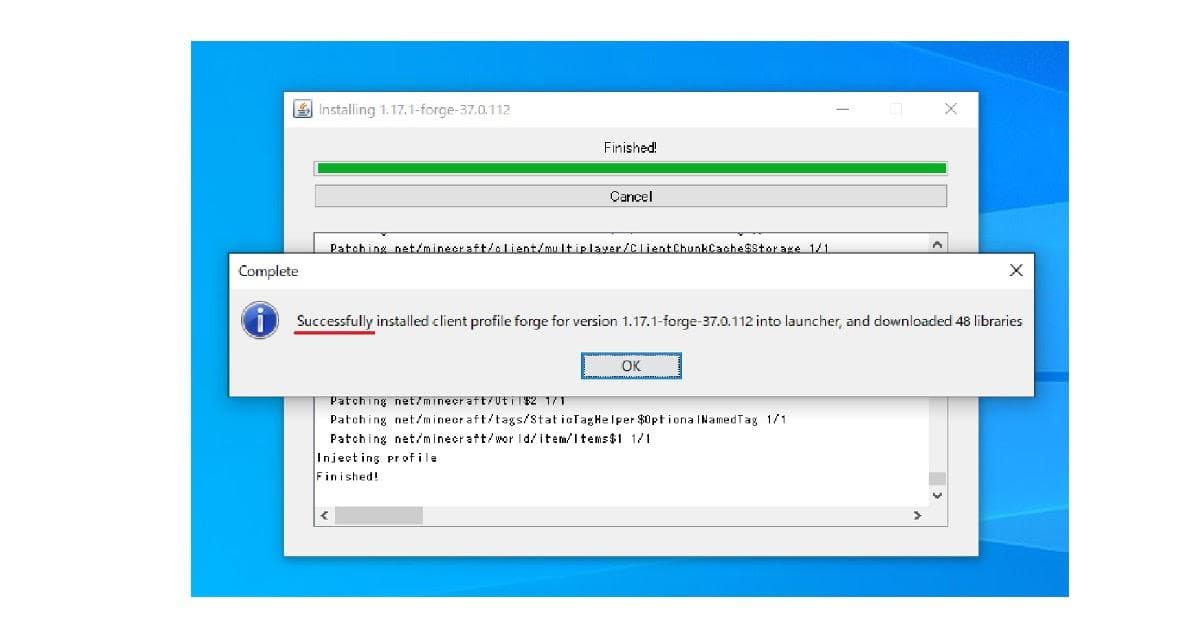
- ⑧この画面で、「Successfully」と表示されていたらMinecraft Forgeの導入は完了です。
次は、大事なワールドデータが壊れてしまわないように、MODのワールドデータとバニラのワールドデータを分ける設定の解説をしていきます。
Minecraft Forgeの保存先は別に設定する
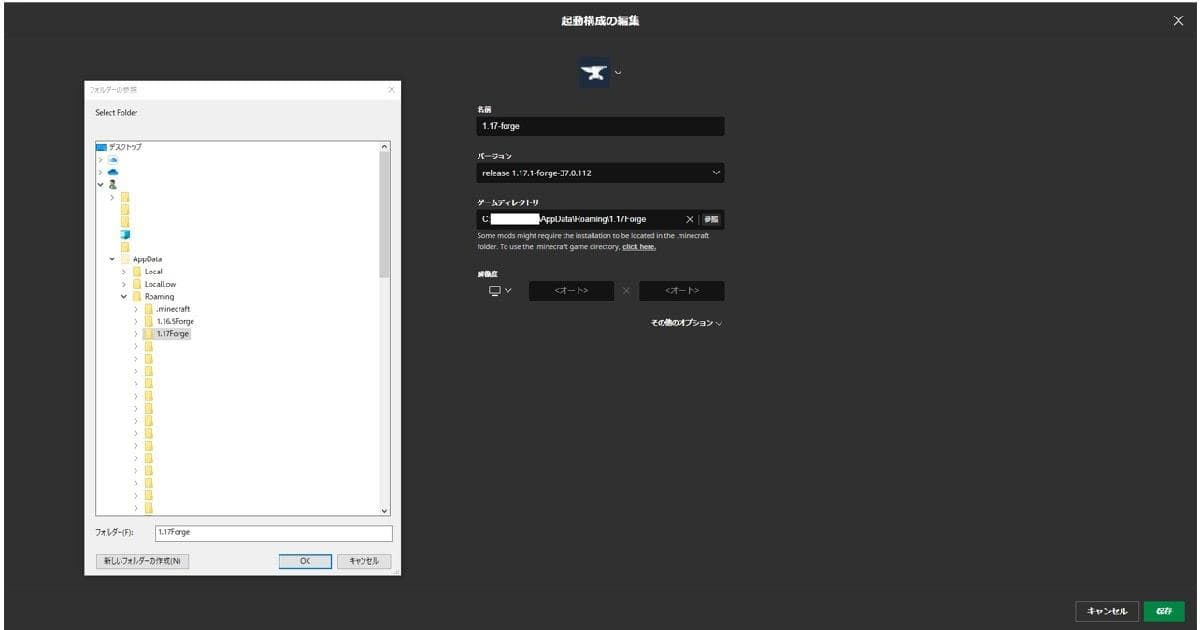
このままの設定では通常のバニラのワールドデータとMODのワールドデータが一緒のファイルに保存されてしまいます。
MODの不具合で通常のバニラのワールドデータが壊れてしまうことが無いように、MODのワールドデータの保存先を別に設定しましょう。こちらも順番に紹介していくので一緒に確認しながら設定していきましょう。
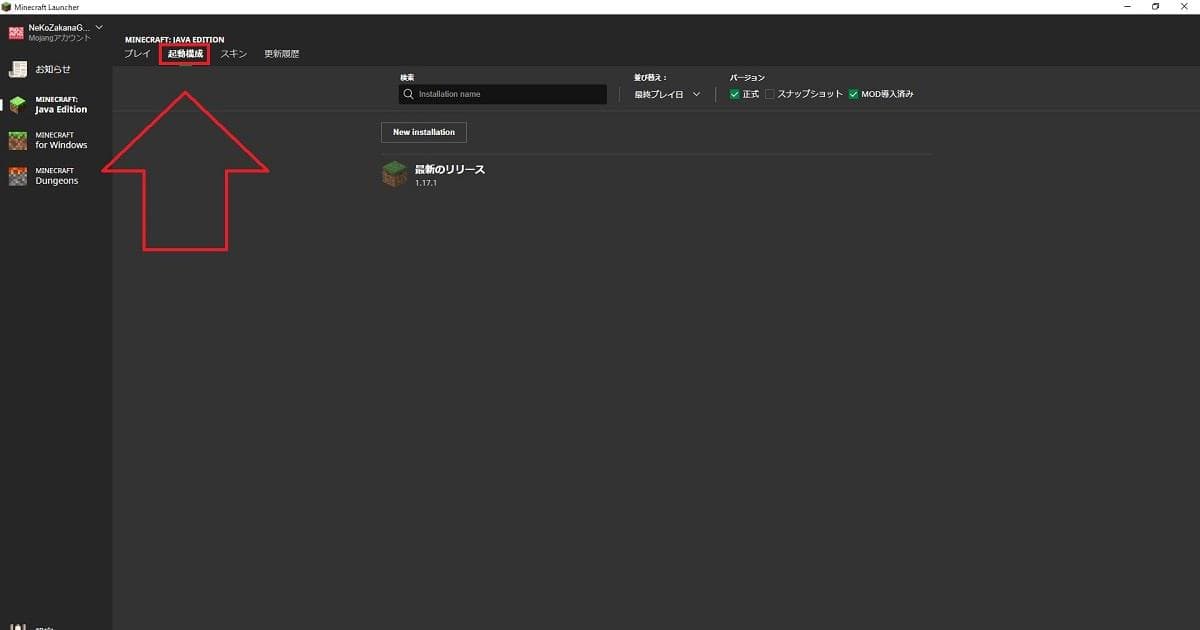
- ①マインクラフトを起動して起動構成を選択する。
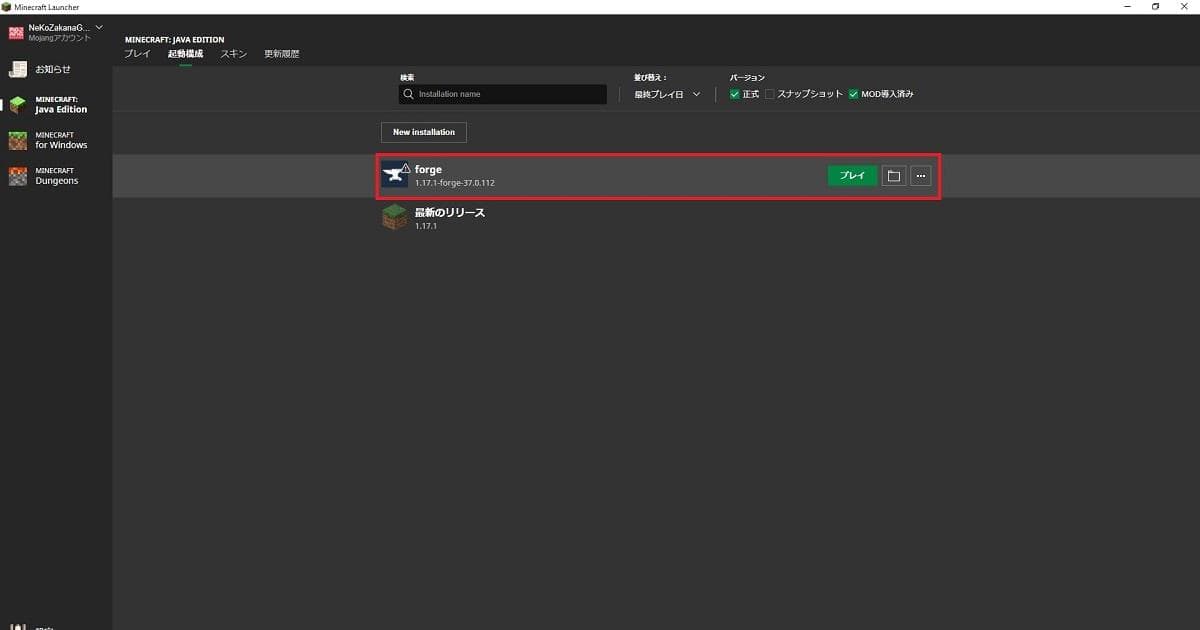
- ②先ほどダウンロードしたMinecraft Forgeがあるのでそこにカーソルを持ってくる。
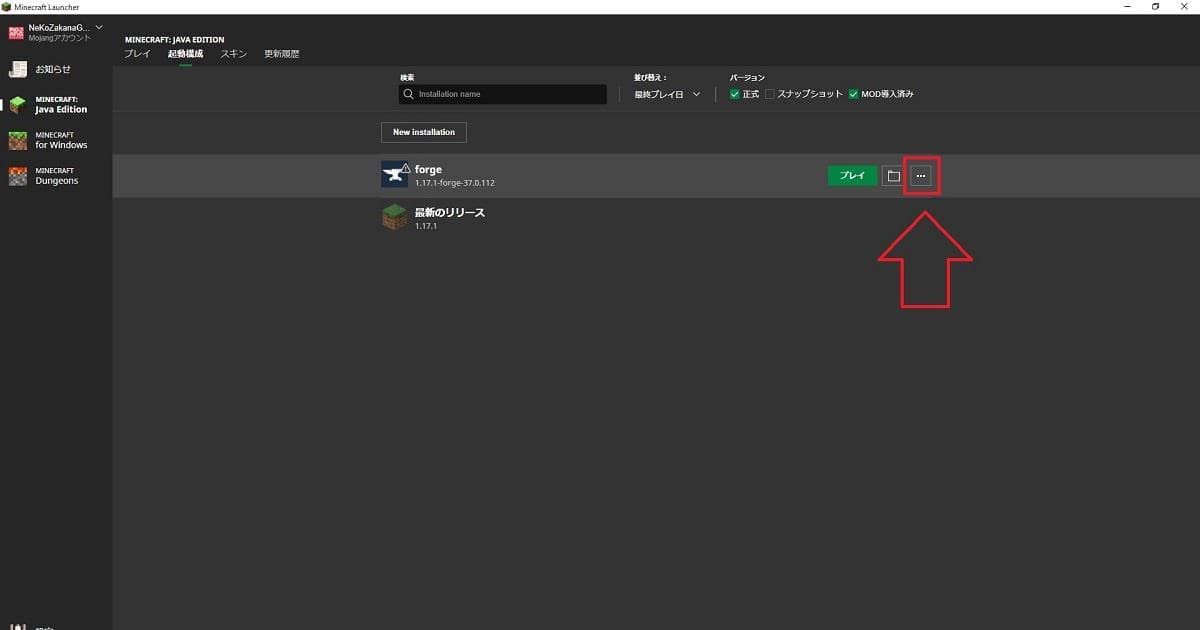
- ③一番右端の「…」を選択して、設定画面を開く。
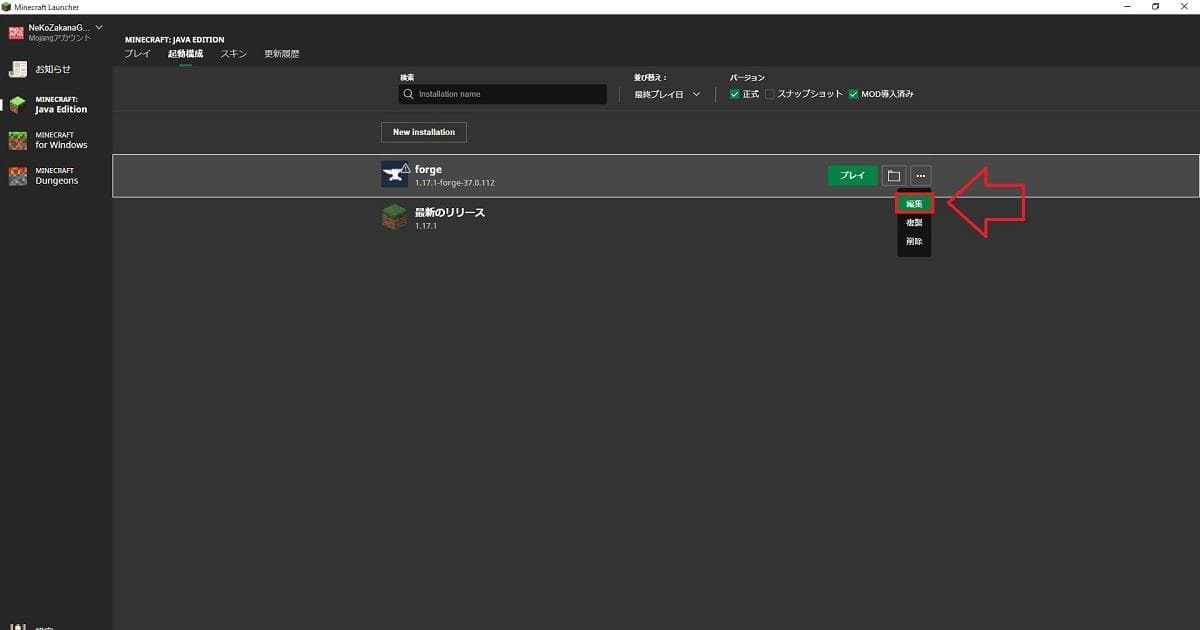
- ④編集を選択する。
- ⑤名前をわかりやすく変更する。
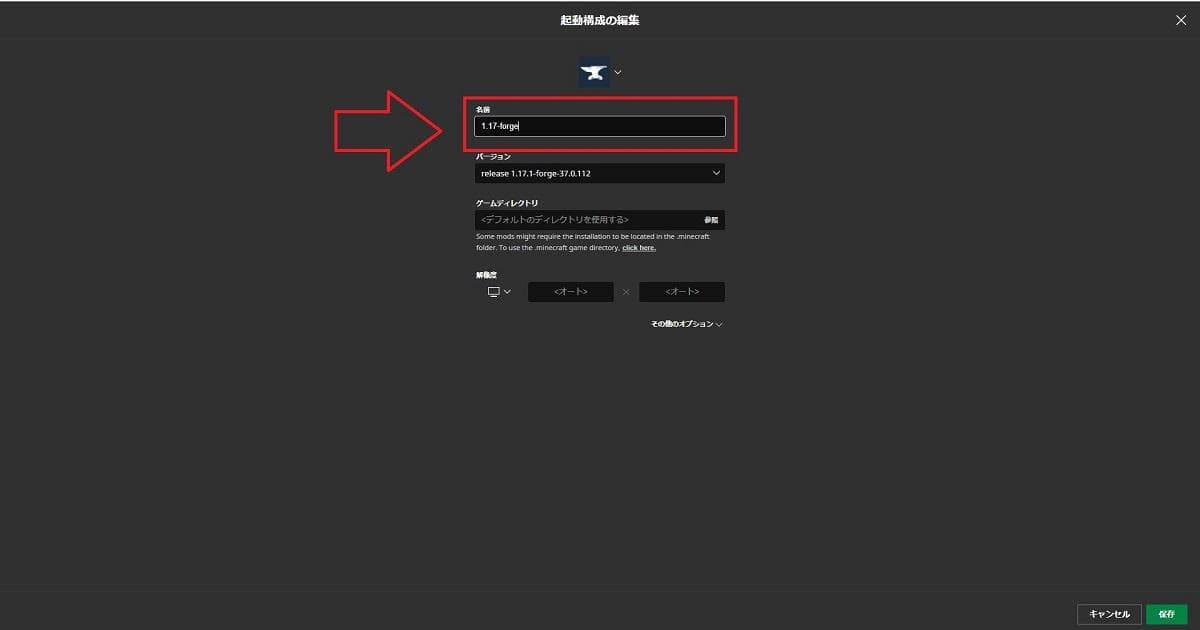
- ⑥導入したMinecraft Forgeになっているか確認する。
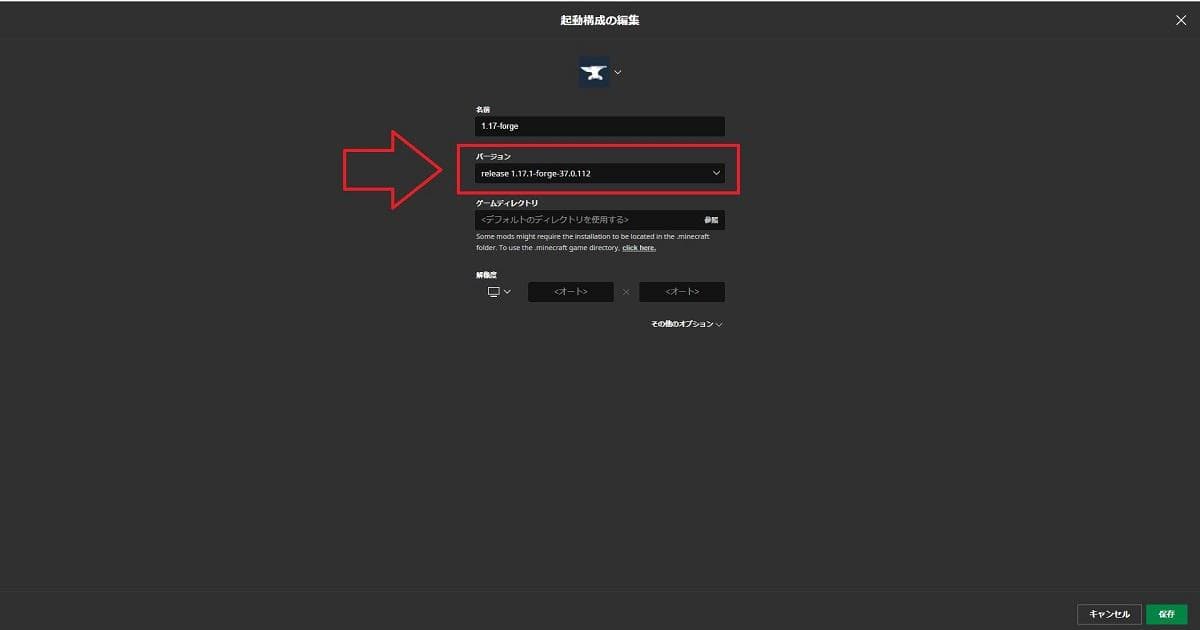
- ⑦ゲームディレクトリーの参照を選択する。
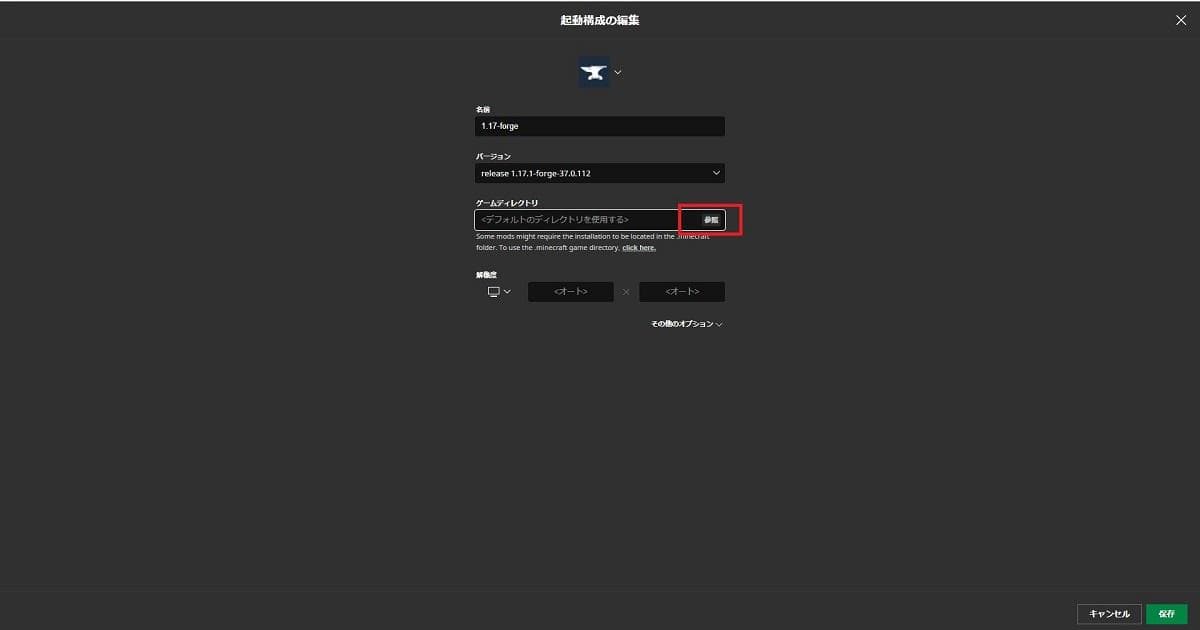
- ⑧新しいフォルダの作成を選択して、わかりやすい名前のフォルダを作る。
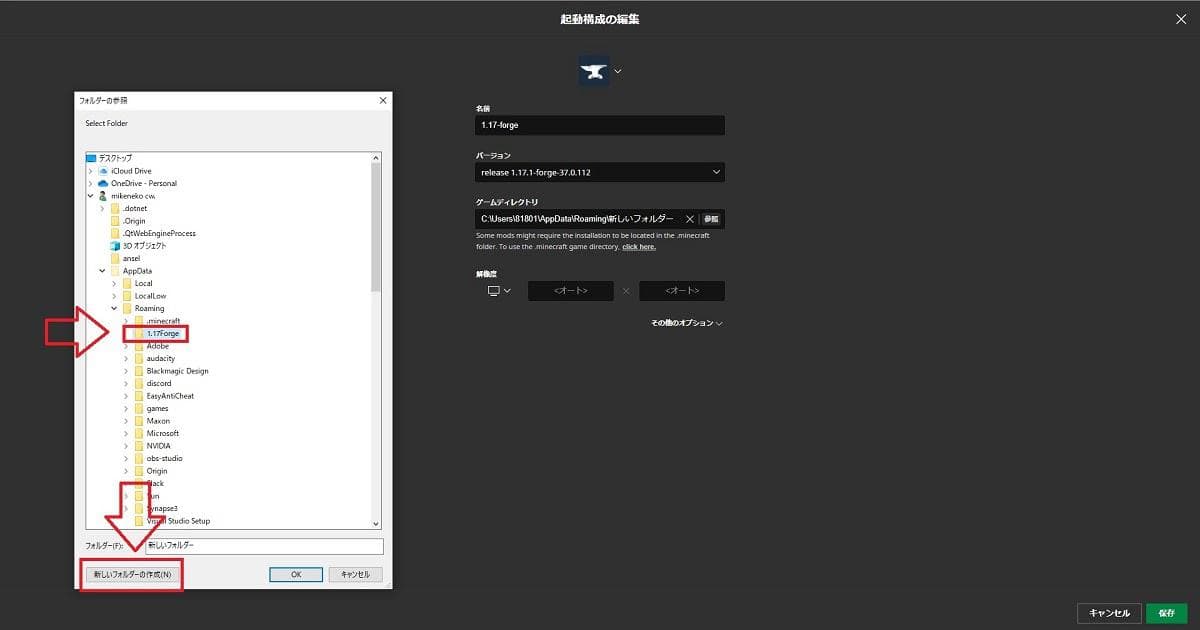
- ⑨新しく作成したフォルダを指定して、最後にOKボタンを選択する。
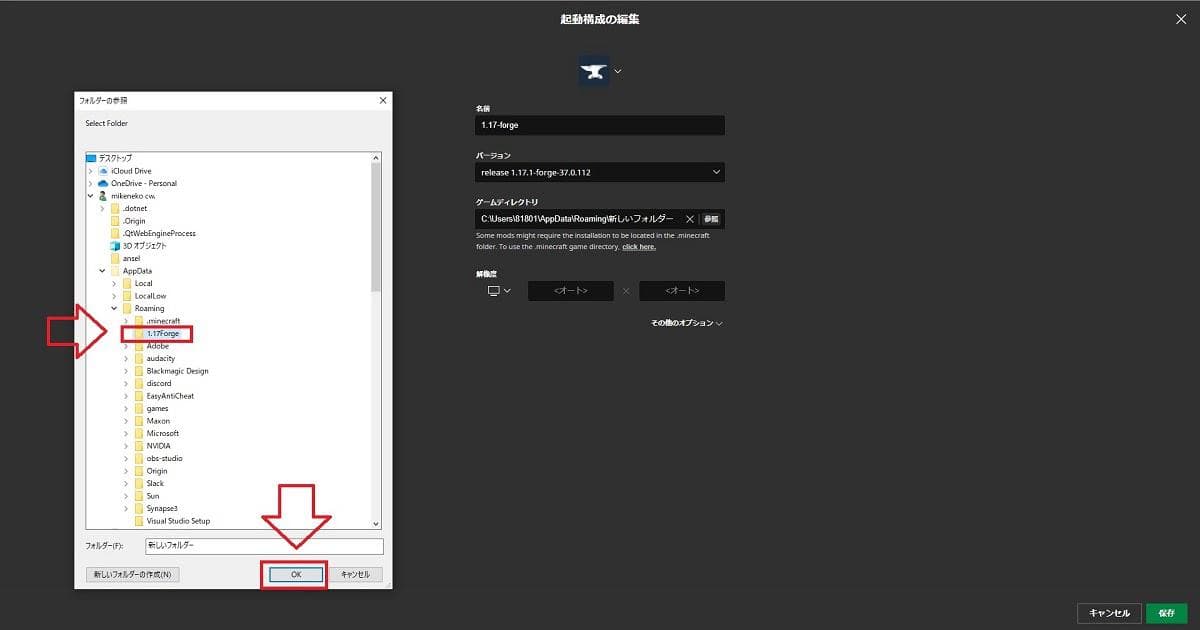
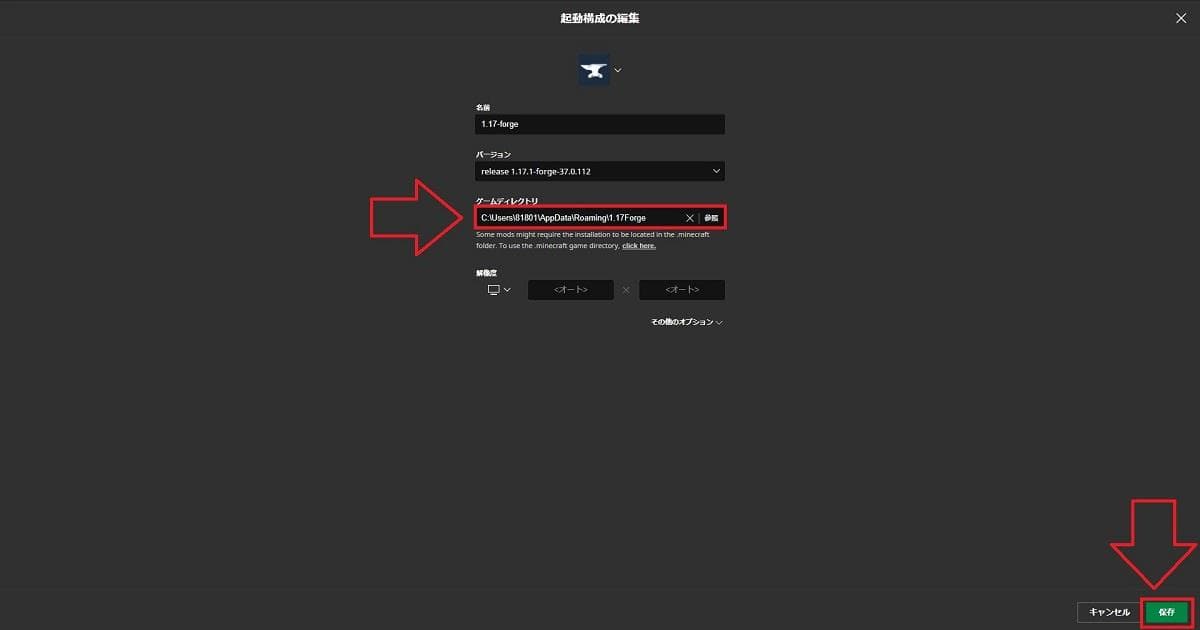
- ⑩フォルダの保存場所が変更されたのを確認して、保存を選択する。
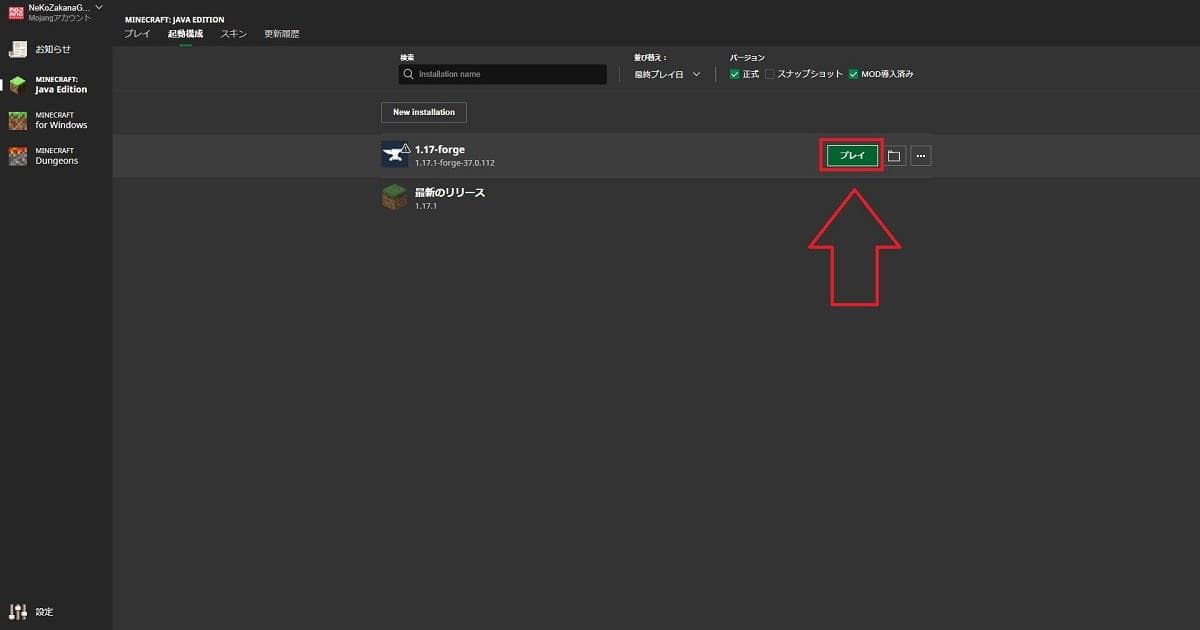
- ⑪そのままプレイを押しゲームを始める。
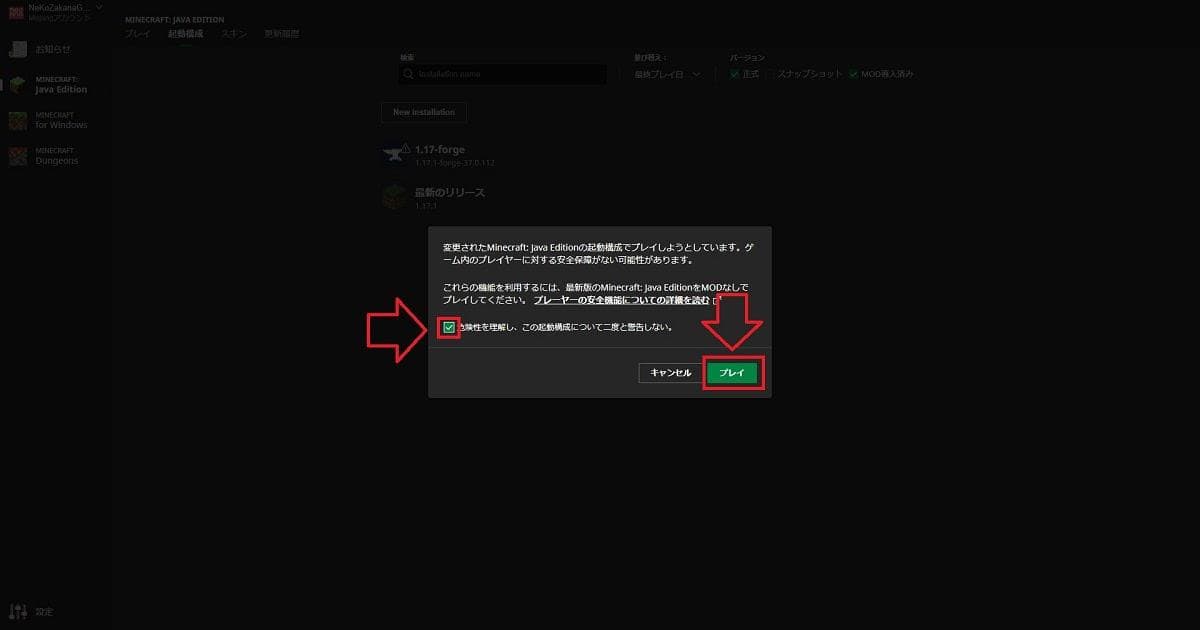
- ⑫警告が表示されるのでチェックを入れてプレイを選択する。
- ⑬マインクラフトが開始され、左下が導入したMinecraft ForgeになっていればMinecraft Forgeの導入とワールドデータの保存場所の設定は完了になります。
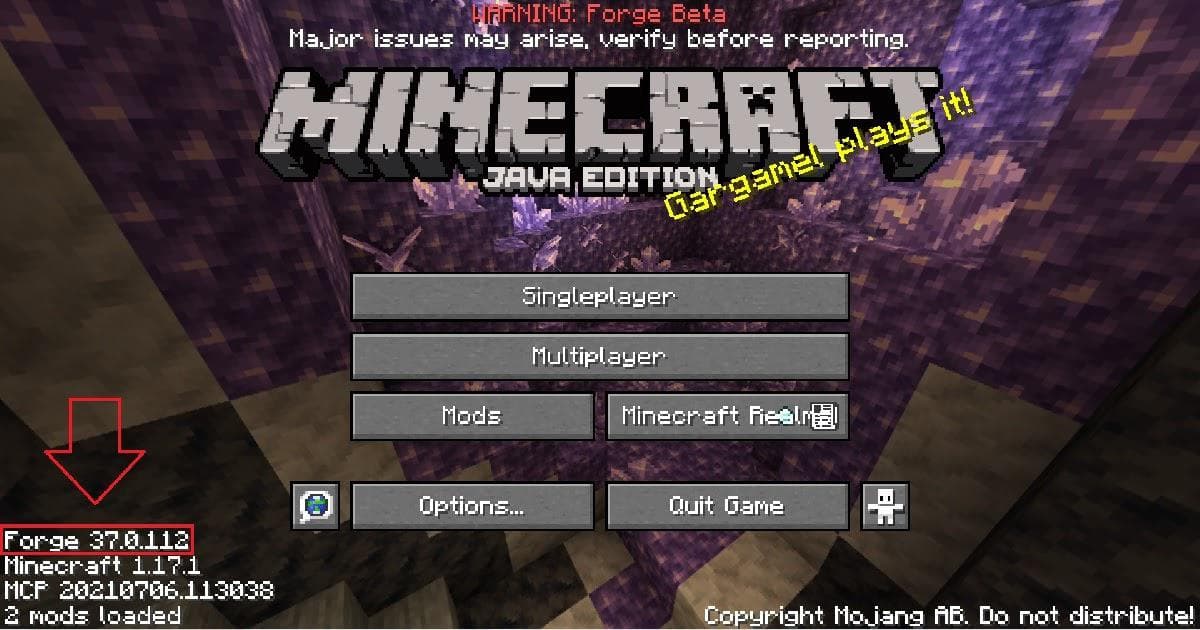
あとは自分の好きなMODを入れて遊んでみましょう。
※MODを導入する時には、Minecraft Forgeのバージョンを確認して入れるようにしましょう。
MODの導入方法
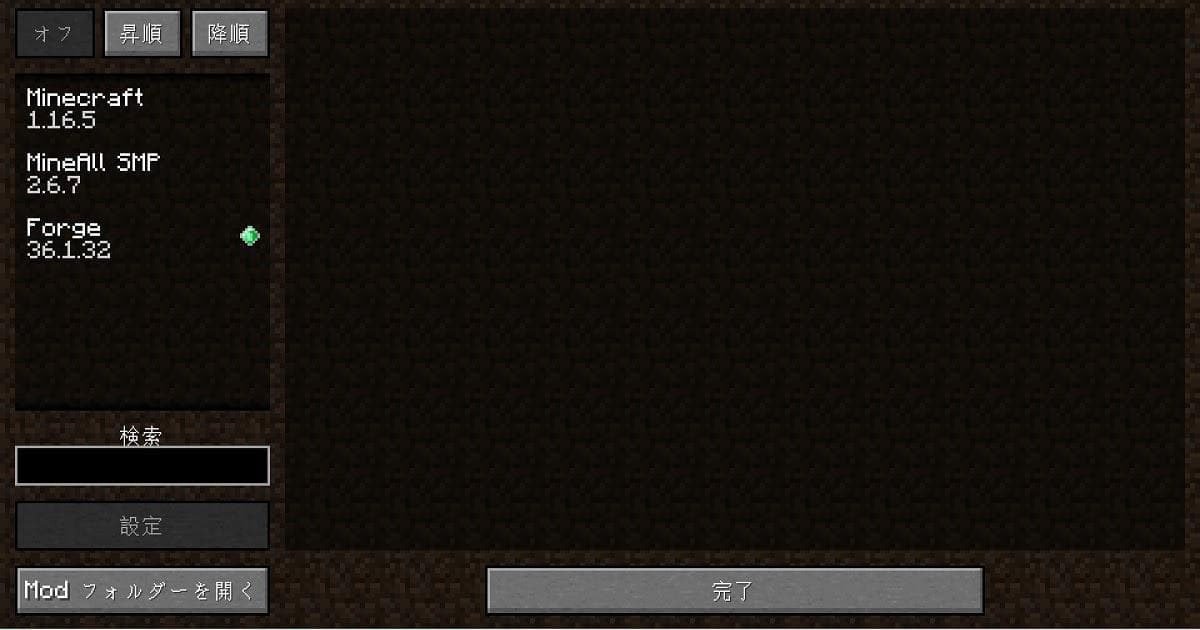
Minecraft Forgeを導入したら、次にMODを導入するのですが、保存先の出し方が少し特殊なので導入方法と一緒に紹介していきます。今回は軽量化MODを導入していきます。他のMODも同様に導入できるので参考にしてみてください。
- ①自分が導入したいMODをダウンロードする。
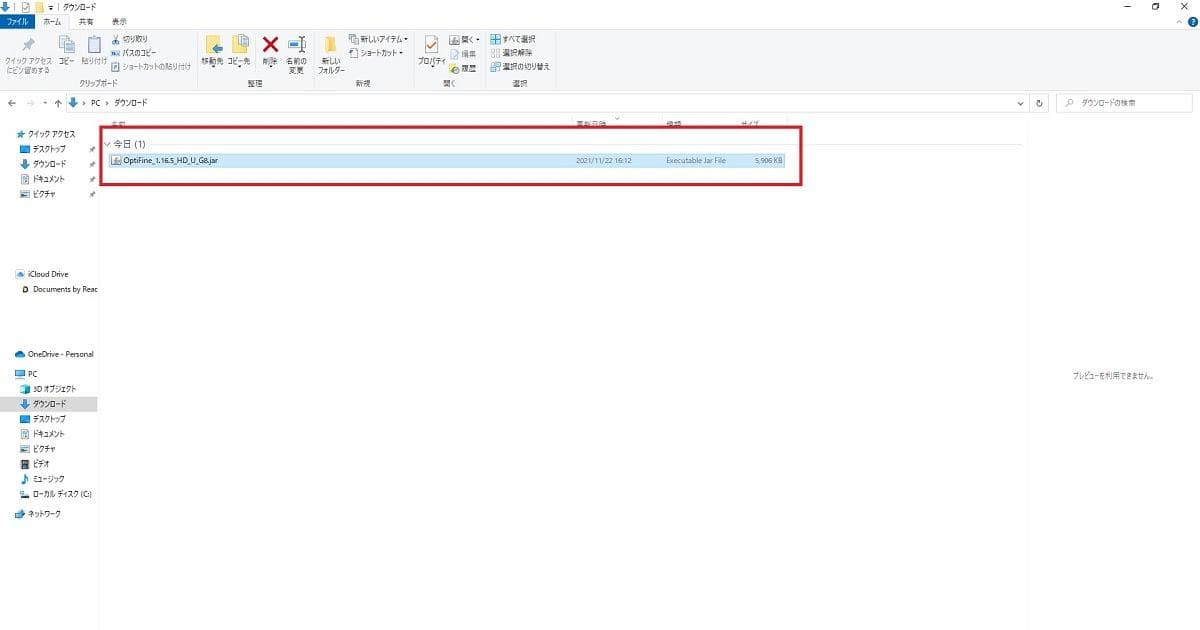
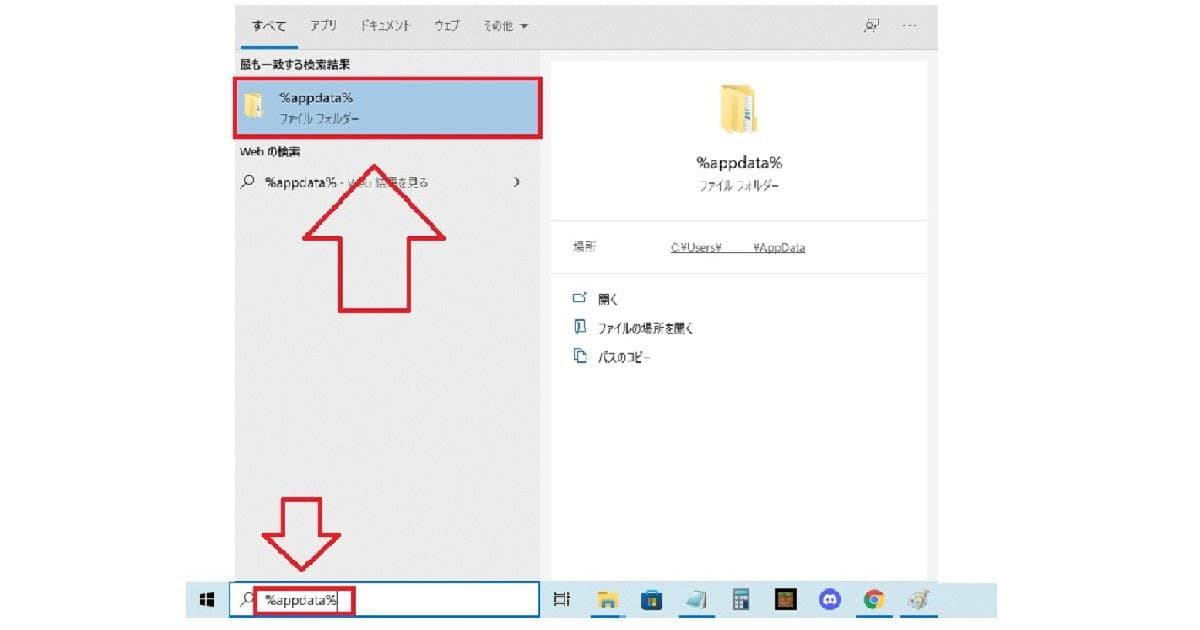
- ②パソコンフォルダの検索欄で「%appdata%」で検索をかけてそのフォルダを開く。
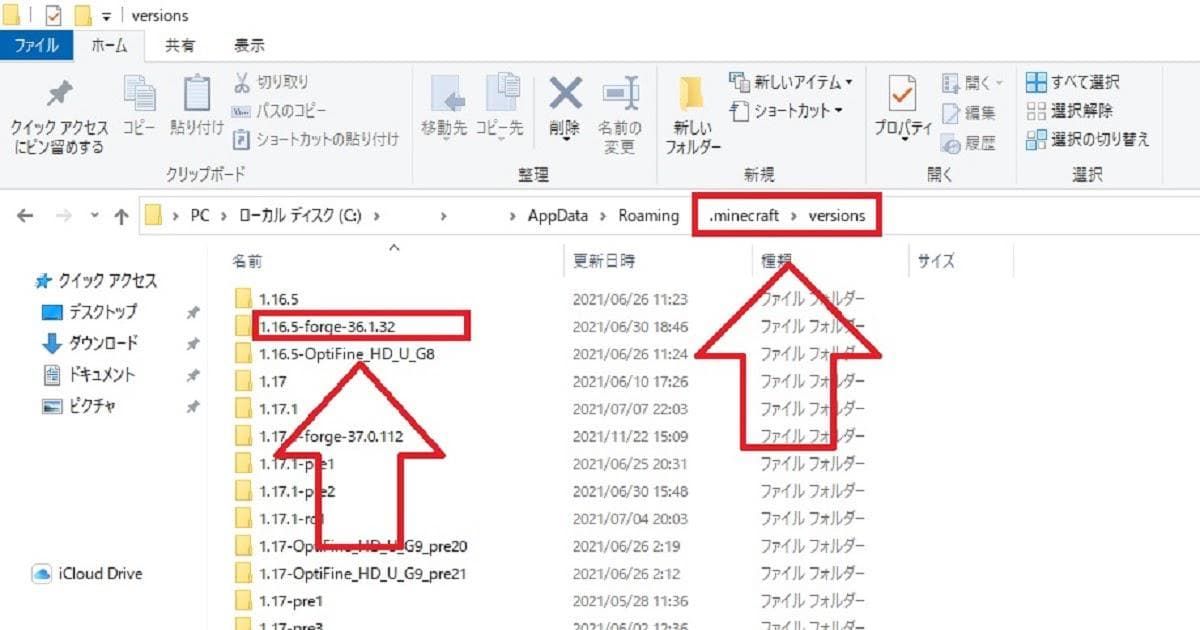
- ③Forgeのワールドデータを作成した場合はそのファイルを開く。ワールドデータを作成せずそのまま導入した場合は.minecraftのversionsフォルダを開く。
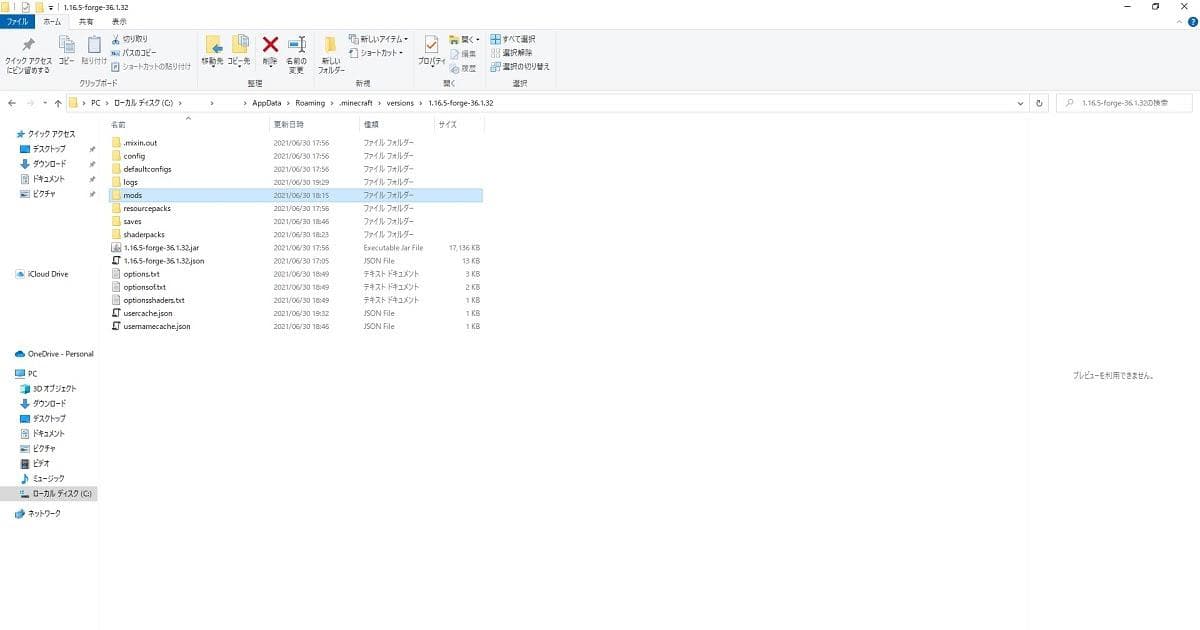
- ④Minecraft Forgeを導入したワールドデータを開いて、「mods」というフォルダを開く。
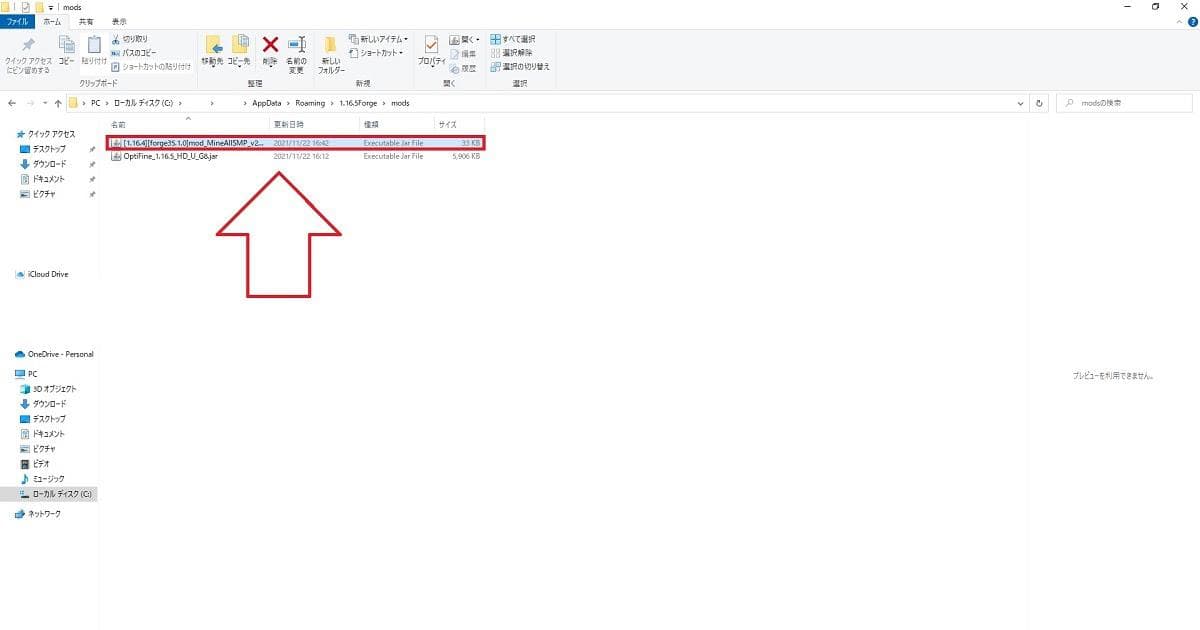
- ⑤「mods」フォルダの中に導入したいMODを入れて、ゲームを開始する。
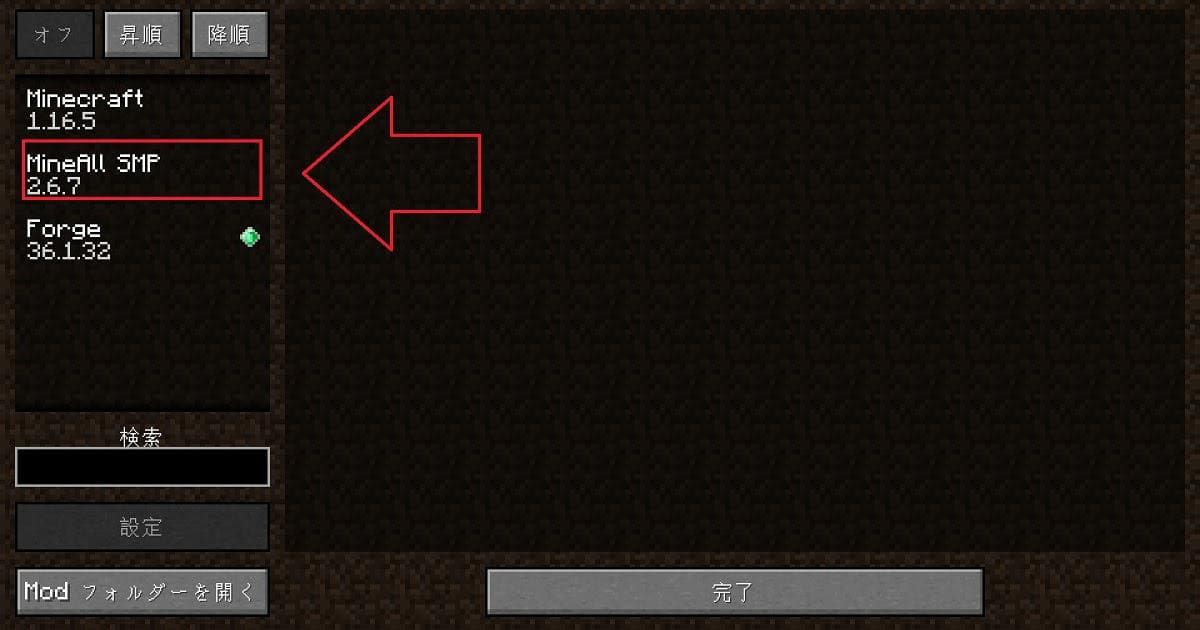
- ⑥ゲームを起動して、自分の導入したMODが表示されていればMODの導入が完了になります。
以上がMODの導入方法です。自分が入れたいMODを導入して遊んでみましょう。
- 注意
-
MODのバージョンとMinecraft Forgeのバージョンが違うと遊ぶことができません。しっかりとバージョンを確認してから導入するようにしましょう。
Minecraft Forgeが起動しない時は?
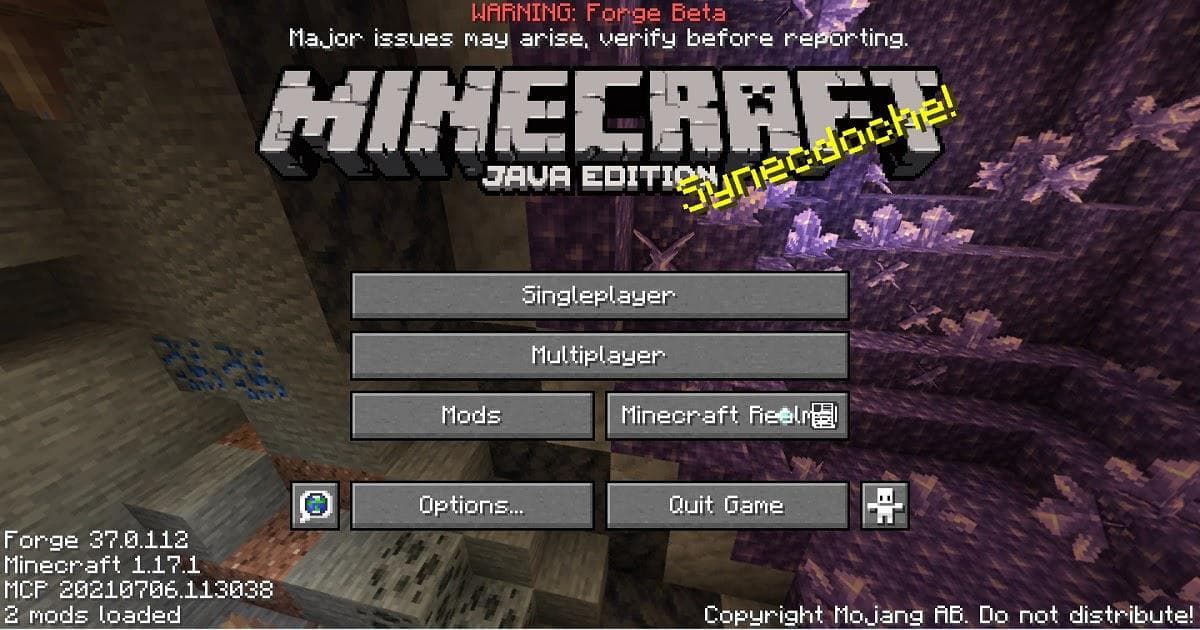
Minecraft ForgeはJavaというプログラムを使って起動しています。パソコンのJavaプログラムが古くてうまく動作しないこともあるので、古い場合は最新バージョンに更新しましょう。更新方法を紹介しますので参考にしてみてください。
- ①Javaの公式サイトに移動する。
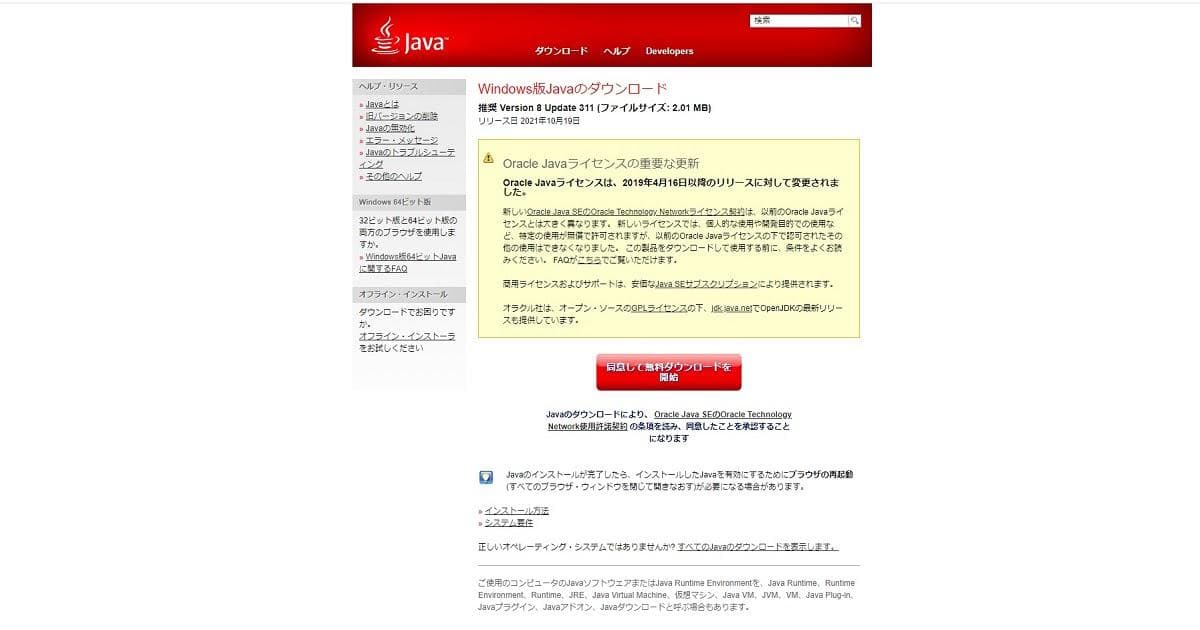
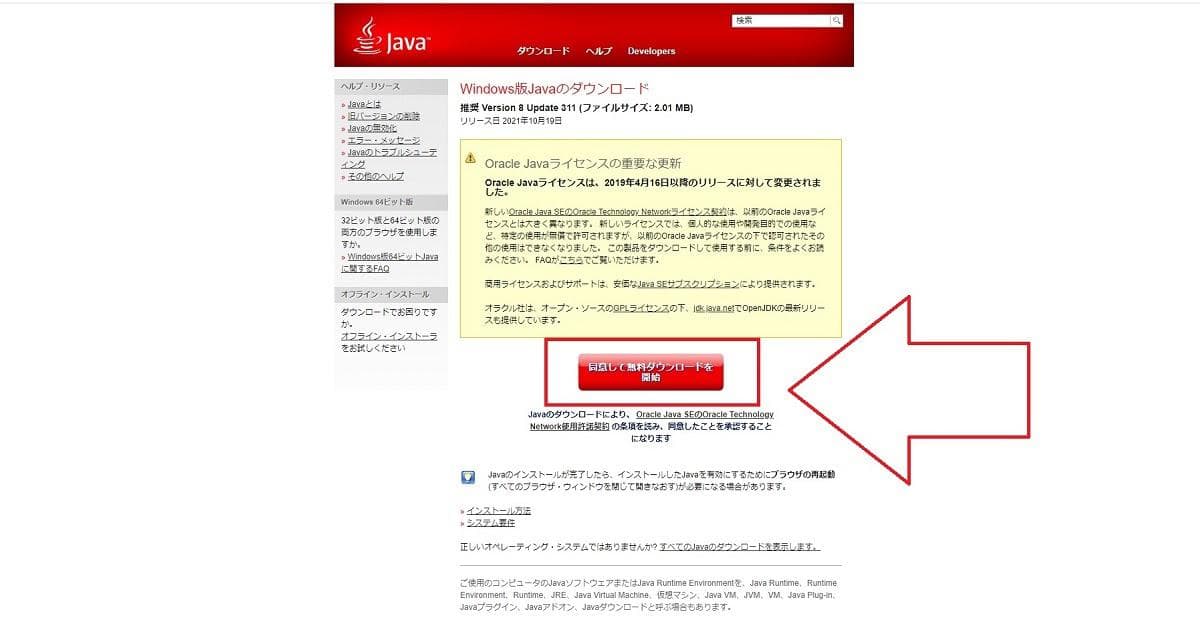
- ②真ん中の「同意をして無料ダウンロードを開始」を選択する。
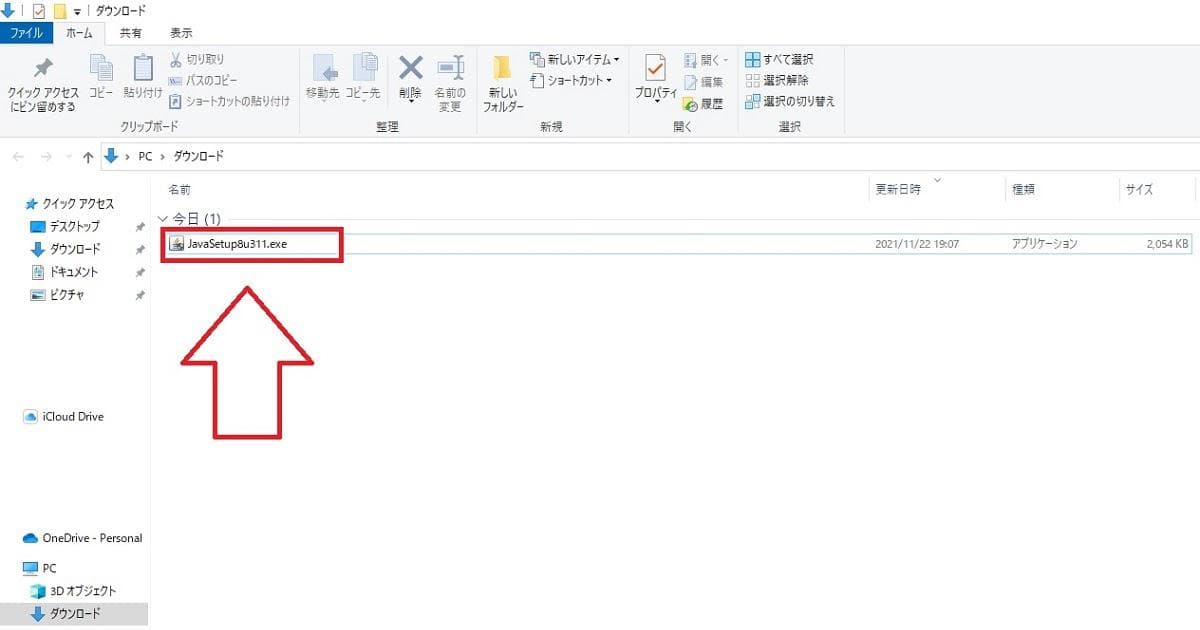
- ③ダウンロードされた最新の「JavaSetup」を起動する。
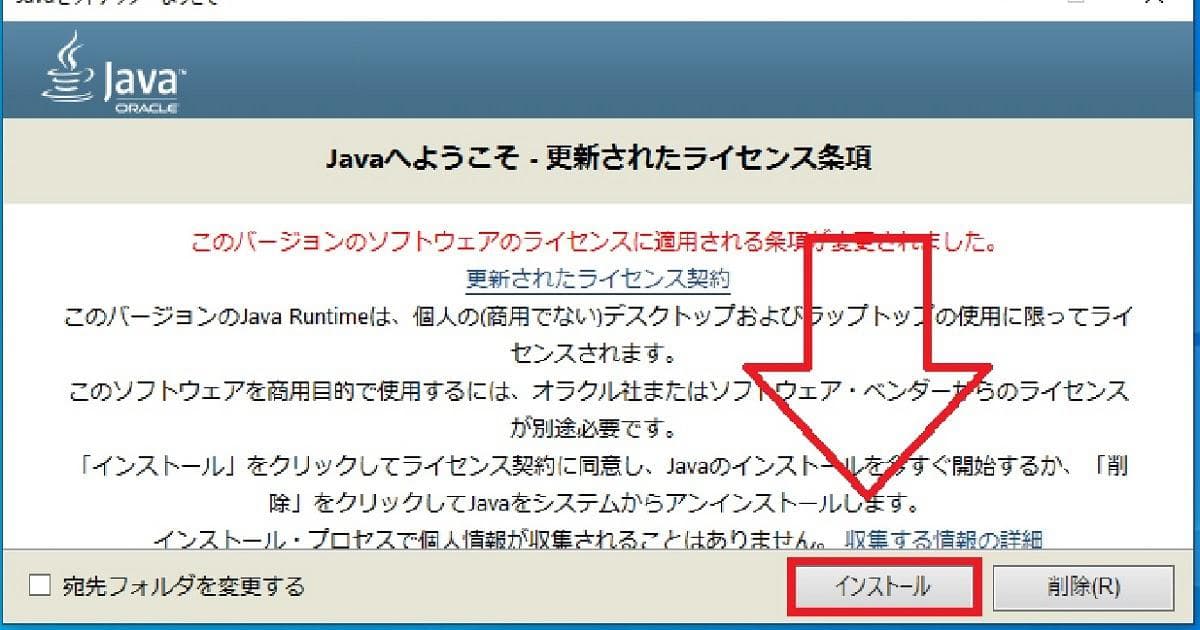
- ④JavaSetupが起動するので、インストールを選択する。
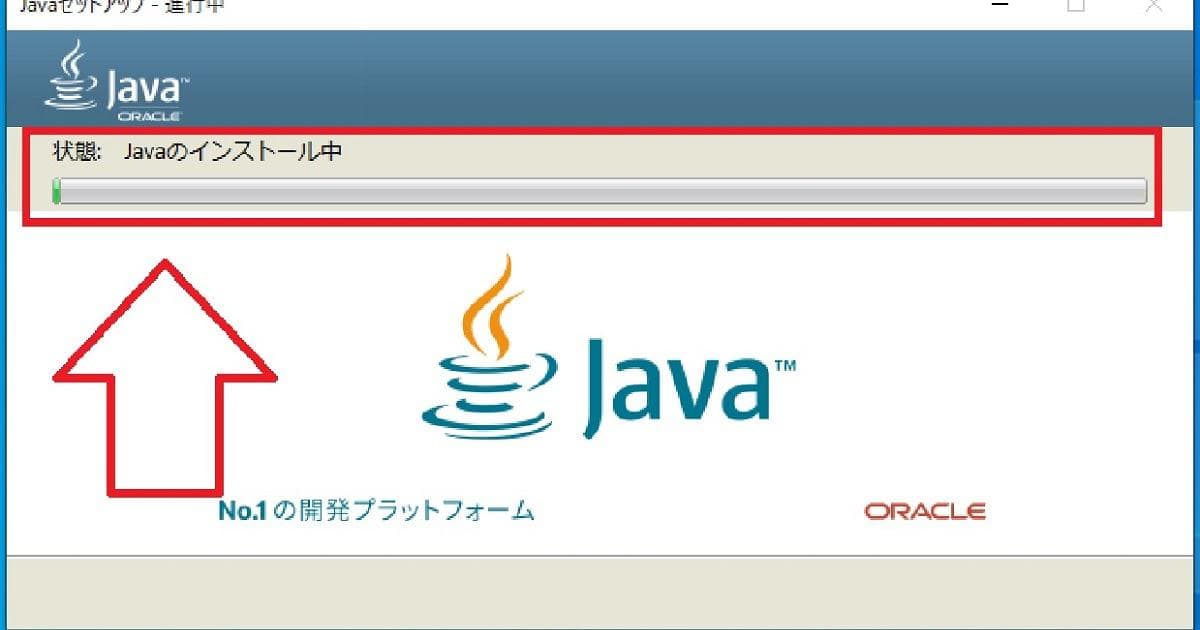
- ⑤インストールが始まるのでそのままの状態で待つ。
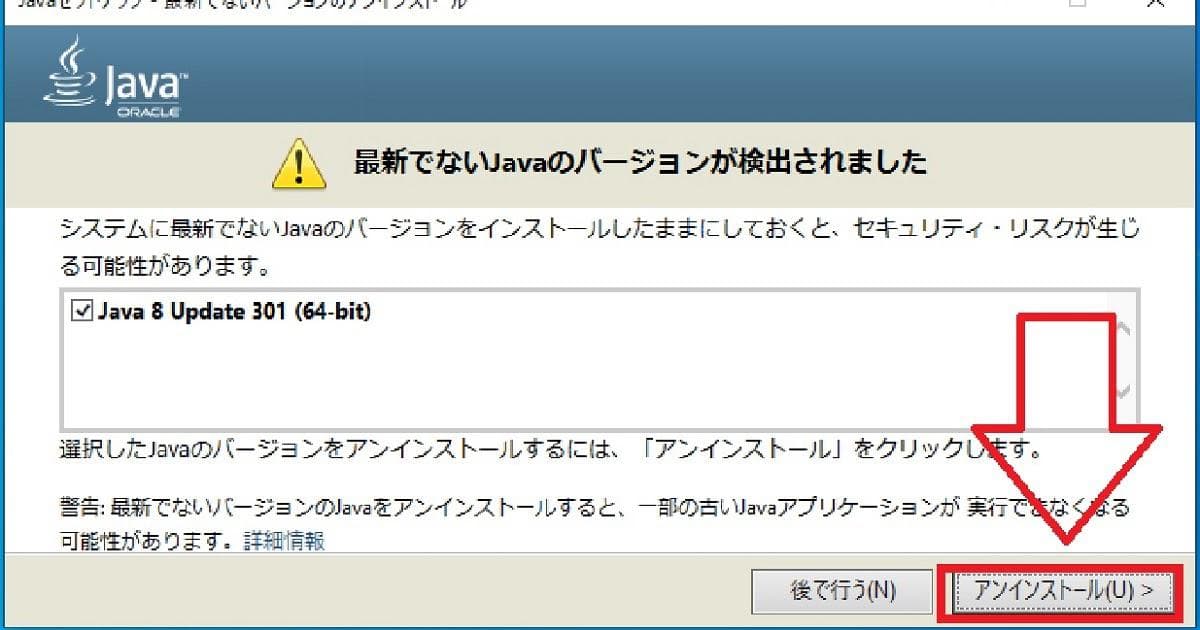
- ⑥以前のバージョンを削除するか聞かれるので、いらない場合はアンインストールを選択する。
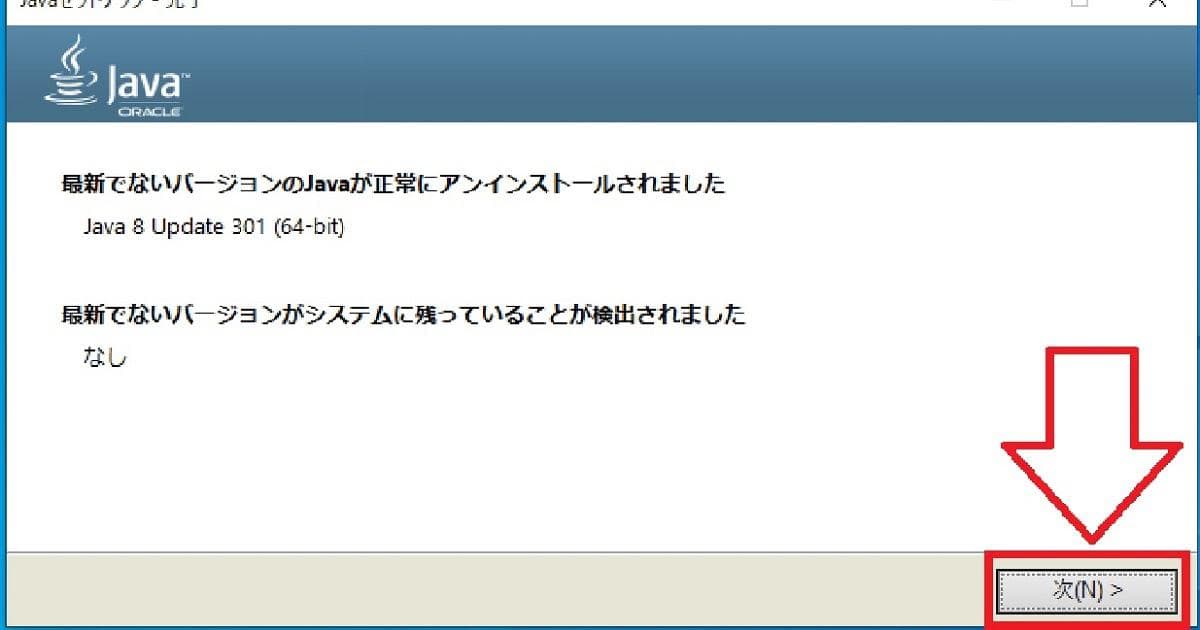
- ⑦アンインストールが終わり、詳細が表示されるので、それを確認したら「次」を選択する。
- ⑧これで最新のJavaはインストールされているので閉じるを選択してファイルを閉じましょう。
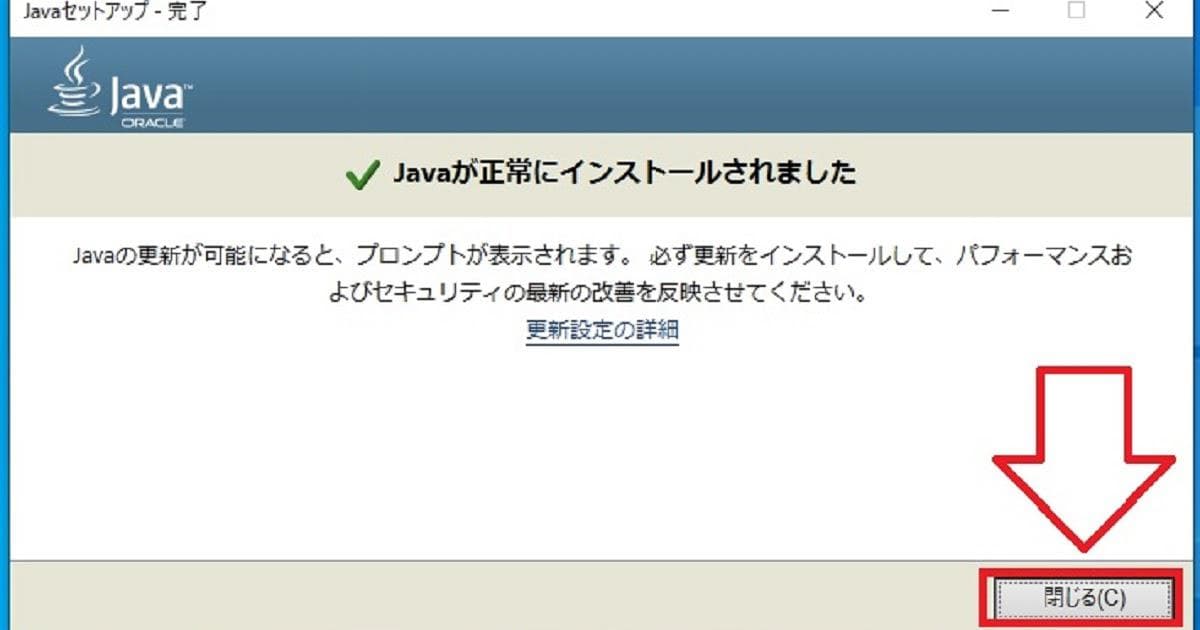
これで最新版のJavaになったので、うまくMinecraft Forgeが起動しない場合にJavaが原因である可能性は取り除かれます。
Minecraft Forgeを導入してできること
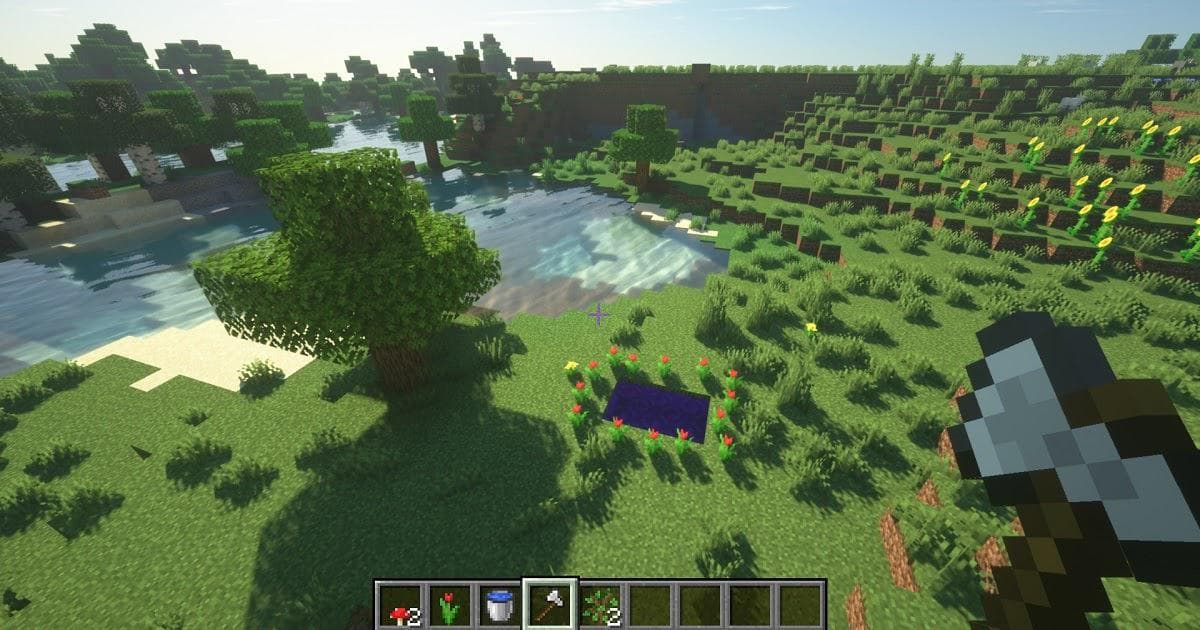
Minecraft Forgeを導入すると、冒頭でも少し説明した通り、いろいろなMODを導入して遊ぶことができます。
このMinecraft ForgeがMODを入れて遊ぶために必要な前提のシステムになりますので、Minecraft Forgeを導入してからMODを導入して遊ぶようにしましょう。
Minecraft Forgeを入れたら導入したいおすすめMODをご紹介!
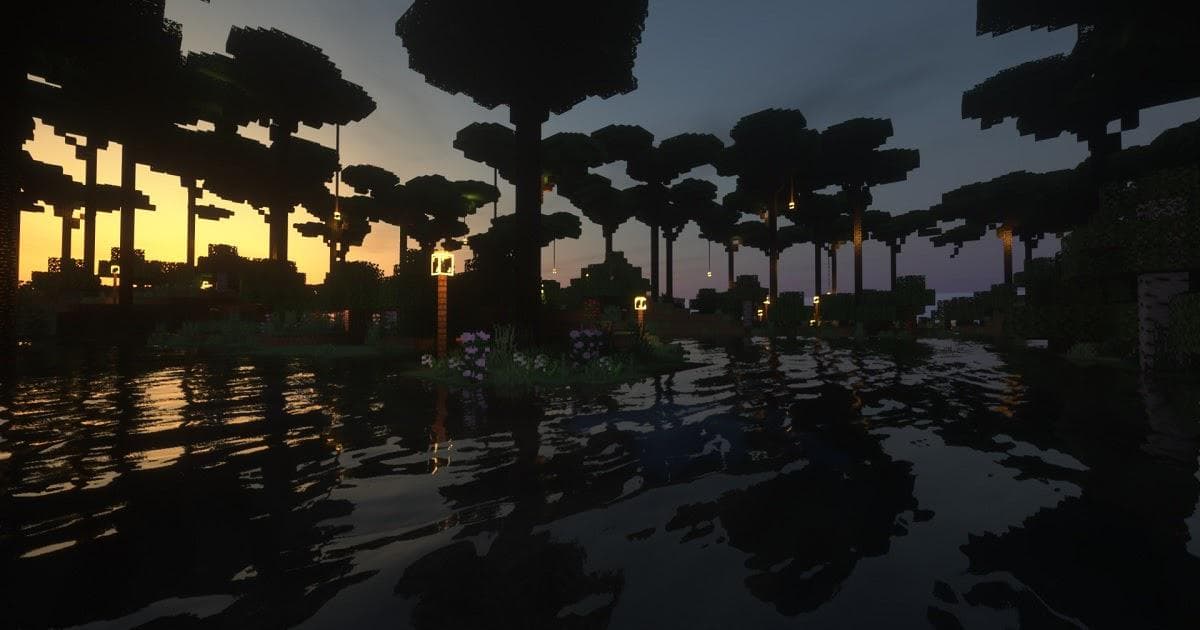
Minecraft Forgeを導入して、これからMODを入れようと思っている方におすすめしたいMODを紹介していきます。
有名なMODばかりなので、こちらを参考にしてみてください。
軽量化MOD(OptiFine)
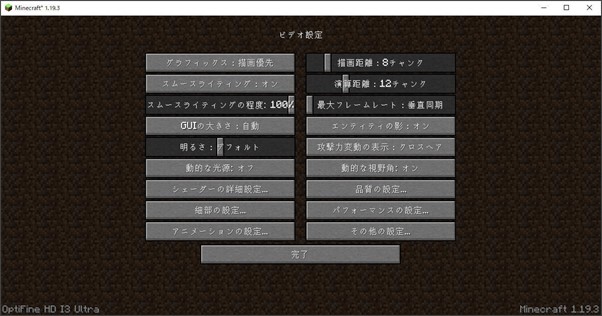
Minecraft Forgeを導入して最初に入れたいMODは「軽量化MOD(OptiFine)」です。
軽量化MODはその名の通り、画面の描写などの設定を細かく調整してゲームの動作を軽くすることができるMODです。
MODを動かす時は、通常のマインクラフト(バニラ)よりもパソコンに負荷をかけることになるので、パソコンのスペックがギリギリな方はこちらの軽量MODを導入して、ゲーム動作を少しでも軽くできるように設定を行いましょう。
影MOD(SEUS-Renewed)
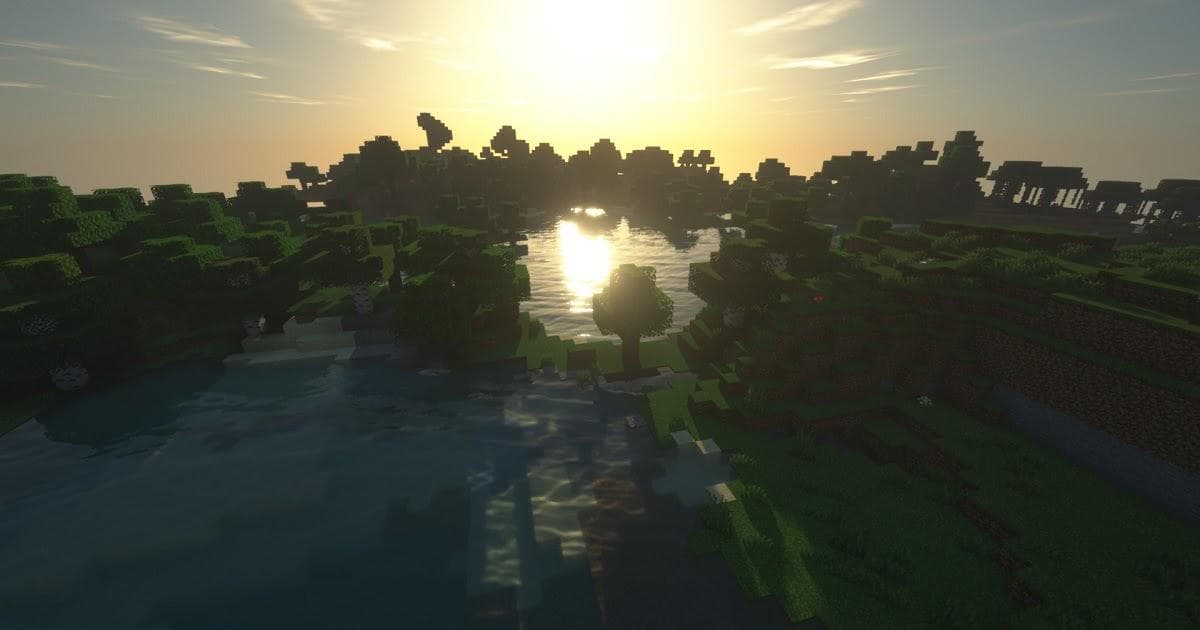
影MODはその名の通り、描写を変えるMODで影を付けたり、陰影処理を追加することができます。こちらは「mods」フォルダではなく、「shaderpacks」フォルダに入れて導入します。
影MOD(SEUS-Renewed)を導入すると水面がリアルに波打ち、木々は風を受けてゆらゆらと動きます。その光景はとてもリアルで、マインクラフトでリアルな描写を求めたい人にはおすすめなMODになります。
陰影処理を行うので、PC性能(グラフィック)の必要スペックが少し上がってしまうのがネックですが、描写の美しさは折り紙付きで、とても人気なMODになります。
物理演算MOD(Physics MOD)
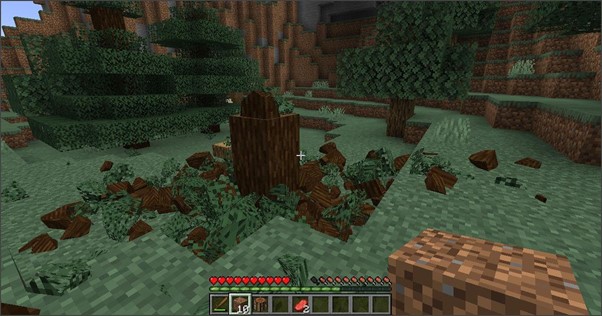
マイクラの世界に重力や物理演算をもたらすのが Physics MOD です。石を壊せばガレキが表示され、木の下の方のブロックを壊すとその上にある幹や葉が全て落ちてきます。壊れた後も破壊したがれきが一定時間残るため、現実のようなリアル感が味わえます。影MODと組み合わせればよりリアルな雰囲気を楽しめます。
オリジナルのバイオームやダンジョン・ボスを追加する大型MOD
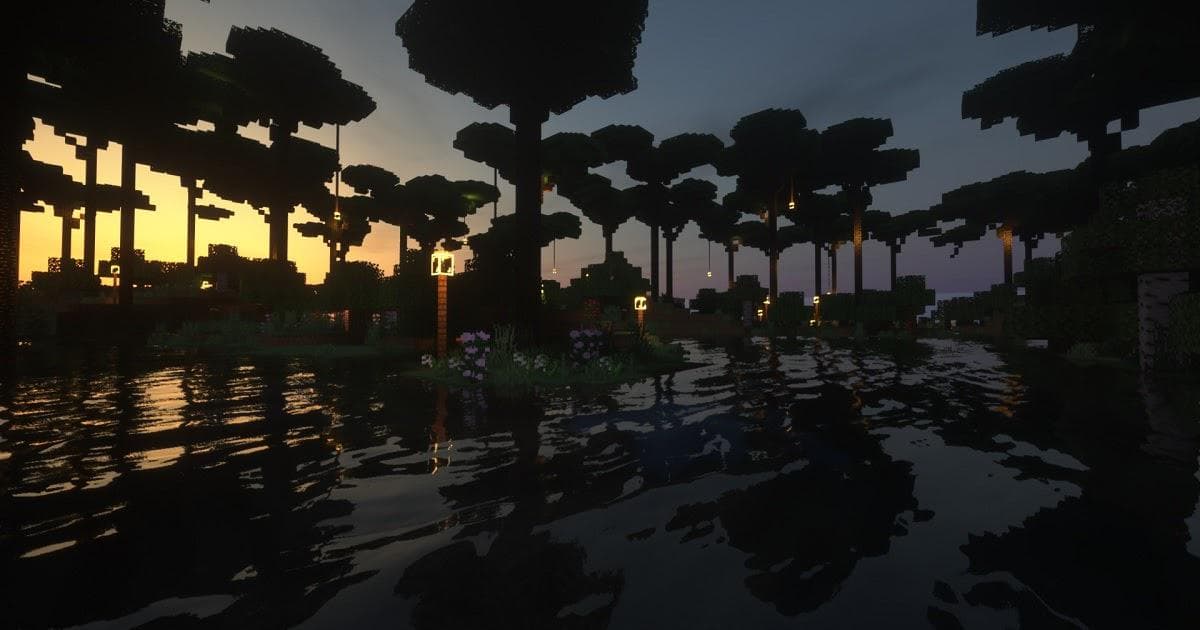
マインクラフトの常識さえ変えてしまうのが大型MODです。様々な機械で遊べる工業系MODや色んなバイオームやダンジョン・ボスが追加される黄昏の森などがあります。MODに使われるアイテムやモンスターも新たに追加されるので、普通のマインクラフトに飽きた方にはとてもオススメなMODです。
やりこみ要素も豊富なのでマインクラフトに新要素を取り入れたい方はぜひ導入してみましょう。
Minecraft Forgeを導入する上での注意点
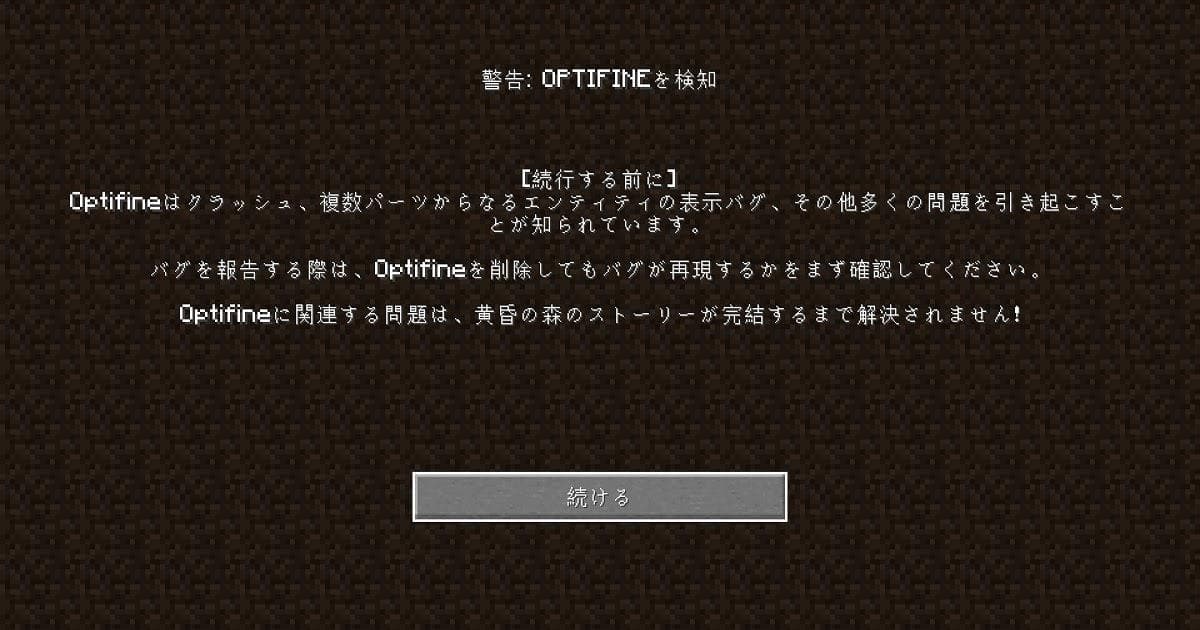
Minecraft Forgeを導入して、マイクラを遊ぶためにはいくつか注意点があるので覚えておきましょう。
遊びたいMinecraftのバージョンに合わせる必要がある
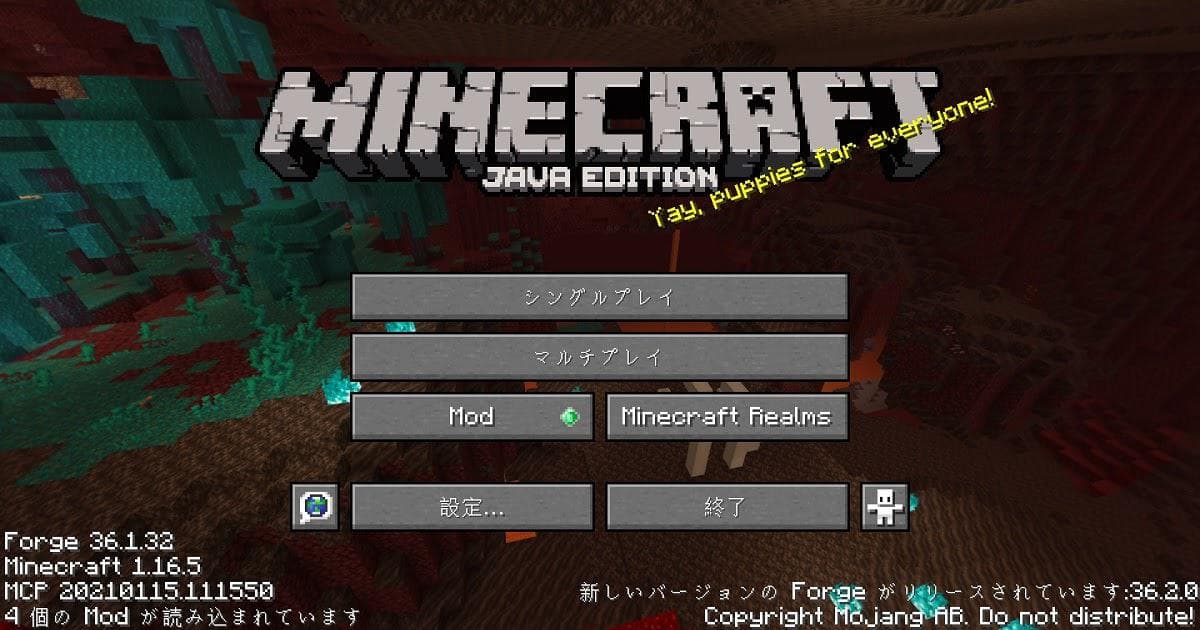
MinecraftのバージョンとMinecraft Forgeのバージョンを合わせて導入する必要があります。
1つのForgeを導入すればすべてのバージョンで遊べるわけではなく、バージョンごとにForgeも合わせて導入する必要があります。
Minecraft Forge導入後のMOD追加でもバージョンを合わせて導入しなければうまく起動しないので、しっかりと対応してるバージョンなのか確認して遊びましょう。
追加するMODには相性があり併用して使えないものもある
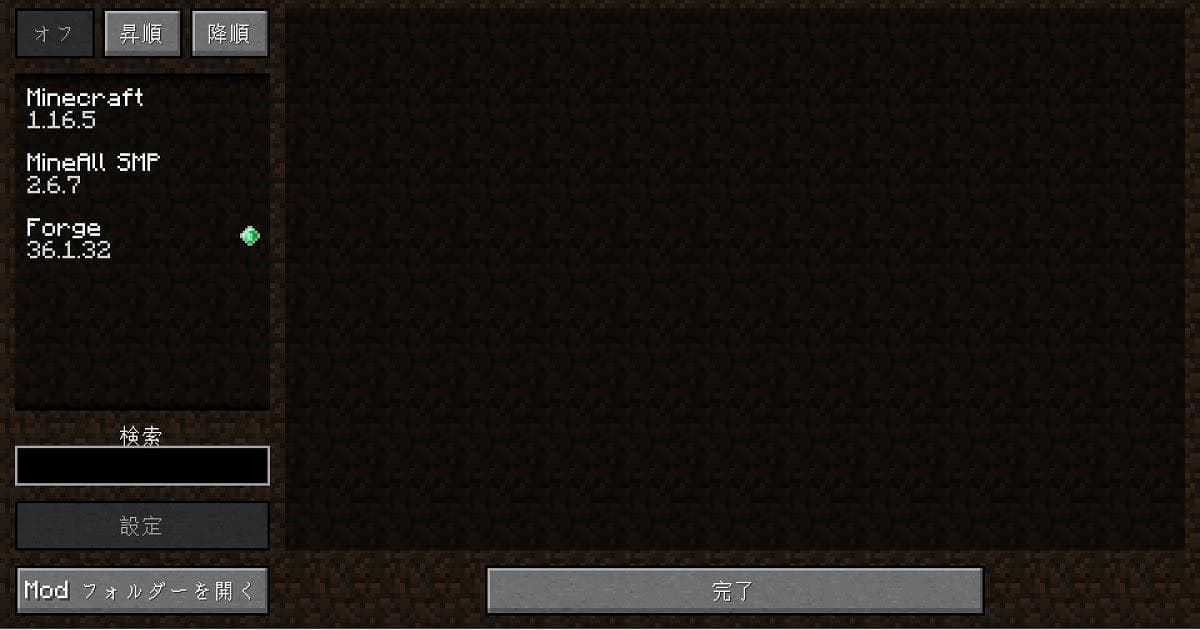
導入するMODには相性があり、併用して使えないものがあります。マインクラフトを起動してもうまく遊べないときには、順番にMODをいれて確認しながら導入してみましょう。
Minecraft Forgeを導入しても起動しないときは、上記の項目を1つずつ確認してみてください。
マルチプレイでMinecraft Forgeを利用する方法
マルチサーバーにForgeを導入することで、マルチプレイでもMODを楽しむことができます。マルチプレイでMODを使うための準備として、マルチサーバーにForgeを導入する方法をご説明していきます。
一般的なサーバーへのForgeの導入手順は以下の流れになります。
- Forgeファイルを入手する
※Webサイトよりダウンロード - FTPソフト等を利用し、ファイルを転送する
- TeraTermソフト等を利用してサーバー上でForgeファイルを配置、設定ファイルに登録を行う
このような作業は専門知識が必要な場合が多く、操作を誤るとマルチサーバーでマイクラが起動しなくなる恐れがあります。そこで、ここではForgeやMODの導入が簡単に行えて、専用の管理ツールが充実している「ConoHa for GAME」のマルチサーバーにてForgeを導入する方法をご紹介します。
ConoHa for GAME で Forge を使う方法
まずは「ConoHa for GAME」を利用するために ConoHa アカウントを作成します。アカウントの作り方やサーバーの立て方の詳細については、以下の記事をご覧ください。あわせて読みたい【Java版】マイクラでマルチプレイをするには?サーバーの立て方をわかりやすく解説!続きを読む
上の記事にそってサーバーを立てる際に、イメージテンプレートのところで必ず「Minecraft Forge」を選びましょう。
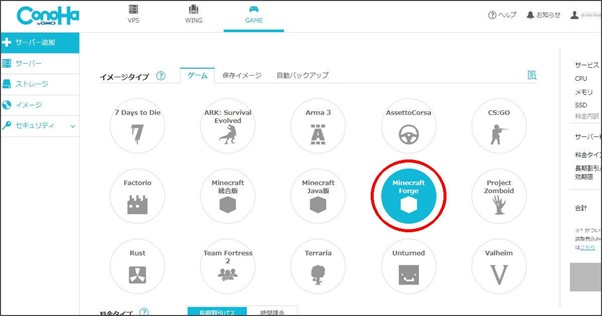
「Minecraft Forge」のテンプレートは、MODを入れるために必要な Forge がマルチサーバーに最初からインストールされています。Forgeを自分でインストールする必要がありませんので、ぜひこのテンプレートを利用しましょう。
マルチサーバーにForgeの準備ができたら、次はMODの導入になります。サーバーへのMODファイルの導入手順については、以下の記事で詳しく紹介していますのでこちらをご覧ください。
【Java版】マイクラでマルチプレイをするには?サーバーの立て方をわかりやすく解説!
まとめ
これでMinecraft Forgeの導入から、MODを実際に遊ぶ準備まで完了です。お気に入りのMODを入れて、マインクラフトの世界をどんどん広げていきましょう。
ソロでのMOD探索も楽しいですが、友達と同じMODを入れてマルチプレイすれば、また違った盛り上がりがあります。マルチサーバーへのForge導入も思ったよりも簡単なので、気になる方はぜひチャレンジしてみてください。
執筆:攻略大百科