

MENU

Minecraft攻略情報

その他ゲーム攻略

サーバー・マルチプレイ
- 7 Days to Die
- ARK
- ARMA3
- Assetto Corsa
- Core Keeper
- Counter Strike2(CS2)
- DayZ
- Enshrouded
- Factorio
- FiveM
- Hytale
- Minecraft
- Palworld
- Project Zomboid
- RUST
- Satisfactory
- Soulmask
- Team Fortress 2
- Unturned
- Valheim
- テラリア

MOD
【マイクラ】コマンドの使い方を徹底解説!
コマンドって難しそう、と思っていませんか。実は、マインクラフトのコマンドはゲーム側が公式に用意した機能で、入力候補が自動表示されるため、タイピングに慣れていない方でも直感的に使い始めることができます。
この記事では、コマンドを有効にするための設定方法から、時刻・天気・ゲームモードを変更する基本コマンド、バイオームや建造物の座標を調べる応用コマンド、さらにコマンドブロックを使った自動化の楽しみ方まで、画像を交えながら順を追って解説しています。
Java版と統合版の違いも随所で補足しているので、どちらのプレイヤーでもそのまま参照してもらえます。
Minecraft(マインクラフト)のコマンドとは?
マイクラのコマンドとは外部のツールや改造などではなく、ゲーム内に実装されている要素です。
設定画面では「チートの許可」という項目が用意されていて、「チートコマンド」と呼ばれたりもします。
使用するとワールド内で様々な操作が可能です。
例えば、天気を変えたり時間を変えるなどの設定も、このコマンドで簡単に行うことができます。
ワールドを作成するとき、またはプレイ中の設定画面から設定することで使用できるようになり、チャット画面にコマンドを打ち込むと機能を楽しむことができます。
実績解除の注意
統合版で「チートの許可」をオンにした場合、実績の獲得ができなくなってしまうので注意しましょう。Java版では実績の解除に影響はありません。
コマンドの使用方法
以下で実際にコマンドを使用してみます。
コマンドをONにする
まずはワールドのコマンド使用設定をオンにする必要があります。
ワールド新規作成の画面で、「チートの許可」をオンにしておきましょう。
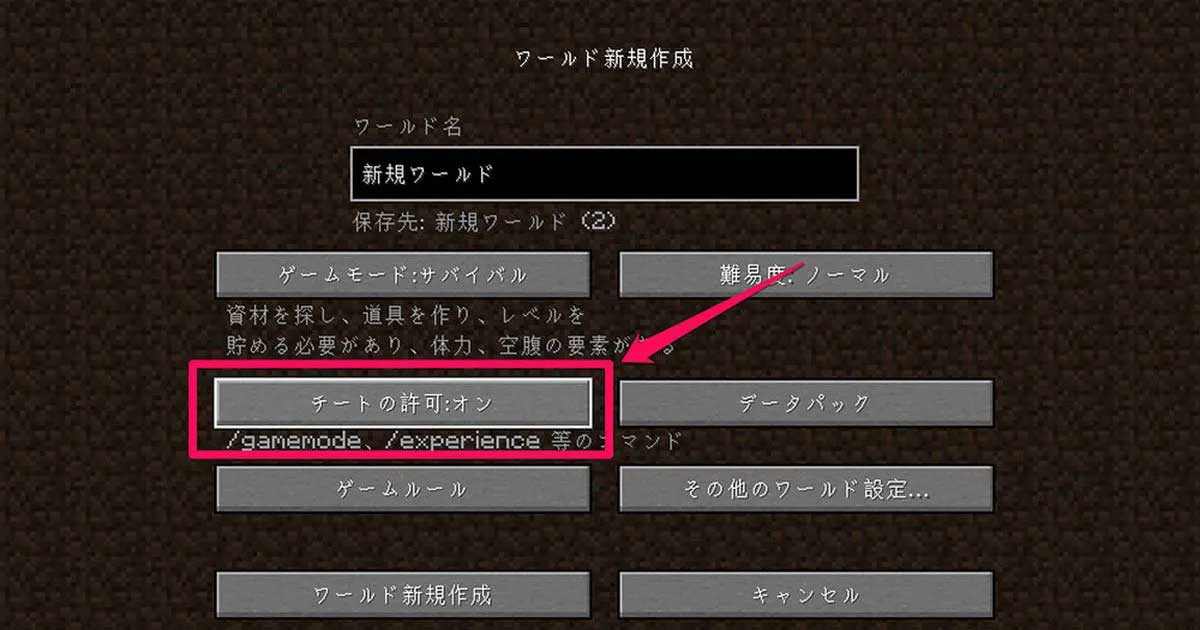
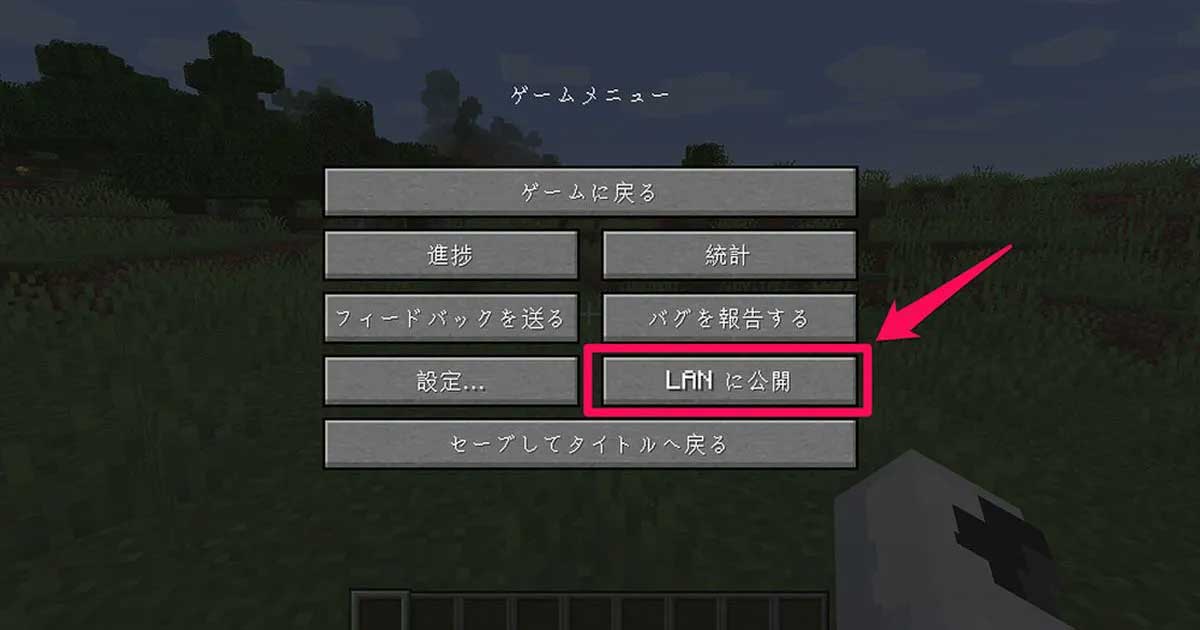
既にあるマイクラのワールドでチートの許可をオンにするには
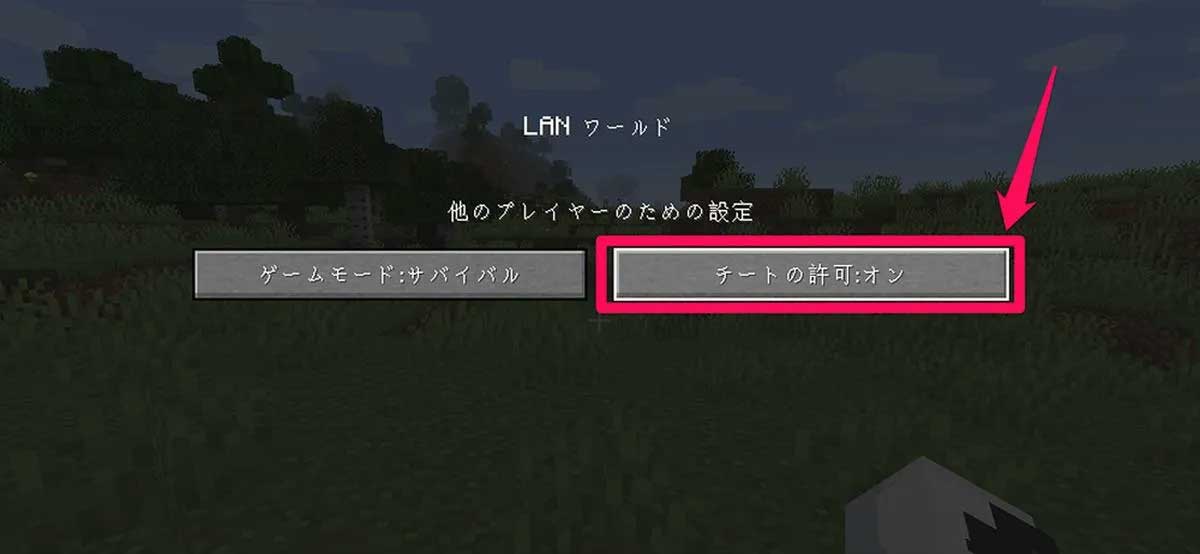
今あるワールドでチートの許可をオンにする場合は、ワールドに入ってから設定画面を開き「LANに公開」を選択します。
「チートの許可」をオンにすることで設定が完了します。
チャット画面を表示
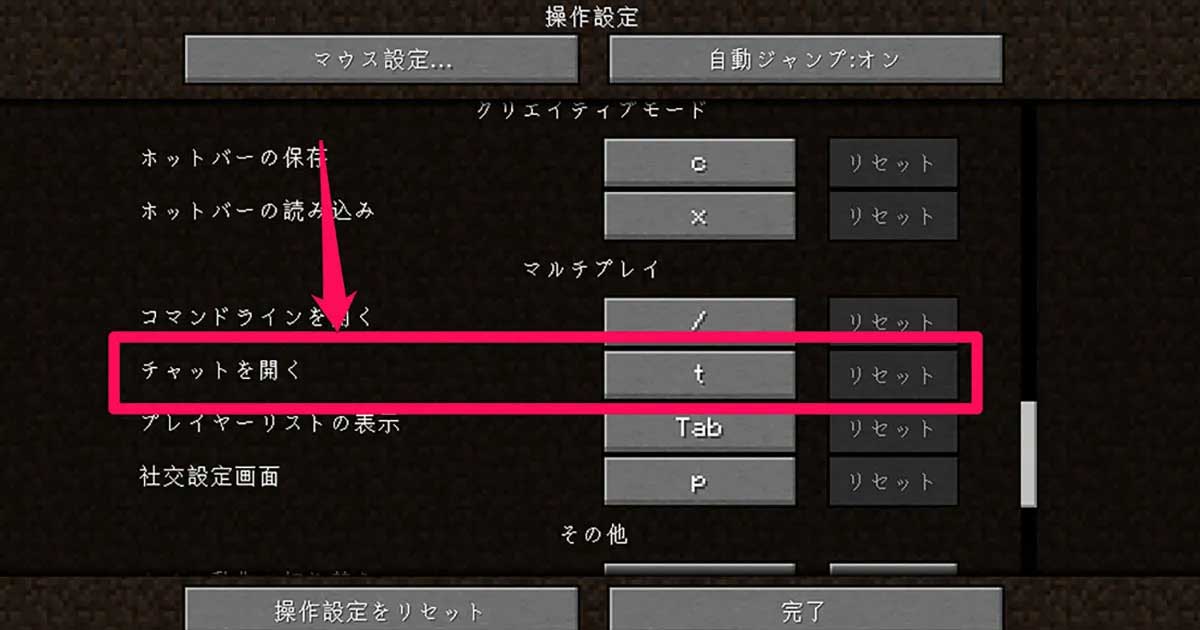
チャット画面を表示させるには初期設定では「T」キーを押します。
もし「T」でチャットが表示されない場合は、設定から「操作設定」を開き、チャット画面を開く動作に設定されているキーを確認しましょう。
コマンドの基本
コマンドは「/」から始まるコマンドを入力していきます。
チャット画面を開いて「/」を入力すると、コマンドの候補がでてきます。
※統合版の場合も候補は表示されますが、選択することはできないので直接打ち込む必要があります。
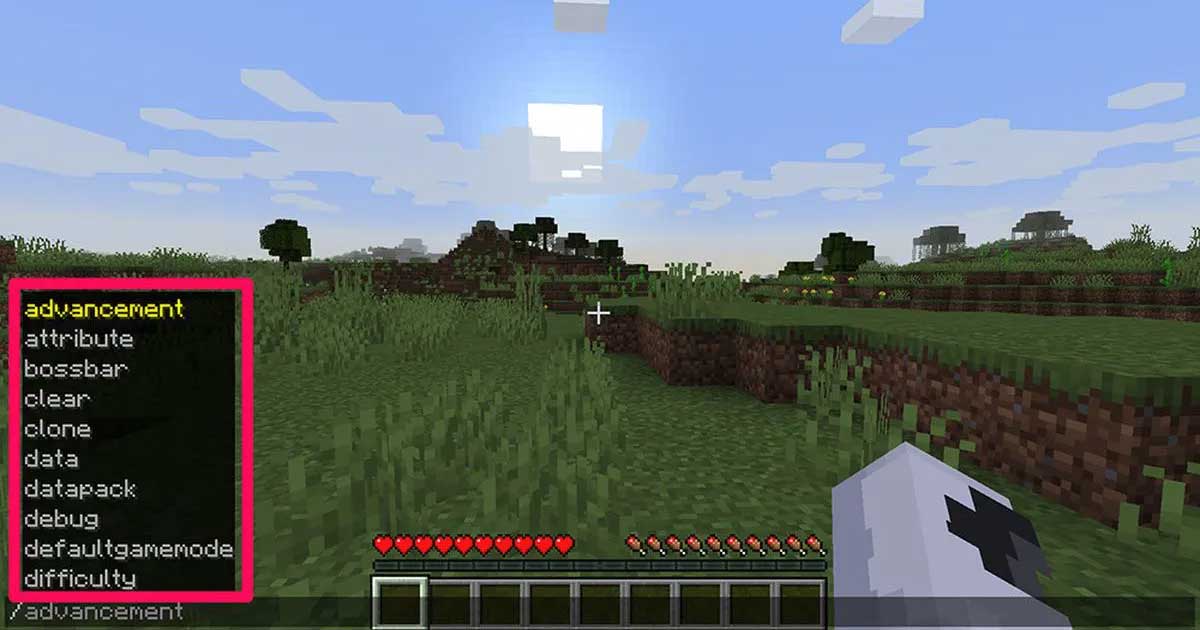
これでコマンドを入力する準備が完了しました。
コマンドを使用して夜にしてみる
上記の準備ができたら、試しにコマンドを使用して時刻を変更してみましょう。
今回試すのは「/time set night」、時刻を夜に変えるコマンドです。「/」を入力したら候補から「time」を見つけ、スペースキーで空白を入力して次の候補から「set」を見つけ、さらに空白を入力して次の候補から「night」を選択します。
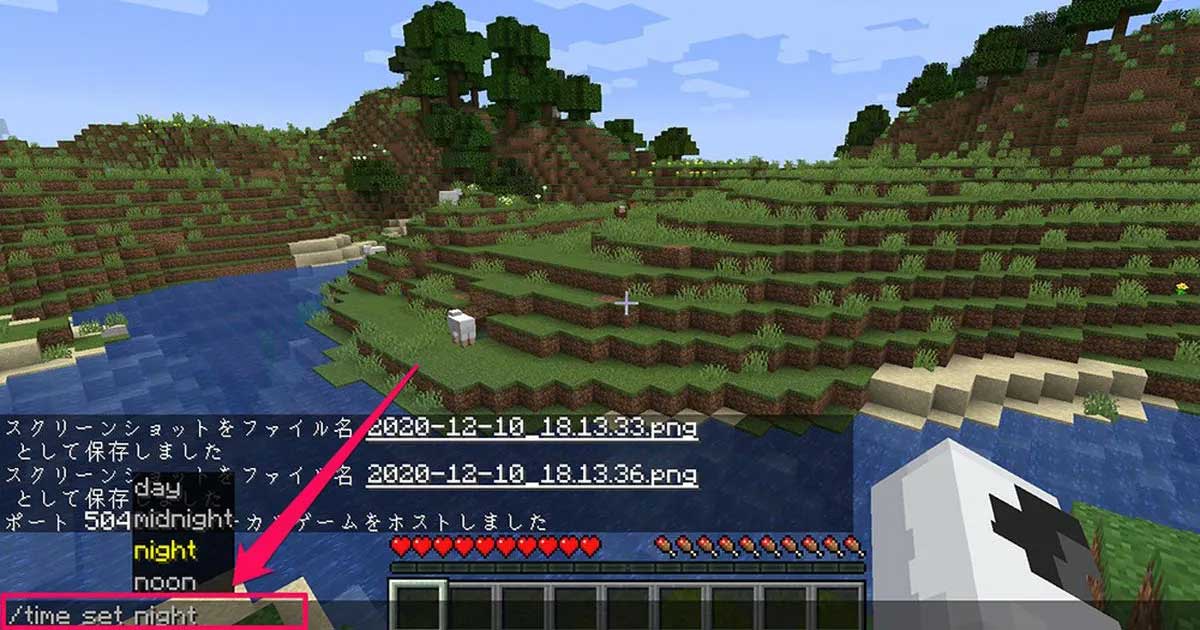
入力が全て完了したらエンターキーでコマンドの入力を完了させます。
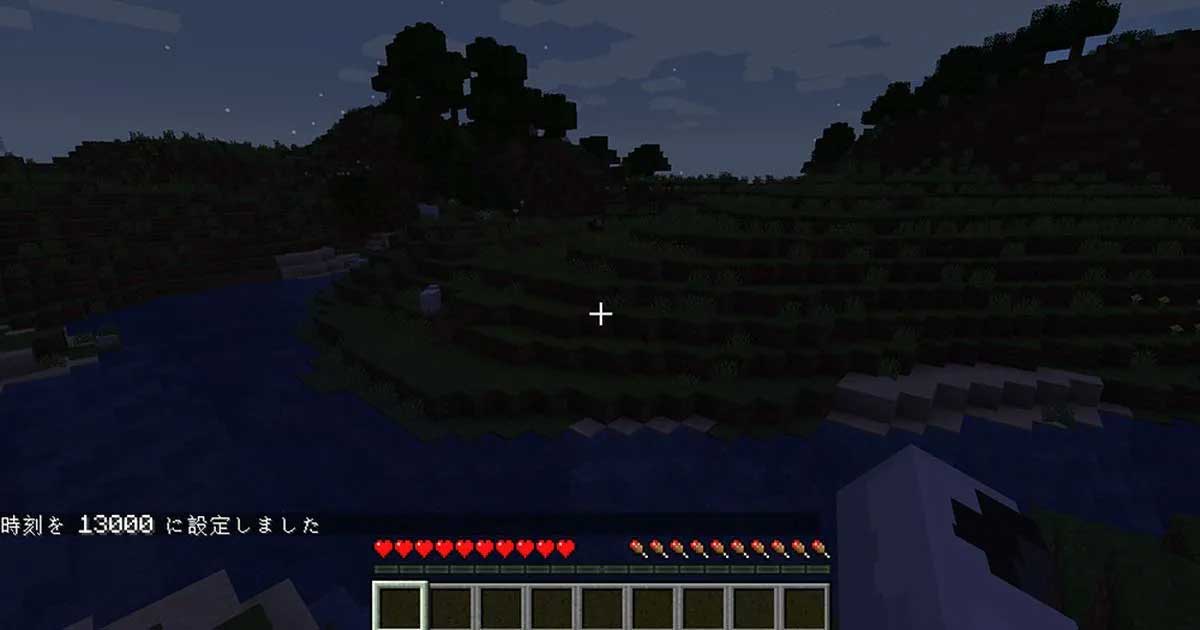
時刻が変わり夜になりました。このようにコマンドを使用することで好きな時刻に変更することができます。
よく使用するコマンド一覧
以下によく使用される便利なコマンドをまとめました。
時刻の変更
「/time set 〇〇〇」これが時刻を変更するための基本的なコマンドの形です。
〇〇〇には指定の時間帯を入力します。
時間帯一覧
| 日の出 | sunrise |
|---|---|
| 日中 | day |
| 正午 | noon |
| 日没 | sunset |
| 夜 | night |
| 午前0時 | midnight |
天気の変更
「/weather 〇〇〇 △△」これが天気を変更するための基本的なコマンドの形です。
〇〇〇には指定の天候を、△には有効にする秒数を入力します。
天候一覧
| 晴れ | clear |
|---|---|
| 雨 | rain |
| 雷雨 | thunder |
ゲームモードの変更
「/gamemode 〇〇〇」これがゲームモードを変更するための基本的なコマンドの形です。
〇〇〇には変更したいゲームモードを入力します。
ゲームモード一覧
| サバイバル | survival |
|---|---|
| クリエイティブ | creative |
| スペクテイター | spectator(Java版限定) |
| アドベンチャー | adventure |
指定した座標へ移動
「/tp 〇〇 △△ ◎◎」これが指定した座標へ移動するための基本的なコマンドの形です。
〇〇にはx軸、△△にはy軸、◎◎にはz軸の座標を入力します。
スポーン位置の指定
「/setworldspawn 〇〇 △△ ◎◎」これがスポーン位置を指定するための基本的なコマンドの形です。
〇〇にはx軸、△△にはy軸、◎◎にはz軸の座標を入力します。
最寄りのバイオーム、建造物の座標を表示
「/locate biome minecraft:〇〇〇」
こちらは、最寄りのバイオームの座標を表示するための基本的なコマンドの形です。
建造物の座標を知りたい場合は以下のコマンドを入力しましょう。
「/locate structure minecraft:〇〇〇」
※〇〇〇には知りたいバイオームや建造物の名前を入力しましょう。
※統合版の場合は「/locate biome 〇〇〇」または「/locate structure 〇〇〇」という形になります。
バイオームID一覧
上記で紹介したコマンド、「/locate biome minecraft: 」の後に以下のIDを入力すると最寄りのバイオームの座標が分かります。
※()内は統合版名称/ID
●オープンワールド
| 奈落 | the_void(Java版限定) |
|---|---|
| 平原 | plains |
| 森林 | forest |
| タイガ | taiga |
| 雪原 | snowy_plains(ice_plains) |
| 沼地 | swamp(swampland) |
| 砂漠 | desert |
| サバンナ | savanna |
| ジャングル | jungle |
| 竹林 | bamboo_jungle |
| 荒野 | badlands(mesa) |
| 林 | grove |
| 河川(川) | river |
| 砂浜(海岸) | beach |
| 海洋 | ocean |
| 凍った海 | frozen_ocean |
| キノコ島 | mushroom_fields(mushroom_island) |
| 鍾乳洞 | dripstone_caves |
| 繁茂した洞窟 | lush_caves |
| ディープダーク | deep_dark |
●ネザー/エンド
| ネザーの荒地 | nether_wastes(hell) |
|---|---|
| 歪んだ森 | warped_forest |
| 真紅の森 | crimson_forest |
| ソウルサンドの谷 | soul_sand_valley(soulsand_valley) |
| 玄武岩の三角州 | basalt_deltas |
| ジ・エンド | the_end |
建造物ID一覧
上記で紹介したコマンド、「/locate structure minecraft: 」の後に以下のIDを入力すると最寄りの対象建造物の座標が分かります。
※()内は統合版名称/ID
●オープンワールド
※統合版は建造物によっては細かく指定ができません。(例:村はバイオーム指定不可で「village」に統一)
| 平原の村 | village_plains(village) |
|---|---|
| タイガの村 | village_taiga(village) |
| 砂漠の村 | village_desert(village) |
| サバンナの村 | village_savanna(village) |
| 雪原の村 | village_snowy(village) |
| 沼地の小屋 | swamp_hut(temple) |
| ジャングルの寺院 | jungle_pyramid(temple) |
| 砂漠のピラミッド | desert_pyramid(temple) |
| イグルー | igloo(temple) |
| 要塞 | stronghold |
| 難破船 | shipwreck |
| 打ち上げられた難破船 | shipwreck_beached(shipwreck) |
| 古代都市 | ancient_city |
| 荒廃したポータル | ruined_portal(ruinedportal) |
| 山岳の荒廃したポータル | ruined_portal_mountain(ruinedportal) |
| ジャングルの荒廃したポータル | ruined_portal_jungle(ruinedportal) |
| 砂漠の荒廃したポータル | ruined_portal_desert(ruinedportal) |
| 海洋の荒廃したポータル | ruined_portal_ocean(ruinedportal) |
| 沼地の荒廃したポータル | ruined_portal_swamp(ruinedportal) |
| ピリジャーの前哨基地 | pillager_outpost(pillageroutpost) |
| 海底遺跡(冷たい海域) | ocean_ruin_cold(ruins) |
| 海底遺跡(温かい海域) | ocean_ruin_warm(ruins) |
| 海底神殿 | monument |
| 廃坑 | mineshaft |
| 荒野の廃坑 | mineshaft_mesa(mineshaft) |
| 森の洋館 | mansion |
| 埋もれた宝 | buried_treasure(buriedtreasure) |
| トライアルチャンバー | trial_chambers |
●ネザー/エンド
| ネザー要塞 | fortress |
|---|---|
| 砦の遺跡 | bastion_remnant(bastionremnant) |
| ネザーの化石 | nether_fossil(Java版限定) |
| ネザーの荒廃したポータル | ruined_portal_nether(ruinedportal) |
| エンドシティ | end_city(endcity) |
アイテム付与
「/give 〇〇 △△ ◎◎」これがアイテム付与をするための基本的なコマンドの形です。
〇〇にはプレイヤー名、△△にはアイテム名、◎◎には個数を入力します。
上記以外にも様々なMinecraftのコマンドが存在します。
マイクラの便利なアイテム「コマンドブロック」
マイクラコマンド関連のアイテムで「コマンドブロック」というものが存在します。
このコマンドブロックはクリエイティブモードでのみ使用できる特殊なアイテムで、ブロック1個につき1つのコマンドを記憶させることができます。
例えば時間帯を昼にしたい場合、このコマンドブロックがあればボタン1つで時間帯を昼にすることもできるのです。
コマンドブロックの種類
コマンドブロックには3種類あり、用途によって上手く使い分ける必要があります。
インパルスタイプ
一番スタンダードな動きをするタイプで、ボタンなどを取り付けてボタンを押すと1回だけ設定した命令を実行するブロックです。
チェーンタイプ
インパルスタイプやリピートタイプのブロックに接続して使用することで、連動して作動するブロックです。
リピートタイプ
設定した命令を繰り返し実行するブロックです。
ブロックの入手方法
コマンドブロックを入手するにはクリエイティブモードで、なおかつチートの許可がオンになっている必要があります。
上記の設定が完了している状態で「T」キーを押してチャット画面を開き「/give 〇〇 command_block」(〇〇はブロックを入手するユーザーの名前)と入力します。
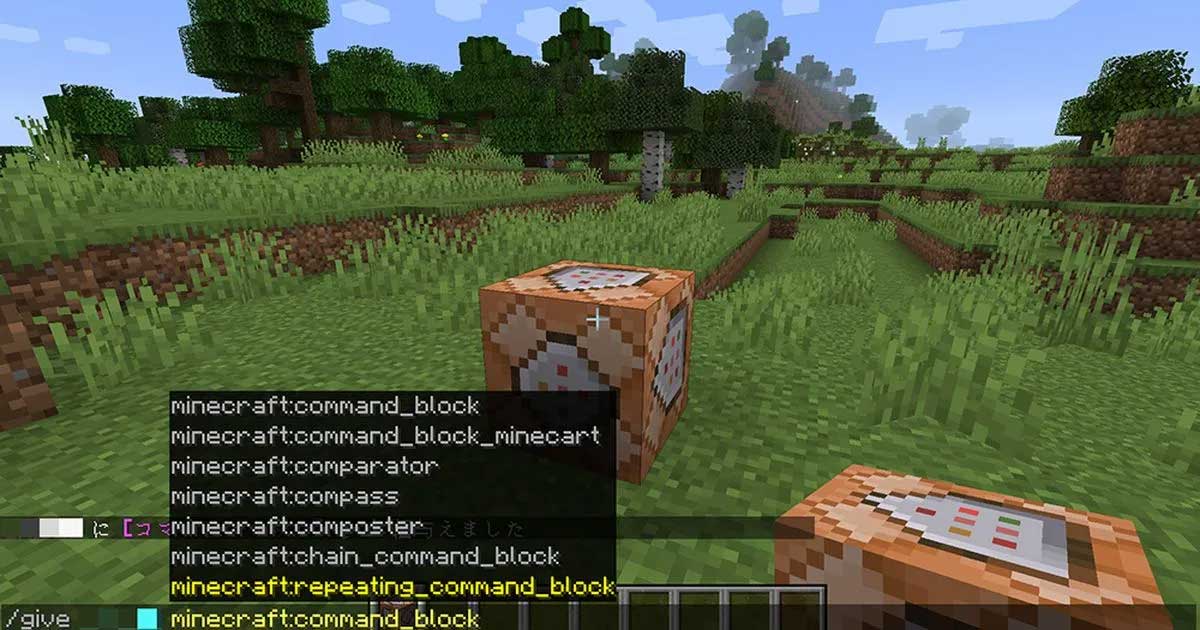
ブロックの使用方法
コマンドブロックを入手することができたら、実際に使用してみましょう。
ワールドにコマンドブロックを設置し、ブロックを右クリックすると設定画面が開きます。
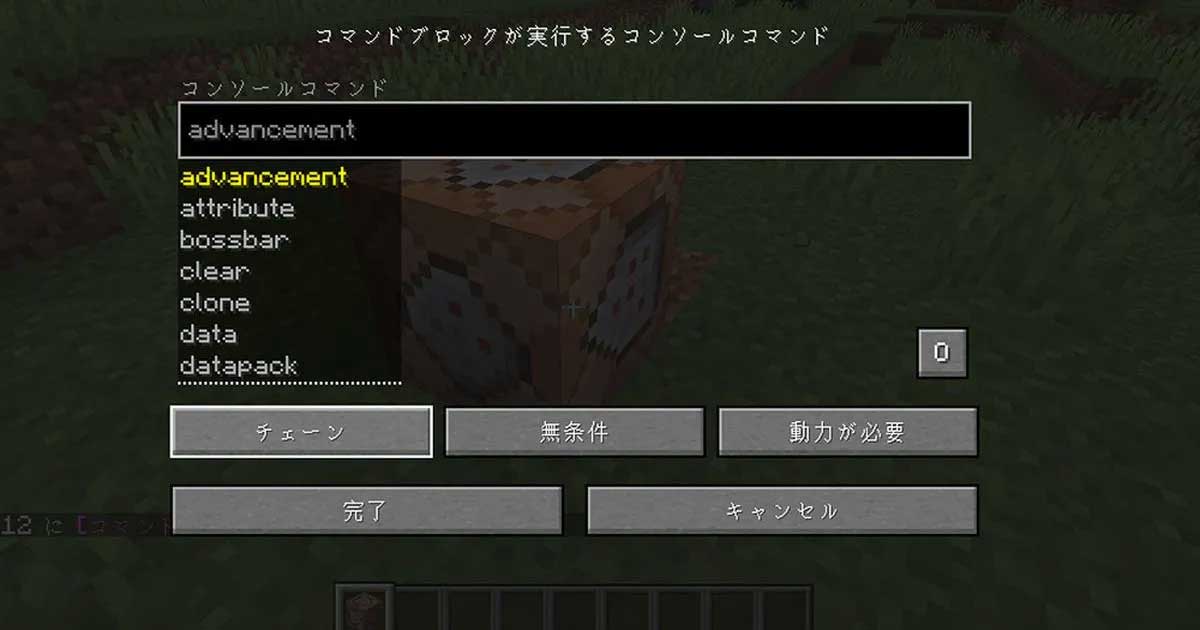
コンソールコマンド
ここに実行したいコマンドを入力します。
普段チャット画面にコマンドを入力するように候補が出てくるので、そこから行いたい動作を選択しましょう。
画面左のボタン(画像ではチェーンと表示)
画面の左にあるボタンは、前述のブロックの種類を変更するものです。
インパルス/チェーン/リピートの3種類から選びましょう。
画面中央のボタン(画像では無条件と表示)
画面の真ん中にあるボタンは動作を実行するのに条件を必要とするかを決められます。
基本的にはチェーンタイプのブロックで使用する項目となります。
画面右のボタン(画像では動力と表示)
画面の右にあるボタンは信号を必要とするかどうかというものです。
基本的にはチェーンタイプ/リピートタイプのブロックで使用する項目となります。
常にオンの状態にしたい場合は「常時実行」、信号を入力(ボタンを押すなど)することでオンにしたい場合は「動力が必要」というように設定しましょう。
コマンドブロックを実際に使用してみる
実際にコマンドブロックを使用して、雨が10秒降り、夜になる設定にしてみます。
まずはコマンドブロックを2つ設置します。
ブロック自体の矢印の向きに注意してください。
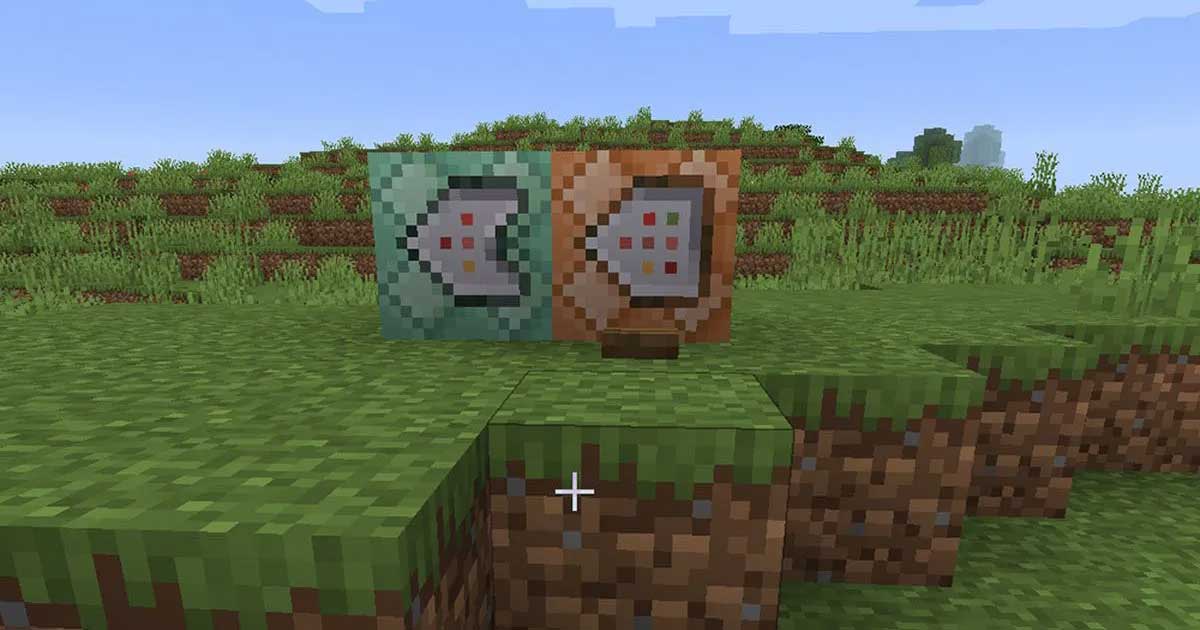
次に右のブロックを以下の設定にします。
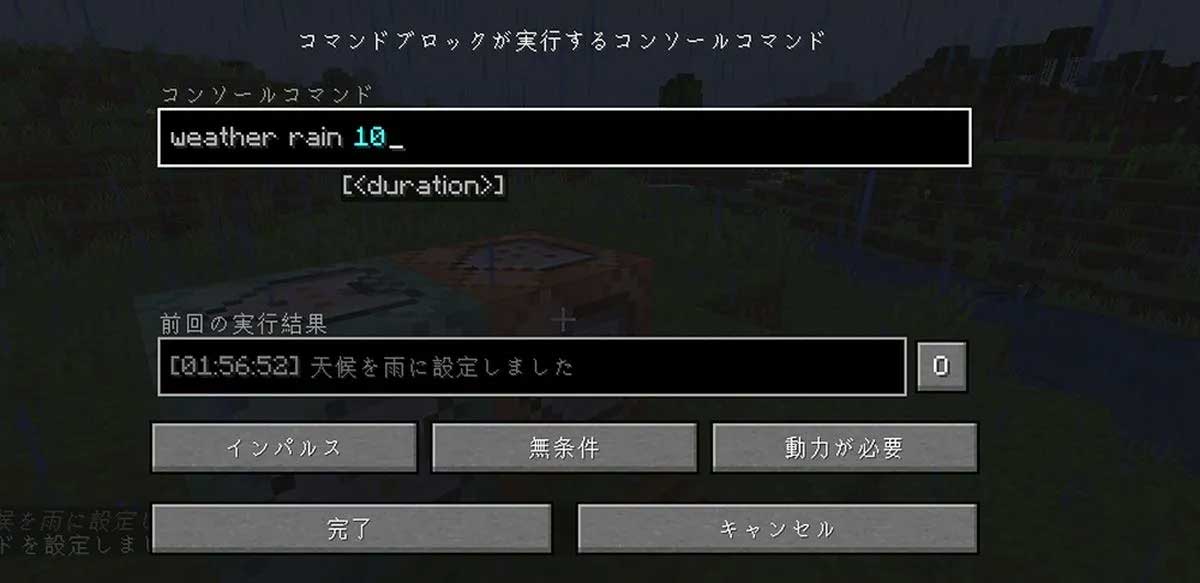
コンソールコマンドは「weather rain 10」とし、雨を10秒間降らせるコマンドにします。
ブロックのタイプはインパルスタイプにしましょう。
ボタンを押した際に命令を実行させるため「動力が必要」の設定にします。
右のブロックの設定ができたら、次は左側のブロックを設定します。
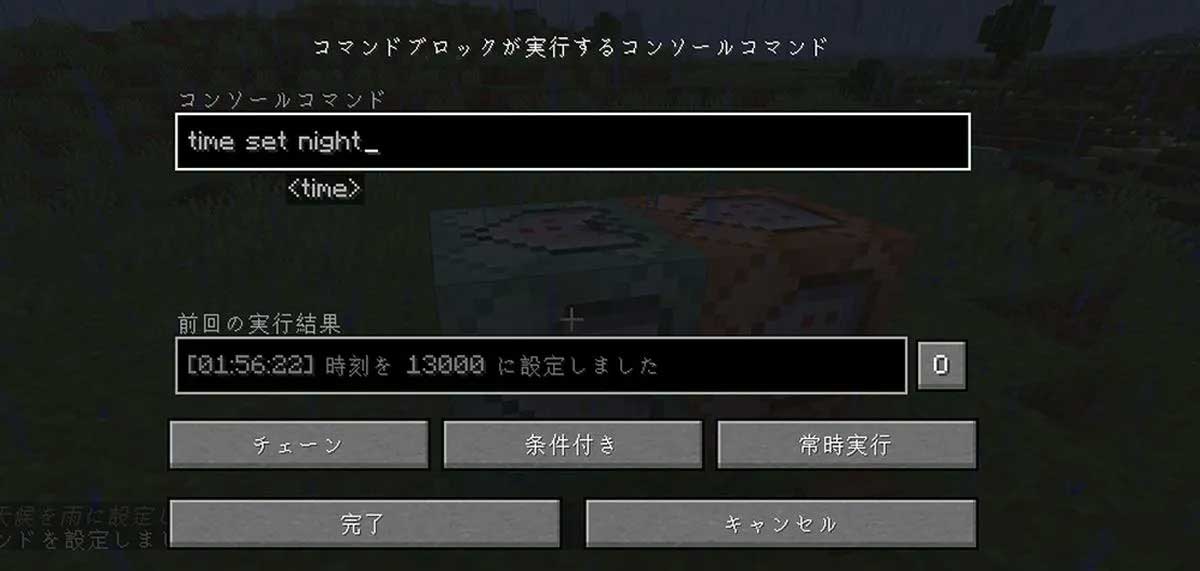
コンソールコマンドは「time set night」とし、夜にするコマンドにします。
ブロックタイプは右のブロックに連動して動かすため、チェーンブロックにしましょう。
また、動力に関しても連動させるため「常時実行」にしておきます。
各ブロックの設定ができたら、インパルスブロックの隣にボタンを設置し完成です。
このようにブロックにコマンドを記憶させておくと、コマンドの使用をとても簡単に行うことができます。
ボタンを押しただけで決められた座標にワープしたり、特定のアイテムやMobを出現させたり、使い方は無限大です。
コマンドを実際に使ってみた感想
実際にコマンドを使用してみた感想をいくつかまとめました。
思ったよりも簡単だった
「コマンド」というと複雑で難しいイメージですが、入力候補がでてくるため非常に使用しやすいものでした。
長いアルファベットを打ち込む必要もなく、候補の中から目的のコマンドを探していくだけなのでタイピングが面倒に感じることもありません。
ワールドの発展が早くなった
コマンドを使用すると作業の短縮が可能なため、ワールドを発展させるのが簡単になりました。
拠点を完成させるまでは昼に設定しておけば、外で建築をしていても安心です。
また、釣りの時は雨に設定しておけば普段より釣れる量も多くなります。
複雑に使用するのも面白いですが、このようにライトな使い方でも十分にコマンドの機能を楽しむことができました。
楽しみ方が大幅に増えた
クリエイティブモード限定にはなりますが、コマンドブロックを使用すると様々な楽しみ方ができます。
遊び方のひとつとして、コマンドブロックで各プレイヤーのワープ先をいくつか決めておき、ワープ先のひとつはマグマにしておくというロシアンルーレットができます。
これを活用することで近未来的で運も必要な、とても難しいアスレチックを作成することができました。
手動では大変な建築も簡単に
コマンドのひとつとして、指定した座標にブロックを設置するというコマンドがあります。
このコマンドを使用することで、時間のかかる建築も少し楽になりました。
例えば上空にブロックを設置するには、地面からブロックを重ねていって目標に届いたら下の部分を削るという作業が必要です。
しかしコマンドを使用すれば上空にブロックを簡単に設置でき、面倒な作業がなくなります。
手動では時間のかかる作業も、大幅に時間短縮ができました。
Minecraft(マインクラフト)のコマンドについてのまとめ
マインクラフトの便利な機能である「コマンド」の使用方法をご紹介しました。
コマンドを使用するためのワールドの設定では「チートの許可」をする必要があり「チート」というとちょっと悪いイメージが浮かびがちですが、このコマンドはゲーム側が用意してくれている要素で、いつもの何倍もマイクラを楽しむことができました。
様々なコマンドを使用してワールドを大きく発展させたり、大がかりなひとつの作品を完成させたりと、いろんなことができてとても便利です。
この記事を参考に、ぜひコマンドを使用してマインクラフトを楽しんでみてください。
【Java版】マイクラでマルチプレイをするには?サーバーの立て方をわかりやすく解説!
執筆:攻略大百科