
MENU

Minecraft攻略情報

その他ゲーム攻略

サーバー・マルチプレイ
- 7 Days to Die
- ARK
- ARMA3
- Assetto Corsa
- Core Keeper
- Counter Strike2(CS2)
- DayZ
- Enshrouded
- Factorio
- FiveM
- Hytale
- Minecraft
- Palworld
- Project Zomboid
- RUST
- Satisfactory
- Soulmask
- Team Fortress 2
- Unturned
- Valheim
- テラリア

MOD
【ARK】レンタルサーバーの立て方を手順解説|レンタルサーバー申し込みからゲーム起動まで
「ARKのマルチサーバーはどうやって立てればいい?」「費用はどのくらいかかる?」そんな疑問をお持ちの方に向けて、レンタルサーバーを使ったSteam(PC)版「ARK: Survival Evolved(アーク:サバイバル エボルブド)」のマルチサーバーを立てる方法について解説します。
レンタルサーバーを利用する方法が最も手軽で、初期費用なし・時間単位の課金制のため、試しに立ててみてすぐ削除してもほとんど費用がかかりません。アカウント作成からゲーム起動まで全手順を画像付きで解説しているので、初めての方でもスムーズに進められます。
マルチサーバーとは?
マルチサーバーは「マルチプレイ用のサーバー」のことで、他のプレイヤーと一緒に同じゲーム内で遊ぶために必要になります。これを用意することで、そのサーバーにログインしたプレイヤーが同じ世界を共有して遊べるようになります。
マルチプレイのサーバーについて
マルチプレイ専用サーバーを立てる方法は、以下2つがあります。
- 自分のパソコンをサーバーとして使う
- レンタルサーバーを用意する
それぞれのメリット・デメリットについて解説しています。レンタルサーバーを利用する方法が最も便利でおすすめです。
| マルチプレイの種類 | メリット | デメリット |
|---|---|---|
| 自分のパソコン | ・24時間起動可能 ・自由な設定変更ができる ・初期費用はかかるが準備できれば今後の費用を抑えられる | ・光熱費がかかる ・導入や設定の知識が必要 ・セキュリティ面でのリスクがある ・自分のPCを好きに利用しづらくなる |
| レンタルサーバー | ・導入、設定が楽 ・難易度のカスタマイズがしやすい ・24時間起動可能 ・セキュリティ面のリスクがない | ・費用が発生する |
ARKマルチサーバーの立て方
上記で説明した通り、専用サーバーをレンタルする方法が低コストかつ誰でも簡単に行える方法です。VPSタイプのレンタルサーバーを提供している「ConoHa for GAME」を利用して、ARKのマルチサーバーを立ててみましょう。
サーバーの構築作業はほぼ自動で行われるため、早ければ5分前後で完了します。構築が完了すれば、サーバー情報をもとにすぐにゲームが始められます。
ConoHa アカウントの作成
「ConoHa for GAME」のサイトから「今すぐお申し込み」をクリックして申し込みを行います。
メールアドレス・パスワード登録
初めて利用する場合は、アカウントの新規登録を行います。「初めてご利用の方」の部分に、メールアドレスと利用したいパスワードを入力して「次へ」を押してください。ここで登録するパスワードは、「ConoHaアカウントのパスワード」になります。
英語大文字・英語小文字・数字の3種を最低でも1文字ずつ使って、9文字以上になるようにしてください。
入力したメールアドレス宛てに「ConoHaアカウント」をお知らせするメールが届きます。メール内にConoHaアカウントが記載されています。
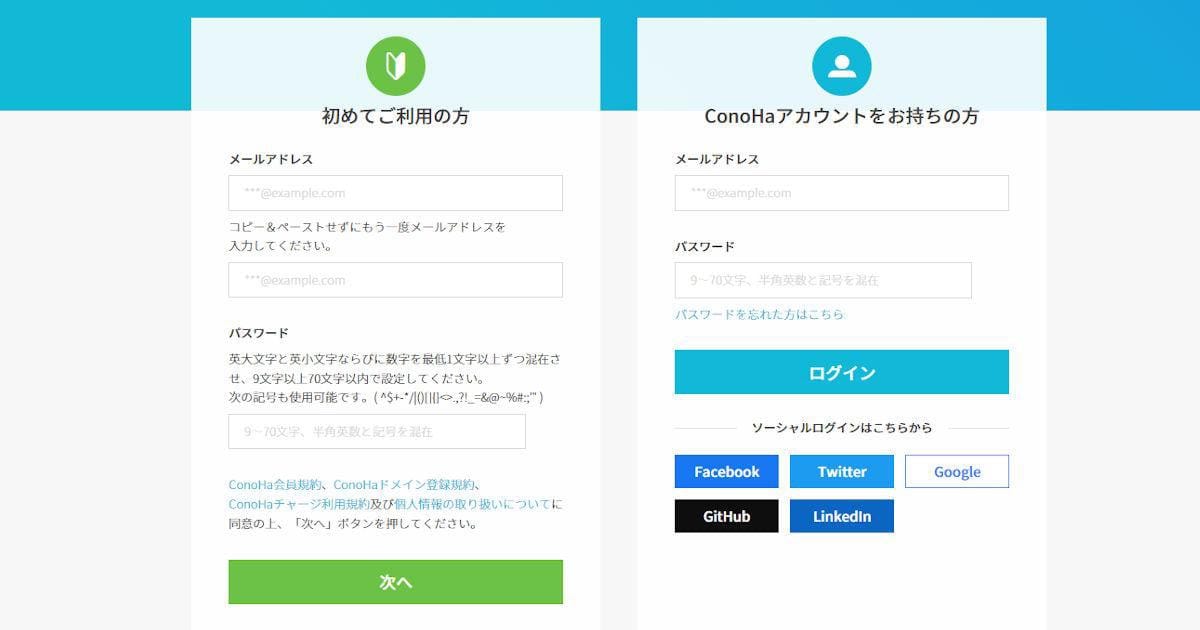
すでにアカウントを持っている場合は「ConoHaアカウントをお持ちの方」からログインを行って、管理画面でサーバーの追加を行ってください。
イメージタイプの選択
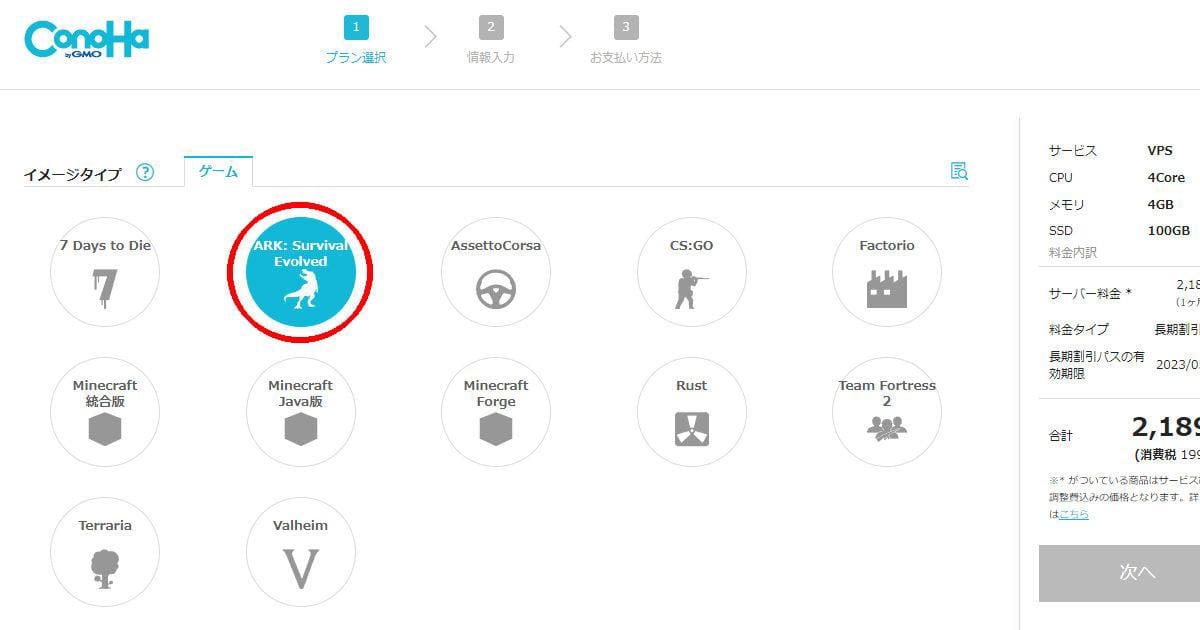
メールアドレスの登録が終わると、イメージタイプの選択画面になります。選択画面の中から「ARK: Survival Evolved」を選んでください。
※ ここできちんとARKを選択しておかないと、ARK向けのマルチサーバーにならないのでご注意ください。
料金タイプ・プラン選択
イメージタイプを選んだら、次に料金タイプとプランを決めます。料金タイプは「長期割引パス」か「時間課金」のどちらかを選びます。
| 時間課金 | 通常の料金になります。 時間単位で課金されるため、試しにサーバーを立ててみる場合や、1ヶ月使うかどうかわからない場合などに最適です。 |
|---|---|
| 長期割引パス | 1ヶ月以上マルチサーバーを利用する場合は、料金が割引になるためこちらの方がお得です。事前に支払いを行う必要があります。 |
プランは 4GB ~ 64GBから選べますが、ARKの推奨プランは「8GB」以上になります。4GBのプランでも動作はしますがメモリがギリギリのため、 快適にゲームを楽しみたい場合は8GBプラン以上でのご利用をおすすめします。
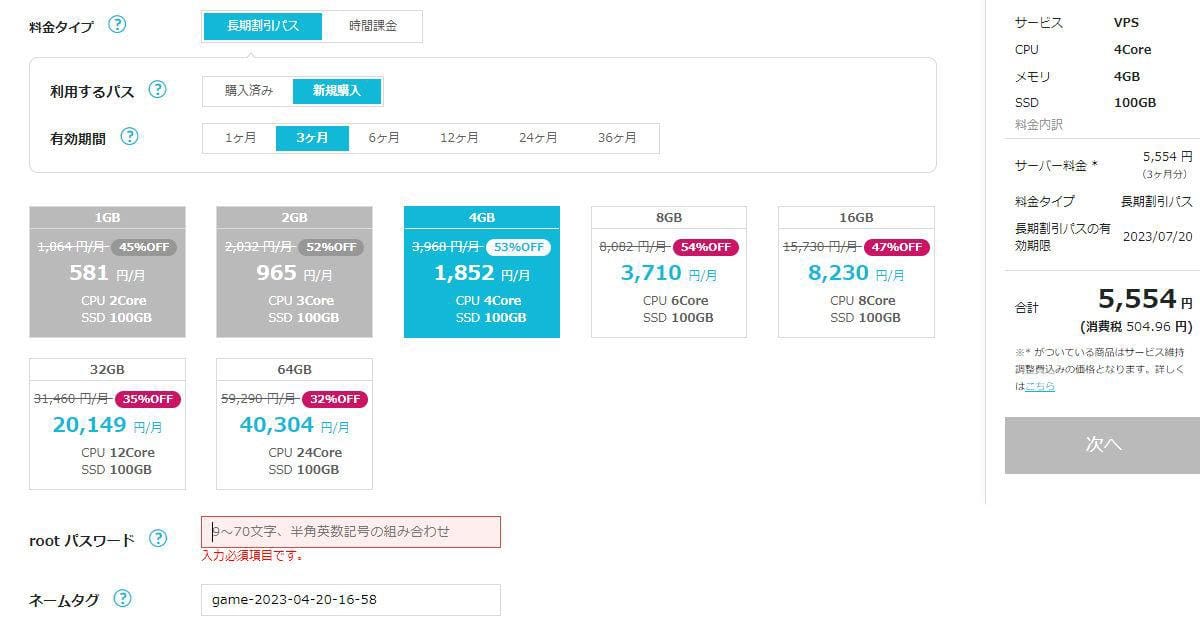
rootパスワードの指定
rootパスワードを指定します。
英語大文字・英語小文字・数字・記号の4種を最低でも1文字ずつ使って、9~70文字になるようにしてください。
利用可能な記号
\ ^ $ + – * / | ( ) [ ] { } . , ? ! _ = & @ ~ % # : ; ‘ “
ここで登録するパスワードは「rootパスワード」と言って、ARKマルチサーバーの root ユーザーのパスワードになります。コンソール画面で入力することがあるので、必ずメモをとって忘れないようにしてください。
※ 大文字・小文字を間違えないようにメモをとってください。
ネームタグの設定
ネームタグはサーバーの名前を表します。
初期値のままでも大丈夫ですが、自分で分かりやすい名前に変えてもOKです。ConoHaの管理画面でサーバーを識別するのに使います。
オプションの確認
root パスワードとネームタグの下にある「オプションを見る」をクリックすると、オプションに関する項目が表示され、ここでオプションを指定できます。
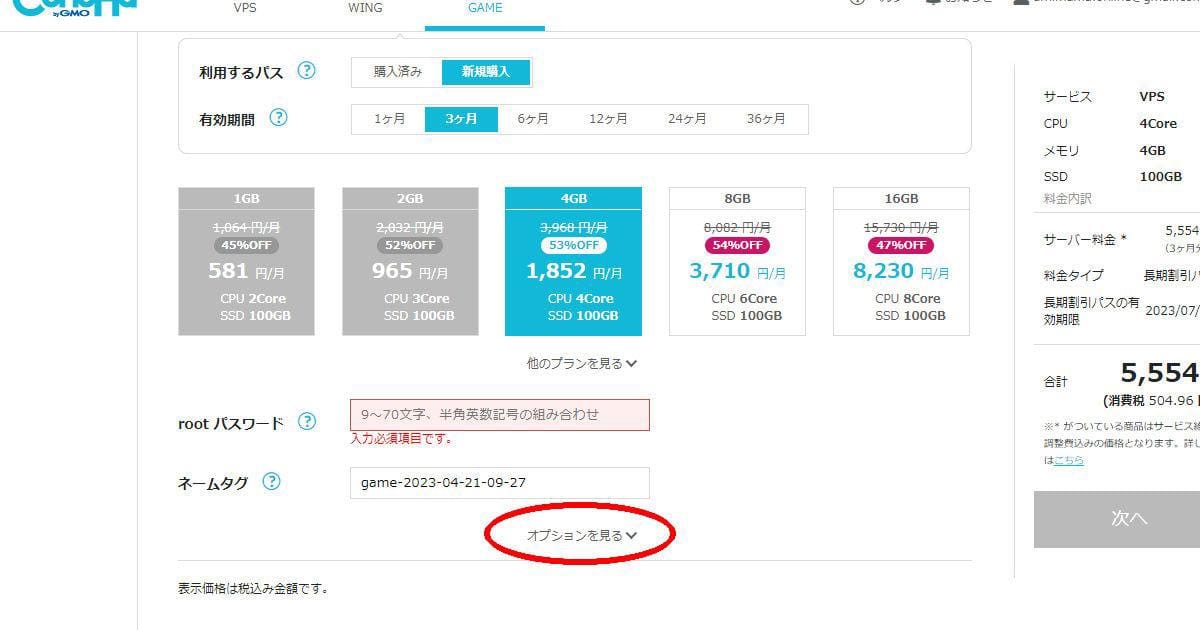
オプションの部分では、自動バックアップや追加ストレージの設定、セキュリティグループの変更などを指定できます。「自動バックアップ」と「追加ストレージ」は有料オプションになります。詳しくは 有料オプション料金表 をご確認ください。
特に追加したいオプションサービスがなければ、このままで問題ありません。
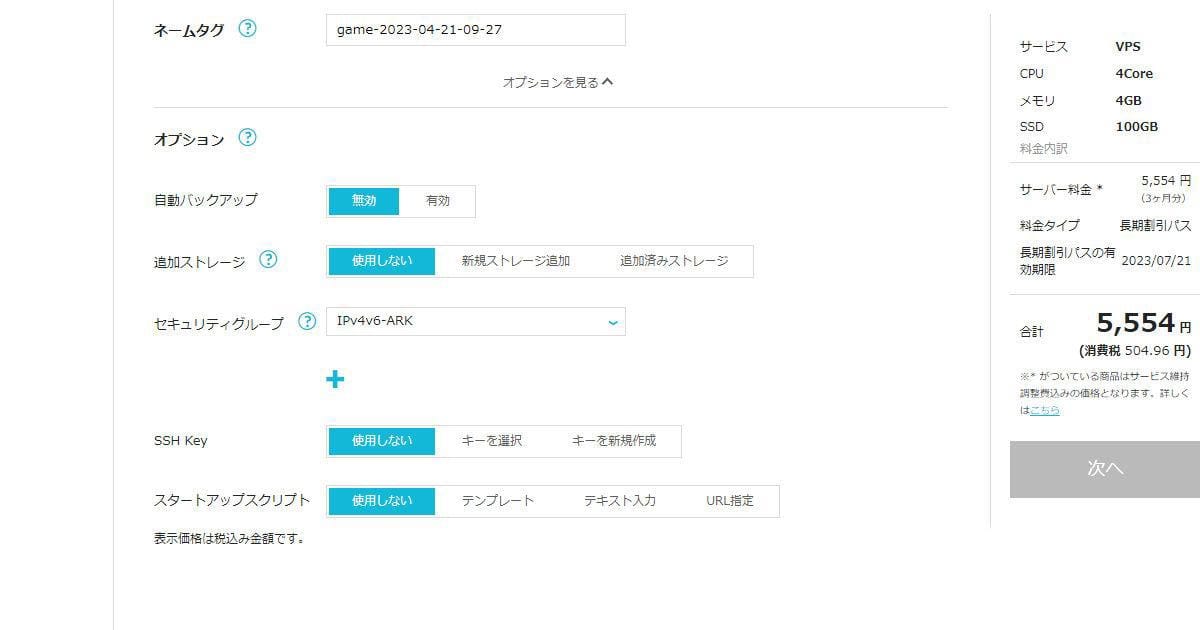
このページの入力が終わったら、右下の「次へ」を押します。
情報の入力
次にお客様情報(ご自分の情報)を入力します。必須項目となる「種別・氏名・生年月日・住所関連・電話番号」を入力します。
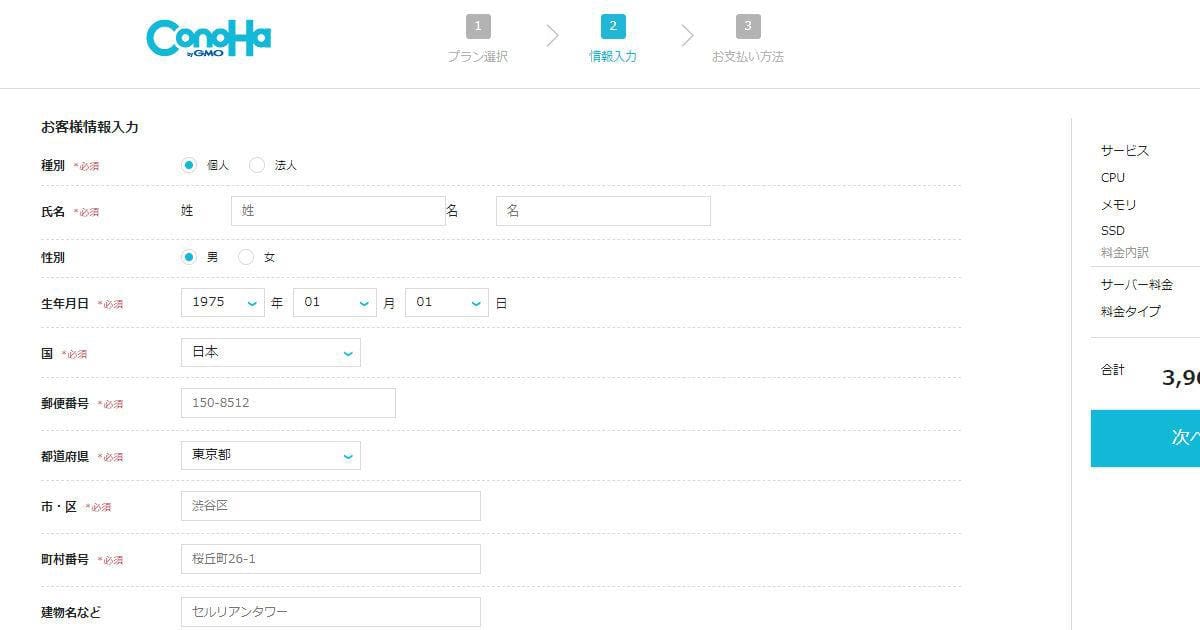
このページの入力が終わったら、右下の「次へ」を押します。
SMS/電話認証

ここでは本人確認を行います。本人確認では「SMS認証」と「電話認証」の2種類が選べます。電話番号を入力して、好きな方の認証を選んでクリックしてください。
| SMS認証 | スマホを持っていてSMS(ショートメッセージサービス)が利用できる場合は、SMS認証をご利用ください。SMSで認証コードが連絡されますので、画面に入力して認証を行います。 |
|---|---|
| 電話認証 | スマホを持っていない場合は、家の電話番号等を入力して電話認証を選んでください。入力した電話番号宛てに電話がかかってきて、自動音声でアナウンスが流れます。申し込み画面に表示された認証コードを電話のダイヤルで入力して認証が行われます。 |
無事に認証が完了したら、支払方法の登録に進みます。
お支払い方法
支払方法は「クレジットカード」「ConoHaチャージ」「ConoHaカード」の3種類があります。
画面上部のタブに「クレジットカード/ConoHaチャージ」と「その他」があり、その他を選ぶと「ConoHaカード/デビュー割」で支払うことができます。
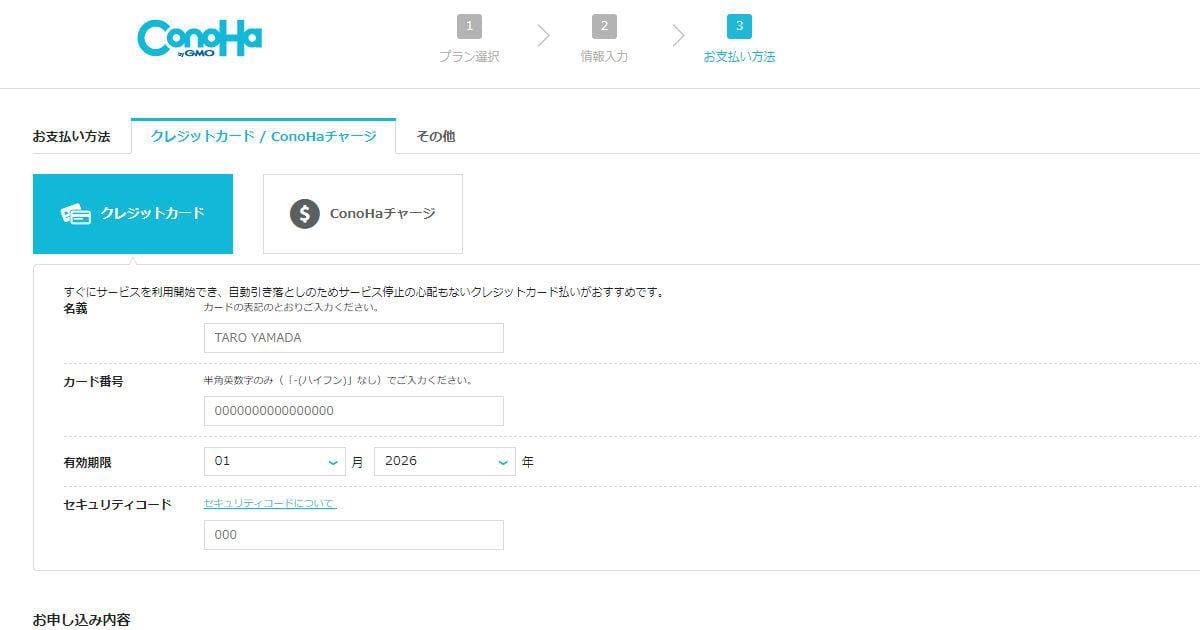
| クレジットカード | ネットでの支払いの定番、クレジットカードで支払えます。各社のポイントなどが貯まることと、手間がかからないのが大きなメリットです。 |
|---|---|
| ConoHaチャージ | 事前にチャージをしておき、チャージ残高から支払われます。 クレジットカード以外にAmazonPayやコンビニ決済、銀行決済など複数の決済方法が用意されているのが利点ですが、クレジットカード・AmazonPay以外のチャージ方法は入金の確認までに時間がかかる場合があります。 また、残金不足の場合はサービスが停止しますので、使い過ぎ防止に利用するという使い方もあります。 |
| ConoHaカード | 販売されている「ConoHaカード」を購入し、記載されているクーポンコードを入力して使います。手元にカードが残るので、このようなカードを集めるのが好きな方におすすめです。 ConoHaカードの購入はこちらから行えます。 |
支払方法の入力が終わったら、画面下の「お申し込み内容」をご確認ください。内容に問題がなければ「お申し込み」ボタンを押して申し込みを完了させます。
少し時間がかかりますが、申し込み時に選んだプラン等の情報を元にサーバーが作成されます。ConoHaの管理画面で作成されたサーバーを確認できます。
サーバーの確認
ConoHaの管理画面にログインして、左メニューの「サーバー」を選ぶとサーバーリストが表示されます。新しく作成されたサーバーが1つ表示されます。
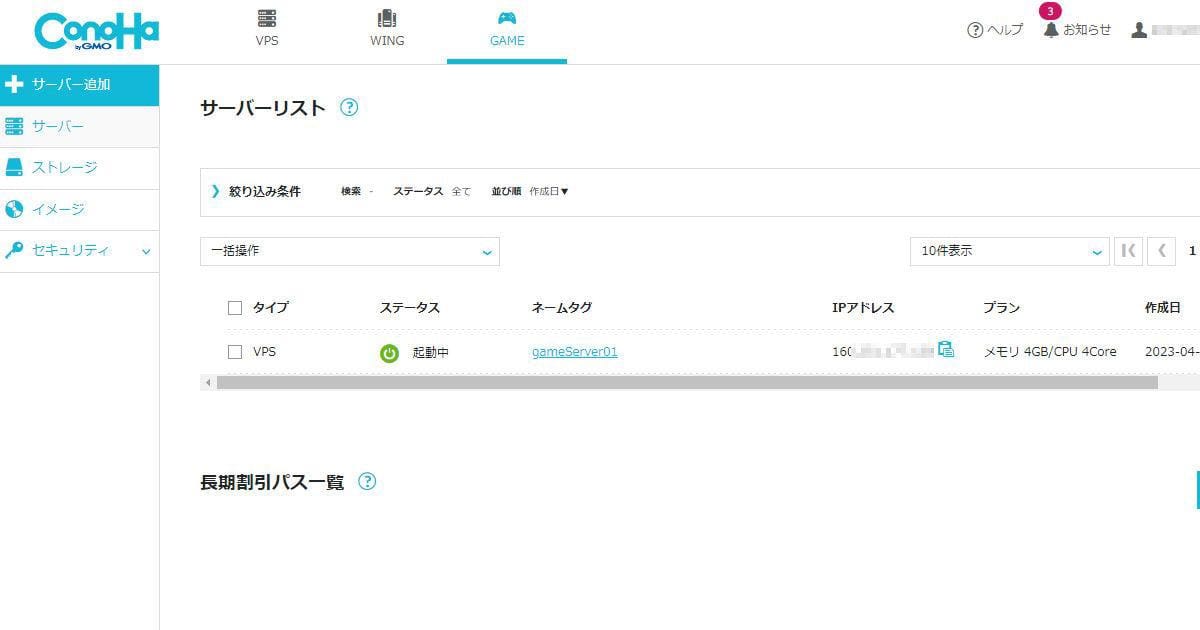
「起動中」に変わったら無事にサーバーが起動したということになります。
IPアドレスの確認
ARKのゲームを始めるために必要なサーバーの情報を、これから確認していきます。
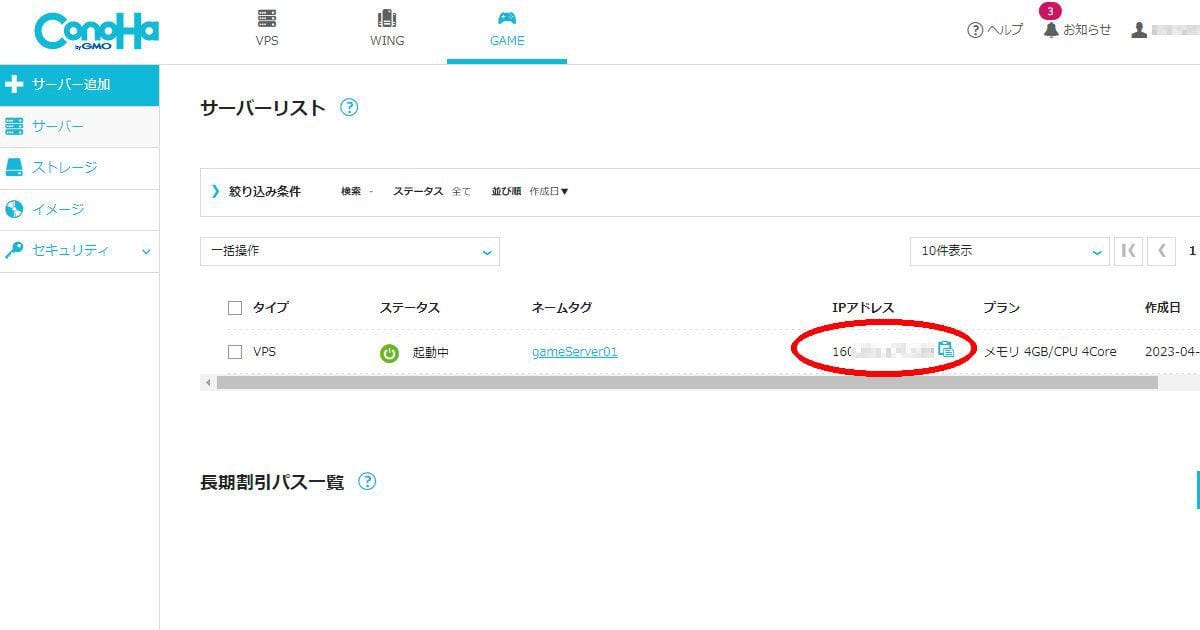
サーバーリスト画面の「IPアドレス」をメモしてください。サーバーにアクセスする時に必要になります。
※IPアドレスは半角数字と「 . (ピリオド)」で表します。「 , (カンマ)」ではないのでご注意ください
アクセス用パスワードの確認
次にサーバーにアクセス(接続)するときのパスワードを確認します。
サーバーリストにあるサーバー名(ネームタグ)をクリックしてサーバー詳細画面を表示します。その画面の上部にある「コンソール」をクリックして、コンソール画面を開きます。
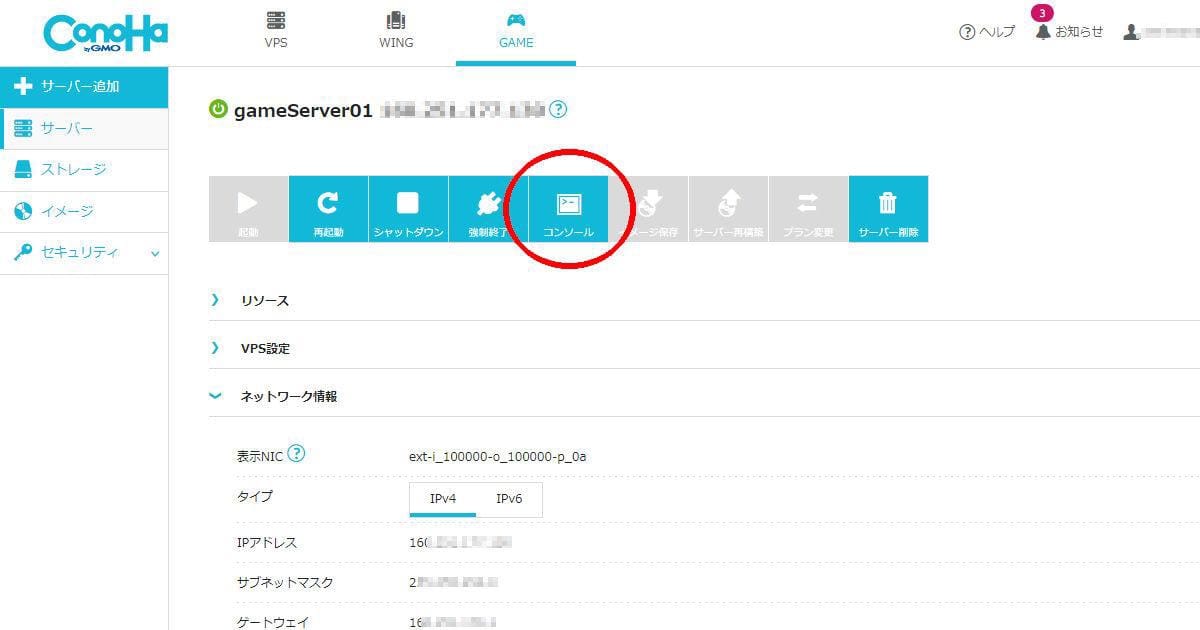
コンソール画面とは、コマンドを入力する画面のことで、ここからサーバーに直接アクセスします。
蝶が表示されている画面が開きます。ここで Enter キーを押すとログインするための IDを入力するモードになります。ここで「 root 」と入力します。
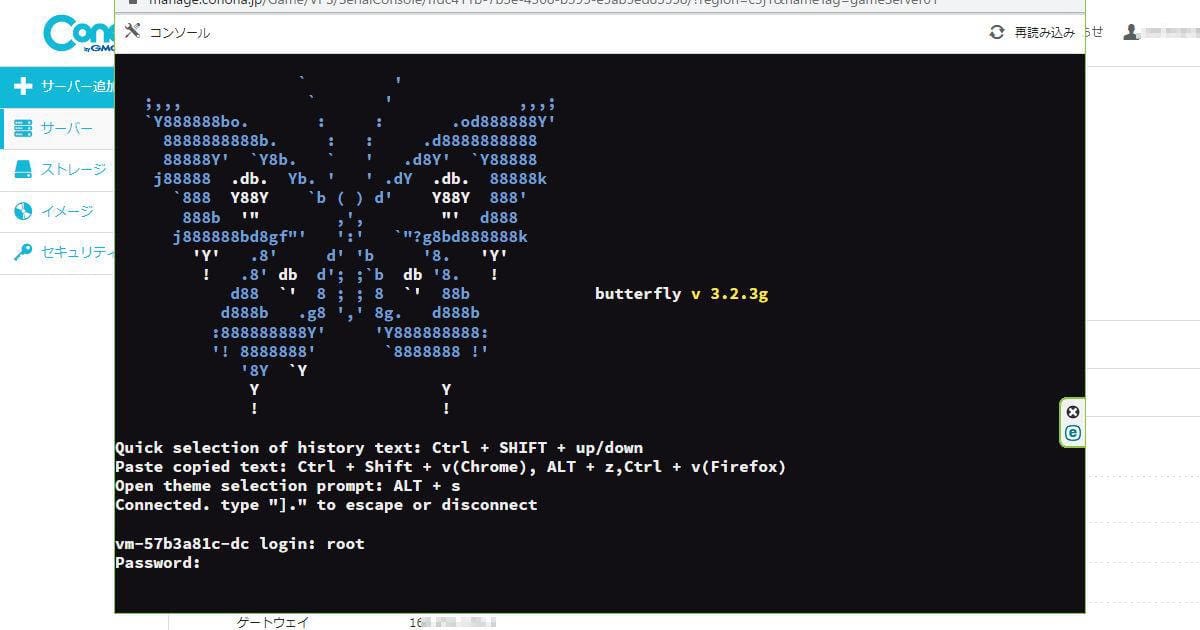
コンソール画面は60秒経過するとタイムアウトしてしまいます。もし時間が経ってしまった等の理由で画面が反応しなくなった場合は、右上の「×」を押して一度画面を閉じ、管理画面からまたコンソールを呼びだしてやり直してみてください。
次に Password(パスワード)を聞かれるので、サービスの申し込み時に設定したroot パスワード を入力します。
※大文字と小文字を間違えないように入力しましょう。
無事に root ユーザーでログインできたら、画面にたくさんの情報が表示されます。
画面上にある次のメッセージを探しましょう。
Welcome to the ARK: Survival Evolved dedicated server !
このメッセージの下に、サーバーの IPアドレス とログインパスワードが表示されています。
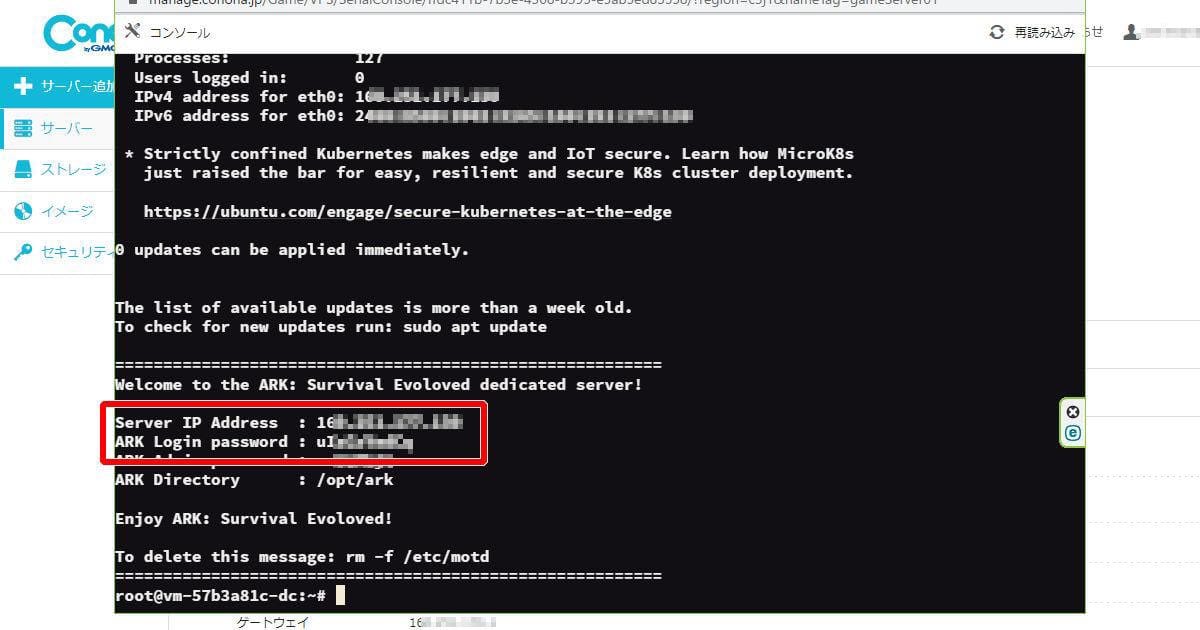
IPアドレス(IP Address)がさきほど ConoHa の管理画面で確認したIPアドレスと同じかどうか確認してみてください。
ログインパスワード(Login password)は、ゲームを始めるときにサーバーに接続するために必要になりますので、必ずメモをしてください。
※大文字と小文字を間違えないようにメモしましょう。
マルチサーバーにアクセスする
準備ができたので、実際にサーバーにアクセスしてARKを起動してみましょう。
Steamにサーバーを登録する
Steamを起動します。(ARKは起動しないでください)
画面上部のメニューの「表示」を選び「サーバー」をクリックします。
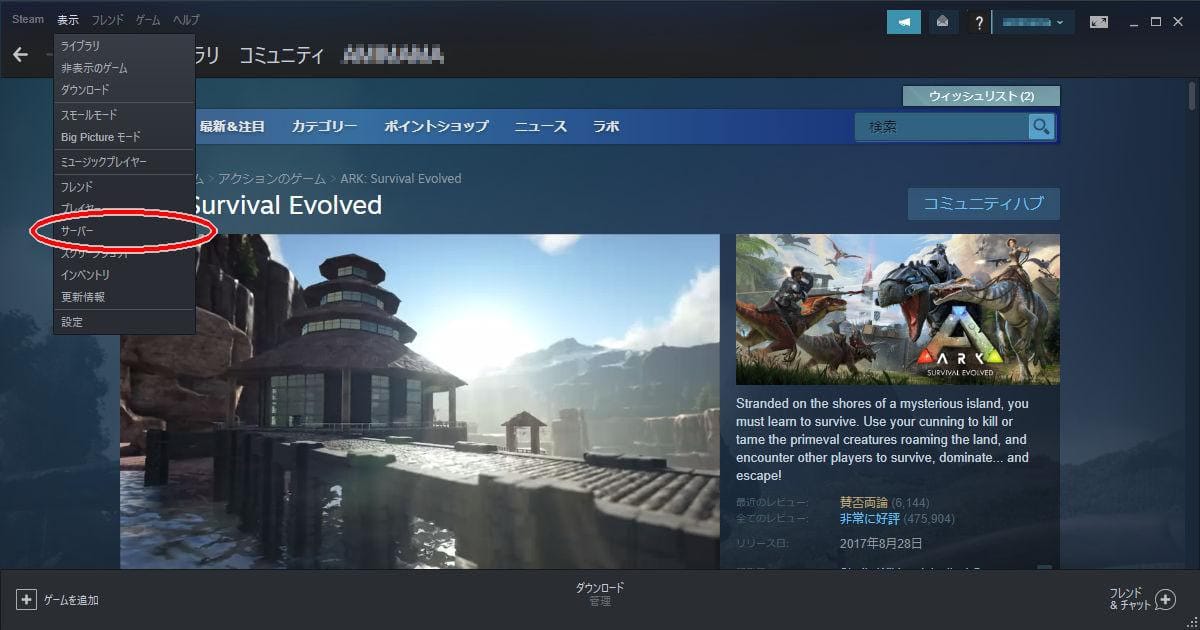
サーバーリストが表示されたら、上部タブの「お気に入り」をクリックします。
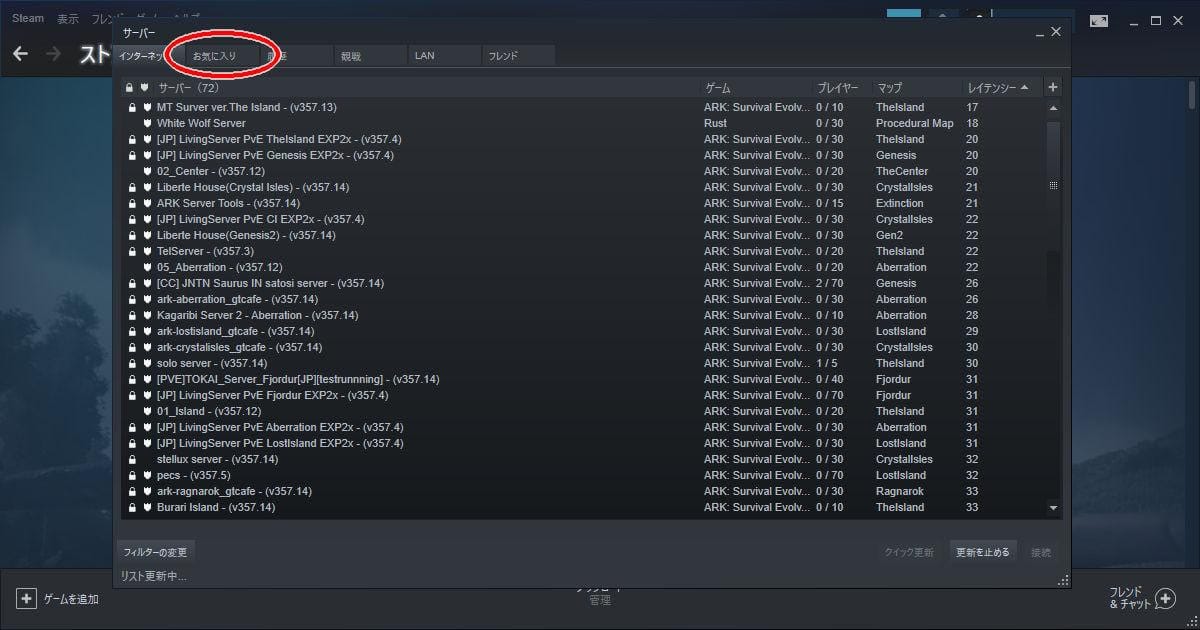
右下にある「サーバーを追加」をクリックします。
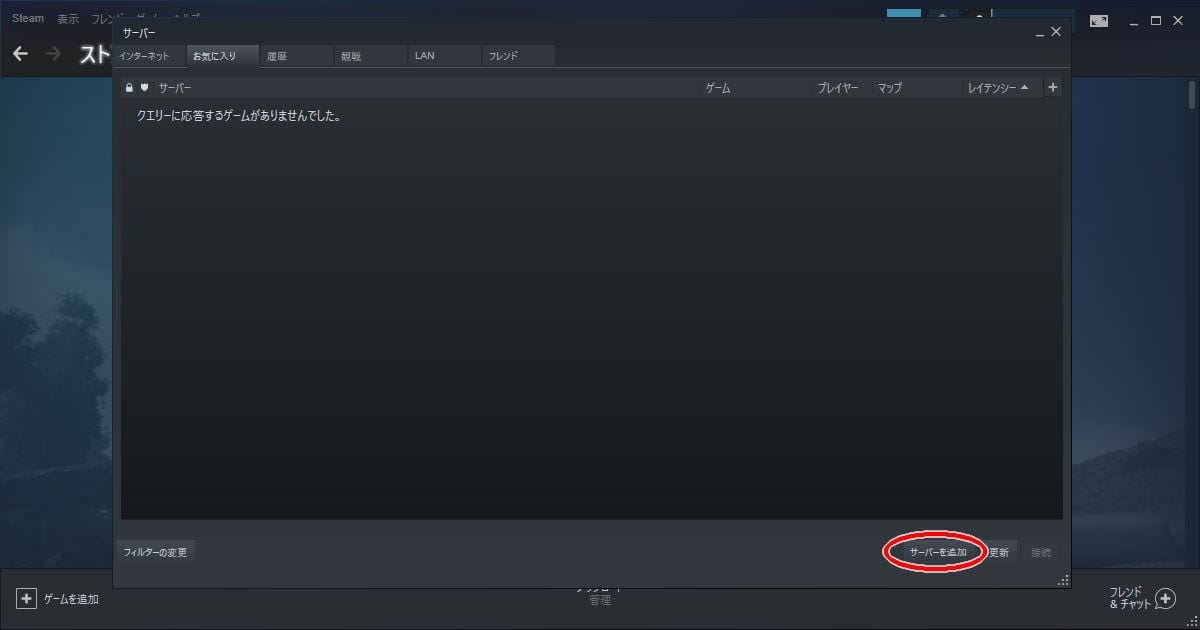
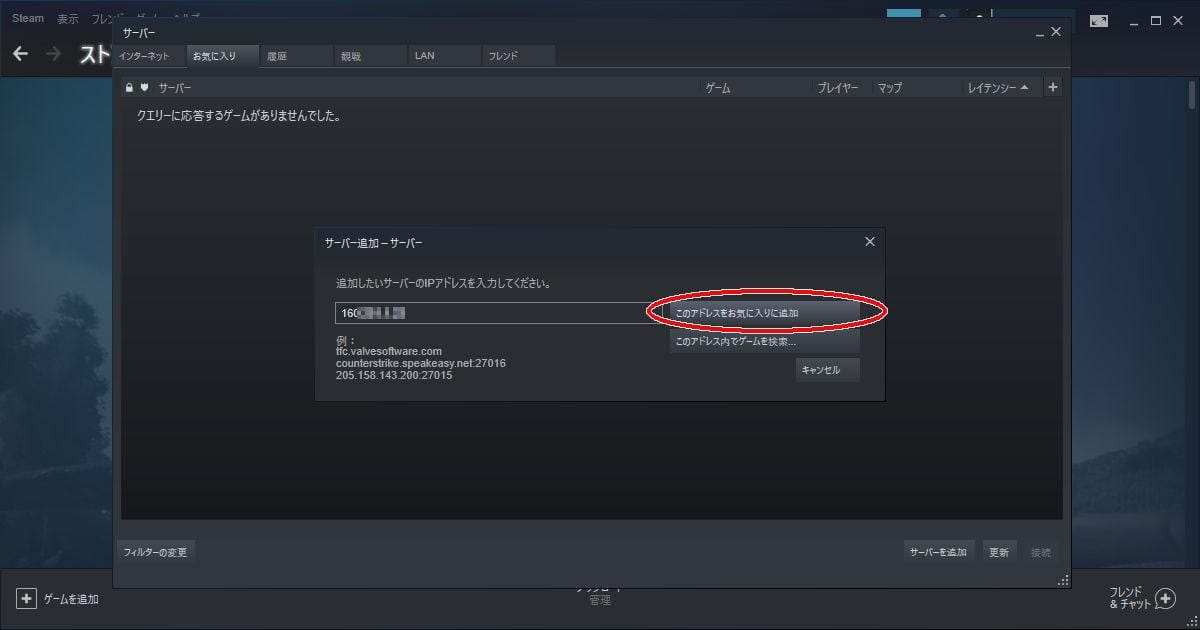
「追加したいサーバーのIPアドレスを入力」と出てくるので、ここでIPアドレスを入力して「このアドレスをお気に入りに追加」をクリックしてください。サーバーのリストにサーバーが1つ追加されたら、これでサーバーの登録は完了です。
※IPアドレスを入力する際は「〇〇〇.〇〇〇.〇〇〇.〇〇〇」の数字の間の.(ピリオド)も忘れずに入力しましょう。また、数字は全て半角で入力しましょう。
※コピーペーストを使用すると、入力ミスがなくなるのでおすすめです。
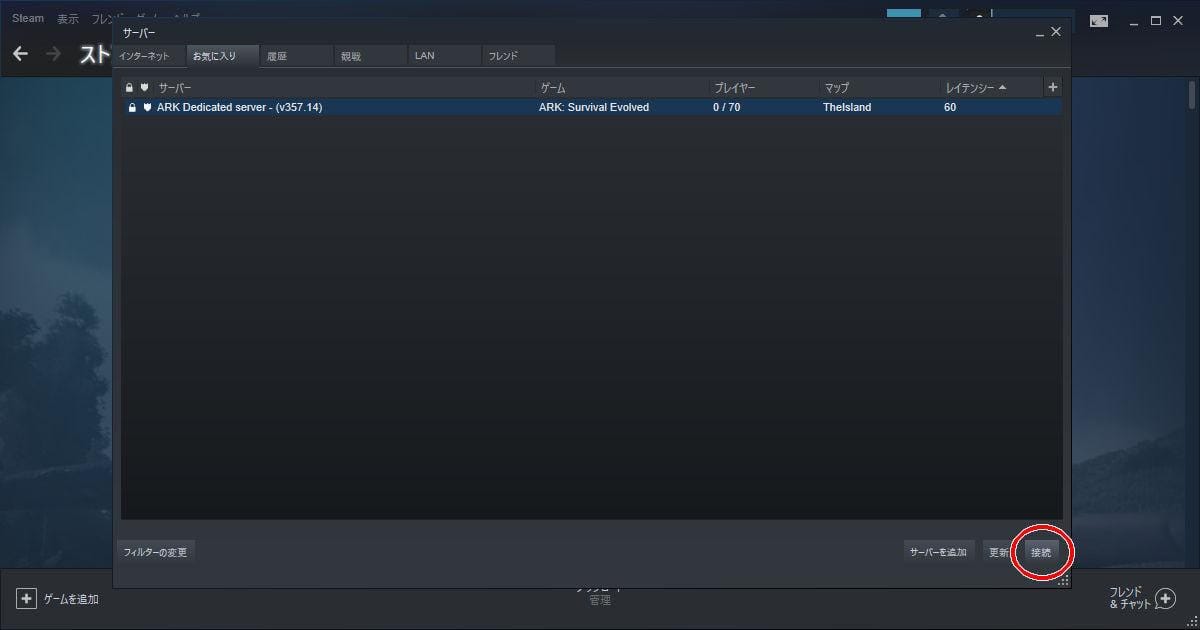
サーバーに接続してみよう
お気に入りのサーバーリストから、追加したサーバーを選択して右下の「接続」をクリックします。
接続で失敗したら?
サーバーを選んで接続した時に、以下のエラーメッセージが表示される場合があります。
 ゲーム:
サーバー:   は、現在ゲームサーバー上でプレイしていません。
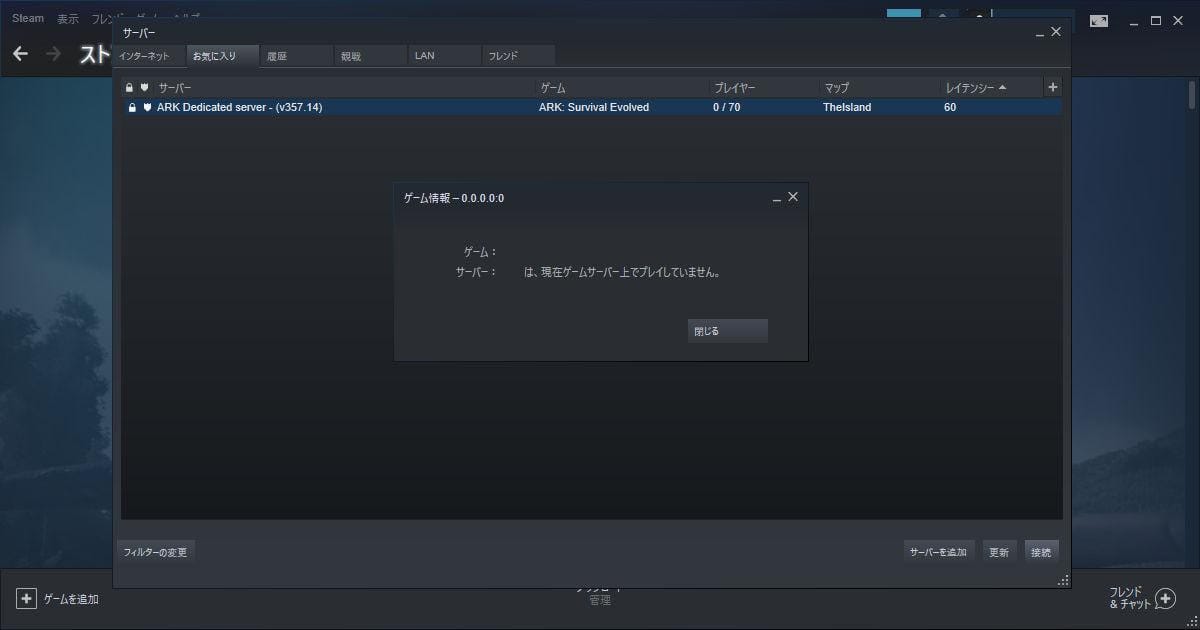
この画面がでたら、一度 Steam を閉じて再び起動してみてください。
再起動を行ってもメッセージが出る場合は、少し時間をおいてからアクセスしてみてください。
ゲームの起動(パスワードの入力)
サーバーに接続してパスワードを要求されたら、コンソールで確認したアクセス用の ログインパスワード(Login password)を入力します。
※大文字と小文字を間違えないように入力しましょう。
※パスワードは全て半角で入力しましょう。
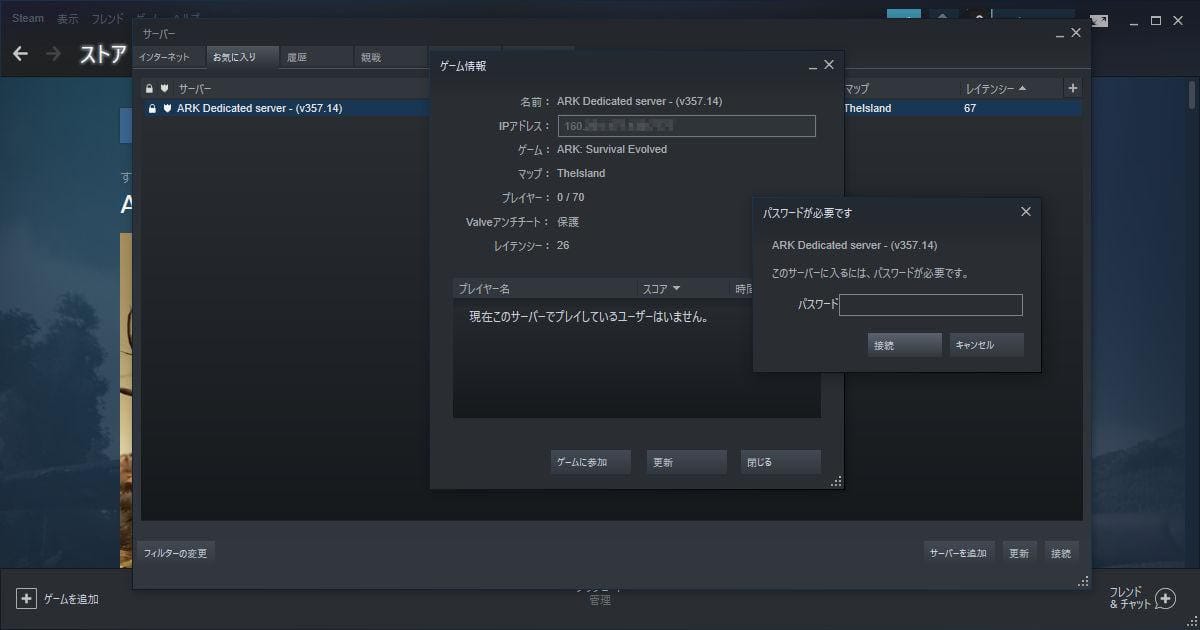
正しいパスワードが入力できたらしばらく待ちましょう。ARK: Survival Evolved の開始画面が起動したら、サーバーへの接続は成功です。
キャラクターを作成して、誰も居ない真新しい ARK の世界に出かけましょう。

起動でエラーが起きた場合の対処方法
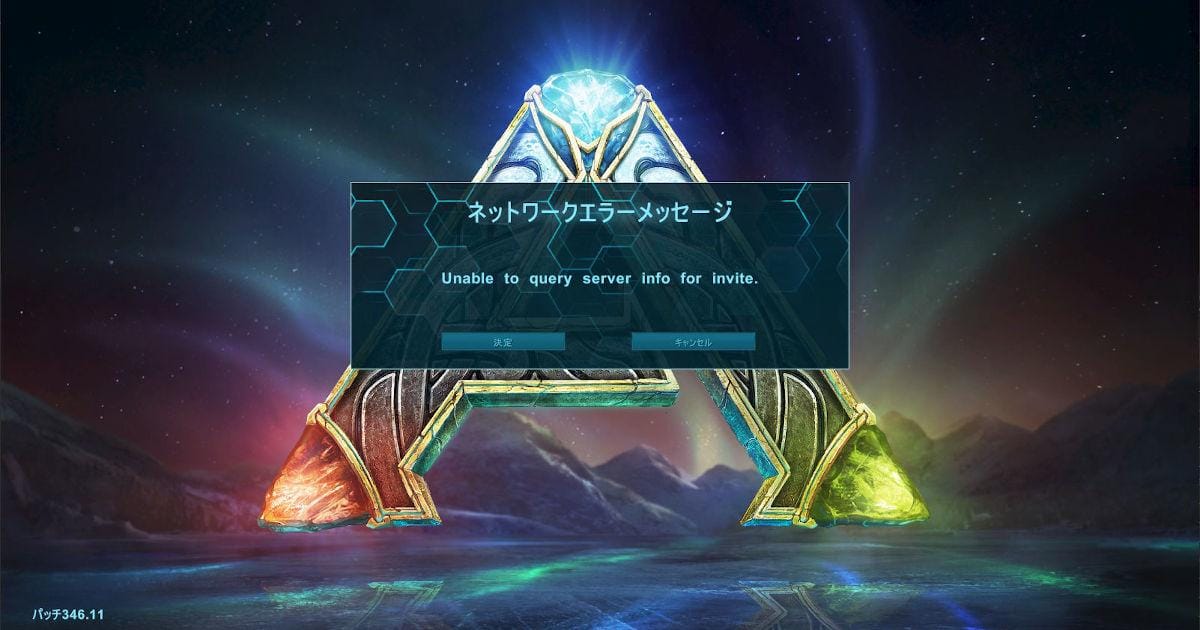
サーバーへの接続時に以下の画面が出てきた場合は、マルチサーバーに入っているARKのバージョンが古い可能性があります。その場合は、サーバーを再起動する事で最新バージョンにアップデートされるので、サーバーの再起動を行ってください。
サーバーの再起動の方法
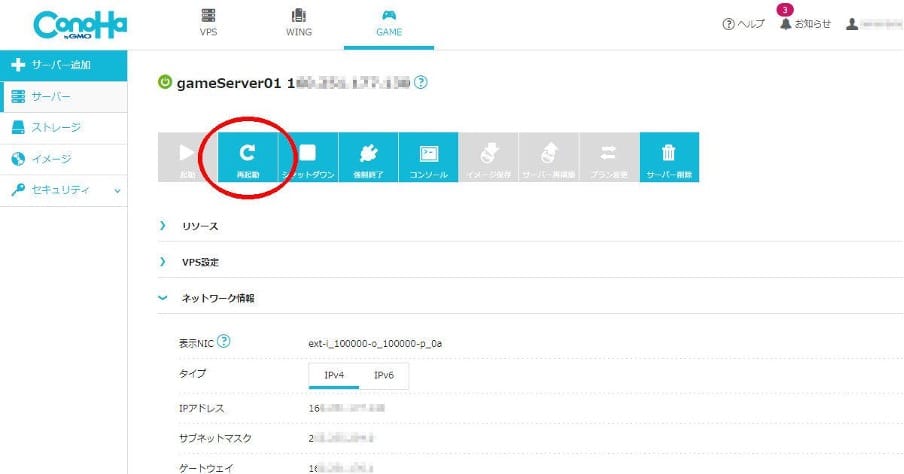
①ConoHaにログインして、管理画面を開きます。再起動したいサーバーのネームタグをクリックして、サーバー詳細画面を開きます。
②画面上部にある「再起動」のボタンをクリックします。
③再起動を実行してよいか確認のダイアログが出るので、「はい」をクリックします。
④再起動が実行されたら、画面左下に「実行しました」の文字が表示されます。再起動が終わるまで少しお待ちください。
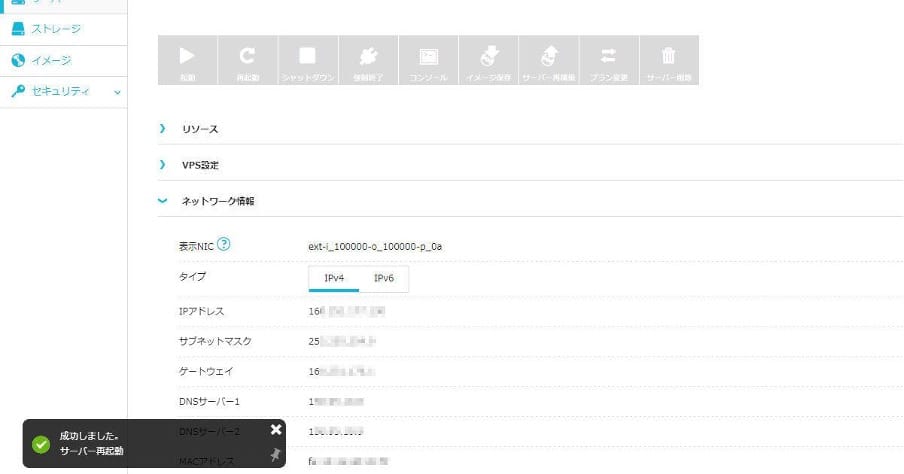
※もし、サーバーが再起動中に Steam からサーバーに接続しようとすると、<応答がありません>と表示されます。この表示が出る場合は再起動が終わるまでお待ちください。
- 上手くいかなかった場合は?
-
上記のエラーメッセージ以外で何かうまくいかなかった、もしくは途中の手順を間違えてしまった、という場合には一度作成したサーバーを削除して新たにサーバーの追加を実行してみてください。
友達にIPを教える前は作り直しをしても大丈夫です。初期費用はかからないうえに料金は1ヶ月未満なら時間単位で発生するため、作ったサーバーを削除して作り直しても料金はほとんど変わらない のでご安心ください。
友達を招待するには
友達や知人に自分の立てたサーバーに遊びに来てもらう場合には、「IPアドレス」と「アクセス用パスワード」の2つを教えてください。
Steamにサーバーを登録する方法やゲームを起動する方法は、この記事のそれぞれの項目を見てもらい、同じようにゲームを起動してもらいましょう。
ARKマルチサーバーの立て方まとめ
ConoHa for GAMEサービスのアカウント作成からゲームを起動するところまでを解説しましたが、いかがでしたでしょうか。初めての人でもわかりやすいように細かい部分まで解説しましたが、慣れれば1分ほどでゲームを始められるくらい簡単にサーバーを構築できます。
自分専用のサーバーがあれば、他のプレイヤーに遠慮することなく思いっきり好きな建物が立てられます。知らない人は入ってこないので、気兼ねなく友達と共闘したり、時にはPvP気分で闘ったりと遊び方を自由に決められます。
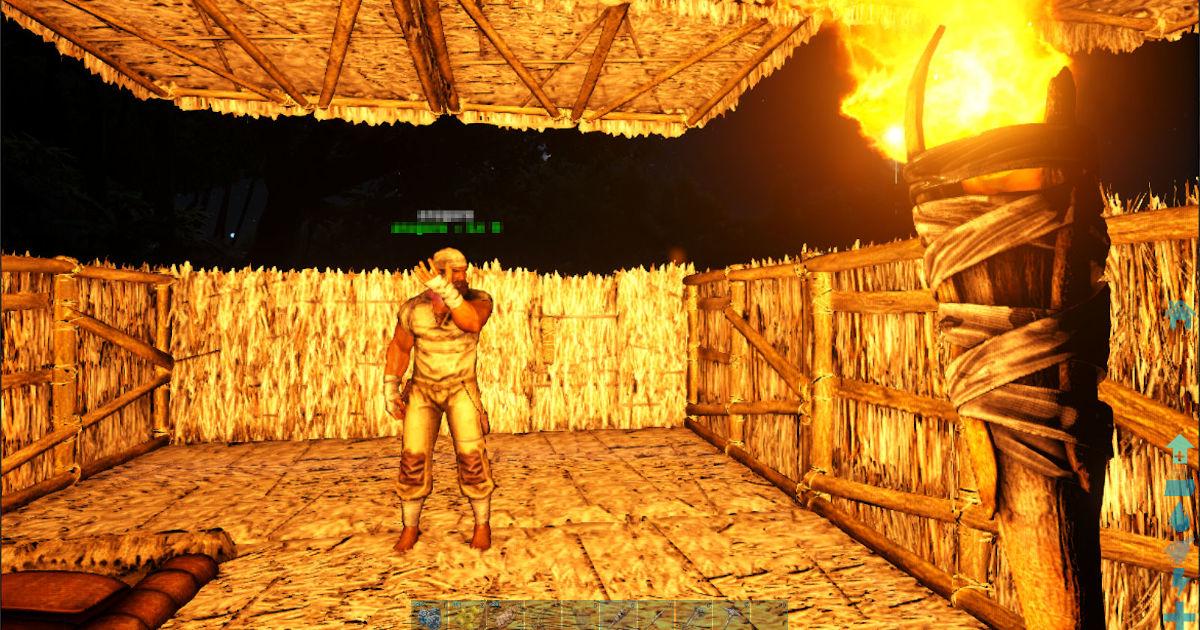
またサーバーの設定に詳しくなれば、コンソール画面からサービスを起動する時にオプションを指定することで、ゲーム内に適用されるMAPや設定、モードなどをカスタマイズできます。
カスタマイズは初心者の方には少し難しいのでここでは紹介しませんが、詳しくなればできることの幅が広がるので、まずは自分のマルチサーバーを立ててみて、24時間いつでも自由に他のプレイヤーと一緒に遊ぶ楽しさを十分に味わってみてください。
執筆:攻略大百科