
MENU

Minecraft攻略情報

その他ゲーム攻略

サーバー・マルチプレイ
- 7 Days to Die
- ARK
- ARMA3
- Assetto Corsa
- Core Keeper
- Counter Strike2(CS2)
- DayZ
- Enshrouded
- Factorio
- FiveM
- Hytale
- Minecraft
- Palworld
- Project Zomboid
- RUST
- Satisfactory
- Soulmask
- Team Fortress 2
- Unturned
- Valheim
- テラリア

MOD
Assetto Corsaのゲーム紹介とサーバーの立て方

Assetto Corsaは、実在する名車と世界中の有名サーキットを圧倒的なグラフィックと臨場感あふれるエンジンサウンドで駆け抜ける、発売から10年経った今も世界中で愛され続ける最高峰のレーシングシミュレーターです。
単に走るだけでなく、コースや車種を無限に増やせるMODの導入や、マニアックな車のカラーリングカスタマイズなど、プレイヤーの数だけ理想のモータースポーツ体験を生み出せる高い自由度が多くのファンを惹きつけて離しません。
この記事では、そんな本作を120%遊び尽くすために、タイムを縮めるコーナリングのコツから、お友達といつでも一緒に走れる「マルチプレイ専用サーバー」の簡単な立て方まで徹底解説します。専門知識ゼロでも本当に5分前後でマルチ環境を自動構築できてしまった感動の手順をどこよりも分かりやすくナビゲートしますので、今すぐ最高のサーキットへ仲間と共に飛び込みましょう!
Assetto Corsaはどんなゲーム?
美麗な景色とリアルなサウンドを楽しめるレーシングシミュレーター
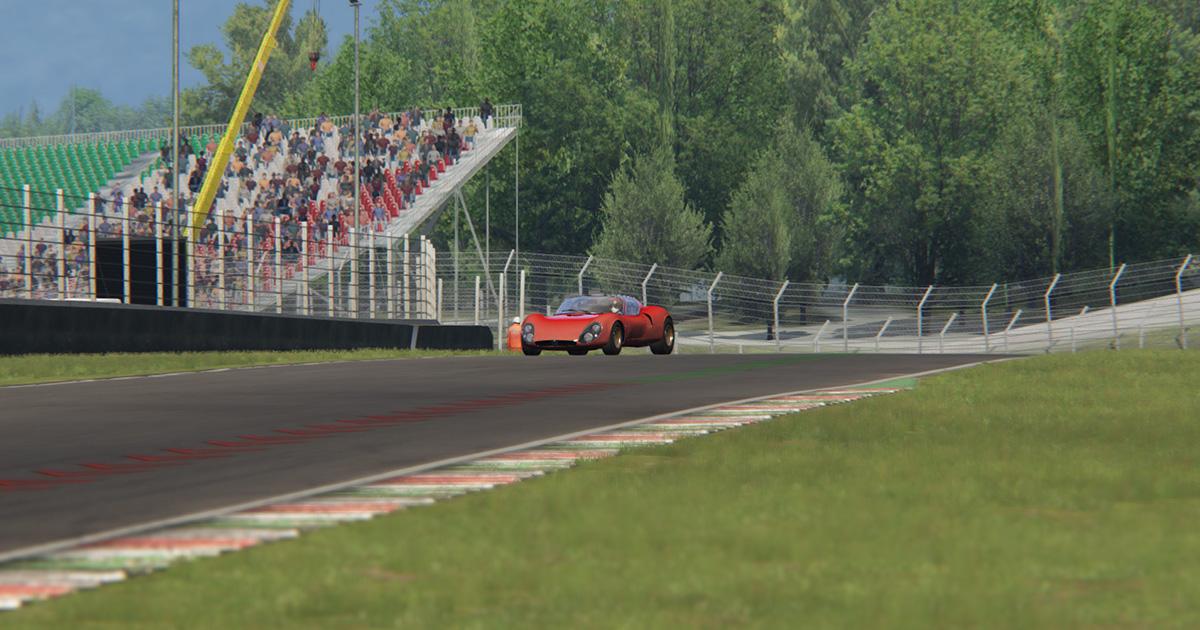
「Assetto Corsa」は2014年にアーリーアクセスが開始されたレーシングシミュレーターです。発売から10年が経過した現在も、多くのプレイヤーに遊ばれ愛され続けている作品となっています。
Assetto Corsaでは、実際に存在する有名なメーカーの車に乗ってサーキットを走る体験をすることができます。サウンドやグラフィックが精細に作られており、実際に車に運転をしているような臨場感のあるエンジンサウンドと、サーキットを走る爽快感と景色を楽しめます。
さらにスクリーンショット機能もあり、フィルター機能などを使って自由度の高い撮影が可能です。車と景色を合わせて撮影すると、ゲームの世界感をよりリアルに感じることもできそうですね!
更に、サウンドも非常に細かく作られています。車の内外やカメラポジションによってエンジンや排気音のサウンドが変わり、普段なかなか近くで聞くことのできないリアルなサウンドを楽しめます。
高いカスタマイズ性も魅力
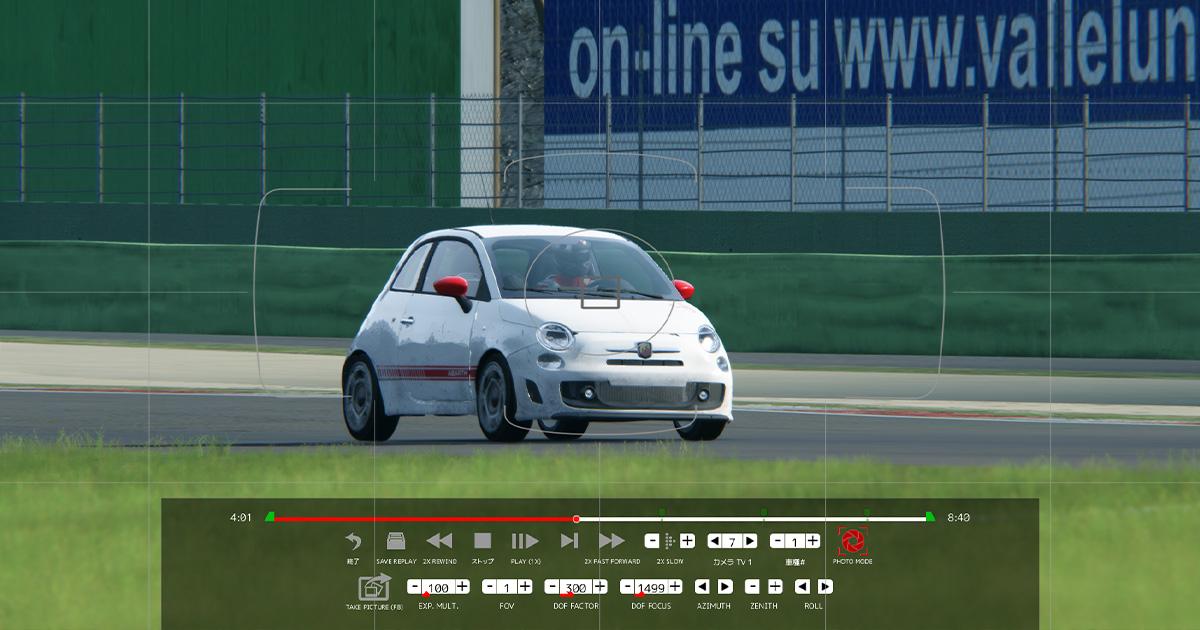
Assetto Corsaには標準で実装されている車やコースが複数用意されています。DLCも含めると多くの車種とサーキットを体験できるのが魅力のひとつです。
また、MODを導入することで車種やコースを増やすことができたり、実際の高速道路を再現して遊べたり、楽しみが大きく広がります。プレイ人口が多いこともあり、MODがたくさん作成され、その導入方法の解説もインターネット上で見つけやすいです。遊びやすい環境が整っているゲームとも言えるでしょう。
その他にも、車のカラーリングを自由にカスタマイズし、いわゆる「痛車」を作成して楽しむといった遊び方もできます。
レース・キャリアモードで競技を体験
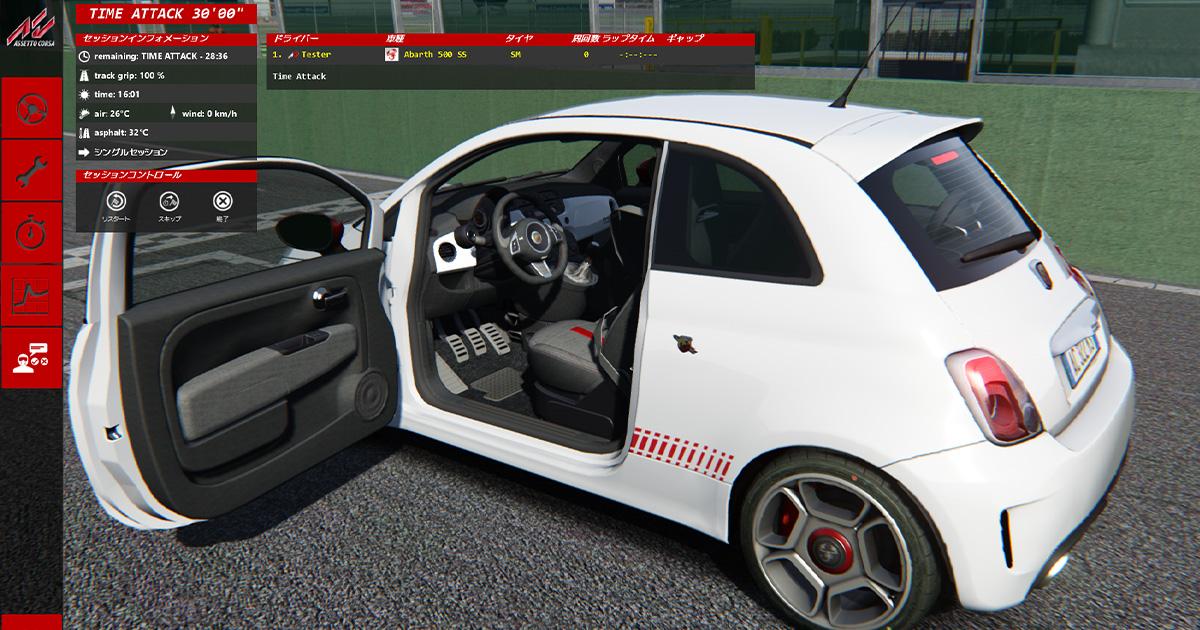
もちろん、以下のように競技に挑むレースモードも複数用意されています。
- すぐにレースを開始できる「Quick Race」モード
- 練習走行や予選を行い、本格的な手順を踏んでレースに参加する「Race Weekend」モード
- 複数のレースで、より長い期間で結果を競う「Championship」モード
「Quick Race」「Race Weekend」「Championship」の順でレースの回数が多くなり、より安定したドライブテクニックが求められるモードになります。
更にレース以外にもタイムトライアルなど決められた目標に挑戦するキャリアモードも用意されているので、プラクティスでの自由な走行以外にも各モードへの挑戦で遊び方の幅が広がります!
運転のコツ・上手く走れるようになるには?
各コースと車の特徴を覚えよう
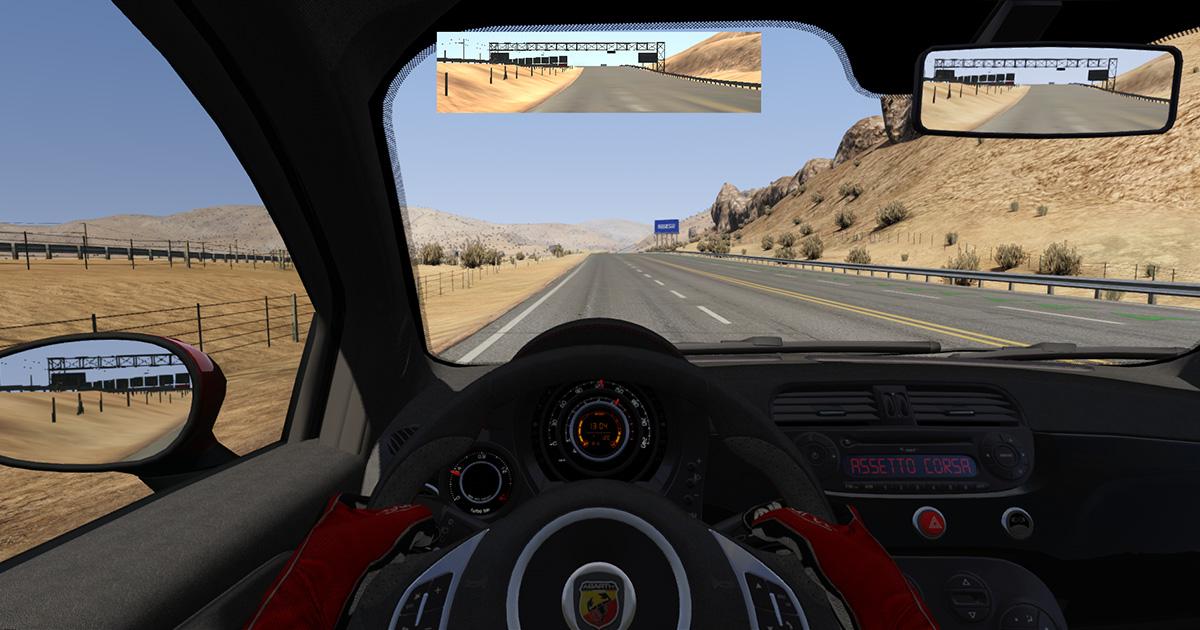
各種コースと車にはもちろんそれぞれ特徴があります。
上手く走れるようになるには、コーナーへの侵入速度や角度を車種やコースごとに体に覚え込ませていくのが近道です。
いきなりレースに挑むのではなく、タイムトライアルやプラクティスで十分に走り込んでから挑戦してみましょう。
コーナリングの練習を重視しよう
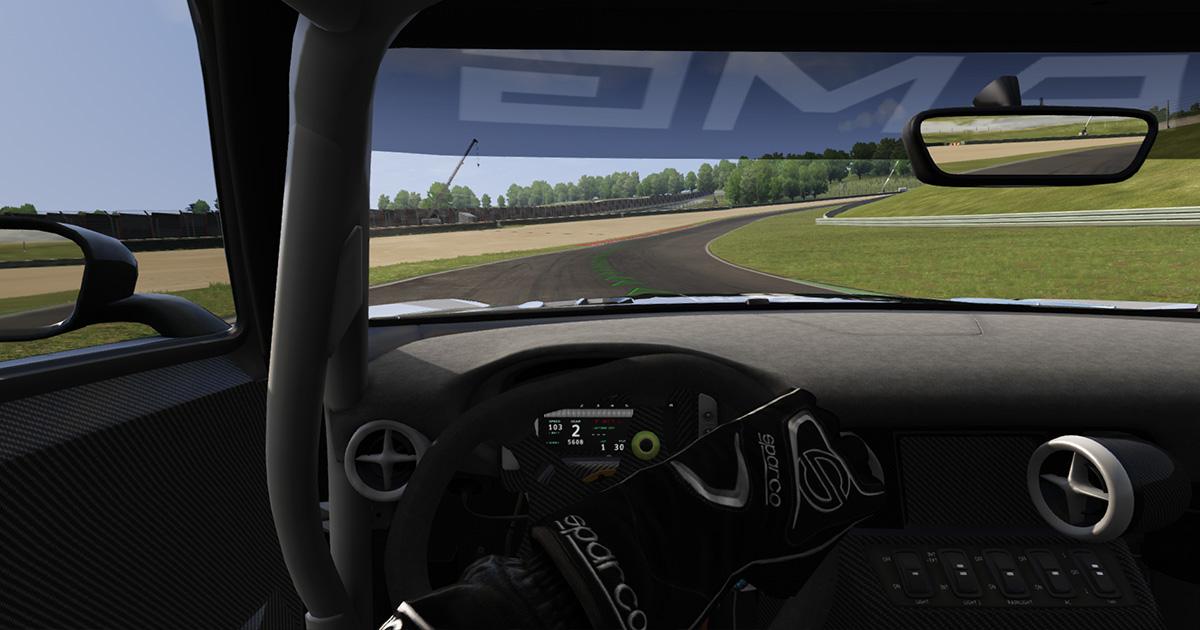
レースでは、ストレートスピードより、コーナーをどれだけ速く曲がれるかで差がつきます。そのため、コーナリングの練習を重視しましょう。コーナリングの際は、コースの外側から内側に向かい、コーナーを抜ける際には再度外側に行くと、曲がる角度が緩やかになり速度を保ちやすくなります(アウトインアウトと言います)。
レースモードでは、始めてすぐはAIが操作する車より速く走るのは難しいかもしれません。そんな時は、ラップタイムを縮めることを目標にすると自分の成長が分かりやすくなります。
操作の際はゲームパッドがおすすめ
PC版「Assetto Corsa」はキーボードでの操作も可能ですが、ハンドリングは繊細な操作が求められるためゲームパッドを使用するのがおすすめです。キーボードで操作していて難しいと感じる方は、ぜひゲームパッドを使ってみてください。また、より本格的に遊んでみたいという方はステアリングコントローラーというハンドル型のコントローラーもおすすめです。
マルチプレイで遊ぶには
マルチプレイのサーバーについて
本ゲームのマルチサーバーを立てる方法は下記の2つです。
- 自分のパソコンをサーバーとして解放する
- レンタルサーバーを利用する
メリット・デメリットは以下の通りです。
| サーバーの種類 | メリット | デメリット |
|---|---|---|
| 自分のPC | ・最初に購入すれば、継続した費用は抑えられる ・自由にカスタマイズ可能 ・24時間起動可能 | ・導入・設定が大変 ・セキュリティ面でリスクがある ・自分のPCが好きな時に利用、再起動しづらくなる |
| レンタルサーバー(VPS) | ・導入・設定が楽 ・自由にカスタマイズ可能 ・24時間起動可能 | ・セキュリティ面で安全 ・費用が発生する |
人によって重視するポイントは異なりますが、一般的にはレンタルサーバーを利用する方法が最もデメリットが少なくて便利になります。特にレンタルサーバーの VPS(仮想専用サーバー)タイプは、1台丸ごとパソコンをレンタルするよりも費用を安く抑えられますので、VPSタイプのレンタルサーバーが特におすすめです。
ConoHa でマルチサーバーを立てる方法
VPSタイプのレンタルサーバーを提供している「ConoHa for GAME」のサービスを利用して Assetto Corsa のマルチサーバーを立ててみましょう。
この作業はほぼ自動で行われるため、早ければ5分前後でサーバー構築が完了します。構築が完了すれば、サーバー情報をもとにすぐにゲームのプレイが可能になります。
イメージテンプレート
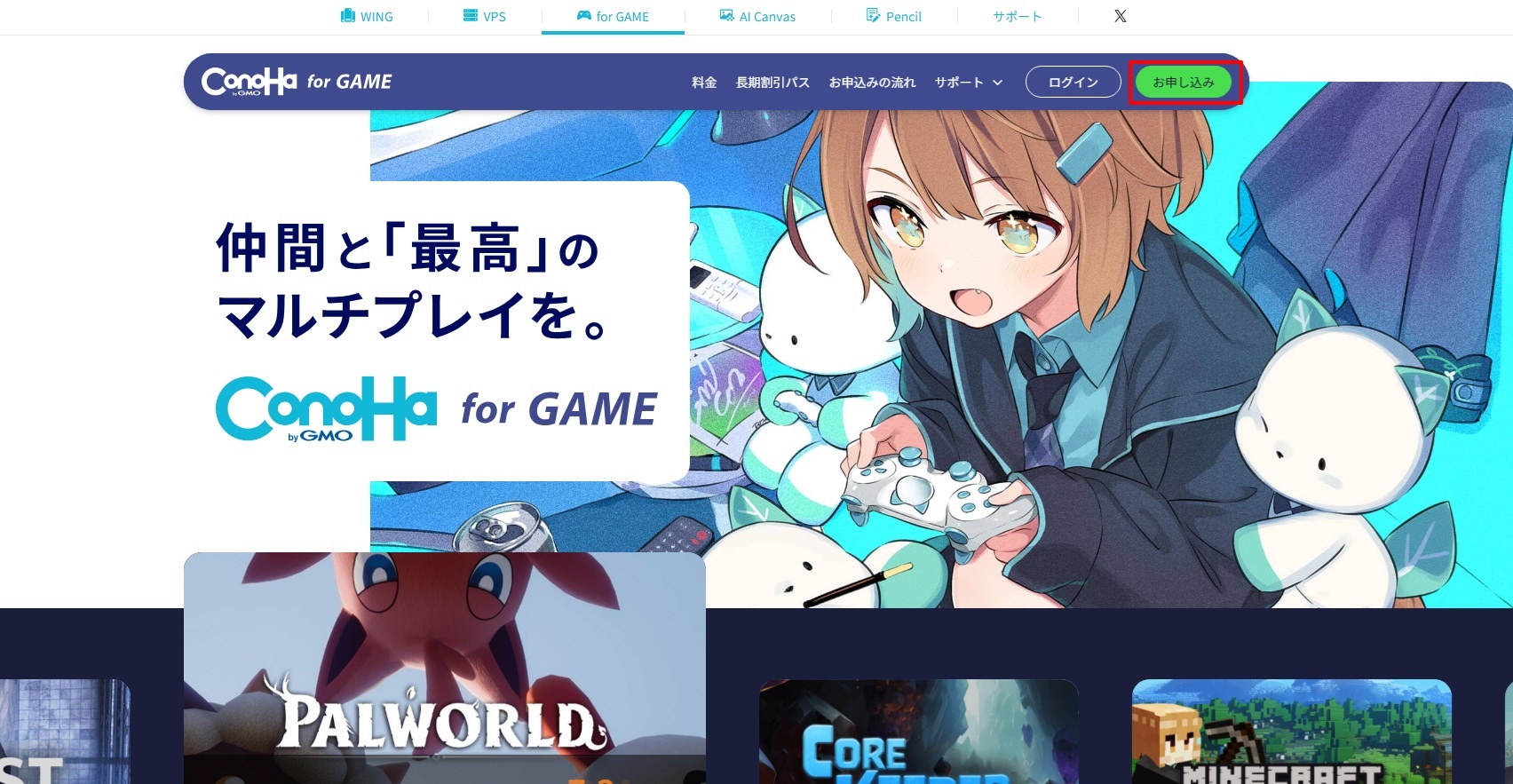
ConoHa for GAMEのサイトにある「お申し込み」をクリックして申し込みます。
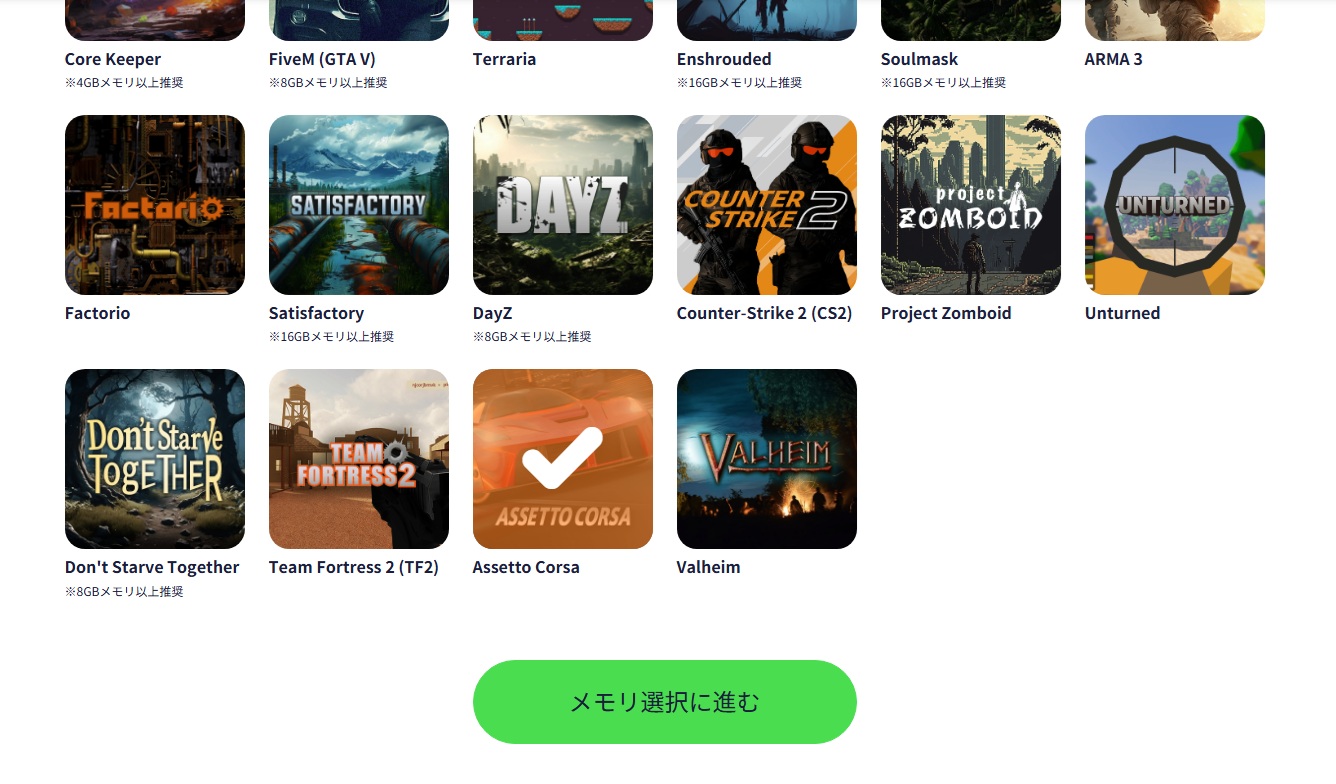
まずはマルチプレイで遊びたいテンプレートを選びましょう。「Assetto Corsa」を選択したら、画面下にある「メモリ選択に進むボタン」をクリックして、メモリ選択画面に移動します。
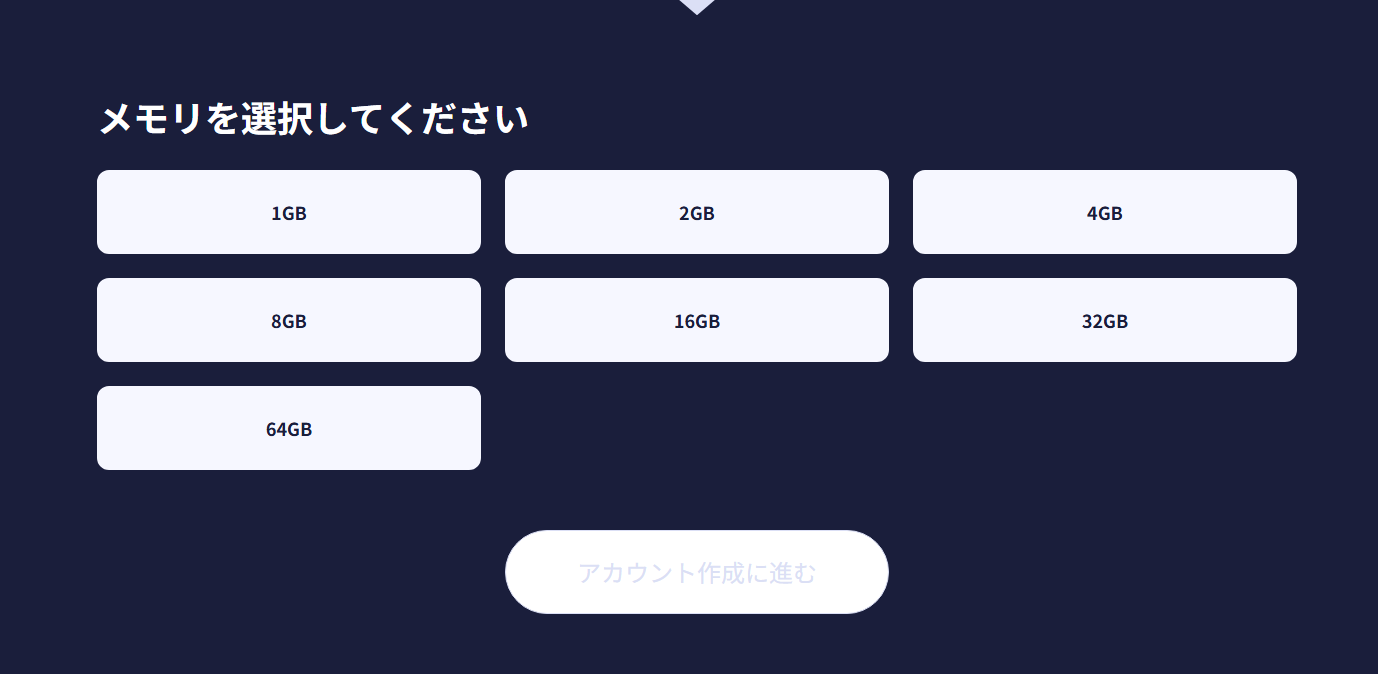
Assetto Corsa の最低プランは「1GB」です。快適にゲームをプレイするための推奨プランは「4GB」以上のプランになります。
「他のプランを見る」をクリックすると、より大容量のプランが確認できます。
ConoHa アカウントを作成する
「初めてご利用の方」の部分に、メールアドレスとパスワードを入力してください。ここで登録するパスワードは、「ConoHaアカウントのパスワード」になります。
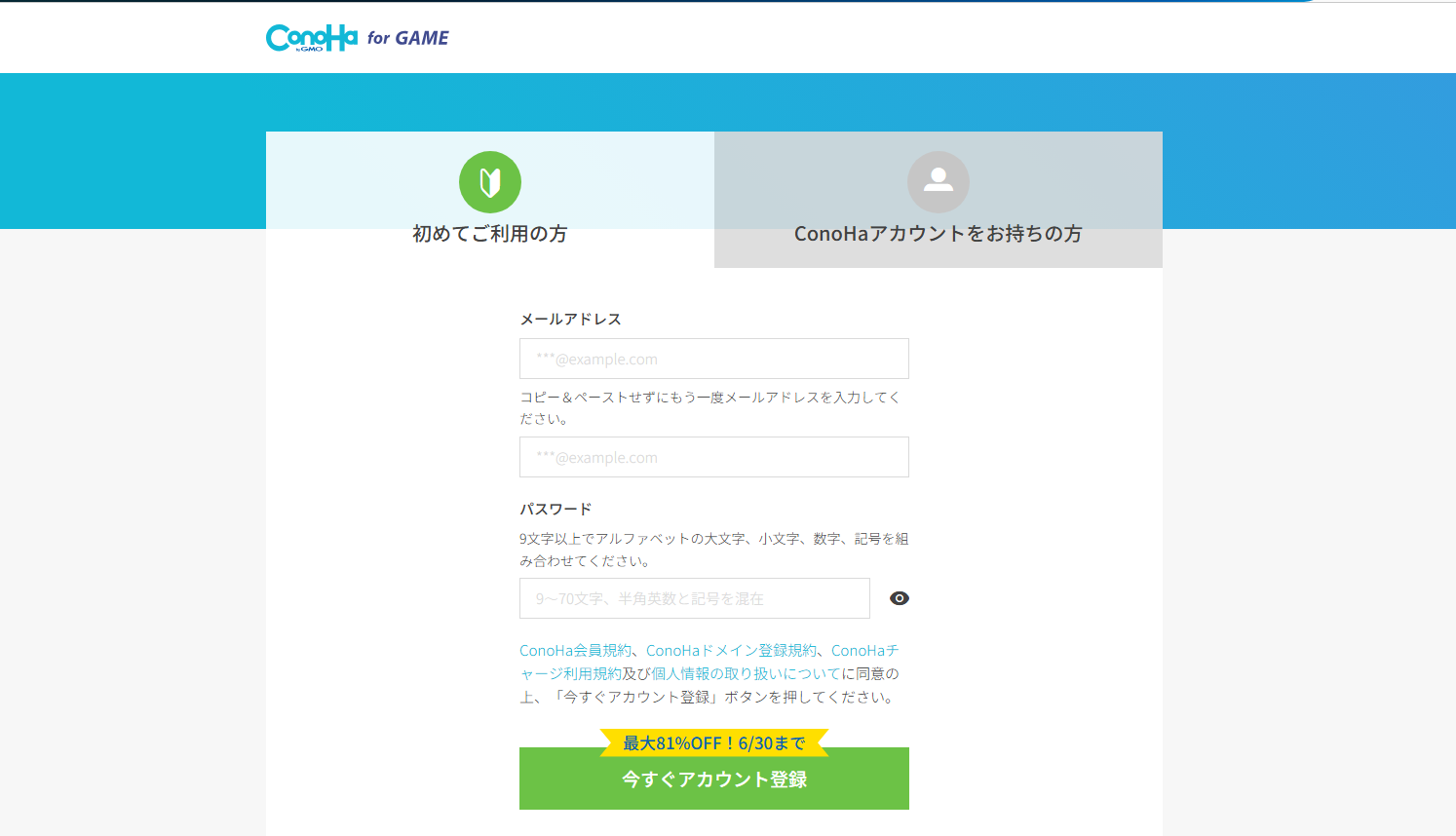
「今すぐアカウント登録」を押すと、登録メールアドレスに通知メールが届きます。このメールが届いたら ConoHa アカウントの作成は完了です。
料金タイプとプランを選ぶ
料金タイプは下記の2つです。プレイ方法に応じてお好きな方を選択しましょう。
| 時間課金 | 時間単位で課金されるため、試しにサーバーを立てる場合や短期間のご利用に最適です。 |
|---|---|
| 長期割引パス | 1ヶ月以上利用する場合、料金が割引になるこちらの方がお得です。事前支払いになります。 |
パスワード・ネームタグを設定する

次は、「rootパスワード」と「ネームタグ」を設定しましょう。
「rootパスワード」は、サーバーに入る時のパスワードとなります。パスワードには、アルファベット大文字、小文字、数字、記号をそれぞれ含めて、9文字以上の文字を指定してください。
※ 大文字・小文字を区別します。
「ネームタグ」は、サーバーの名前を表します。分かりやすい名前に変えておくと便利です。
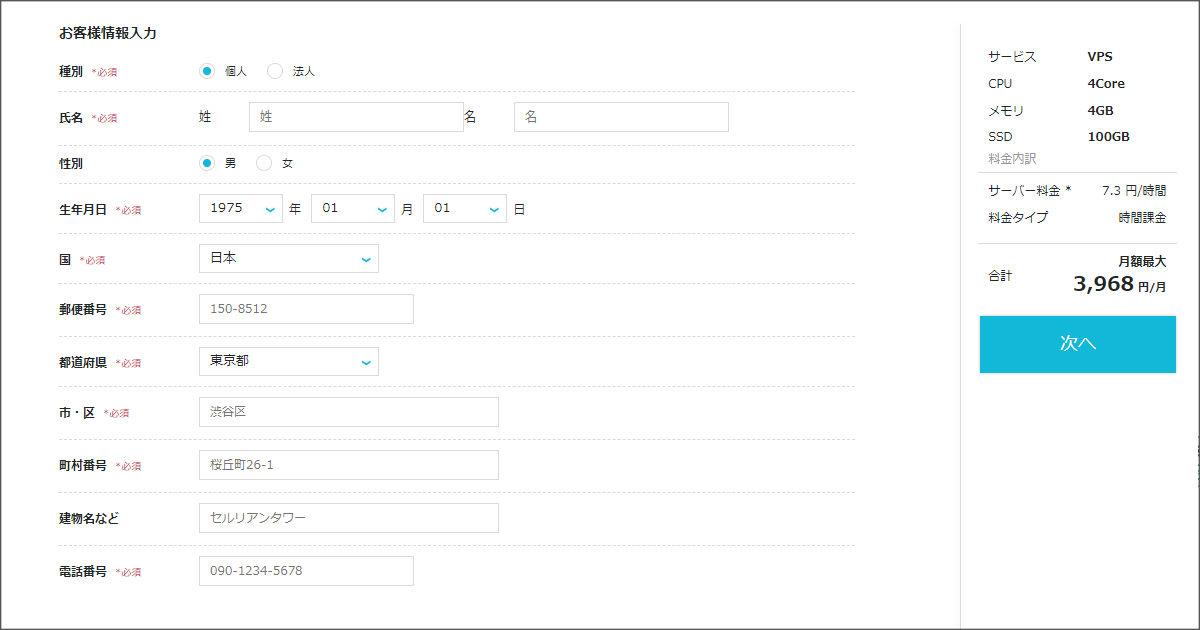
お客様情報入力
自分の情報を入力します。画面の内容にそって入力してください。入力が終われば画面右の「次へ」を押します。
本人確認の認証を行う
本人確認では「SMS認証」と「電話認証」の2種類が選べます。好きな方の認証を選んでクリックしてください。
| SMS認証 | スマホでSMS(ショートメッセージサービス)が利用できる場合はこちらをご利用ください。SMSで認証コードが届きます。 |
|---|---|
| 電話認証 | スマホを持っていない場合は、家の電話番号等を入力して電話認証を選んでください。電話がかかってきて自動音声のアナウンスが流れます。申し込み画面に表示された認証コードを、電話側で入力して認証を行います。 |
支払方法を登録する
支払方法は「クレジットカード」「ConoHaチャージ」「ConoHaカード」の3種類があります。利用したい支払方法を選んで入力してください。
ConoHaカードの購入はこちらから行えます。
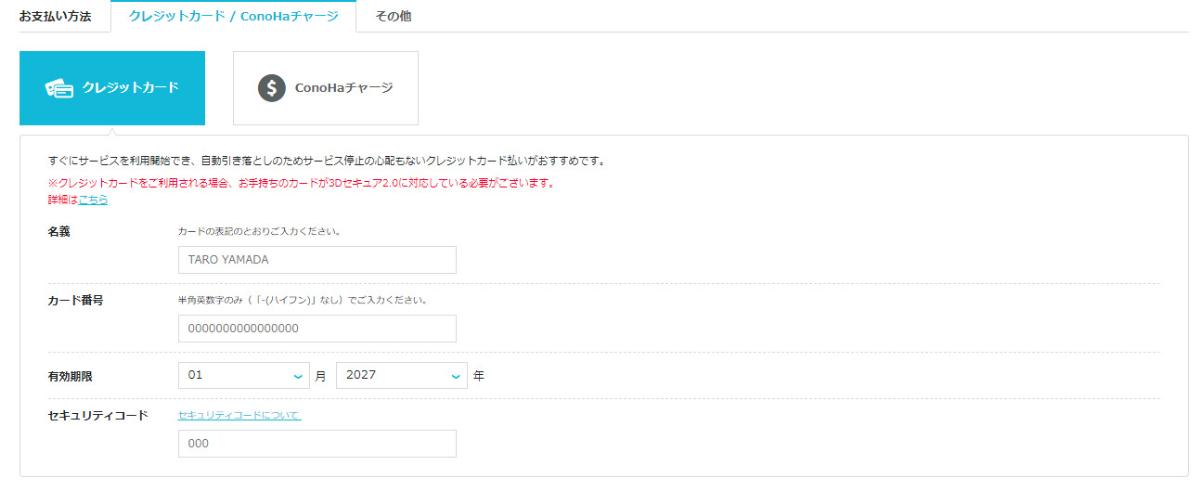
入力が終わったら「お申し込み内容」を確認して、内容に問題がなければ「お申し込み」ボタンを押してください。申し込みが完了します。
サーバーの情報を確認する
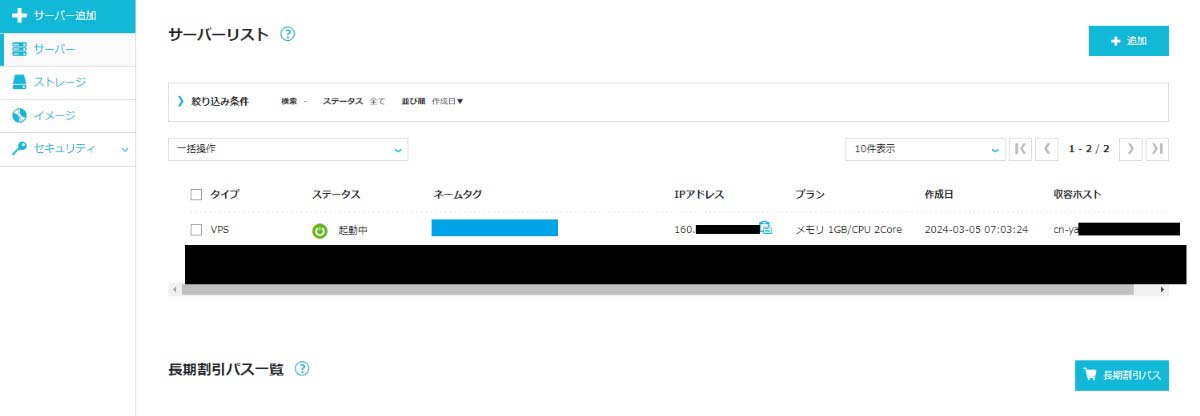
申し込みを行うと、上記のサーバーリストが表示されます。
一度ログアウトした場合はConoHaの管理画面にログインすると、作成したサーバーが表示されます。サーバーにアクセスする際に使うので、「IPアドレス」をメモしておきましょう。
※IPアドレスは、0~255 の数字が “.”(ドット) をはさんで4つ並んだ形で表されます。
サーバー設定の作成と入力
本ゲームでは、サーバーへログインする前にサーバーの設定が必要になります。
Assetto Corsaのサーバーマネージャーを起動し、サーバーの設定を作成、その後コンソールから設定を入力します。以下で手順を紹介します。
サーバー設定の作成手順
①Assetto Corsa サーバーマネージャーの起動
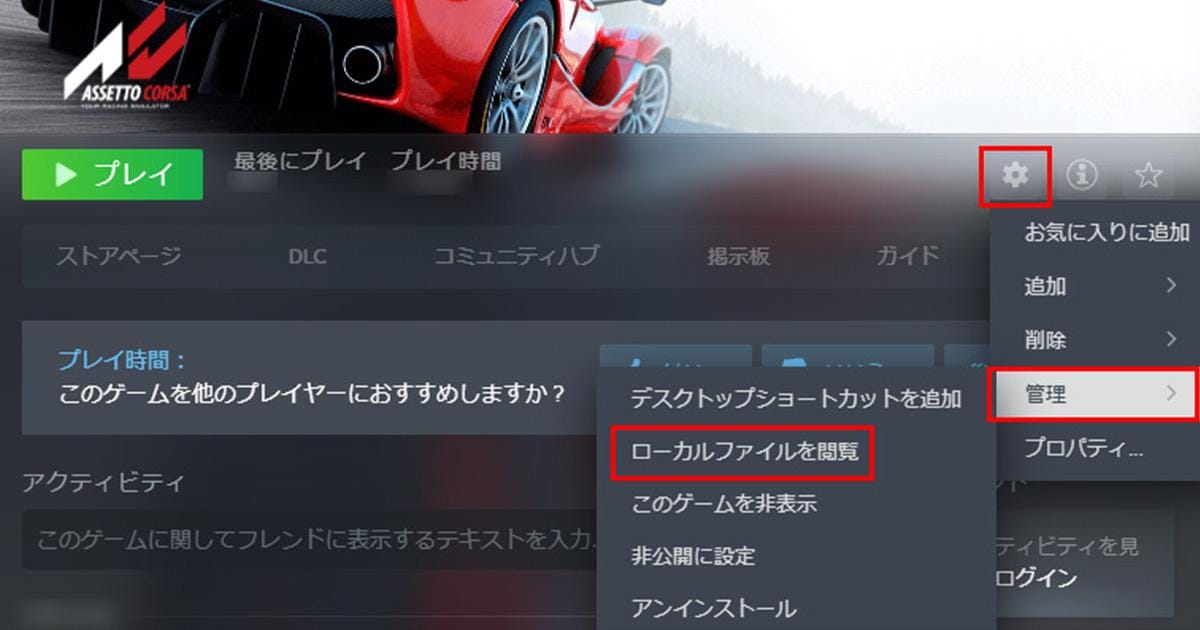
Steamのクライアントを起動し、ライブラリ内のAssetto Corsaのページに移動します。その後「プレイ」と書かれた起動ボタンの右にある歯車をクリックして、「管理」から「ローカルファイルを閲覧」を選択してAssetto Corsaが保存されているフォルダを開きます。開かれたフォルダから「server」フォルダに移動し、「acServerManager.exe」を起動します。
②サーバーマネージャー > Settingsタブ内のName(サーバー名)とPassword(パスワード)を設定
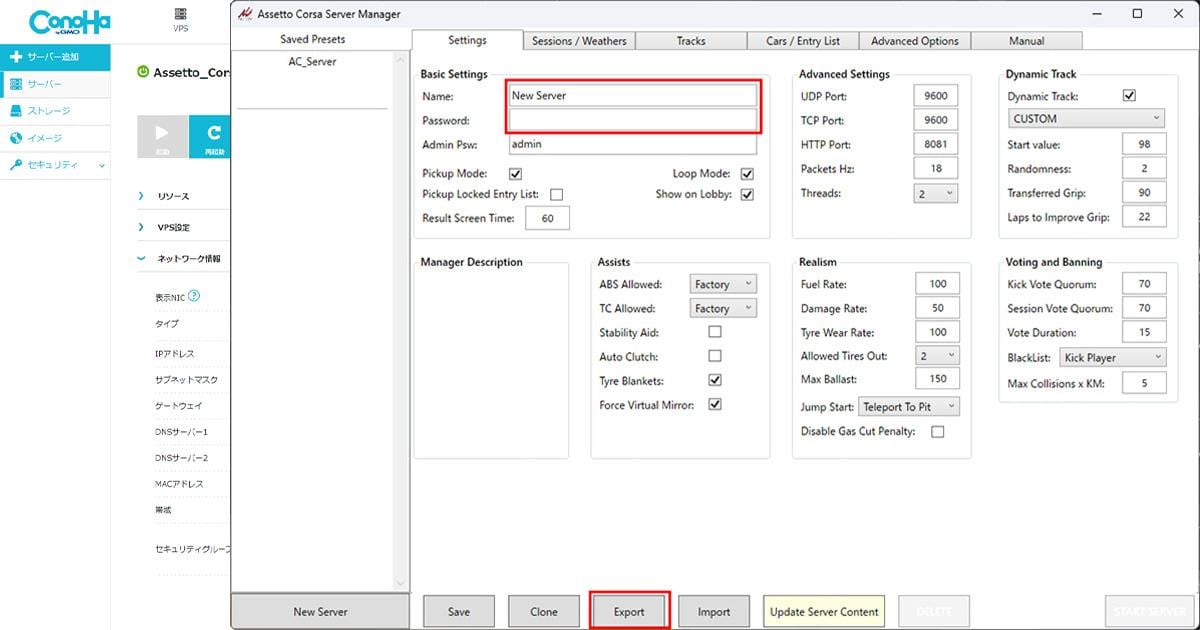
ここで設定したサーバー名とパスワードは、ゲームからログインする際に必要になるのでメモしておきましょう。その他の細かな設定は、遊び方に合わせてお好みで設定してください(Cars/Entry listは設定が必須)。
③サーバー設定を出力する
設定が終わったらサーバーマネージャー下部の「Export」をクリックしてサーバー設定を書き出します。保存先はデスクトップなど分かりやすい場所にしておくのがおすすめです。
サーバー設定の入力手順
①ConoHaのサーバー一覧かサーバー詳細画面から、設定したいサーバーのコンソール画面を開く

背景の黒い画面が表示されればOKです。
②コンソールへのログインを行う
コンソール画面を開いたらユーザー名「root」を入力しEnterキーを押すと、続けてパスワードの入力を求められます。サーバーの申し込み時に設定したパスワードを入力し、再度Enterキーを押してください。
③以下のコマンドを実行
2つの設定ファイル「entry_list.ini」と「server_cfg.ini」のファイル名を変更し、バックアップファイルとして残します。
| フォルダを移動 | cd /opt/assetto_corsa/ac_server/cfg/ |
|---|---|
| ファイル名を変更 | mv entry_list.ini entry_list.ini.bk |
| ファイル名を変更 | mv server_cfg.ini server_cfg.ini.bk |
④サーバー設定の入力を行う
まずは、コンソール画面で以下のコマンドを実行します。
vi /opt/assetto_corsa/ac_server/cfg/entry_list.ini
キーボードの「i」か「insert」を押し、入力できる状態にします。成功していればコンソールの最下部に「INSERT」と表示されるので確認してください。
サーバーマネージャーから書き出した「entry_list.ini」をメモ帳で開き、テキストを全てコピーします。コンソール画面上部のテキスト送信を選択して、先ほどコピーした内容を貼り付けて送信します。
こちらのテキスト送信は途中で停止してしまうことなどがありますので、入力がしっかり全て行われているか確認してください。止まってしまっていた場合は、正しく入力出来た場所まで遡り、その続きから再度入力をします。
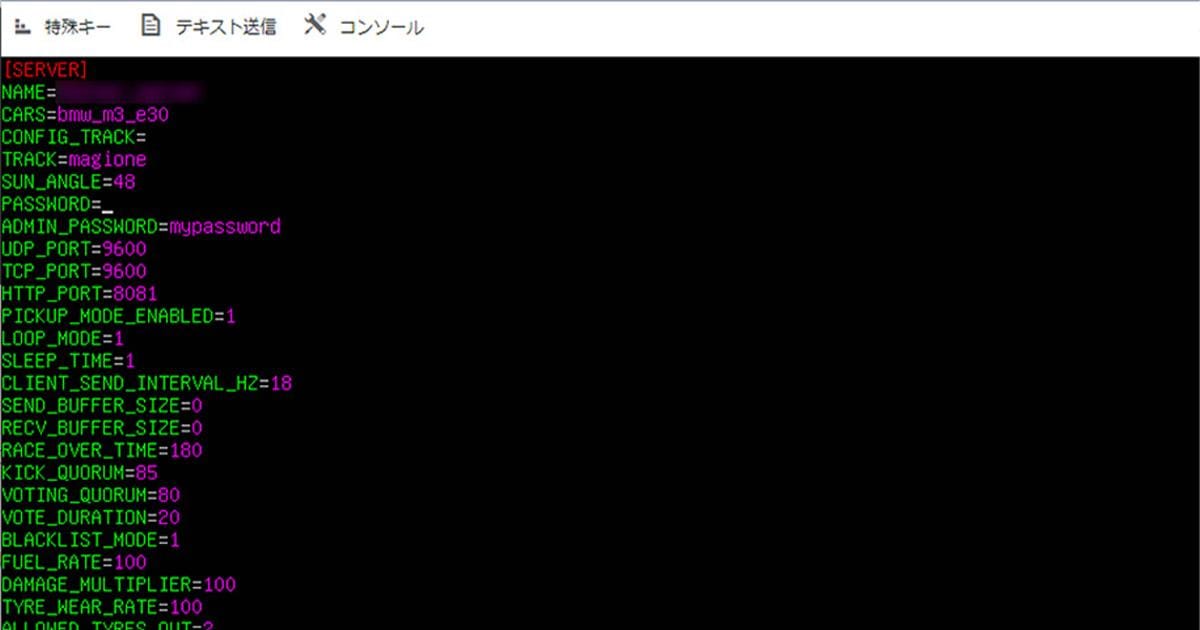
入力が完了したらescapeキーを押し「:wq」を入力したのち、Enterキーを押します。( :wq の “w” は上書き、”q” は終了を行う指定方法です)
続けてコンソール画面で以下のコマンドを実行します。
vi /opt/assetto_corsa/ac_server/cfg/server_cfg.ini
先ほどと同様にサーバーマネージャーから書き出した「server_cfg.ini」をメモ帳で開き、テキストファイル内の文章を全てコピーします。コンソール画面上部のテキスト送信を選択し、先ほどコピーした設定を入力し、送信しましょう。途中で違う内容を入力してしまい停止することなどがありますので、入力がしっかり全て行われているか確認してください。
入力が完了したら、Escapeキーを押し「:wq」を入力したのち、「Enter」キーを押します。
最後にコンソール画面で以下のコマンドを実行すればサーバー側の準備は完了です。
systemctl --now enable assettocorsa.service
マルチサーバーにアクセスする
サーバーの準備が終わったら、ゲームからサーバーに接続を行います。
①ゲームを起動し、「Main Menu>Drive>Online」と選択してサーバーの一覧画面を開きます。
②サーバー選択画面右側の検索ボックスに、サーバーマネージャーで設定したサーバー名を入力して、表示されたサーバーをクリックします。
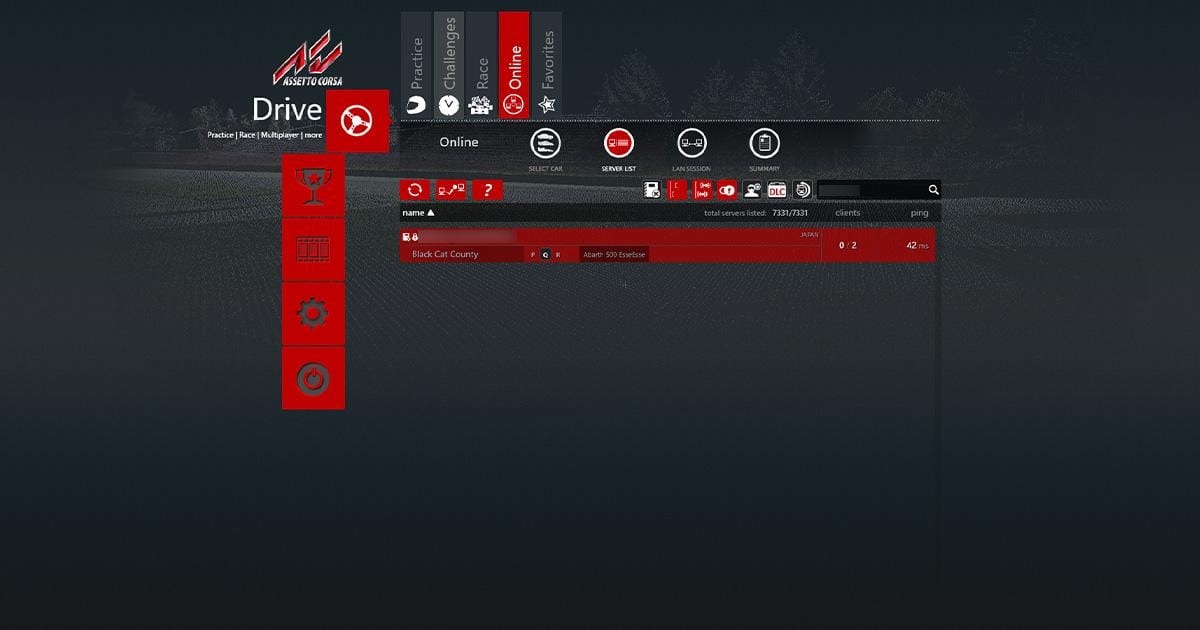
③コース名の下にサーバーマネージャーで設定したパスワードを入力し「join」をクリックします。
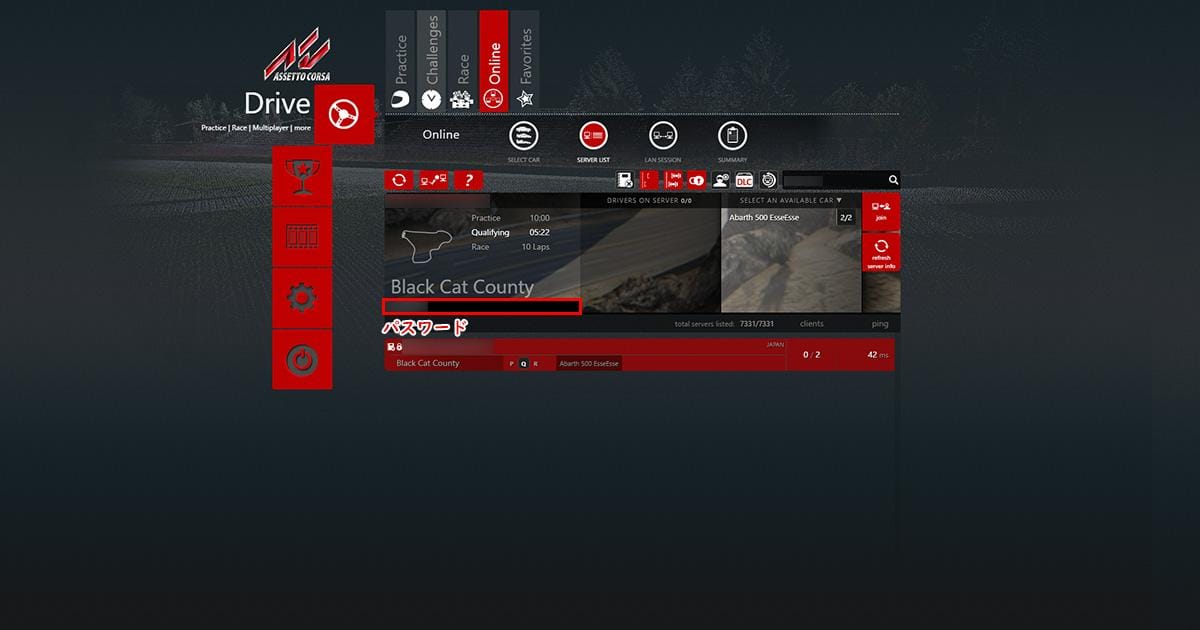
接続が成功しゲームが開始されれば接続は完了です。
マルチプレイにはConoHa for Gameがおすすめ
VPSサーバーを使ってプラグイン専用サーバーを立てるときに、「ConoHa for GAME」が特におすすめなのは以下の理由があります。
- ゲーム毎のイメージテンプレートが用意されているため、サーバーの構築が簡単ですぐに始められる!
- VPSタイプなので、サーバーを1台借りている時のように自由に設定をカスタマイズすることができ、かつレンタル料金は低価格!
- 24時間稼働可能。ホストがログアウトしてもサーバーは稼働しているので、いつでも他のユーザーがアクセスして遊ぶことができる!
- マルチプレイゲーム専用のサービスのため、マルチプレイに十分なスペックのサーバーが用意されている。
レンタルサーバーサービスは他にもありますが、Webサーバーやメールサーバーを想定している場合、マルチプレイにはスペックが不足してしまうことがあります。
その点『ConoHa for GAME』はゲームのマルチプレイに特化したサービスのため、オンラインゲームの導入実績も多く、対応イメージテンプレートは順次拡充されています。サポートも手厚いので、初めての方でも安心して始められます。
初期費用がなく、時間単位で課金されるところも十分に魅力的ですので、気軽に試していただきたい、おすすめのサービスです。
まとめ
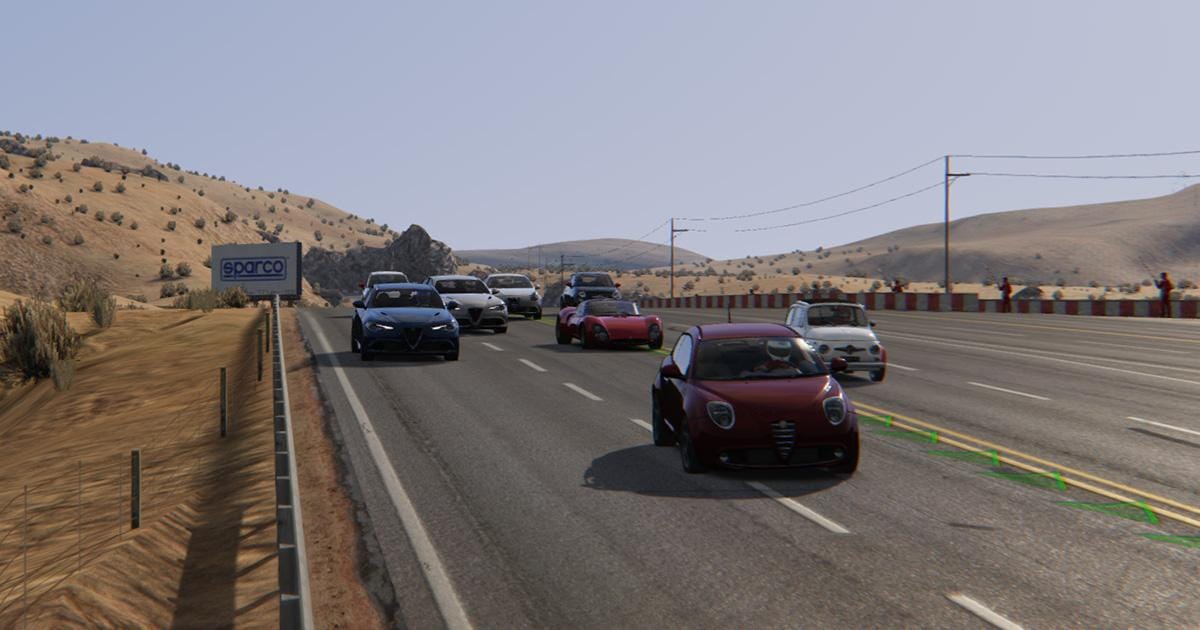
「Assetto Corsa」では、たくさんの車とコースを自由に走る快感が待っています。
マルチプレイなら、お友達と共にお気に入りの車とコースで競争したり撮影したりと様々な遊び方ができます。
ぜひマルチサーバーを構築してAssetto Corsaでの遊びを心ゆくまで楽しんでみてください!
執筆:攻略大百科